
Lỗi màn hình xanh chết chóc (BSOD – Blue Screen of Death) là một trong những nỗi ám ảnh lớn nhất đối với người dùng laptop. Khi sự cố này xảy ra, chiếc máy tính thân yêu của bạn sẽ ngừng hoạt động đột ngột, hiển thị một màn hình xanh với các mã lỗi khó hiểu. Đừng quá lo lắng, bài viết này sẽ cung cấp hướng dẫn chi tiết về cách sửa laptop bị lỗi màn hình xanh một cách hiệu quả, giúp bạn lấy lại quyền kiểm soát thiết bị của mình.
Nguyên nhân cốt lõi gây ra lỗi màn hình xanh trên laptop
Để có thể khắc phục màn hình xanh laptop, việc đầu tiên là phải hiểu rõ nguyên nhân gây ra sự cố này. Lỗi BSOD thường là dấu hiệu cảnh báo rằng có một vấn đề nghiêm trọng đang xảy ra với hệ thống, có thể đến từ phần mềm hoặc phần cứng.
Lỗi hệ điều hành và phần mềm không tương thích
Một trong những lý do phổ biến nhất dẫn đến màn hình xanh là các sự cố liên quan đến hệ điều hành Windows. Điều này có thể bao gồm việc cài đặt một bản cập nhật Windows không tương thích hoặc lỗi thời, dẫn đến xung đột hệ thống. Bên cạnh đó, việc cài đặt hệ điều hành không chính xác ngay từ đầu, hoặc các phần mềm ứng dụng không tương thích với phiên bản Windows đang dùng, cũng có thể tạo ra những xung đột nghiêm trọng, đẩy hệ thống vào trạng thái lỗi và hiển thị màn hình xanh chết chóc.

Sự cố về Driver – Người hùng thầm lặng
Driver (trình điều khiển) là cầu nối giúp hệ điều hành giao tiếp với các thiết bị phần cứng của laptop, như card đồ họa, card âm thanh, hay các thiết bị ngoại vi khác. Khi các driver này bị lỗi, quá cũ kỹ, hoặc xung đột với nhau hay với hệ điều hành, chúng có thể gây ra lỗi màn hình xanh. Ví dụ, driver card đồ họa bị hỏng hoặc không tương thích là nguyên nhân phổ biến của các lỗi hiển thị, mà đỉnh điểm là màn hình xanh. Việc cập nhật driver thường xuyên là một biện pháp phòng ngừa quan trọng để tránh các sự cố này.
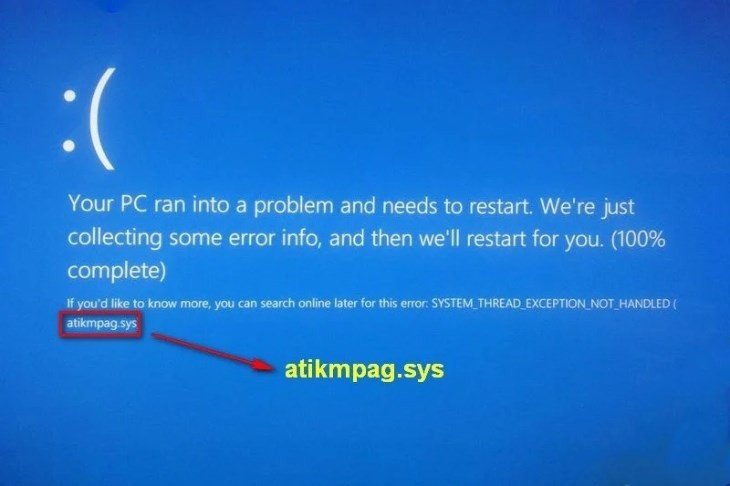 Màn hình xanh thông báo lỗi driver card đồ họa cần sửa
Hỏng hóc phần cứng: Nền tảng của sự cố
Đôi khi, nguyên nhân của màn hình xanh lại nằm ở chính các linh kiện vật lý bên trong laptop. Các thành phần như bộ nhớ RAM, ổ cứng (SSD/HDD), hoặc thậm chí là bộ xử lý trung tâm (CPU) bị lỗi có thể khiến hệ thống không thể hoạt động ổn định. Ví dụ, một thanh RAM bị hỏng có thể gây ra lỗi bộ nhớ, dẫn đến màn hình xanh. Tương tự, một ổ cứng bị lỗi sector hoặc sắp hỏng cũng có thể khiến Windows không thể đọc ghi dữ liệu, dẫn đến sự cố tương tự. Việc kiểm tra và thay thế các linh kiện phần cứng khi cần thiết là bước quan trọng để xử lý màn hình xanh máy tính tận gốc.
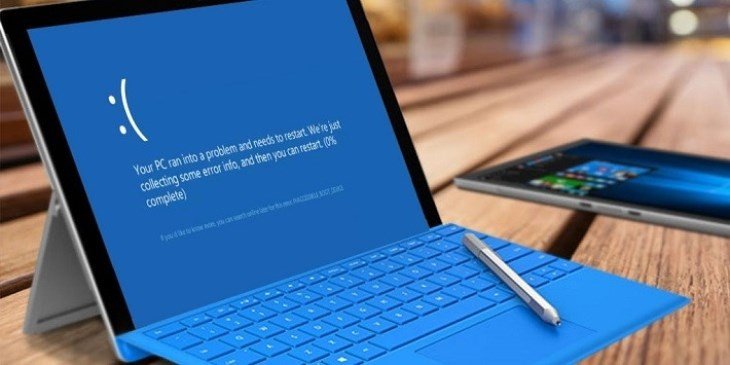 Linh kiện CPU bị lỗi gây ra sự cố màn hình xanh laptop
Dấu hiệu nhận biết và giải mã mã lỗi BSOD
Khi laptop gặp phải tình trạng màn hình xanh, điều đầu tiên bạn sẽ thấy là một màn hình màu xanh toàn bộ với thông điệp “Your PC ran into a problem and needs to restart”. Đi kèm với thông báo này là một mã lỗi Stop Code ở phía dưới màn hình, thường là sự kết hợp của chữ và số (ví dụ: 0x000000ED, DRIVER_IRQL_NOT_LESS_OR_EQUAL). Mã lỗi này là một manh mối cực kỳ quan trọng giúp bạn xác định nguyên nhân gốc rễ và tìm cách sửa lỗi màn hình xanh trên laptop chính xác. Hãy ghi lại mã lỗi này ngay lập tức trước khi máy tự khởi động lại, vì nó sẽ là kim chỉ nam cho quá trình khắc phục sự cố.
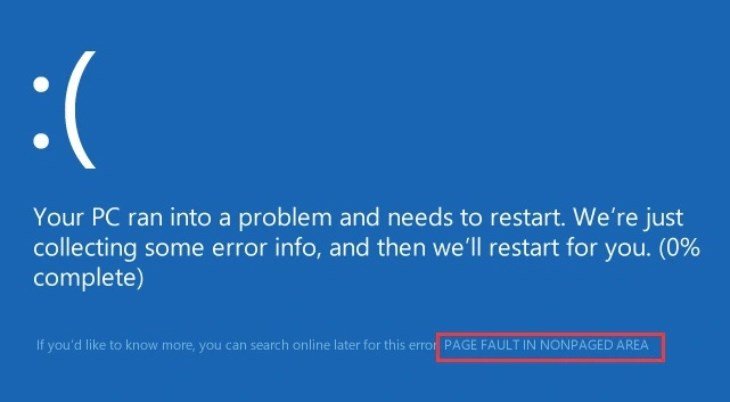 Mã lỗi Stop Code trên màn hình xanh giúp chẩn đoán sự cố laptop
Chuẩn bị trước khi sửa laptop bị lỗi màn hình xanh
Trước khi đi sâu vào các bước khắc phục lỗi màn hình xanh, có một số công việc chuẩn bị quan trọng bạn cần thực hiện. Đầu tiên, hãy cố gắng ghi lại hoặc chụp ảnh mã lỗi hiển thị trên màn hình xanh, bởi vì mỗi mã lỗi sẽ chỉ ra một nguyên nhân tiềm ẩn khác nhau. Tiếp theo, nếu laptop vẫn có thể khởi động vào Windows (dù là ở chế độ an toàn), hãy sao lưu các dữ liệu quan trọng của bạn. Trong trường hợp máy không thể khởi động bình thường, bạn có thể cần sử dụng một USB/ổ đĩa cài đặt Windows để truy cập các công cụ sửa chữa hệ thống. Luôn đảm bảo rằng bạn có kết nối internet để tải về các bản cập nhật driver hoặc phần mềm cần thiết trong quá trình xử lý màn hình xanh.
Các bước cơ bản để khắc phục màn hình xanh chết chóc
Khi đã xác định được mã lỗi hoặc ít nhất là biết laptop đang gặp phải tình trạng màn hình xanh, bạn có thể bắt đầu với những bước khắc phục chung sau đây. Đây là những biện pháp đầu tiên và thường mang lại hiệu quả cao đối với nhiều trường hợp.
Quét và loại bỏ virus, malware
Virus và phần mềm độc hại có thể gây ra sự mất ổn định nghiêm trọng cho hệ thống, dẫn đến lỗi màn hình xanh. Trước khi thực hiện các thao tác phức tạp hơn, hãy thử quét toàn bộ hệ thống bằng phần mềm diệt virus uy tín như Windows Defender hoặc các chương trình diệt virus của bên thứ ba. Một lượng lớn phần mềm độc hại có thể làm hỏng các tệp hệ thống hoặc xung đột với driver, gây ra màn hình xanh bất ngờ. Sau khi quét và loại bỏ các mối đe dọa, hãy khởi động lại laptop và kiểm tra xem vấn đề đã được giải quyết chưa.
Vô hiệu hóa dịch vụ không phải của Microsoft
Đôi khi, các dịch vụ chạy nền của các ứng dụng bên thứ ba có thể xung đột với hệ thống Windows, gây ra lỗi BSOD. Vô hiệu hóa các dịch vụ này có thể giúp bạn xác định liệu đây có phải là nguyên nhân hay không. Để thực hiện:
- Bước 1: Nhấn tổ hợp phím
Windows + Rđể mở hộp thoại Run. Gõmsconfigvào ô Open và nhấn Enter để mở cửa sổ System Configuration.
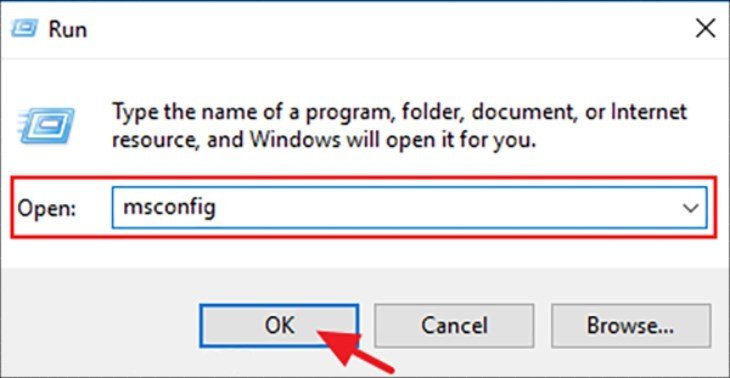 Mở hộp thoại Run và nhập msconfig để khắc phục lỗi màn hình xanh
- Bước 2: Trong cửa sổ System Configuration, chuyển sang tab Services và đánh dấu chọn vào ô “Hide all Microsoft services”. Điều này sẽ giúp bạn chỉ thấy các dịch vụ của bên thứ ba.
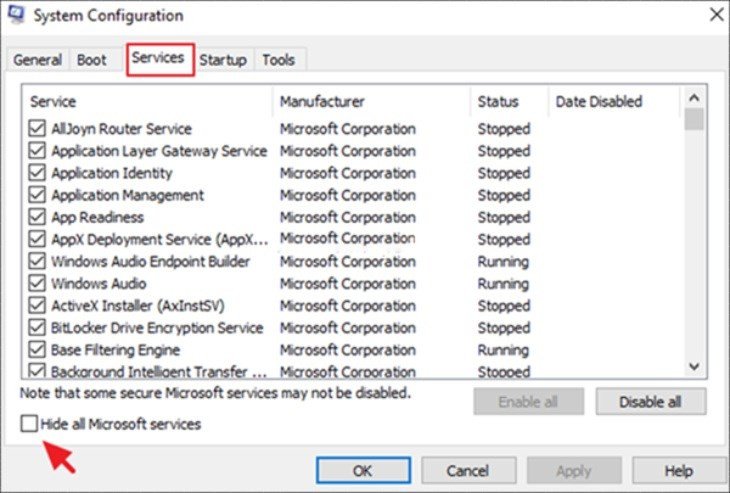 Chọn tab Services trong System Configuration để vô hiệu hóa dịch vụ gây lỗi màn hình xanh
- Bước 3: Nhấn vào nút “Disable All” để vô hiệu hóa tất cả các dịch vụ không phải của Microsoft đang chạy. Sau đó, nhấn OK và khởi động lại laptop. Nếu lỗi màn hình xanh biến mất, điều đó có nghĩa là một trong các dịch vụ bị vô hiệu hóa là thủ phạm. Bạn có thể kích hoạt lại từng dịch vụ một để xác định chính xác dịch vụ gây lỗi.
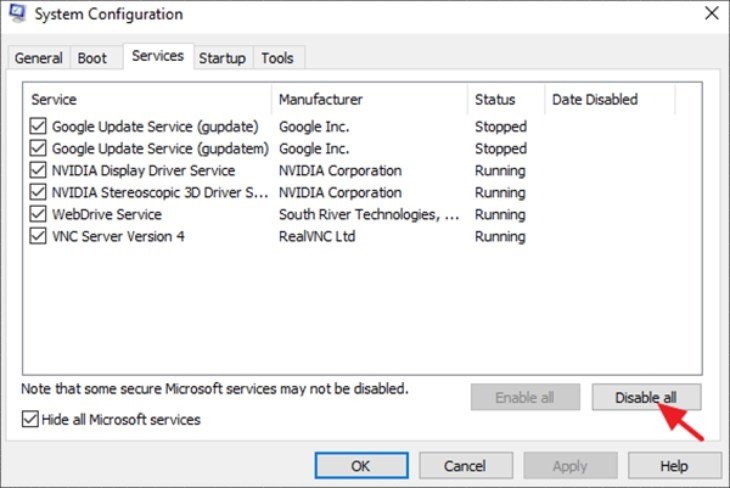 Nhấn OK để hoàn tất việc vô hiệu hóa dịch vụ nhằm sửa lỗi màn hình xanh laptop
Cập nhật hoặc gỡ bỏ driver gây lỗi
Như đã đề cập, driver là một trong những nguyên nhân hàng đầu gây ra lỗi màn hình xanh. Việc cập nhật tất cả driver lên phiên bản mới nhất từ trang web chính thức của nhà sản xuất laptop hoặc linh kiện có thể giải quyết nhiều vấn đề. Ngược lại, nếu bạn vừa cài đặt một driver mới và sau đó xuất hiện màn hình xanh, hãy thử gỡ bỏ driver đó và cài lại phiên bản cũ hơn hoặc phiên bản khác. Đôi khi, một driver cụ thể có thể không tương thích với cấu hình hệ thống hiện tại của bạn.
Xử lý các mã lỗi màn hình xanh phổ biến
Mỗi mã lỗi BSOD mang một ý nghĩa riêng và thường chỉ ra một hướng khắc phục cụ thể. Dưới đây là cách sửa laptop bị lỗi màn hình xanh với một số mã lỗi phổ biến mà bạn có thể gặp phải.
Xử lý lỗi 0x000000ED (UNMOUNTABLE_BOOT_VOLUME)
Mã lỗi này thường xuất hiện khi Windows không thể truy cập ổ đĩa chứa hệ điều hành trong quá trình khởi động. Điều này có thể do ổ đĩa bị hỏng, lỗi hệ thống tập tin, hoặc cáp kết nối ổ đĩa bị lỏng. Một giải pháp hiệu quả là sử dụng các công cụ khôi phục hệ thống hoặc phần mềm sửa lỗi ổ đĩa. Bạn có thể sử dụng các công cụ như Easy Recovery Essentials để tiến hành sửa chữa tự động.
- Bước 1: Tải và tạo một USB/DVD bootable với Easy Recovery Essentials.
- Bước 2: Khởi động laptop từ thiết bị này. Chọn mục Automated Repair, sau đó nhấn Continue.
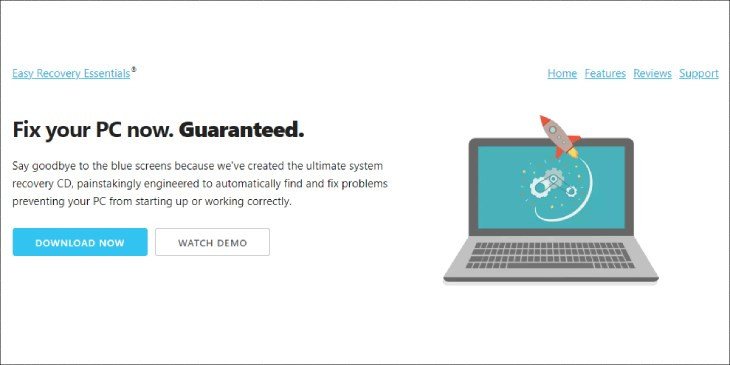 Phần mềm Easy Recovery Essentials hỗ trợ sửa lỗi màn hình xanh 0x000000ED
- Bước 3: Chọn ổ đĩa cài đặt Windows (thường là ổ C:) và nhấn Automated Repair.
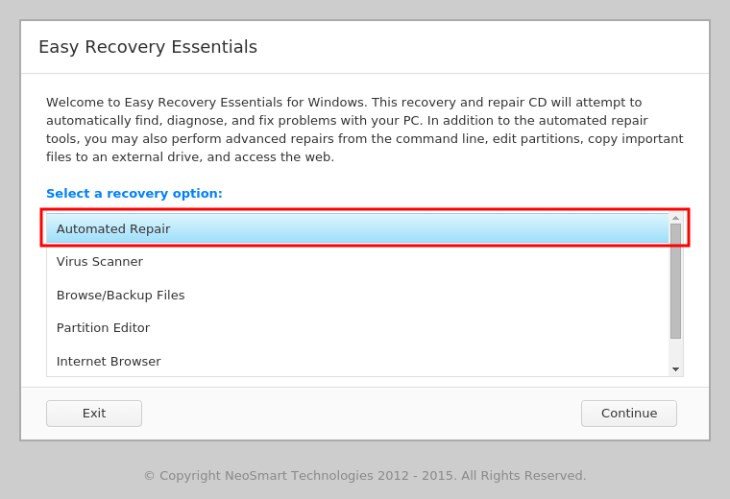 Chọn Automated Repair trong Easy Recovery Essentials để sửa màn hình xanh
- Bước 4: Đợi quá trình sửa chữa hoàn tất và khởi động lại laptop.
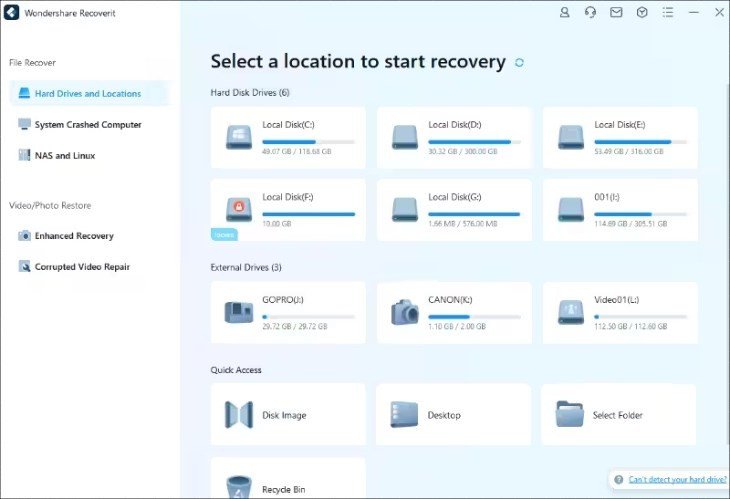 Chọn ổ đĩa cài đặt Windows để tiến hành sửa lỗi màn hình xanh
Khắc phục lỗi 0x0000007E
Mã lỗi 0x0000007E (SYSTEM_THREAD_EXCEPTION_NOT_HANDLED) thường chỉ ra một vấn đề với trình điều khiển hoặc một ứng dụng hệ thống quan trọng. Để khắc phục màn hình xanh với mã này, bạn có thể thực hiện một số bước:
- Đảm bảo laptop có đủ dung lượng ổ cứng trống. Thiếu không gian lưu trữ có thể làm cho hệ thống không ổn định.
- Kiểm tra và cập nhật BIOS/UEFI lên phiên bản mới nhất từ nhà sản xuất. BIOS lỗi thời có thể gây ra các vấn đề tương thích.
- Kiểm tra và cập nhật driver card đồ họa, cũng như tất cả các driver thiết bị khác, để đảm bảo chúng tương thích với hệ điều hành của bạn. Driver cũ hoặc bị hỏng là nguyên nhân phổ biến của lỗi này.
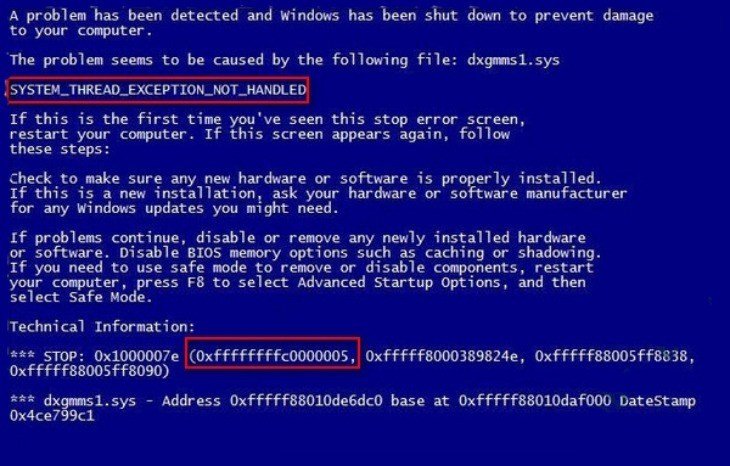 Kiểm tra ổ cứng để khắc phục lỗi màn hình xanh 0x0000007E trên laptop
Đối phó với lỗi 0x0000008E
Mã lỗi 0x0000008E (KERNEL_MODE_EXCEPTION_NOT_HANDLED) thường liên quan đến các vấn đề trong nhân hệ điều hành (kernel), có thể do driver không tương thích hoặc lỗi bộ nhớ RAM. Để sửa lỗi màn hình xanh này:
- Cập nhật BIOS/UEFI là một bước quan trọng. Hãy truy cập trang web hỗ trợ của nhà sản xuất laptop để tìm hướng dẫn cụ thể.
- Gỡ cài đặt các driver bạn đã cài đặt gần đây, đặc biệt là nếu lỗi xuất hiện ngay sau đó. Sau đó, tìm và cài đặt phiên bản driver mới nhất và tương thích từ nhà sản xuất.
- Kiểm tra RAM: Sử dụng công cụ chẩn đoán bộ nhớ của Windows (Windows Memory Diagnostic) hoặc các công cụ bên thứ ba để kiểm tra xem thanh RAM có bị lỗi hay không.
 Gỡ cài đặt driver mới nhất để sửa lỗi màn hình xanh 0x0000008E
Giải quyết lỗi 0x00000050
Mã lỗi 0x00000050 (PAGE_FAULT_IN_NONPAGED_AREA) thường xảy ra khi hệ thống cố gắng truy cập vào một vùng bộ nhớ không hợp lệ. Nguyên nhân có thể là do driver không tương thích, lỗi phần cứng (như RAM hoặc ổ cứng), hoặc các dịch vụ hệ thống bị hỏng. Các bước để sửa laptop bị lỗi màn hình xanh với mã này bao gồm:
- Thử khởi động lại Windows vào chế độ “Last Known Good Configuration” (nếu có trên phiên bản Windows của bạn), chế độ này sẽ khôi phục lại các cài đặt hệ thống gần nhất được biết là hoạt động ổn định.
- Xóa các phần mềm hoặc driver mới được cài đặt gần đây mà bạn nghi ngờ là nguyên nhân gây ra xung đột.
- Kiểm tra cáp kết nối của ổ cứng. Đảm bảo rằng chúng được cắm chặt và không bị lỏng. Nếu có thể, hãy thử thay thế cáp để loại trừ khả năng cáp bị hỏng.
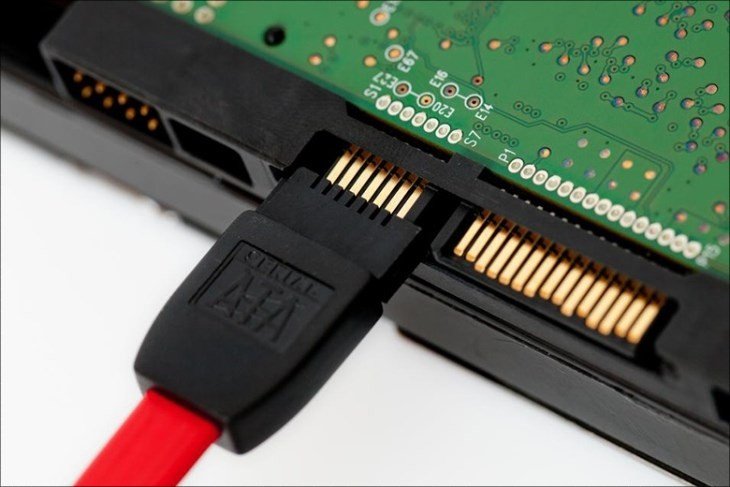 Kiểm tra cáp kết nối ổ cứng là bước quan trọng khi sửa lỗi màn hình xanh 0x00000050
Kiểm tra và thay thế phần cứng khi cần thiết
Nếu sau khi thử tất cả các giải pháp phần mềm mà lỗi màn hình xanh vẫn tiếp diễn, khả năng cao vấn đề nằm ở phần cứng. Các linh kiện như RAM, ổ cứng, hoặc thậm chí là bo mạch chủ có thể bị hỏng và cần được kiểm tra kỹ lưỡng. Sử dụng các công cụ chẩn đoán phần cứng tích hợp sẵn của nhà sản xuất laptop hoặc các phần mềm của bên thứ ba để kiểm tra tình trạng của từng linh kiện. Nếu phát hiện linh kiện nào bị lỗi, việc thay thế chúng là cần thiết để khắc phục màn hình xanh chết chóc triệt để. Trong trường hợp này, bạn nên tìm đến các trung tâm bảo hành hoặc cửa hàng sửa chữa uy tín để đảm bảo linh kiện thay thế chất lượng và quá trình sửa chữa chuyên nghiệp.
Phòng tránh lỗi màn hình xanh hiệu quả
Phòng bệnh hơn chữa bệnh, để tránh phải sửa laptop bị lỗi màn hình xanh trong tương lai, bạn nên áp dụng một số biện pháp phòng ngừa. Đầu tiên, luôn cập nhật hệ điều hành Windows và tất cả các driver lên phiên bản mới nhất từ các nguồn chính thức. Thường xuyên quét virus và malware để giữ cho hệ thống sạch sẽ. Đảm bảo laptop luôn có đủ không gian trống trên ổ đĩa hệ thống. Cuối cùng, tránh cài đặt các phần mềm không rõ nguồn gốc hoặc không tương thích, và hãy cân nhắc sử dụng một bộ ổn áp để bảo vệ laptop khỏi các sự cố điện.
Câu hỏi thường gặp (FAQs)
1. Màn hình xanh là gì và nó nguy hiểm đến mức nào?
Màn hình xanh (BSOD – Blue Screen of Death) là một lỗi nghiêm trọng của hệ điều hành Windows, báo hiệu rằng hệ thống gặp sự cố không thể phục hồi và phải tắt để tránh hỏng hóc thêm. Nó nguy hiểm vì có thể gây mất dữ liệu nếu bạn chưa kịp lưu, và là dấu hiệu của một vấn đề phần cứng hoặc phần mềm nghiêm trọng cần được sửa laptop bị lỗi màn hình xanh ngay lập tức.
2. Tôi nên làm gì ngay khi màn hình xanh xuất hiện?
Khi màn hình xanh xuất hiện, hãy ghi lại (chụp ảnh) mã lỗi (Stop Code) hiển thị trên màn hình. Mã lỗi này là chìa khóa để tìm ra nguyên nhân và giải pháp khắc phục. Sau đó, hãy để máy tính tự khởi động lại hoặc tự tắt nếu cần.
3. Lỗi màn hình xanh có liên quan đến virus không?
Có, virus và phần mềm độc hại có thể làm hỏng các tệp hệ thống quan trọng hoặc gây ra xung đột với driver, dẫn đến lỗi màn hình xanh. Việc quét virus thường xuyên là một bước quan trọng trong việc khắc phục màn hình xanh laptop.
4. Cập nhật driver có giúp sửa lỗi màn hình xanh không?
Hoàn toàn có. Driver cũ, hỏng hoặc không tương thích là một trong những nguyên nhân hàng đầu gây ra lỗi màn hình xanh. Cập nhật driver lên phiên bản mới nhất và tương thích có thể giải quyết nhiều vấn đề.
5. Làm sao để kiểm tra phần cứng laptop khi bị màn hình xanh?
Bạn có thể sử dụng công cụ Windows Memory Diagnostic để kiểm tra RAM, hoặc các công cụ chẩn đoán ổ cứng (ví dụ: chkdsk trong Command Prompt) để kiểm tra ổ đĩa. Một số nhà sản xuất laptop cũng cung cấp phần mềm chẩn đoán phần cứng riêng. Nếu nghi ngờ phần cứng, hãy tìm đến chuyên gia để được hỗ trợ xử lý màn hình xanh máy tính.
6. Khi nào tôi nên mang laptop đi sửa chuyên nghiệp?
Nếu bạn đã thử tất cả các biện pháp khắc phục phần mềm mà lỗi màn hình xanh vẫn tiếp diễn, hoặc nếu bạn không thoải mái khi tự mình kiểm tra phần cứng, hãy mang laptop đến một trung tâm sửa chữa chuyên nghiệp. Đây là lựa chọn an toàn để đảm bảo vấn đề được chẩn đoán và sửa lỗi màn hình xanh một cách chính xác.
7. Có cách nào để phòng tránh màn hình xanh không?
Để phòng tránh lỗi màn hình xanh, bạn nên thường xuyên cập nhật Windows và các driver, sử dụng phần mềm diệt virus uy tín, giữ dung lượng ổ đĩa trống đủ lớn, và tránh cài đặt các phần mềm không đáng tin cậy.
Lỗi màn hình xanh có thể rất khó chịu, nhưng với những thông tin và hướng dẫn chi tiết trên, hy vọng bạn đã có đủ kiến thức để tự tin sửa laptop bị lỗi màn hình xanh của mình. Việc hiểu rõ nguyên nhân và biết cách xử lý từng mã lỗi cụ thể sẽ giúp bạn tiết kiệm thời gian và công sức. Nếu gặp bất kỳ khó khăn nào trong quá trình khắc phục, đừng ngần ngại tìm kiếm sự giúp đỡ từ các chuyên gia. Hãy luôn giữ cho laptop của bạn được cập nhật và bảo trì tốt để có trải nghiệm sử dụng mượt mà nhất. Theo dõi các bài viết tiếp theo từ Shop Bluetooth để cập nhật thêm nhiều kiến thức công nghệ hữu ích!
