
Việc sử dụng laptop làm màn hình thứ 2 qua HDMI đang trở thành giải pháp thông minh và tiết kiệm cho nhiều người dùng muốn mở rộng không gian làm việc hoặc giải trí. Nếu bạn sở hữu một chiếc laptop cũ hoặc đơn giản là muốn tận dụng tối đa thiết bị hiện có, bài viết này sẽ cung cấp những hướng dẫn chi tiết để biến ý tưởng đó thành hiện thực, mang lại trải nghiệm đa nhiệm vượt trội.
Lợi Ích Vượt Trội Khi Sử Dụng Laptop Làm Màn Hình Phụ
Việc mở rộng màn hình laptop bằng cách kết nối với một chiếc laptop khác không chỉ là một giải pháp tình thế mà còn mang lại nhiều giá trị thiết thực. Trong bối cảnh công việc và học tập từ xa ngày càng phổ biến, việc sở hữu một không gian hiển thị rộng hơn trở nên cực kỳ quan trọng. Nó giúp người dùng quản lý nhiều ứng dụng cùng lúc, giảm thiểu thao tác chuyển đổi cửa sổ và tối ưu hóa quy trình làm việc.
Tăng Cường Năng Suất Làm Việc và Học Tập
Nhiều nghiên cứu đã chỉ ra rằng việc thiết lập màn hình kép có thể giúp tăng năng suất lên đến 20-50%. Khi bạn có hai màn hình, bạn có thể dễ dàng đặt tài liệu tham khảo ở một bên và màn hình làm việc chính ở bên còn lại, hoặc theo dõi email, tin nhắn trong khi đang thực hiện một tác vụ khác. Điều này đặc biệt hữu ích cho các lập trình viên, nhà thiết kế đồ họa, hoặc những người thường xuyên phải làm việc với nhiều dữ liệu, giúp họ xử lý thông tin hiệu quả hơn đáng kể.
Tối Ưu Hóa Trải Nghiệm Giải Trí
Không chỉ trong công việc, việc kết nối laptop với màn hình phụ còn nâng cao trải nghiệm giải trí. Bạn có thể xem phim, chơi game trên một màn hình lớn hơn trong khi vẫn duyệt web hoặc trò chuyện với bạn bè trên màn hình còn lại. Điều này tạo ra một trung tâm giải trí đa phương tiện tại gia đầy đủ tiện nghi, cho phép bạn tận hưởng nội dung số một cách liền mạch và thoải mái. Khả năng hiển thị laptop thứ hai cho phép bạn phát trực tiếp các trận đấu thể thao, buổi hòa nhạc hoặc các sự kiện trực tuyến mà không bỏ lỡ bất kỳ chi tiết nào.
Những Lưu Ý Quan Trọng Trước Khi Kết Nối Laptop Mở Rộng
Trước khi đi sâu vào các bước kỹ thuật để sử dụng laptop làm màn hình thứ 2 qua HDMI, có một số điểm cơ bản cần được kiểm tra kỹ lưỡng. Việc chuẩn bị chu đáo sẽ giúp quá trình kết nối diễn ra suôn sẻ, tránh gặp phải những sự cố không đáng có và đảm bảo hiệu quả tối ưu.
Kiểm Tra Cổng Kết Nối và Chuẩn Bị Cáp HDMI
Để thực hiện việc kết nối HDMI laptop, cả hai chiếc laptop của bạn đều phải được trang bị cổng HDMI. Đây là tiêu chuẩn kết nối phổ biến cho việc truyền tải cả video và âm thanh chất lượng cao. Bạn cần một cáp HDMI chuẩn để đảm bảo tín hiệu được truyền ổn định. Hầu hết các laptop hiện đại đều có cổng HDMI hoặc USB-C hỗ trợ xuất hình ảnh qua giao thức DisplayPort Alt Mode (cần adapter sang HDMI). Hãy kiểm tra kỹ lưỡng các cổng trên thiết bị của bạn trước khi bắt đầu.

Cổng HDMI thường có hình dạng dẹt, hơi trapezoid và có 19 chân cắm. Nó là một giao diện đa phương tiện độ nét cao, được thiết kế để truyền tải dữ liệu không nén. Việc đảm bảo cả hai thiết bị có cổng tương thích là bước đầu tiên và quan trọng nhất để biến laptop thành màn hình ngoài.
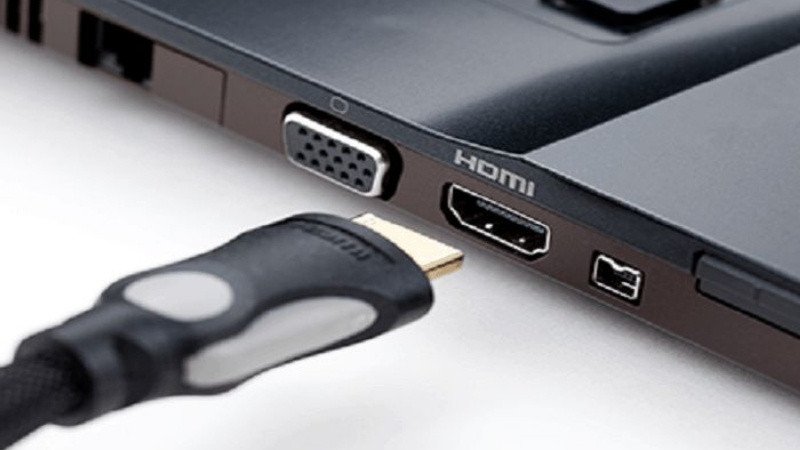 Cận cảnh cổng HDMI trên laptop, chuẩn bị cho việc kết nối màn hình phụ
Sau khi kiểm tra cổng, hãy chuẩn bị một dây cáp HDMI chất lượng tốt. Có nhiều loại cáp HDMI khác nhau như Standard, High Speed, Premium High Speed, và Ultra High Speed, với khả năng hỗ trợ độ phân giải và băng thông khác nhau. Đối với hầu hết các nhu cầu mở rộng màn hình laptop cơ bản, một sợi cáp High Speed đã đủ để truyền tải hình ảnh Full HD (1080p) mượt mà.
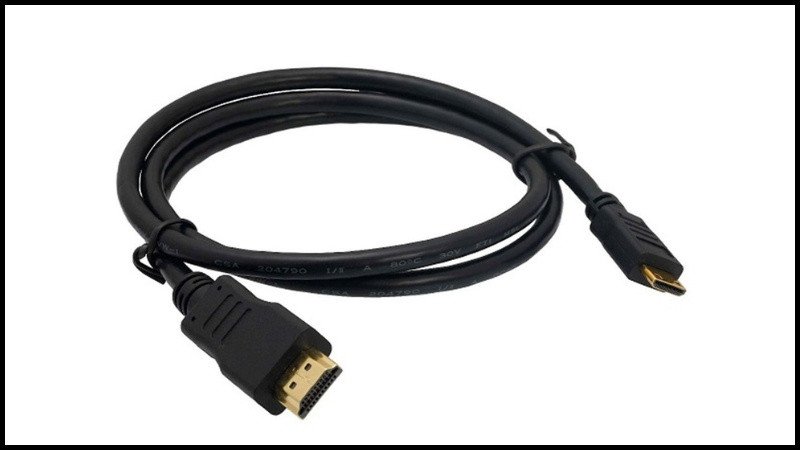 Dây cáp HDMI chất lượng cao, cần thiết để kết nối laptop làm màn hình thứ 2
Đảm Bảo Tương Thích Phần Cứng
Một yếu tố quan trọng khác là đảm bảo cả hai laptop đã được khởi động và sẵn sàng. Laptop chính sẽ là nguồn phát tín hiệu, và laptop phụ sẽ nhận tín hiệu để hiển thị. Sau khi cắm cáp HDMI vào cả hai thiết bị, hãy chắc chắn rằng chúng đều đang hoạt động bình thường. Đây là bước chuẩn bị cơ bản nhưng không thể bỏ qua trước khi tiến hành cài đặt đa màn hình thông qua phần mềm.
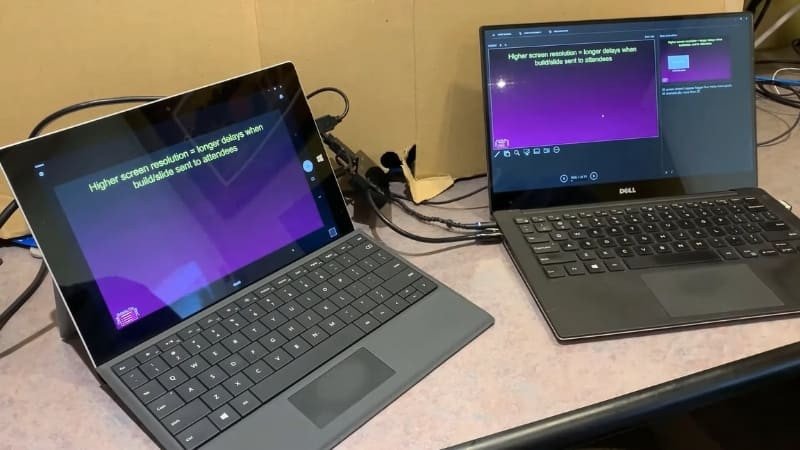 Hai chiếc laptop đã được kết nối vật lý bằng cáp HDMI, sẵn sàng biến laptop cũ thành màn hình phụ
Hướng Dẫn Kết Nối Laptop Làm Màn Hình Phụ Qua HDMI Cho Các Hệ Điều Hành
Việc sử dụng laptop làm màn hình thứ 2 qua HDMI yêu cầu một số cấu hình hệ thống trên laptop chính để nhận diện và hiển thị hình ảnh trên laptop phụ. Các bước này có thể khác nhau đôi chút tùy thuộc vào phiên bản hệ điều hành Windows mà bạn đang sử dụng.
Thiết Lập Màn Hình Kép Trên Windows 11
Đối với người dùng Windows 11, quá trình thiết lập màn hình kép được thực hiện qua cài đặt hiển thị một cách trực quan.
Bước 1: Sau khi đã kết nối hai laptop bằng dây HDMI, trên laptop chính của bạn, hãy nhấp chuột phải vào một vùng trống trên màn hình Desktop và chọn “Display Settings”.
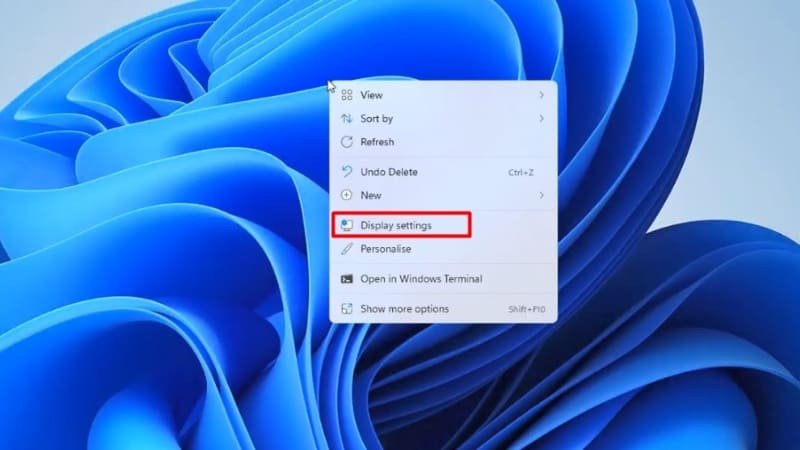 Giao diện cài đặt hiển thị (Display Settings) trên Windows 11 để thiết lập màn hình thứ hai
Bước 2: Trong cửa sổ Display Settings, bạn cần kiểm tra xem các màn hình đã xuất hiện trong mục “Multiple displays” hay chưa. Nếu chưa, hãy nhấp vào nút “Detect” ở mục “Detect other display” để hệ thống tìm kiếm màn hình phụ.
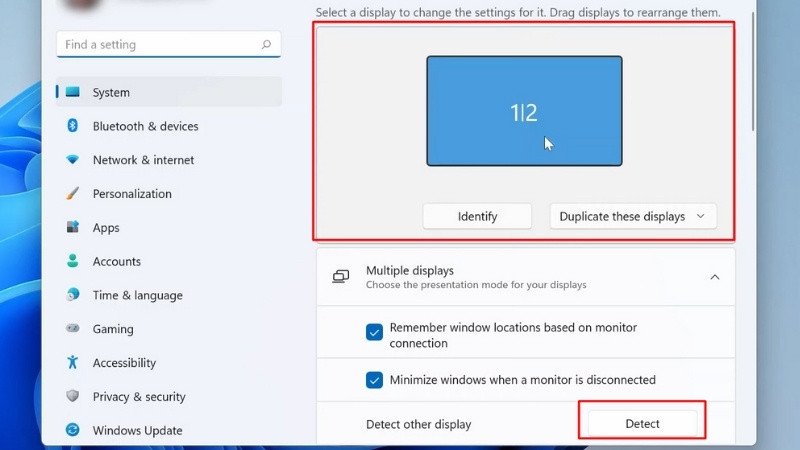 Tùy chọn "Detect other display" trong cài đặt hiển thị Windows 11 để phát hiện màn hình phụ
Bước 3: Sau khi màn hình phụ được phát hiện, bạn sẽ thấy các tùy chọn trình chiếu bên cạnh mục “Identify”. Có bốn lựa chọn chính:
- Duplicate these displays: Cả hai màn hình sẽ hiển thị cùng một nội dung.
- Extend these displays: Mở rộng không gian làm việc, cho phép bạn di chuyển chuột và các cửa sổ ứng dụng giữa hai màn hình. Đây là tùy chọn phổ biến nhất khi sử dụng laptop làm màn hình thứ 2 qua HDMI.
- Show only on 1: Chỉ hiển thị trên màn hình chính.
- Show only on 2: Chỉ hiển thị trên màn hình phụ.
Trong hầu hết các trường hợp, chúng ta sẽ chọn “Extend these displays” để tận dụng tối đa không gian hiển thị.
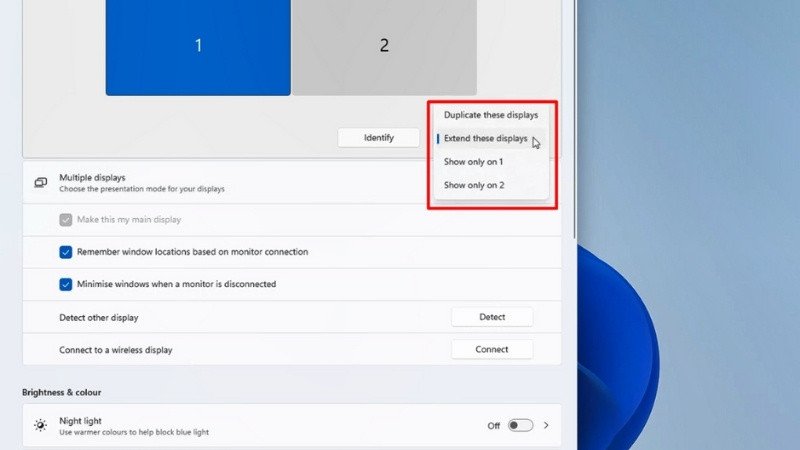 Các tùy chọn trình chiếu đa màn hình trên Windows 11, bao gồm "Extend these displays"
Bước 4: Trên laptop chính, bạn có thể nhấp vào số 1 hoặc số 2 (tùy thuộc vào màn hình bạn muốn đặt làm chính) và chọn “Identify” để xác định vị trí của từng màn hình. Ngoài ra, bạn cũng có thể đánh dấu vào ô “Make this my main display” để chọn màn hình bạn muốn làm màn hình chính.
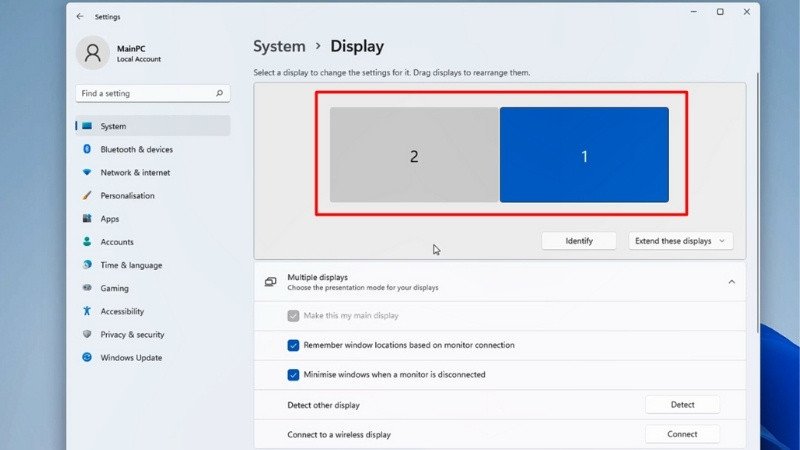 Giao diện xác định và chọn màn hình chính trong Windows 11, với tùy chọn "Make this my main display"
Bước 5: Cuối cùng, bạn có thể kéo và thả các biểu tượng màn hình trong giao diện Display Settings để sắp xếp bố cục hai màn hình theo ý thích, ví dụ: màn hình phụ ở bên phải hoặc bên trái màn hình chính.
Cấu Hình Màn Hình Mở Rộng Với Windows 10
Tương tự như Windows 11, Windows 10 cũng cung cấp các tùy chọn linh hoạt để cấu hình màn hình mở rộng, giúp bạn dễ dàng sử dụng laptop làm màn hình thứ 2 qua HDMI.
Bước 1: Trên laptop chạy Windows 10, nhấp chuột phải vào màn hình Desktop và chọn “Display Settings”.
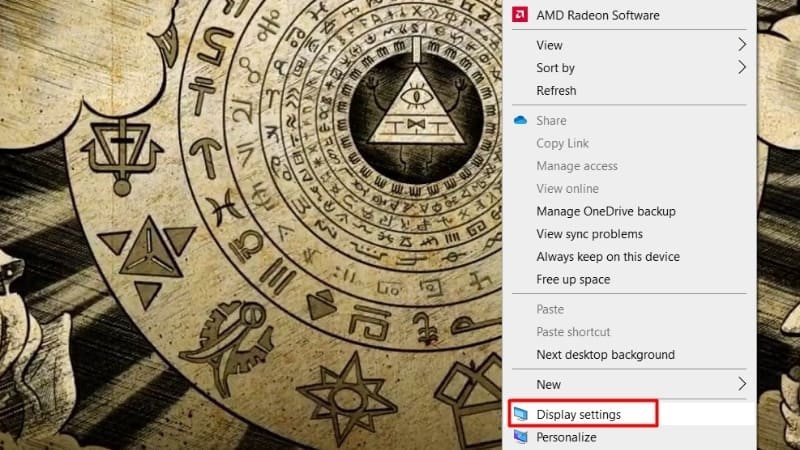 Cài đặt hiển thị (Display Settings) trên Windows 10 để cấu hình màn hình mở rộng
Bước 2: Cuộn xuống phần “Multiple displays”. Nếu hai màn hình không tự động kết nối, hãy chọn “Detect” để hệ thống phát hiện màn hình phụ.
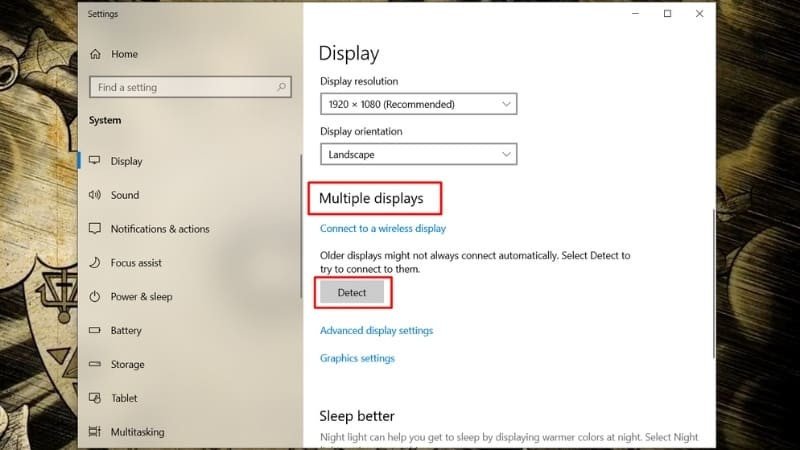 Nút "Detect" trong cài đặt hiển thị Windows 10, giúp phát hiện màn hình phụ qua HDMI
Bước 3: Một cách nhanh chóng hơn để điều chỉnh các tùy chọn hiển thị là nhấn tổ hợp phím Windows + P. Một cửa sổ Project (Trình chiếu) sẽ hiện ra với bốn lựa chọn:
- PC Screen only: Chỉ hiển thị trên màn hình laptop chính.
- Duplicate: Nhân bản nội dung màn hình chính sang màn hình phụ.
- Extend: Thêm màn hình thứ hai để mở rộng không gian làm việc. Đây là tùy chọn bạn cần để sử dụng laptop làm màn hình thứ 2 qua HDMI.
- Second Screen only: Chỉ hiển thị trên màn hình phụ.
Chọn “Extend” để bắt đầu trải nghiệm đa màn hình.
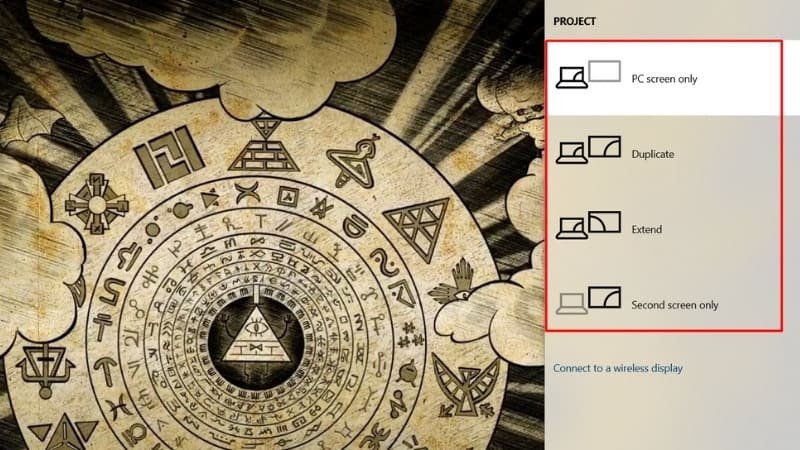 Hộp thoại Project (Windows + P) trên Windows 10, với các chế độ hiển thị màn hình kép
Hướng Dẫn Chi Tiết Cho Windows 7
Mặc dù Windows 7 đã ngừng hỗ trợ chính thức, vẫn có nhiều thiết bị cũ còn sử dụng hệ điều hành này. Quá trình kết nối laptop với màn hình phụ trên Windows 7 cũng khá đơn giản.
Bước 1: Mở “Control Panel” từ Menu Start ở góc dưới bên trái màn hình.
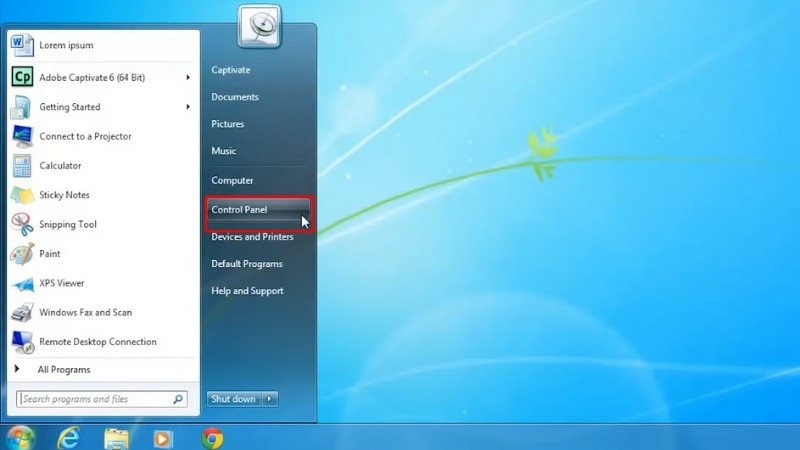 Mở Control Panel từ Start Menu trên Windows 7 để điều chỉnh cài đặt hiển thị
Bước 2: Trong Control Panel, tìm và chọn “Adjust screen resolution” (Điều chỉnh độ phân giải màn hình).
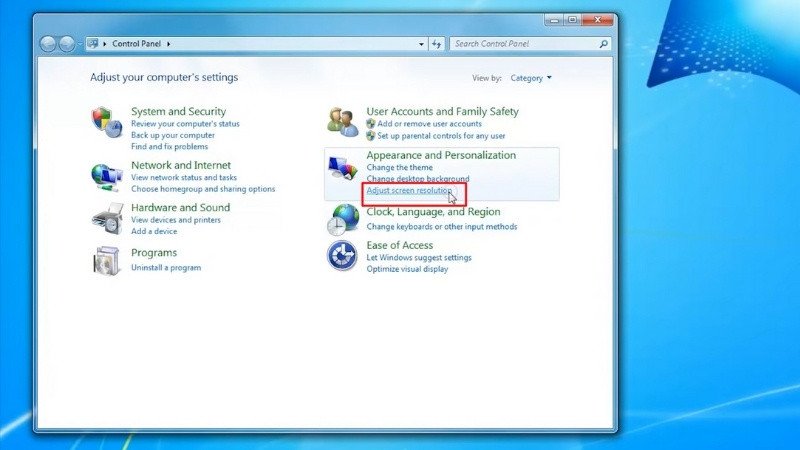 Chọn "Adjust screen resolution" trong Control Panel Windows 7 để tùy chỉnh màn hình thứ hai
Bước 3: Tại mục “Multiple display”, bạn sẽ thấy các lựa chọn tương tự như trên Windows 10 và 11:
- Duplicate these displays: Nhân bản nội dung màn hình chính.
- Extend these displays: Mở rộng không gian làm việc qua hai màn hình. Đây là tùy chọn phù hợp để sử dụng laptop làm màn hình thứ 2 qua HDMI.
- Show only on 1: Chỉ hiển thị trên màn hình chính.
- Show only on 2: Chỉ hiển thị trên màn hình phụ.
Chọn tùy chọn mong muốn, thường là “Extend these displays”, sau đó nhấp “Apply” để lưu thay đổi.
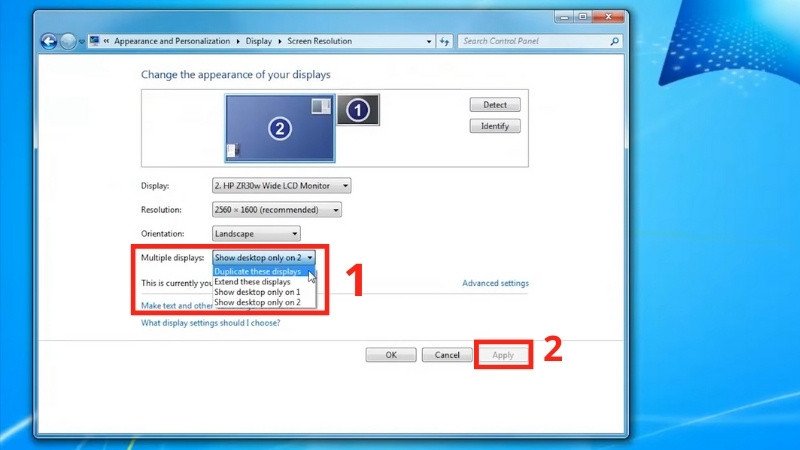 Các tùy chọn Multiple displays trên Windows 7, cho phép mở rộng hoặc nhân bản màn hình
Tối Ưu Hóa Trải Nghiệm Sử Dụng Đa Màn Hình
Sau khi đã hoàn tất việc sử dụng laptop làm màn hình thứ 2 qua HDMI, bạn có thể áp dụng một vài mẹo nhỏ để tối ưu hóa trải nghiệm. Những điều chỉnh này không chỉ giúp tăng tính tiện dụng mà còn đảm bảo hiệu suất làm việc hiệu quả nhất.
Duy Trì Màn Hình Phụ Hoạt Động Khi Gập Laptop Chính
Một tình huống phổ biến khi sử dụng laptop làm màn hình thứ 2 qua HDMI là bạn muốn gập laptop chính lại để tiết kiệm không gian hoặc sử dụng bàn phím và chuột ngoài, nhưng vẫn muốn màn hình phụ tiếp tục hoạt động. Windows cung cấp một cài đặt cho phép bạn điều khiển hành vi của laptop khi gập nắp.
Bước 1: Mở “Control Panel” trên laptop chính, sau đó chọn “Hardware and Sound” (Phần cứng và Âm thanh).
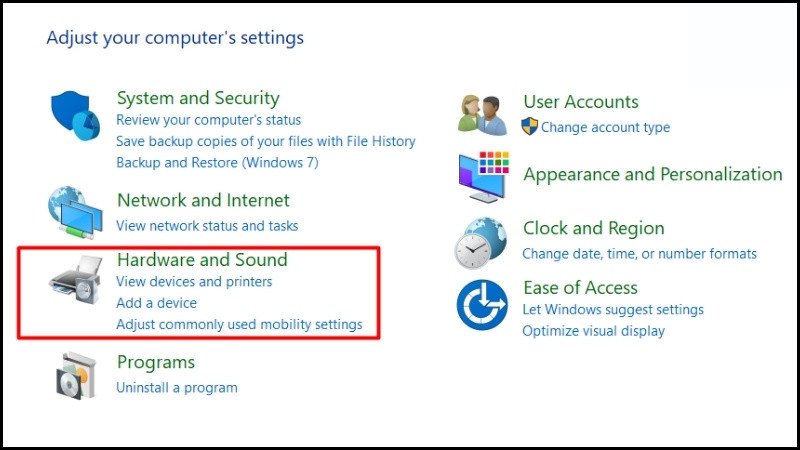 Chọn mục "Hardware and Sound" trong Control Panel để thay đổi cài đặt nguồn
Bước 2: Trong cửa sổ mới này, tại mục “Power Options” (Tùy chọn nguồn), chọn “Change what the power buttons do” (Thay đổi chức năng của các nút nguồn).
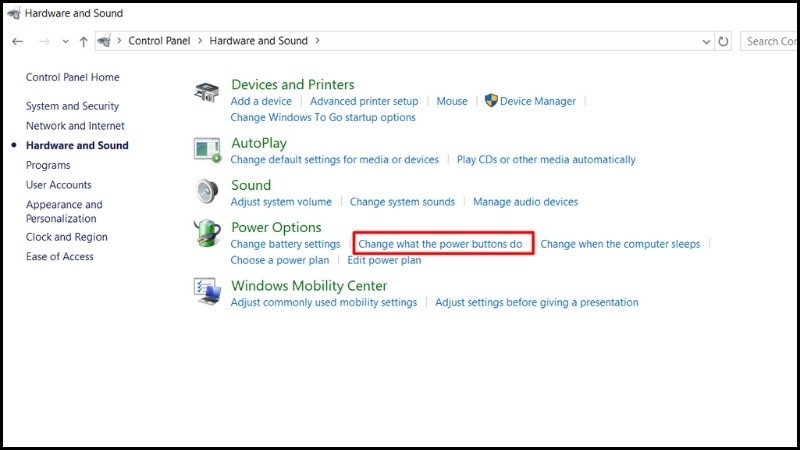 Tùy chọn "Change what the power buttons do" trong cài đặt nguồn của Windows
Bước 3: Tại mục “When I close the lid” (Khi tôi đóng nắp), hãy điều chỉnh cả hai lựa chọn (“On battery” và “Plugged in”) thành “Do nothing” (Không làm gì cả). Sau đó, nhấp “Save changes” (Lưu thay đổi). Giờ đây, bạn có thể gập laptop chính mà màn hình phụ vẫn sẽ tiếp tục hiển thị nội dung, tận dụng cấu hình của máy chính mà không bị gián đoạn.
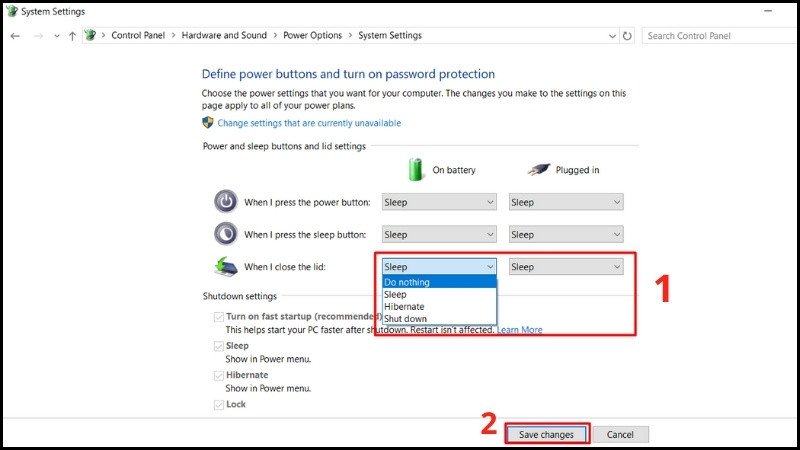 Cài đặt "When I close the lid" thành "Do nothing" để giữ màn hình phụ hoạt động khi gập laptop chính
Quản Lý Hiển Thị Thanh Taskbar Hiệu Quả
Khi thiết lập màn hình kép, thanh Taskbar có thể xuất hiện trên cả hai màn hình, đôi khi gây ra sự phân tâm hoặc lộn xộn. Bạn có thể tùy chỉnh để thanh Taskbar chỉ hiển thị trên màn hình chính hoặc theo cách bạn mong muốn.
Bước 1: Nhấp chuột phải vào một vùng trống trên thanh Taskbar và chọn “Taskbar settings” (Cài đặt thanh Taskbar).
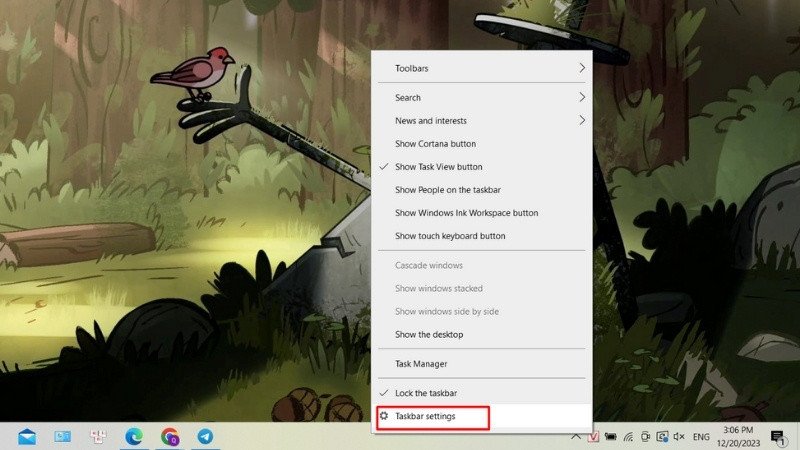 Mở cài đặt thanh Taskbar để tùy chỉnh hiển thị trên các màn hình khác nhau
Bước 2: Cuộn xuống mục “Multiple displays” và tắt tùy chọn “Show taskbar on all displays” (Hiển thị thanh Taskbar trên tất cả các màn hình).
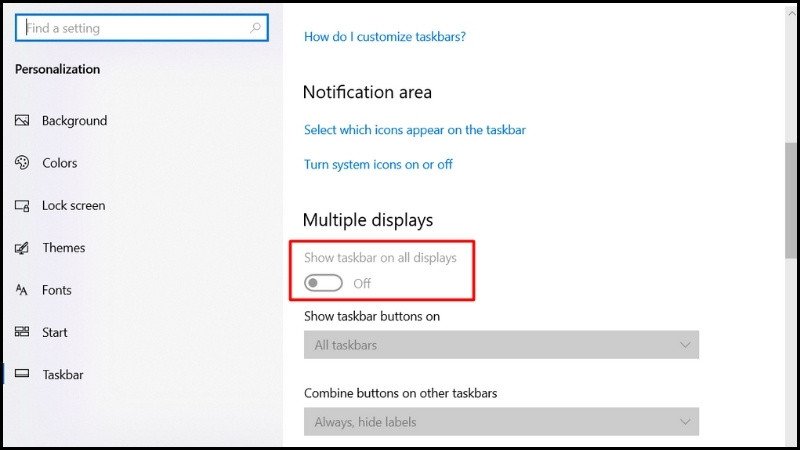 Tắt tùy chọn "Show taskbar on all displays" trong cài đặt Taskbar Windows
Bước 3: Tiếp theo, bạn có thể lựa chọn thanh Taskbar sẽ hiện ở màn hình nào tại mục “Show taskbar buttons on” (Hiển thị nút Taskbar trên). Bạn có thể chọn “Main taskbar and taskbar where window is open” hoặc “Main taskbar only” tùy theo sở thích cá nhân. Điều này giúp tối ưu không gian làm việc và giữ cho màn hình phụ gọn gàng hơn.
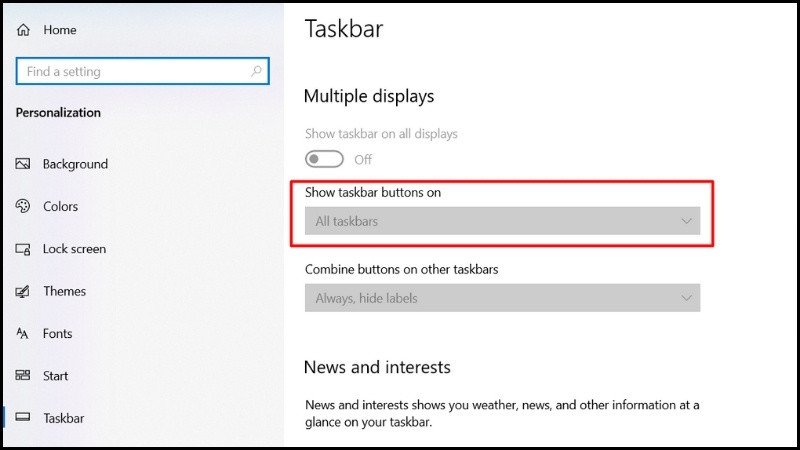 Tùy chỉnh vị trí hiển thị thanh Taskbar trên màn hình chính hoặc màn hình phụ
Điều Chỉnh Độ Phân Giải và Hướng Hiển Thị
Sau khi sử dụng laptop làm màn hình thứ 2 qua HDMI và thiết lập chế độ mở rộng, điều chỉnh độ phân giải và hướng hiển thị của từng màn hình là rất quan trọng để có trải nghiệm hình ảnh tốt nhất. Trong “Display Settings” (Cài đặt hiển thị) của Windows, bạn có thể chọn từng màn hình và điều chỉnh “Display resolution” (Độ phân giải hiển thị) và “Orientation” (Hướng hiển thị). Điều này đặc biệt hữu ích nếu một trong hai laptop có độ phân giải khác biệt đáng kể hoặc nếu bạn muốn xoay màn hình phụ theo chiều dọc để đọc tài liệu dài. Đảm bảo độ phân giải phù hợp giúp tránh hiện tượng mờ nhòe hoặc giãn hình, mang lại chất lượng hiển thị sắc nét.
Khắc Phục Một Số Lỗi Thường Gặp Khi Kết Nối HDMI
Trong quá trình sử dụng laptop làm màn hình thứ 2 qua HDMI, đôi khi bạn có thể gặp phải một số vấn đề. Việc hiểu rõ các lỗi phổ biến và cách khắc phục sẽ giúp bạn duy trì kết nối ổn định và hiệu quả.
Màn Hình Phụ Không Nhận Tín Hiệu
Một trong những vấn đề phổ biến nhất là màn hình phụ không hiển thị gì, thường báo “No Signal” (Không có tín hiệu). Đầu tiên, hãy kiểm tra lại cáp HDMI của bạn. Đảm bảo cáp được cắm chặt vào cả hai cổng HDMI trên cả hai laptop. Thử thay một sợi cáp HDMI khác để loại trừ khả năng cáp bị lỗi. Tiếp theo, kiểm tra các cài đặt hiển thị trên laptop chính như đã hướng dẫn. Đôi khi, bạn cần khởi động lại cả hai laptop sau khi cắm cáp để hệ thống nhận diện lại thiết bị mới. Kiểm tra xem driver card đồ họa trên laptop chính có được cập nhật lên phiên bản mới nhất hay không cũng là một bước quan trọng. Một số trường hợp, cổng HDMI trên laptop phụ có thể chỉ là cổng đầu ra, không phải đầu vào, nên bạn cần chắc chắn laptop phụ có thể nhận tín hiệu input qua HDMI.
Chất Lượng Hình Ảnh Kém Hoặc Giật Lag
Nếu màn hình phụ nhận tín hiệu nhưng chất lượng hình ảnh kém, mờ nhòe, hoặc giật lag, có một vài nguyên nhân cần xem xét. Đầu tiên, hãy kiểm tra độ phân giải hiển thị trong cài đặt Windows. Đảm bảo rằng độ phân giải của màn hình phụ được đặt ở mức tối ưu mà laptop đó có thể hỗ trợ. Nếu cáp HDMI quá dài hoặc chất lượng thấp, tín hiệu có thể bị suy giảm, dẫn đến hình ảnh không rõ nét. Thử sử dụng một sợi cáp HDMI ngắn hơn hoặc chất lượng cao hơn. Đôi khi, lỗi driver card đồ họa cũ hoặc không tương thích cũng có thể gây ra vấn đề này. Cập nhật driver từ trang web của nhà sản xuất card đồ họa (NVIDIA, AMD, Intel) có thể giúp cải thiện đáng kể chất lượng hình ảnh khi kết nối HDMI laptop.
Việc sử dụng laptop làm màn hình thứ 2 qua HDMI là một giải pháp cực kỳ tiện lợi để mở rộng không gian làm việc hoặc giải trí, tối ưu hóa hiệu quả sử dụng các thiết bị sẵn có. Với những hướng dẫn chi tiết từ Shop Bluetooth, hy vọng bạn sẽ dễ dàng thiết lập và tận hưởng trải nghiệm đa màn hình một cách mượt mà và hiệu quả nhất. Đừng ngần ngại thử nghiệm và điều chỉnh các cài đặt để tìm ra cấu hình phù hợp nhất với nhu cầu cá nhân của bạn.
Câu Hỏi Thường Gặp (FAQs)
-
Tôi có thể sử dụng bất kỳ laptop nào làm màn hình thứ 2 qua HDMI không?
Không hoàn toàn. Laptop chính phải có cổng HDMI đầu ra (output) và laptop phụ phải có cổng HDMI đầu vào (input) để nhận tín hiệu hình ảnh. Hầu hết các laptop chỉ có cổng HDMI đầu ra, khiến chúng không thể nhận tín hiệu từ laptop khác. Giải pháp phổ biến là sử dụng phần mềm bên thứ ba hoặc thiết bị capture card. Tuy nhiên, bài viết này tập trung vào cách tận dụng HDMI nếu laptop phụ có khả năng đó hoặc sử dụng các giải pháp phần mềm giả lập. -
Làm thế nào để biết laptop của tôi có cổng HDMI đầu vào hay đầu ra?
Rất hiếm laptop có cổng HDMI đầu vào. Thông thường, cổng HDMI trên laptop là đầu ra, dùng để kết nối với TV hoặc màn hình rời. Nếu một laptop có HDMI đầu vào, thường sẽ được ghi chú rõ ràng trên cổng hoặc trong thông số kỹ thuật của nhà sản xuất. Để sử dụng laptop làm màn hình thứ 2 qua HDMI theo nghĩa đen, laptop phụ cần có cổng HDMI-in, nếu không, bạn cần xem xét các giải pháp phần mềm hoặc adapter chuyên dụng. -
Tôi có cần phần mềm đặc biệt nào để biến laptop thành màn hình phụ không?
Đối với hầu hết các trường hợp sử dụng laptop làm màn hình thứ 2 qua HDMI mà laptop phụ chỉ có cổng HDMI đầu ra, bạn sẽ cần các giải pháp phần mềm như SpaceDesk, Miracast (nếu tương thích), hoặc Duet Display để truyền tải hình ảnh qua mạng Wi-Fi hoặc USB, thay vì trực tiếp qua cáp HDMI. Bài viết này giả định bạn đang sử dụng tính năng mở rộng màn hình của hệ điều hành, nơi laptop thứ hai thực chất đóng vai trò như một màn hình rời thông thường. -
Tại sao màn hình phụ của tôi không hiển thị gì sau khi kết nối HDMI?
Có nhiều nguyên nhân. Hãy kiểm tra lại kết nối cáp HDMI, đảm bảo cáp không bị hỏng. Xác nhận rằng bạn đã chọn chế độ hiển thị “Extend” hoặc “Duplicate” trong cài đặt màn hình của laptop chính. Đảm bảo laptop phụ đã được bật và cổng HDMI của nó có chức năng đầu vào. Cập nhật driver card đồ họa trên laptop chính cũng có thể giải quyết vấn đề. -
Tôi có thể xuất âm thanh qua HDMI đến laptop phụ không?
Nếu sử dụng laptop làm màn hình thứ 2 qua HDMI như một màn hình rời thực sự (tức là laptop phụ có HDMI-in), thì âm thanh sẽ được truyền tải qua cáp HDMI. Tuy nhiên, nếu bạn dùng giải pháp phần mềm để biến laptop thành màn hình phụ, âm thanh thường sẽ phát ra từ laptop chính, hoặc bạn cần cài đặt riêng để chuyển hướng âm thanh. -
Làm cách nào để chuyển đổi giữa các chế độ hiển thị (Duplicate, Extend, Second Screen only) nhanh chóng?
Bạn có thể nhấn tổ hợp phím Windows + P trên laptop chính. Một thanh công cụ Project (Trình chiếu) sẽ hiện ra, cho phép bạn nhanh chóng lựa chọn các chế độ hiển thị như “Duplicate”, “Extend”, “PC screen only” (Chỉ màn hình PC) hoặc “Second screen only” (Chỉ màn hình thứ hai). -
Sử dụng laptop làm màn hình thứ 2 có ảnh hưởng đến hiệu suất của laptop chính không?
Việc mở rộng màn hình laptop sẽ tiêu thụ một phần tài nguyên của card đồ họa và CPU của laptop chính, nhưng mức độ ảnh hưởng thường không đáng kể đối với các tác vụ thông thường. Đối với các ứng dụng đòi hỏi nhiều đồ họa hoặc game nặng, bạn có thể nhận thấy sự giảm hiệu suất nhỏ. Laptop phụ chỉ đóng vai trò là thiết bị hiển thị, không chạy các ứng dụng nặng. -
Tôi có thể điều chỉnh độ phân giải của màn hình phụ không?
Hoàn toàn có thể. Trong cài đặt hiển thị (Display Settings) trên laptop chính, bạn có thể chọn từng màn hình và điều chỉnh độ phân giải phù hợp với khả năng hiển thị của laptop phụ. Việc này giúp đảm bảo hình ảnh sắc nét và không bị kéo dãn. -
Làm cách nào để sắp xếp vị trí các màn hình trong thiết lập đa màn hình?
Trong cài đặt hiển thị (Display Settings) của Windows, bạn sẽ thấy các biểu tượng đại diện cho từng màn hình (thường là số 1 và số 2). Bạn có thể kéo và thả các biểu tượng này để sắp xếp bố cục vật lý của các màn hình, ví dụ: màn hình phụ ở bên trái hoặc bên phải màn hình chính, để di chuyển chuột giữa chúng một cách tự nhiên. -
Có cách nào để kết nối laptop làm màn hình thứ 2 mà không cần dây HDMI không?
Có, bạn có thể sử dụng các công nghệ không dây như Miracast (nếu cả hai laptop hỗ trợ), hoặc các ứng dụng phần mềm của bên thứ ba như SpaceDesk hoặc Duet Display để biến laptop thành màn hình phụ thông qua mạng Wi-Fi hoặc USB. Tuy nhiên, các giải pháp này có thể có độ trễ nhất định so với kết nối HDMI trực tiếp.
