
Trong kỷ nguyên số hóa, việc duy trì kết nối internet ổn định và nhanh chóng trở thành nhu cầu thiết yếu. Thay vì mất thời gian tìm kiếm và nhập mật khẩu Wi-Fi dài dòng, giờ đây bạn hoàn toàn có thể quét mã QR Wi-Fi trên laptop để truy cập mạng chỉ trong tích tắc. Tính năng tiện lợi này không chỉ giúp tiết kiệm thời gian mà còn nâng cao trải nghiệm sử dụng thiết bị công nghệ. Bài viết này từ Shop Bluetooth sẽ hướng dẫn bạn cách thực hiện điều đó một cách chi tiết và hiệu quả.
Mã QR Wi-Fi Là Gì Và Lợi Ích Mang Lại
Mã QR Wi-Fi là một dạng mã phản hồi nhanh (Quick Response Code) được thiết kế đặc biệt để chứa thông tin cấu hình mạng Wi-Fi, bao gồm tên mạng (SSID), mật khẩu và loại mã hóa. Mục đích chính của nó là đơn giản hóa quá trình kết nối Wi-Fi, cho phép người dùng tham gia mạng chỉ bằng một thao tác quét mà không cần nhập thủ công.
Việc sử dụng mã QR để kết nối Wi-Fi mang lại nhiều lợi ích đáng kể, đặc biệt trong môi trường công cộng hoặc khi bạn cần chia sẻ mạng cho nhiều người. Đầu tiên, nó loại bỏ hoàn toàn sự cần thiết phải ghi nhớ hoặc chia sẻ mật khẩu Wi-Fi phức tạp, tránh những lỗi nhập liệu không đáng có. Thứ hai, quá trình kết nối Wi-Fi bằng mã QR diễn ra cực kỳ nhanh chóng và tiện lợi, chỉ mất vài giây để thiết bị của bạn truy cập vào internet. Điều này giúp tiết kiệm đáng kể thời gian và công sức so với phương pháp truyền thống. Cuối cùng, việc này còn giúp tăng cường tính bảo mật, vì bạn không phải công khai mật khẩu mạng, giảm thiểu rủi ro bị lộ thông tin.
Tại Sao Nên Sử Dụng Mã QR Để Kết Nối Wi-Fi Trên Laptop?
Laptop là công cụ làm việc và giải trí không thể thiếu, và việc kết nối wifi trên laptop nhanh chóng là rất quan trọng. Mặc dù điện thoại thông minh đã rất phổ biến với tính năng quét mã QR, nhưng việc áp dụng công nghệ này cho laptop cũng mang lại nhiều lợi ích riêng biệt. Bạn có thể dễ dàng truy cập mạng tại quán cà phê, thư viện, hoặc khi ai đó chia sẻ mạng tại nhà mà không cần phải gõ phím.
Việc quét mã QR Wi-Fi trên laptop đặc biệt hữu ích khi bạn đang di chuyển hoặc ở những nơi cần kết nối nhanh. Tưởng tượng bạn đang ở một sự kiện và cần truy cập mạng để gửi email quan trọng, việc quét mã QR sẽ nhanh hơn rất nhiều so với việc hỏi mật khẩu và nhập nó trên bàn phím laptop. Hơn nữa, với màn hình lớn hơn, việc quét mã QR trên laptop thường dễ dàng và chính xác hơn trong một số trường hợp, mang lại trải nghiệm tiện lợi tối ưu cho người dùng.
Chuẩn Bị Trước Khi Quét Mã QR Wi-Fi Trên Laptop
Để có thể quét mã QR Wi-Fi trên laptop một cách suôn sẻ, bạn cần đảm bảo laptop của mình đáp ứng một số yêu cầu cơ bản. Đầu tiên, laptop của bạn cần có webcam tích hợp hoặc một camera ngoài được kết nối và hoạt động tốt. Đây là thành phần thiết yếu để đọc mã QR. Hầu hết các mẫu laptop hiện đại đều có webcam chất lượng đủ để thực hiện tác vụ này.
Tiếp theo, bạn cần có một phần mềm hoặc ứng dụng có khả năng đọc mã QR. Đối với hệ điều hành Windows 10/11, ứng dụng Camera tích hợp đã có thể hỗ trợ tính năng này. Nếu không, bạn có thể cân nhắc cài đặt các ứng dụng đọc mã QR của bên thứ ba từ Microsoft Store hoặc sử dụng các tiện ích mở rộng trình duyệt có chức năng tương tự. Đảm bảo rằng mã QR Wi-Fi bạn muốn quét rõ ràng, không bị mờ hoặc rách để camera có thể dễ dàng nhận diện.

Hướng Dẫn Các Bước Quét Mã QR Wi-Fi Trên Laptop Chạy Windows
Quá trình quét mã QR Wi-Fi trên laptop với hệ điều hành Windows thường khá đơn giản. Dưới đây là các bước chi tiết để bạn có thể thực hiện:
Sử Dụng Ứng Dụng Camera Tích Hợp (Windows 11)
Windows 11 đã được cải thiện với ứng dụng Camera có khả năng nhận diện mã QR trực tiếp, giúp bạn kết nối mạng không dây nhanh chóng.
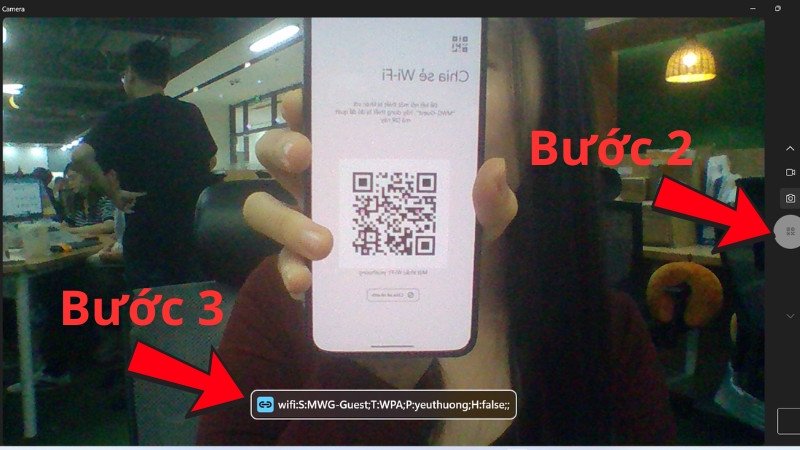
- Mở ứng dụng Camera: Tìm kiếm “Camera” trong thanh tìm kiếm Windows (biểu tượng kính lúp) và mở ứng dụng.
- Chọn chế độ quét mã QR: Trong giao diện ứng dụng Camera, bạn sẽ cần tìm biểu tượng “Barcode” hoặc “QR code” (thường là một hình vuông nhỏ có chấm tròn ở giữa) nằm gần nút chụp ảnh hoặc trong phần cài đặt. Nếu không thấy, hãy đảm bảo rằng ứng dụng Camera của bạn đã được cập nhật lên phiên bản mới nhất hoặc kiểm tra cài đặt quyền truy cập.
- Đặt mã QR trước webcam: Đặt mã QR Wi-Fi bạn muốn quét ngay trước ống kính webcam của laptop. Giữ mã ổn định trong khung hình khoảng 1-3 giây.
- Kết nối Wi-Fi: Khi ứng dụng Camera nhận diện thành công mã QR, nó sẽ tự động hiển thị thông tin Wi-Fi (tên mạng, mật khẩu, loại bảo mật) hoặc một liên kết để bạn tham gia mạng Wi-Fi. Nhấp vào liên kết hoặc tùy chọn “Kết nối” để hoàn tất việc truy cập mạng. Quá trình này giúp bạn laptop kết nối wifi một cách tức thì.
Sử Dụng Ứng Dụng Bên Thứ Ba Hoặc Tiện Ích Mở Rộng Trình Duyệt
Nếu laptop của bạn chạy Windows 10 hoặc một phiên bản cũ hơn không có tính năng quét QR tích hợp trong ứng dụng Camera, bạn vẫn có thể quét mã QR wifi trên laptop thông qua các giải pháp khác.
- Tải ứng dụng quét mã QR từ Microsoft Store: Truy cập Microsoft Store và tìm kiếm các ứng dụng như “QR Code Reader” hoặc “QR Scanner”. Cài đặt một ứng dụng uy tín và mở nó. Hầu hết các ứng dụng này sẽ tự động kích hoạt webcam và cho phép bạn quét mã QR tương tự như ứng dụng Camera gốc.
- Sử dụng tiện ích mở rộng trình duyệt: Một số trình duyệt web như Chrome hoặc Firefox có các tiện ích mở rộng (extensions) cho phép quét mã QR bằng webcam. Tìm kiếm “QR code scanner” trong cửa hàng tiện ích của trình duyệt, cài đặt và làm theo hướng dẫn. Phương pháp này thường tiện lợi nếu bạn thường xuyên làm việc trong môi trường trình duyệt.
Giải Pháp Khi Laptop Không Có Camera Hoặc Camera Hỏng
Trong trường hợp laptop của bạn không có webcam hoặc camera bị hỏng, việc quét mã QR Wi-Fi trên laptop trực tiếp sẽ trở nên bất khả thi. Tuy nhiên, vẫn có một số giải pháp thay thế hiệu quả để bạn có thể truy cập mạng Wi-Fi dễ dàng mà không cần nhập mật khẩu thủ công.
Một phương pháp phổ biến là sử dụng điện thoại thông minh làm cầu nối. Bạn có thể dùng camera của điện thoại để quét mã QR Wi-Fi. Sau khi điện thoại nhận diện mã, nó sẽ hiển thị tên mạng (SSID) và mật khẩu. Bạn chỉ cần ghi lại thông tin này và nhập thủ công vào laptop. Mặc dù không tự động hoàn toàn, cách này vẫn nhanh hơn và ít mắc lỗi hơn so với việc cố gắng đọc mật khẩu từ một nguồn khác và nhập vào. Một cách khác là sử dụng các ứng dụng chia sẻ Wi-Fi từ điện thoại qua hotspot cá nhân, tuy nhiên cách này sẽ không trực tiếp dùng mã QR.
 Kết nối mạng Wi-Fi sau khi quét mã QR trên thiết bị
Những Lưu Ý Quan Trọng Khi Quét Mã QR Wi-Fi
Khi thực hiện quét mã QR Wi-Fi trên laptop, có một số lưu ý quan trọng để đảm bảo quá trình diễn ra an toàn và hiệu quả:
- Kiểm tra nguồn gốc mã QR: Luôn đảm bảo mã QR bạn quét đến từ nguồn đáng tin cậy, đặc biệt là ở những nơi công cộng. Mã QR độc hại có thể dẫn bạn đến các trang web lừa đảo hoặc tự động kết nối bạn vào các mạng không an toàn.
- Đảm bảo ánh sáng đủ: Ánh sáng kém có thể ảnh hưởng đến khả năng nhận diện mã QR của webcam. Hãy đảm bảo khu vực xung quanh mã QR đủ sáng để camera có thể đọc rõ.
- Giữ khoảng cách hợp lý: Đặt mã QR ở một khoảng cách phù hợp với webcam của laptop. Quá gần hoặc quá xa đều có thể khiến camera khó lấy nét. Hầu hết các webcam hoạt động tốt nhất ở khoảng cách từ 10-30 cm.
- Cập nhật phần mềm: Đảm bảo ứng dụng Camera hoặc phần mềm quét mã QR của bạn luôn được cập nhật phiên bản mới nhất để có hiệu suất tốt nhất và các bản vá bảo mật quan trọng.
Các Câu Hỏi Thường Gặp Về Quét Mã QR Wi-Fi Trên Laptop
Mã QR Wi-Fi có an toàn không?
Có, mã QR Wi-Fi an toàn nếu bạn quét từ nguồn đáng tin cậy. Tuy nhiên, hãy cẩn trọng với các mã QR không rõ nguồn gốc ở nơi công cộng, vì chúng có thể được dùng để lừa đảo hoặc kết nối bạn vào mạng không an toàn.
Tôi có thể tạo mã QR Wi-Fi cho mạng của mình không?
Hoàn toàn có thể. Có nhiều trang web và ứng dụng trực tuyến cho phép bạn tạo mã QR Wi-Fi bằng cách nhập SSID và mật khẩu của mạng nhà bạn.
Tại sao laptop của tôi không quét được mã QR Wi-Fi?
Có thể do laptop thiếu webcam, webcam bị hỏng, ứng dụng camera chưa được cấp quyền truy cập, hoặc mã QR bị mờ/hỏng. Đảm bảo ánh sáng đủ và giữ khoảng cách hợp lý khi quét.
Tôi có cần cài đặt phần mềm đặc biệt để quét mã QR trên laptop không?
Đối với Windows 11, ứng dụng Camera tích hợp có thể hỗ trợ. Với các phiên bản Windows cũ hơn, bạn có thể cần cài đặt ứng dụng quét mã QR từ Microsoft Store hoặc tiện ích mở rộng trình duyệt.
Mã QR Wi-Fi có thể chia sẻ cho nhiều người không?
Có, mã QR Wi-Fi rất tiện lợi để chia sẻ mạng cho nhiều người mà không cần tiết lộ mật khẩu. Chỉ cần đưa mã QR cho họ quét.
Quét mã QR có nhanh hơn nhập mật khẩu không?
Chắc chắn rồi. Việc quét mã QR Wi-Fi trên laptop giúp bạn kết nối mạng chỉ trong vài giây, nhanh hơn rất nhiều so với việc nhập mật khẩu thủ công, đặc biệt là khi mật khẩu dài và phức tạp.
Mã QR Wi-Fi có hoạt động trên mọi loại mạng không?
Mã QR Wi-Fi thường tương thích với các loại bảo mật phổ biến như WPA/WPA2. Một số mạng doanh nghiệp phức tạp hơn có thể yêu cầu cấu hình thủ công.
Việc quét mã QR Wi-Fi trên laptop đã trở thành một giải pháp tiện lợi và nhanh chóng để truy cập internet trong cuộc sống hiện đại. Với những hướng dẫn chi tiết từ Shop Bluetooth, bạn hoàn toàn có thể tự tin áp dụng công nghệ này, tận hưởng kết nối mạng không dây mượt mà và hiệu quả.
