
Trong cuộc sống hiện đại, việc sử dụng laptop đã trở thành một phần không thể thiếu. Tuy nhiên, một trong những sự cố phổ biến mà nhiều người dùng gặp phải là quên mk laptop Win 10. Tình trạng này có thể gây ra không ít phiền toái, cản trở công việc và học tập. Đừng lo lắng, bài viết này từ Shop Bluetooth sẽ hướng dẫn bạn các phương pháp hiệu quả để khôi phục quyền truy cập vào thiết bị của mình một cách nhanh chóng.
Tại Sao Bạn Thường Quên Mật Khẩu Laptop Win 10?
Việc quên mật khẩu Windows 10 không phải là chuyện hiếm gặp. Có nhiều nguyên nhân dẫn đến tình trạng này, từ việc sử dụng quá nhiều mật khẩu cho các tài khoản khác nhau, đặt mật khẩu quá phức tạp và ít khi sử dụng máy tính, cho đến những thay đổi gần đây trong thói quen sử dụng thiết bị. Đôi khi, sau một thời gian dài không dùng đến chiếc laptop chạy Windows 10, người dùng có thể dễ dàng bỏ qua hoặc quên đi chuỗi ký tự bảo mật đã đặt trước đó.
Ngoài ra, áp lực công việc, sự phân tâm hay chỉ đơn giản là một ngày tồi tệ cũng có thể khiến bạn tạm thời không nhớ được mật khẩu đăng nhập. Thống kê cho thấy, hàng triệu người dùng trên toàn cầu phải đối mặt với vấn đề này mỗi năm, cho thấy đây là một thách thức chung trong thế giới kỹ thuật số. Hiểu rõ nguyên nhân giúp chúng ta có những biện pháp phòng ngừa tốt hơn cho tương lai, nhưng trước mắt, việc khôi phục quyền truy cập là ưu tiên hàng đầu.
Chuẩn Bị Trước Khi Khôi Phục Mật Khẩu Windows 10
Trước khi bắt tay vào các phương pháp khôi phục mật khẩu, việc kiểm tra một số thông tin cơ bản về hệ thống của bạn là rất quan trọng. Điều này giúp đảm bảo rằng các bước hướng dẫn sẽ phù hợp và hoạt động hiệu quả trên thiết bị của bạn, giảm thiểu rủi ro và tiết kiệm thời gian.
Kiểm Tra Phiên Bản Windows 10 Của Laptop
Các hướng dẫn đặt lại mật khẩu laptop thường áp dụng cho phiên bản cập nhật Windows 10 tháng 4 năm 2018 trở về sau. Để xác định máy tính của bạn đang chạy phiên bản nào, hãy thực hiện thao tác đơn giản sau: Truy cập Settings (Cài đặt) > Chọn System (Hệ thống) > Tiếp theo, điều hướng đến mục About (Giới thiệu). Thông tin về phiên bản Windows sẽ được hiển thị rõ ràng tại đây. Việc này đảm bảo bạn chọn đúng phương pháp khôi phục, tránh những sự cố không mong muốn trong quá trình thực hiện.

Ngoài ra, nếu bạn không muốn nhập mật khẩu mỗi khi khởi động máy, bạn có thể tìm hiểu thêm về cách tắt yêu cầu mật khẩu đăng nhập. Tuy nhiên, cần lưu ý rằng việc này có thể làm giảm mức độ bảo mật của thiết bị.
Phương Pháp Đặt Lại Mật Khẩu Bằng Tài Khoản Microsoft
Nếu bạn đang sử dụng tài khoản Microsoft để đăng nhập vào laptop chạy Windows 10 của mình, việc khôi phục mật khẩu Windows 10 sẽ trở nên dễ dàng hơn nhiều. Đây là phương pháp phổ biến và được khuyến nghị vì tính bảo mật cao và quy trình rõ ràng.
Bước Đầu Tiên Khi Quên MK Laptop Win 10 Có Tài Khoản Microsoft
Khi máy tính yêu cầu mật khẩu đăng nhập nhưng bạn không thể nhớ, hãy nhìn xuống phía dưới ô nhập mật khẩu. Bạn sẽ thấy một tùy chọn hoặc liên kết có nội dung “I forgot my password” (Tôi quên mật khẩu của mình). Nhấn vào đó để bắt đầu quy trình khôi phục. Hệ thống sẽ mở một hộp thoại mới, hướng dẫn bạn qua các bước tiếp theo để xác minh danh tính và tạo mật khẩu mới.
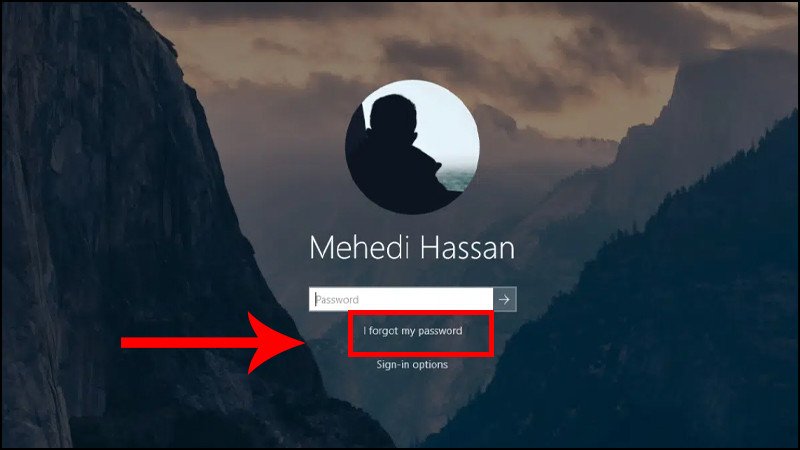 Chọn "I forgot my password" khi quên mk laptop win 10
Trong hộp thoại khôi phục tài khoản mới xuất hiện, bạn cần nhập hoặc xác nhận địa chỉ email đã liên kết với tài khoản Microsoft của mình. Sau khi điền chính xác địa chỉ email, hãy chọn Next (Tiếp theo). Microsoft sẽ gửi một mã xác minh đến địa chỉ email hoặc số điện thoại mà bạn đã đăng ký để đảm bảo rằng chỉ chính chủ tài khoản mới có thể thực hiện thay đổi.
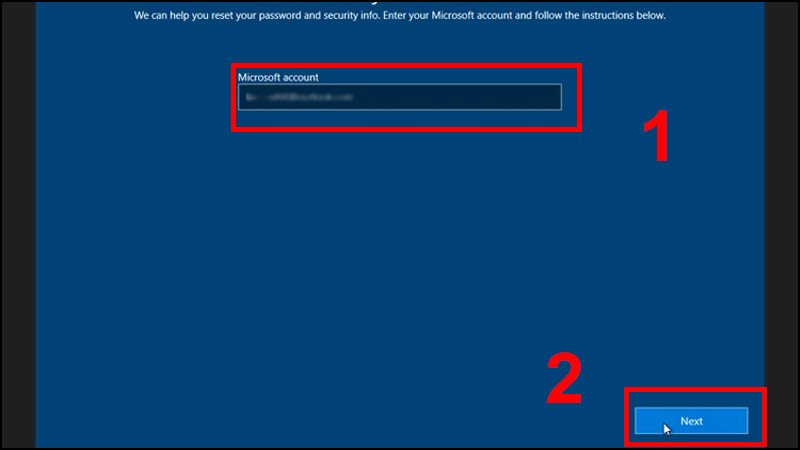 Nhập địa chỉ email để khôi phục mật khẩu
Tiếp theo, bạn cần kiểm tra hộp thư đến của email hoặc tin nhắn trên điện thoại để tìm mã xác minh. Khi đã nhận được mã, hãy nhập nó vào khung hiển thị trên màn hình máy tính và nhấn Next. Bước này là một lớp bảo mật quan trọng, giúp ngăn chặn truy cập trái phép vào tài khoản của bạn. Đảm bảo rằng bạn nhập mã một cách chính xác để quá trình tiếp tục mà không gặp trở ngại.
Hoàn Tất Quy Trình Thay Đổi Mật Khẩu
Sau khi xác minh thành công, hệ thống sẽ cho phép bạn tạo một mật khẩu mới. Hãy nhập mật khẩu mới mà bạn muốn sử dụng, sau đó xác nhận lại mật khẩu đó để đảm bảo không có lỗi chính tả. Chọn một mật khẩu mạnh, bao gồm chữ hoa, chữ thường, số và ký tự đặc biệt để tăng cường bảo mật. Sau khi nhập xong, nhấn Next để hoàn tất việc thay đổi mật khẩu.
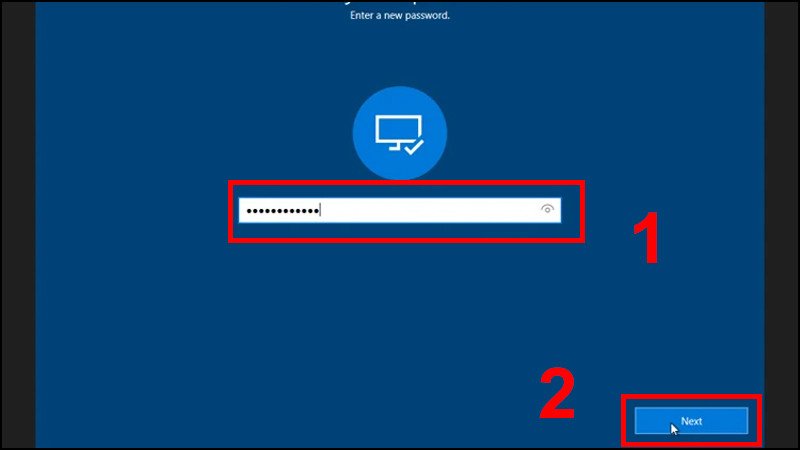 Thiết lập mật khẩu mới sau khi xác minh
Cuối cùng, bạn sẽ thấy nút Sign in (Đăng nhập) trên màn hình. Nhấp vào đó và sử dụng mật khẩu mới vừa tạo để đăng nhập vào laptop của mình. Quá trình này áp dụng cho nhiều dòng máy tính xách tay phổ biến, bao gồm laptop MSI, Thinkpad, Lenovo Legion và Zenbook, cùng với nhiều thương hiệu khác chạy hệ điều hành Windows 10.
Giải Pháp Khôi Phục Mật Khẩu Với Tài Khoản Cục Bộ (Local Account)
Đối với những người dùng sử dụng tài khoản cục bộ (Local Account) để đăng nhập vào Windows 10, quy trình khôi phục mật khẩu sẽ khác một chút so với tài khoản Microsoft. Phương pháp này yêu cầu bạn đã thiết lập các câu hỏi bảo mật từ trước để có thể lấy lại mật khẩu laptop một cách hiệu quả.
Tầm Quan Trọng Của Câu Hỏi Bảo Mật
Việc thiết lập các câu hỏi bảo mật cho tài khoản cục bộ là một bước phòng ngừa cực kỳ quan trọng. Khi bạn mất mật khẩu laptop Win 10 và đang dùng tài khoản cục bộ, những câu hỏi này sẽ là chìa khóa để bạn khôi phục quyền truy cập. Để thiết lập hoặc cập nhật chúng, bạn cần vào Settings (Cài đặt) > Chọn Accounts (Tài khoản).
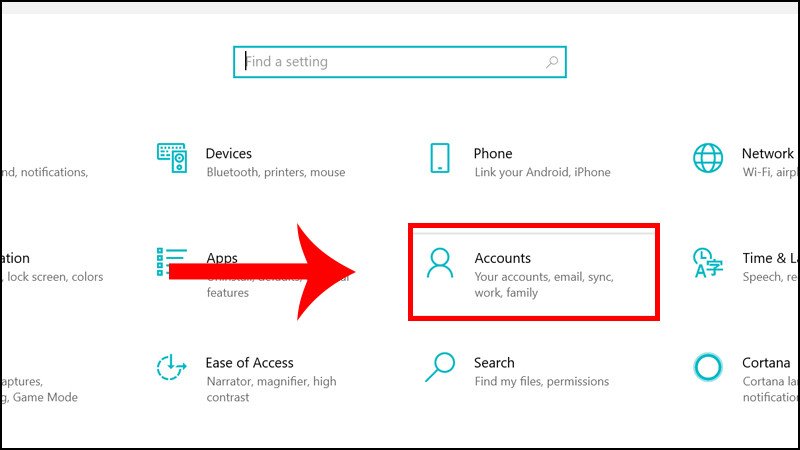 Vào mục Accounts trong Settings
Trong mục Tài khoản, hãy chọn Sign-in options (Tùy chọn đăng nhập). Cuộn xuống phần Password (Mật khẩu) và nhấp vào Update your security questions (Cập nhật câu hỏi bảo mật của bạn). Hệ thống sẽ yêu cầu bạn nhập mật khẩu hiện tại của tài khoản cục bộ (nếu bạn vẫn nhớ). Sau đó, bạn có thể chọn và trả lời các câu hỏi bảo mật. Hãy chọn những câu hỏi mà câu trả lời chỉ có bạn mới biết và dễ nhớ đối với bạn, nhưng khó đoán với người khác.
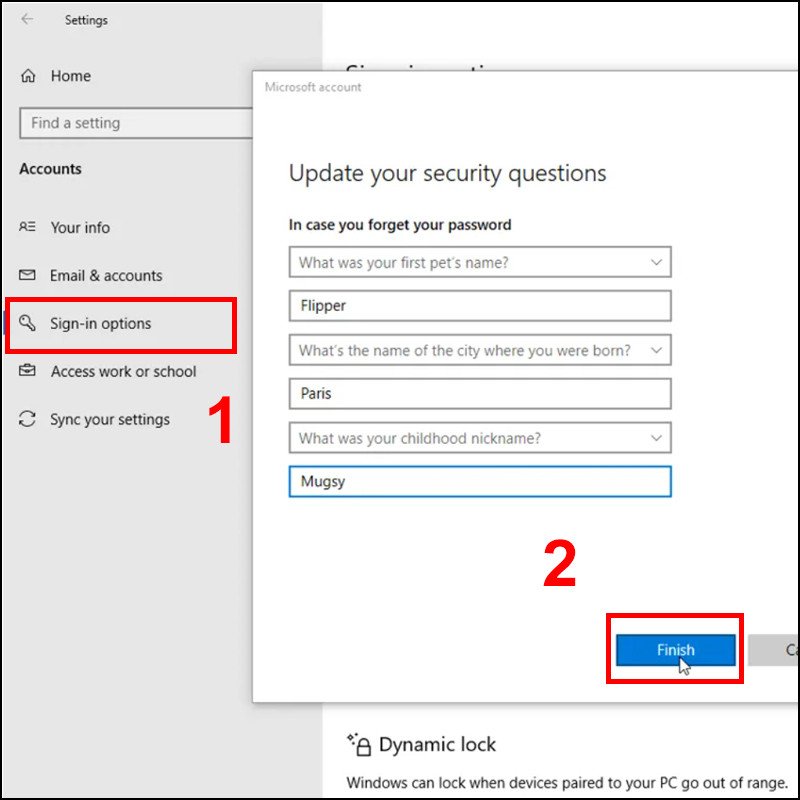 Cập nhật câu hỏi bảo mật để khôi phục mật khẩu
Các Bước Đặt Lại Khi Mất Mật Khẩu Laptop Win 10 Dùng Local Account
Khi bạn đã thiết lập câu hỏi bảo mật từ trước và quên mk laptop Win 10 với tài khoản cục bộ, quá trình đặt lại mật khẩu sẽ diễn ra như sau: Trên màn hình đăng nhập, dưới ô nhập mật khẩu, bạn sẽ thấy tùy chọn Reset password (Đặt lại mật khẩu). Hãy nhấp vào đó.
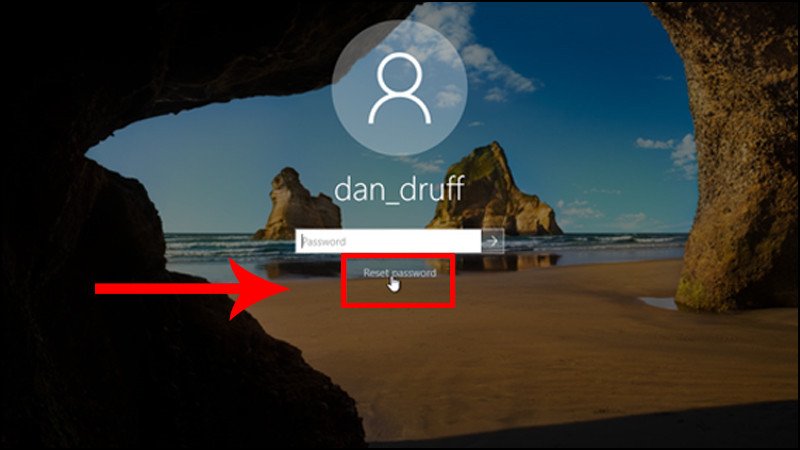 Chọn "Reset password" khi quên mật khẩu Local Account
Hệ thống sẽ hiển thị các câu hỏi bảo mật mà bạn đã thiết lập trước đó. Bạn cần nhập chính xác câu trả lời cho từng câu hỏi. Sau khi điền xong, nhấn vào biểu tượng mũi tên hoặc Enter để tiếp tục. Nếu câu trả lời chính xác, bạn sẽ được phép tạo mật khẩu mới.
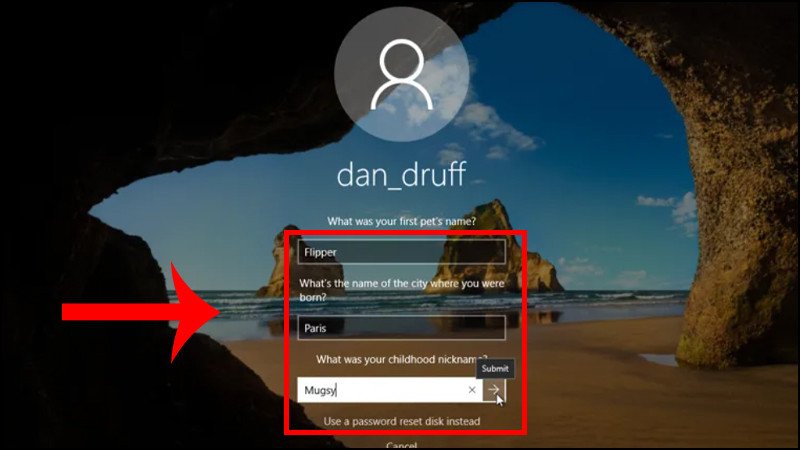 Trả lời câu hỏi bảo mật để đặt lại mật khẩu
Cuối cùng, nhập mật khẩu mới mà bạn muốn sử dụng hai lần để xác nhận. Đảm bảo mật khẩu mới mạnh và dễ nhớ đối với bạn. Sau đó, nhấn Enter để hoàn tất việc đặt lại. Giờ đây, bạn có thể đăng nhập vào laptop của mình bằng mật khẩu mới.
Đặt Lại Mật Khẩu Qua Tài Khoản Outlook (Email Microsoft)
Nếu bạn sử dụng tài khoản Outlook (thường là tài khoản Microsoft) để đăng nhập vào Windows 10 và quên mk laptop Win 10, bạn có thể sử dụng một thiết bị khác (như điện thoại thông minh, máy tính bảng hoặc máy tính khác) để khôi phục tài khoản của mình. Phương pháp này đặc biệt hữu ích khi bạn không thể truy cập vào laptop đang bị khóa.
Khôi Phục Từ Thiết Bị Khác
Từ một thiết bị khác, bạn hãy truy cập trực tiếp vào trang khôi phục mật khẩu của Microsoft qua địa chỉ https://account.live.com/password/reset. Trang này được thiết kế để giúp người dùng đặt lại mật khẩu tài khoản Microsoft một cách an toàn.
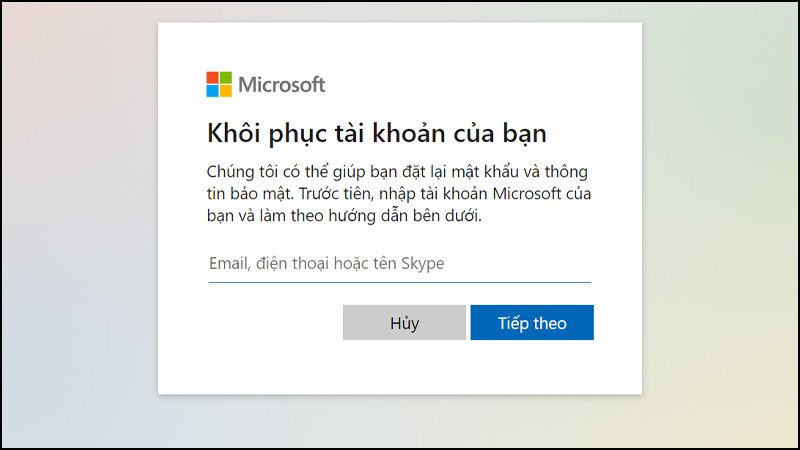 Trang khôi phục mật khẩu tài khoản Microsoft
Tại đây, bạn sẽ được yêu cầu nhập địa chỉ email hoặc số điện thoại đã liên kết với tài khoản Outlook/Microsoft của mình. Sau khi nhập thông tin, hệ thống sẽ gửi một mã xác minh đến phương thức liên lạc đã đăng ký của bạn. Mã này là cần thiết để xác minh rằng bạn là chủ sở hữu hợp pháp của tài khoản, nhằm bảo vệ thông tin cá nhân của bạn.
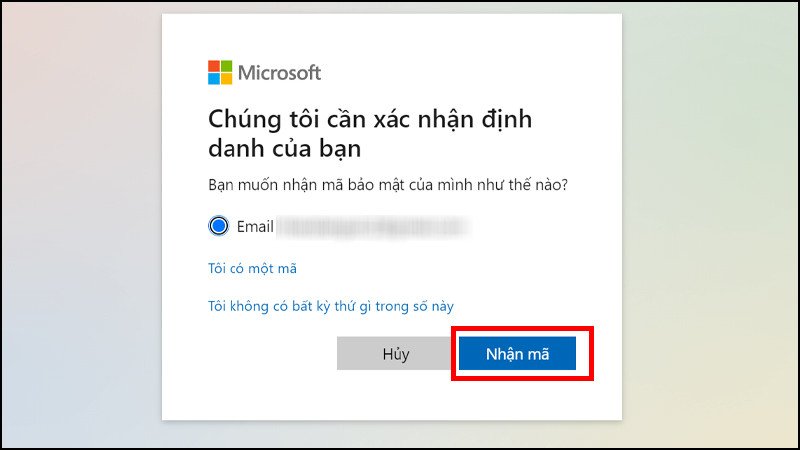 Nhập email để nhận mã xác minh khôi phục mật khẩu
Cập Nhật Mật Khẩu Mới Cho Hệ Thống
Khi đã nhận được mã xác minh, hãy nhập mã đó vào trang khôi phục mật khẩu trên thiết bị khác. Sau đó, bạn sẽ được phép tạo một mật khẩu mới. Hãy chắc chắn rằng mật khẩu này mạnh, dễ nhớ đối với bạn nhưng khó đoán với người khác. Sau khi nhập và xác nhận mật khẩu mới, nhấn Tiếp theo để hoàn tất. Mật khẩu của tài khoản Microsoft của bạn đã được cập nhật.
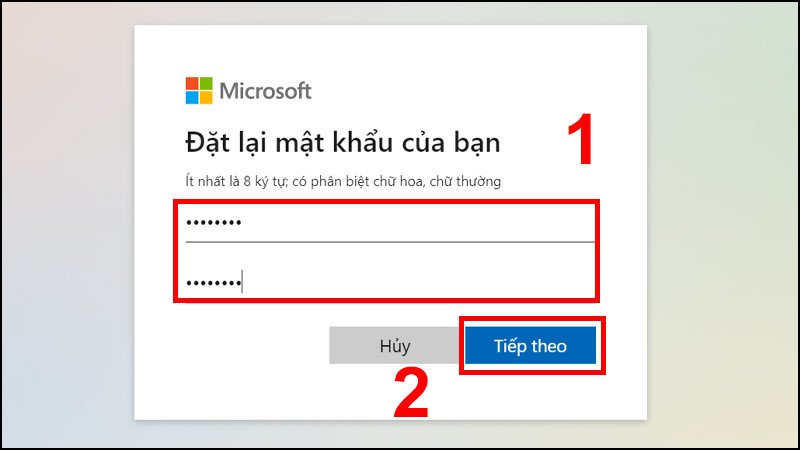 Xác nhận mật khẩu mới trên thiết bị khác
Bây giờ, bạn có thể quay lại laptop Windows 10 của mình và sử dụng mật khẩu mới vừa thiết lập để đăng nhập. Các phương pháp khôi phục này hoạt động hiệu quả trên đa dạng các loại laptop, từ laptop gaming, laptop văn phòng, đến laptop dành cho sinh viên và laptop đồ họa, miễn là chúng chạy hệ điều hành Windows 10.
Các Lưu Ý An Toàn Sau Khi Đặt Lại Mật Khẩu
Sau khi đã thành công trong việc lấy lại mật khẩu laptop và khôi phục quyền truy cập vào thiết bị của mình, việc áp dụng các biện pháp an toàn bổ sung là rất quan trọng để tránh lặp lại tình trạng quên mk laptop Win 10 trong tương lai. Bảo mật thông tin cá nhân và dữ liệu trên máy tính luôn phải là ưu tiên hàng đầu.
Đầu tiên, hãy đảm bảo rằng bạn đã tạo một mật khẩu mới đủ mạnh. Mật khẩu mạnh nên bao gồm sự kết hợp của chữ hoa, chữ thường, số và ký tự đặc biệt, có độ dài tối thiểu 8-12 ký tự. Tránh sử dụng thông tin cá nhân dễ đoán như ngày sinh, tên thú cưng hoặc các chuỗi số liên tiếp. Thứ hai, cân nhắc việc sử dụng một trình quản lý mật khẩu (password manager). Các ứng dụng này giúp bạn lưu trữ tất cả mật khẩu của mình một cách an toàn và tự động điền khi cần thiết, giúp bạn không phải ghi nhớ quá nhiều.
Thêm vào đó, hãy xem xét việc kích hoạt xác thực hai yếu tố (2FA) cho tài khoản Microsoft của bạn. 2FA thêm một lớp bảo mật nữa bằng cách yêu cầu một mã từ thiết bị di động của bạn mỗi khi có một lần đăng nhập từ thiết bị mới. Điều này sẽ giúp bảo vệ tài khoản của bạn ngay cả khi mật khẩu bị lộ. Cuối cùng, hãy thường xuyên sao lưu dữ liệu quan trọng của bạn lên các dịch vụ đám mây hoặc ổ cứng ngoài. Trong trường hợp xấu nhất, bạn vẫn có thể khôi phục dữ liệu mà không lo lắng về việc mất thông tin quý giá.
Việc quên mk laptop Win 10 có thể gây ra nhiều bất tiện, nhưng với những hướng dẫn chi tiết từ Shop Bluetooth, bạn hoàn toàn có thể tự mình khắc phục sự cố này. Hãy luôn chú trọng đến việc bảo mật thông tin cá nhân và áp dụng các biện pháp phòng ngừa để tránh những rắc rối không đáng có trong tương lai.
