
Thời lượng pin luôn là yếu tố quan trọng hàng đầu mà người dùng quan tâm khi lựa chọn và sử dụng laptop. Đặc biệt với các dòng máy tính xách tay của Dell, một thương hiệu nổi tiếng về độ bền và hiệu năng, câu hỏi về việc pin laptop Dell sử dụng được mấy tiếng thường xuyên được đặt ra. Việc hiểu rõ về khả năng hoạt động của pin không chỉ giúp bạn có trải nghiệm tốt hơn mà còn tối ưu hóa tuổi thọ cho thiết bị.
Thời Lượng Pin Laptop Dell Trung Bình Là Bao Nhiêu?
Laptop Dell nổi tiếng với sự đa dạng về mẫu mã và cấu hình, từ các dòng máy văn phòng mỏng nhẹ đến những cỗ máy gaming mạnh mẽ hay workstation chuyên nghiệp. Do đó, thời lượng pin của mỗi dòng máy cũng có sự khác biệt rõ rệt. Thông thường, một viên pin laptop Dell mới và hoạt động tốt có thể cung cấp thời gian sử dụng liên tục từ 4 đến 7 giờ sau mỗi lần sạc đầy. Nhiều chuyên gia và người dùng thực tế đã ghi nhận mức sử dụng trung bình khoảng 5 giờ cho các tác vụ hàng ngày.
Tuy nhiên, con số này chỉ là mức tham chiếu. Thực tế, dòng laptop chuyên cho tác vụ văn phòng, học tập thường có thời lượng sử dụng pin lâu hơn đáng kể so với các dòng máy gaming hay multimedia. Lý do là vì các tác vụ văn phòng ít tiêu tốn tài nguyên hệ thống hơn, giảm gánh nặng cho bộ vi xử lý và card đồ họa, từ đó kéo dài thời gian hoạt động của pin.

Ảnh Hưởng Của Cấu Hình Phần Cứng Đến Thời Lượng Pin
Cấu hình phần cứng đóng vai trò then chốt trong việc quyết định pin laptop Dell sử dụng được mấy tiếng. Một chiếc laptop với bộ vi xử lý (CPU) hiệu năng cao, card đồ họa rời (GPU) mạnh mẽ, màn hình độ phân giải lớn và tần số quét cao sẽ tiêu thụ nhiều năng lượng hơn đáng kể so với một chiếc máy có cấu hình cơ bản. Ví dụ, dòng CPU U-series của Intel được thiết kế để tối ưu hóa điện năng, trong khi H-series lại ưu tiên hiệu suất, dẫn đến sự chênh lệch lớn về mức tiêu thụ pin.
Ngoài ra, kích thước và độ sáng màn hình cũng là một yếu tố quan trọng. Màn hình lớn hơn và độ sáng cài đặt ở mức cao sẽ đòi hỏi nhiều điện năng hơn. Các linh kiện khác như ổ cứng SSD hay HDD, dung lượng RAM cũng có mức tiêu thụ khác nhau, mặc dù ít ảnh hưởng bằng CPU và GPU.
Những Yếu Tố Quyết Định Pin Laptop Dell Dùng Được Mấy Tiếng
Việc một chiếc laptop Dell có thể hoạt động liên tục trong bao lâu phụ thuộc vào nhiều yếu tố tổng hợp, từ thiết kế phần cứng cho đến cách người dùng tương tác và bảo quản thiết bị. Nắm rõ các yếu tố này sẽ giúp bạn chủ động hơn trong việc quản lý và tối ưu hóa trải nghiệm sử dụng.
Cấu Hình Phần Cứng Của Máy
Như đã đề cập, cấu hình bên trong laptop có ảnh hưởng trực tiếp đến hiệu suất và mức tiêu thụ điện năng. Các thành phần như CPU, GPU, RAM và ổ cứng đều đóng góp vào tổng mức tiêu thụ. Bộ vi xử lý Intel Core i7 hoặc AMD Ryzen 7 dòng hiệu năng cao sẽ tiêu thụ nhiều điện hơn so với Core i3 hay Ryzen 3. Tương tự, card đồ họa rời NVIDIA GeForce RTX hay AMD Radeon RX, mặc dù mang lại trải nghiệm đồ họa vượt trội, lại là “kẻ ngốn pin” chính đối với laptop gaming hoặc đồ họa.
Loại Pin và Dung Lượng Pin
Loại pin và dung lượng pin là những yếu tố cơ bản nhất. Hầu hết laptop Dell hiện nay sử dụng pin Lithium-Ion (Li-Ion) hoặc Lithium-Polymer (Li-Po). Dung lượng pin thường được đo bằng Wh (Watt-giờ) hoặc mWh (milliWatt-giờ). Một viên pin có dung lượng 60Wh sẽ cung cấp thời gian sử dụng lâu hơn so với pin 40Wh trong cùng điều kiện sử dụng. Ví dụ, một số mẫu Dell XPS cao cấp có pin lên tới 86Wh, cho phép thời gian sử dụng vượt trội, có thể lên đến hơn 10 giờ trong điều kiện tối ưu.
Thói Quen Sử Dụng và Cài Đặt Hệ Thống
Thói quen sử dụng hàng ngày của bạn tác động đáng kể đến việc pin laptop Dell sử dụng được mấy tiếng. Chạy nhiều ứng dụng cùng lúc, mở hàng chục tab trình duyệt, xem video chất lượng cao, hoặc chơi game đồ họa nặng sẽ làm pin cạn kiệt nhanh chóng. Ngược lại, chỉ đọc tài liệu, lướt web nhẹ nhàng sẽ kéo dài thời lượng pin. Các cài đặt hệ thống như độ sáng màn hình, kết nối Wi-Fi, Bluetooth luôn bật, hay các ứng dụng chạy ngầm cũng là những tác nhân tiêu thụ điện năng âm thầm.
Tuổi Thọ và Tình Trạng Chai Pin
Mỗi viên pin đều có tuổi thọ nhất định, được tính bằng số chu kỳ sạc (cycle count). Theo thời gian, hiệu suất của pin sẽ giảm dần, dẫn đến tình trạng chai pin. Một viên pin đã qua nhiều chu kỳ sạc sẽ không còn giữ được dung lượng như ban đầu (Design Capacity so với Full Charge Capacity), khiến thời lượng pin laptop Dell bị rút ngắn đáng kể, dù bạn có sạc đầy đi chăng nữa. Việc kiểm tra và theo dõi tình trạng chai pin định kỳ là rất cần thiết.
Cách Tối Ưu Thời Lượng Pin Laptop Dell Hiệu Quả Nhất
Để tận dụng tối đa khả năng của pin laptop Dell và đảm bảo thiết bị hoạt động ổn định trong thời gian dài, việc áp dụng các mẹo tối ưu hóa là vô cùng quan trọng. Những thay đổi nhỏ trong cách sử dụng và cài đặt có thể mang lại hiệu quả đáng kể.
Điều Chỉnh Cài Đặt Hệ Thống
Việc điều chỉnh các cài đặt đơn giản trên hệ điều hành có thể giúp tiết kiệm pin đáng kể. Giảm độ sáng màn hình xuống mức vừa phải là một trong những cách hiệu quả nhất, vì màn hình là bộ phận tiêu thụ điện năng lớn. Ngoài ra, bạn nên tắt các kết nối không dây như Wi-Fi, Bluetooth khi không sử dụng. Hầu hết các hệ điều hành Windows 10 và 11 đều tích hợp tính năng “Battery Saver” (Tiết kiệm pin), bạn có thể kích hoạt chế độ này để tự động tối ưu hóa các cài đặt nhằm kéo dài thời gian sử dụng pin khi cần thiết.
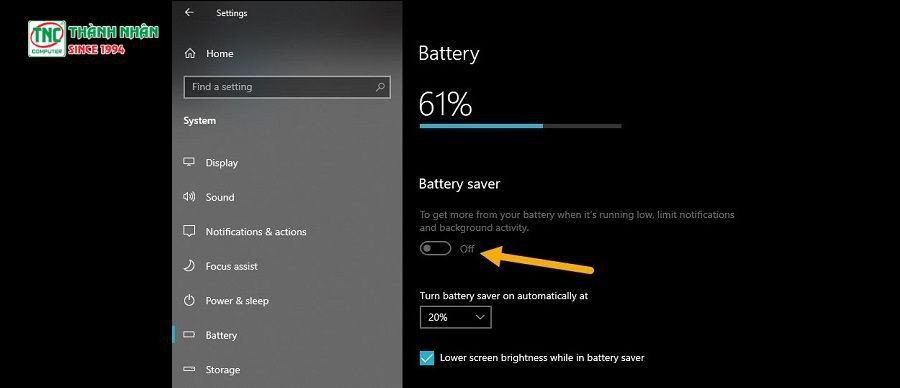 Kích hoạt chế độ Battery Saver giúp tiết kiệm điện năng cho pin laptop Dell
Quản Lý Ứng Dụng Và Tác Vụ
Các ứng dụng chạy ngầm không cần thiết có thể làm pin laptop Dell cạn kiệt nhanh hơn. Hãy thường xuyên kiểm tra và đóng các ứng dụng bạn không sử dụng, đặc biệt là những ứng dụng tiêu thụ nhiều tài nguyên như phần mềm diệt virus chạy quét nền, các dịch vụ đồng bộ đám mây, email client hoặc các ứng dụng nhắn tin. Hạn chế mở quá nhiều tab trình duyệt hoặc chạy đồng thời nhiều tác vụ nặng như chỉnh sửa video, chơi game đồ họa cao khi bạn không cắm sạc.
Duy Trì Hệ Điều Hành và Driver Luôn Cập Nhật
Dell và Microsoft thường xuyên phát hành các bản cập nhật cho hệ điều hành và driver để cải thiện hiệu suất, vá lỗi và tối ưu hóa việc quản lý năng lượng. Việc giữ cho hệ điều hành Windows và các driver (đặc biệt là driver đồ họa, chipset) luôn ở phiên bản mới nhất sẽ giúp laptop của bạn hoạt động hiệu quả hơn, từ đó giảm mức tiêu thụ pin.
Bảo Trì Phần Mềm Định Kỳ
Virus và phần mềm độc hại có thể làm cho laptop hoạt động quá tải, dẫn đến việc tiêu thụ pin nhanh chóng. Thường xuyên quét virus bằng phần mềm bảo mật đáng tin cậy và dọn dẹp các tập tin rác sẽ giúp hệ thống luôn sạch sẽ và hoạt động trơn tru. Một hệ thống gọn gàng sẽ ít phải làm việc hơn, đồng nghĩa với việc tiết kiệm dung lượng pin laptop Dell.
Kéo Dài Tuổi Thọ Pin Laptop Dell Bền Bỉ Hơn
Bên cạnh việc tối ưu hóa thời lượng sử dụng cho mỗi lần sạc, việc duy trì tuổi thọ pin laptop Dell về lâu dài cũng là một vấn đề mà nhiều người dùng quan tâm. Những thói quen sạc và bảo quản đúng cách sẽ giúp pin của bạn bền bỉ hơn, giảm thiểu tình trạng chai pin.
Phương Pháp Sạc Pin Đúng Cách
Để tăng tuổi thọ cho pin laptop Dell, bạn nên tránh để pin cạn kiệt hoàn toàn (dưới 5-10%) hoặc luôn giữ pin ở mức 100% trong thời gian dài. Các chuyên gia khuyến nghị nên sạc pin khi dung lượng giảm xuống khoảng 20-30% và rút sạc khi đạt khoảng 80-90%. Tránh tình trạng để máy sập nguồn rồi mới cắm sạc, điều này có thể gây áp lực lớn lên các cell pin và giảm tuổi thọ nhanh chóng. Đối với laptop mới mua, trong 3 chu kỳ sạc đầu tiên, bạn có thể sạc đầy 100% và xả gần hết để “kích hoạt” pin.
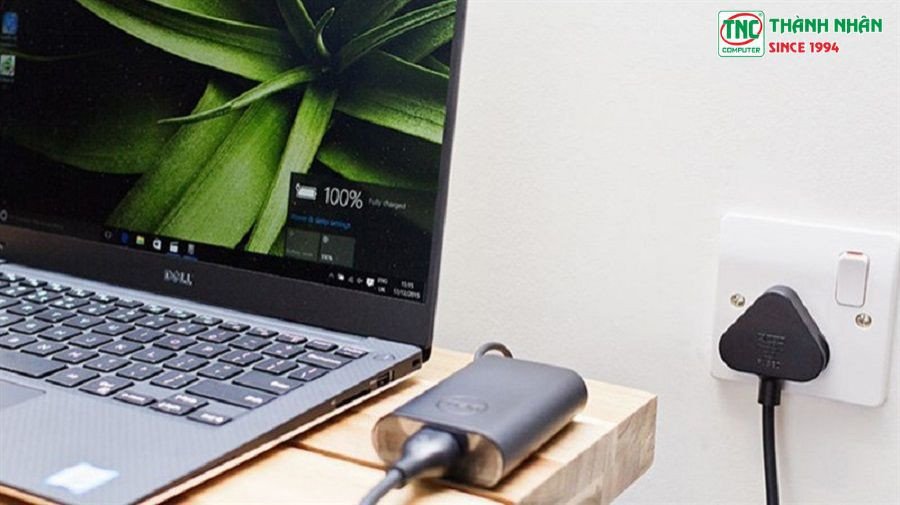 Sạc pin laptop Dell khi cần thiết và đúng cách giúp gia tăng tuổi thọ pin
Việc sạc pin laptop qua đêm, dù nhiều máy hiện đại có cơ chế bảo vệ chống sạc quá mức, vẫn không được khuyến khích. Việc này có thể làm tăng nhiệt độ của pin và máy, về lâu dài có thể ảnh hưởng đến tuổi thọ pin và thậm chí tiềm ẩn rủi ro cháy nổ nhỏ.
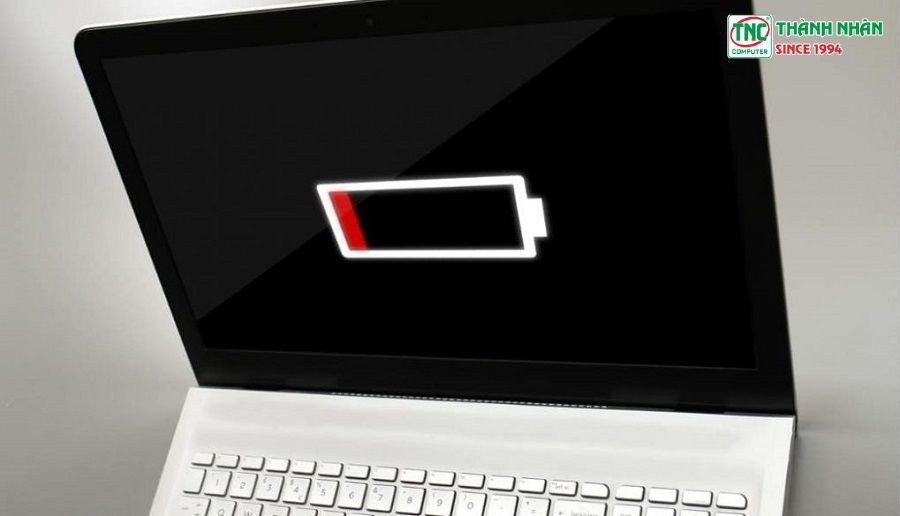 Không nên để tình trạng pin laptop Dell cạn kiệt rồi mới cắm sạc
Lựa Chọn Bộ Sạc Chính Hãng và Phù Hợp
Mỗi chiếc laptop Dell được thiết kế để hoạt động với một bộ sạc có công suất (Watt) và đầu cắm tương thích. Việc sử dụng sạc kém chất lượng, không chính hãng hoặc không đúng công suất có thể gây hại nghiêm trọng cho pin và các linh kiện khác của máy. Sạc không đủ công suất sẽ làm máy sạc chậm, thậm chí không sạc được khi đang dùng tác vụ nặng, còn sạc quá công suất hoặc sạc không ổn định có thể làm hỏng mạch sạc hoặc chai pin nhanh hơn. Luôn ưu tiên sử dụng bộ sạc gốc đi kèm máy hoặc mua bộ sạc thay thế chính hãng.
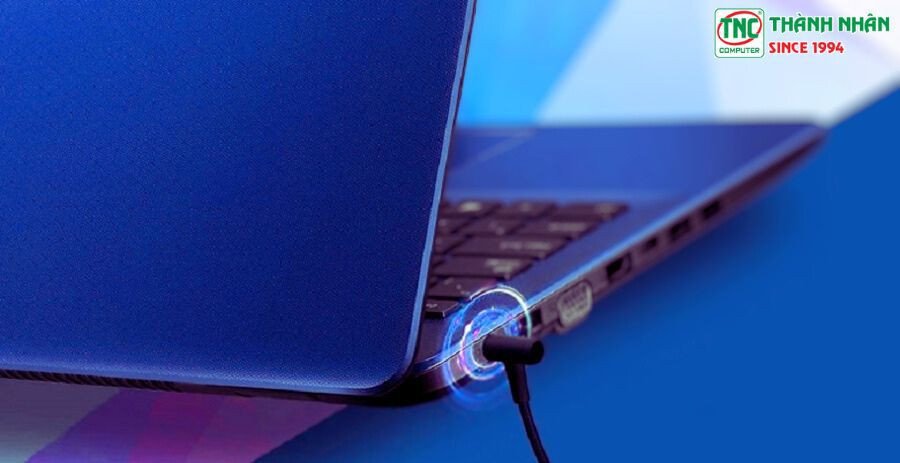 Sử dụng đúng cổng sạc chính hãng của laptop Dell để đảm bảo tuổi thọ pin
Giữ Nhiệt Độ Máy Ổn Định
Nhiệt độ cao là kẻ thù lớn nhất của pin lithium-ion. Laptop hoạt động trong môi trường quá nóng hoặc bị tắc nghẽn quạt tản nhiệt sẽ khiến pin xuống cấp nhanh chóng. Hãy đảm bảo laptop của bạn luôn được đặt trên bề mặt phẳng, thoáng khí để không khí lưu thông tốt. Sử dụng đế tản nhiệt cũng là một giải pháp hữu ích nếu bạn thường xuyên làm việc với các tác vụ nặng. Hạn chế đặt laptop trên chăn, gối hoặc các bề mặt mềm khác có thể cản trở luồng khí.
Hướng Dẫn Kiểm Tra Tình Trạng Pin Laptop Dell Chính Xác
Để biết chính xác pin laptop Dell sử dụng được mấy tiếng và đánh giá mức độ chai pin, bạn có thể sử dụng công cụ có sẵn trong hệ điều hành Windows. Đây là cách đơn giản và đáng tin cậy để theo dõi sức khỏe pin của máy.
Kiểm Tra Báo Cáo Pin Bằng Powercfg
Các bước kiểm tra báo cáo pin chi tiết trên laptop Dell:
-
Bước 1: Đầu tiên, bạn hãy nhấn tổ hợp phím
Window + Rđể mở hộp thoại Run. -
Bước 2: Trong hộp thoại Run, nhập “cmd” và nhấn Enter để mở cửa sổ Command Prompt.
 Mở cửa sổ Command Prompt để kiểm tra tình trạng pin laptop Dell
 -
Bước 3: Trên giao diện Command Prompt, bạn hãy nhập lệnh
powercfg /batteryreportvà nhấn Enter. Hệ thống sẽ tạo một báo cáo pin và hiển thị đường dẫn file trên màn hình. Nhập lệnh powercfg /batteryreport để tạo báo cáo pin laptop Dell
 -
Bước 4: Bạn sẽ thấy một đường dẫn đến file báo cáo pin, thường nằm trong thư mục người dùng của bạn (ví dụ:
C:UsersTên_người_dùngbattery-report.html). Hãy tìm đến file này. Tìm đến file báo cáo pin của laptop Dell đã được xuất
 -
Bước 5: Kích đúp chuột trái để mở trang Battery report trong trình duyệt web của bạn. Tại đây, bạn sẽ thấy các thông số quan trọng về dung lượng pin laptop Dell của mình:
 Mở trang Battery Report để xem chi tiết thông số pin laptop Dell
- DESIGN CAPACITY: Dung lượng pin ban đầu mà nhà sản xuất công bố khi máy còn mới.
- FULL CHARGE CAPACITY: Dung lượng pin thực tế mà máy có thể sạc đầy hiện tại.
- CYCLE COUNT: Tổng số chu kỳ sạc mà pin đã trải qua.
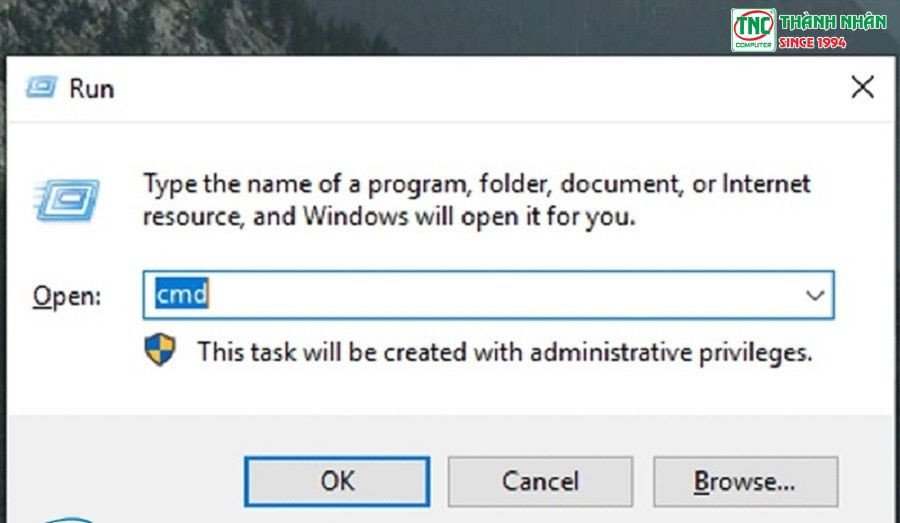 Mở cửa sổ Command Prompt để kiểm tra tình trạng pin laptop Dell
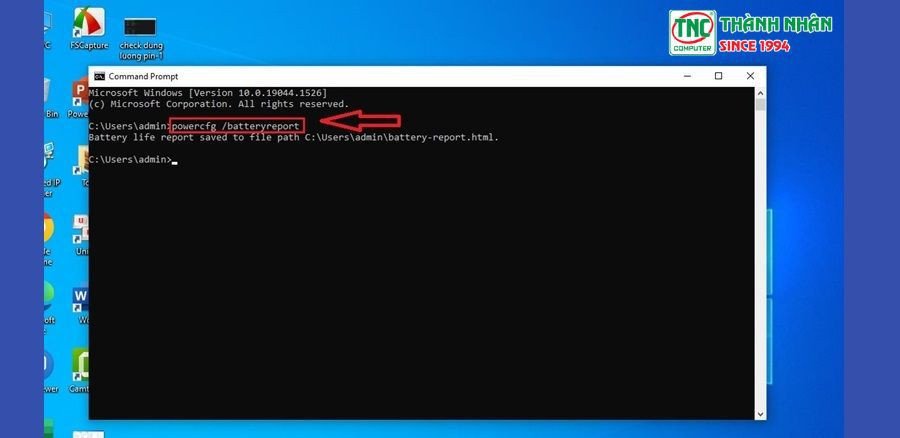 Nhập lệnh powercfg /batteryreport để tạo báo cáo pin laptop Dell
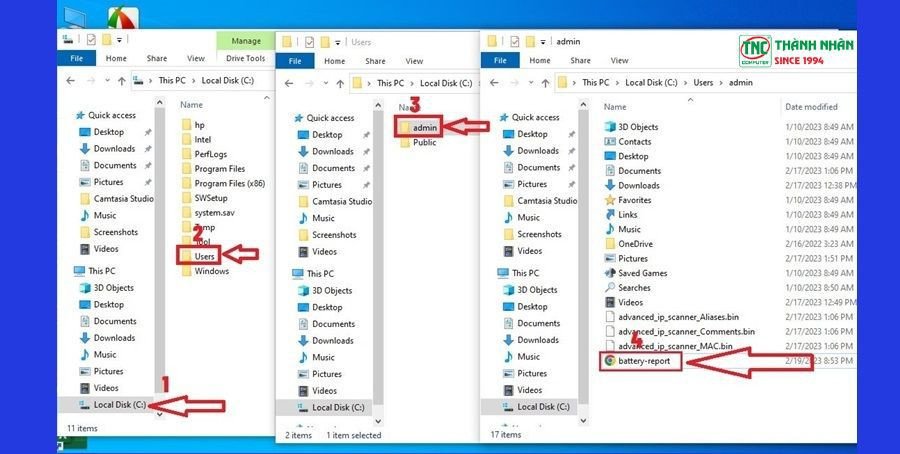 Tìm đến file báo cáo pin của laptop Dell đã được xuất
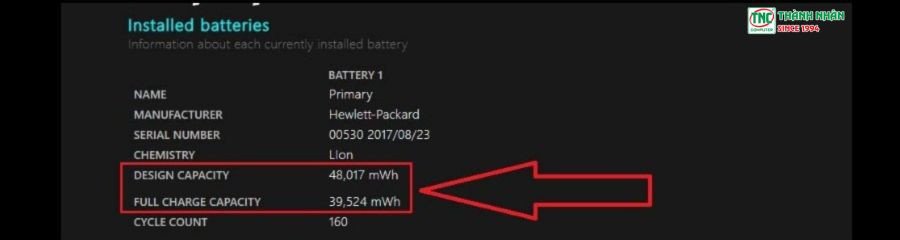 Mở trang Battery Report để xem chi tiết thông số pin laptop Dell
Lưu ý: Sự chênh lệch giữa Design Capacity và Full Charge Capacity chính là mức độ chai pin của laptop Dell. Nếu Full Charge Capacity thấp hơn đáng kể so với Design Capacity, pin của bạn đã bị chai.
FAQs – Những Câu Hỏi Thường Gặp Về Pin Laptop Dell
Pin laptop Dell sạc bao lâu thì đầy?
Thời gian sạc đầy pin laptop Dell phụ thuộc vào dung lượng pin và công suất bộ sạc. Pin laptop 4 cell thường mất khoảng 3-4 giờ để sạc đầy, trong khi pin 6 cell có thể cần từ 3.5-4.5 giờ. Các dòng laptop gaming hoặc workstation với dung lượng pin lớn hơn có thể cần thời gian sạc lâu hơn. Tốt nhất, bạn nên tham khảo thông số kỹ thuật từ nhà sản xuất hoặc kiểm tra trong phần cài đặt pin của Windows để có thông tin chính xác.
Làm thế nào để đo được thời lượng pin laptop?
Cách đơn giản nhất để đo thời lượng pin laptop Dell là sử dụng máy như bình thường từ lúc pin đầy 100% cho đến khi cạn kiệt hoàn toàn, đồng thời ghi lại thời gian. Đối với cách chuyên nghiệp hơn, bạn có thể sử dụng các phần mềm chuyên dụng như Powercfg Battery Report (đã hướng dẫn ở trên), BatteryInfoView hoặc HWMonitor để theo dõi dung lượng pin thực tế và ước tính thời gian sử dụng còn lại.
Công thức tính thời gian sử dụng pin là gì?
Để ước tính thời lượng sử dụng pin, bạn có thể áp dụng công thức cơ bản sau:
*Thời gian sử dụng (giờ) = (Dung lượng pin (Wh) / Mức tiêu thụ điện trung bình (W)) 0.6**
 Công thức tính thời gian sử dụng pin laptop Dell
Trong đó, 0.6 là hệ số điều chỉnh, thường dao động từ 0.5 đến 0.7, để tính toán mức tiêu thụ điện không ổn định trong thực tế. Mức tiêu thụ điện trung bình (W) thay đổi tùy thuộc vào tác vụ bạn đang thực hiện.
Tại sao laptop mới mua lại mau hết pin?
Laptop mới mua mau hết pin laptop Dell có thể do nhiều nguyên nhân. Thứ nhất, bạn có thể đang cài đặt độ sáng màn hình quá cao hoặc bật đèn nền bàn phím liên tục. Thứ hai, các kết nối không dây (Wi-Fi, Bluetooth) và thiết bị ngoại vi không sử dụng vẫn được bật. Thứ ba, có thể có nhiều ứng dụng chạy ngầm, quá trình đồng bộ hóa dữ liệu hoặc các bản cập nhật hệ thống đang diễn ra trong nền. Ngoài ra, việc cài đặt ban đầu hoặc các phần mềm bloatware cũng có thể góp phần làm pin cạn nhanh hơn.
Có nên vừa sạc vừa dùng laptop Dell không?
Việc vừa sạc vừa dùng laptop Dell nói chung là an toàn đối với các mẫu máy hiện đại. Các laptop ngày nay thường có mạch điều khiển sạc thông minh, khi pin đầy, nguồn điện sẽ trực tiếp cung cấp cho máy mà không đi qua pin. Tuy nhiên, nếu bạn thực hiện các tác vụ nặng (chơi game, render video) trong khi sạc, điều này có thể làm tăng nhiệt độ của máy và pin, về lâu dài có thể ảnh hưởng nhẹ đến tuổi thọ pin. Tốt nhất là sử dụng khi cần thiết, và nếu nhiệt độ máy quá cao, nên tạm ngừng sạc hoặc giảm tải tác vụ.
Khi nào thì nên thay pin laptop Dell?
Bạn nên cân nhắc thay pin laptop Dell khi nhận thấy các dấu hiệu chai pin nghiêm trọng như: thời lượng pin giảm đáng kể (chỉ còn dưới 50% so với ban đầu), máy tự động tắt nguồn đột ngột dù pin vẫn báo còn phần trăm nhất định, hoặc pin bị phồng lên làm biến dạng vỏ máy. Việc kiểm tra báo cáo pin như đã hướng dẫn ở trên cũng sẽ cho bạn biết chính xác mức độ chai pin. Thông thường, sau khoảng 300-500 chu kỳ sạc, pin bắt đầu giảm hiệu suất rõ rệt.
Pin laptop Dell bị chai có ảnh hưởng đến hiệu suất máy không?
Có, pin laptop Dell bị chai có thể ảnh hưởng đến hiệu suất tổng thể của máy. Khi pin quá yếu hoặc chai nặng, hệ thống quản lý năng lượng của laptop có thể giảm hiệu suất của CPU và GPU để tiết kiệm điện và tránh sập nguồn đột ngột. Điều này dẫn đến tình trạng máy chạy chậm hơn, lag hoặc giật trong quá trình sử dụng, đặc biệt là khi không cắm sạc.
Pin laptop Dell có thể sử dụng được bao nhiêu chu kỳ sạc?
Hầu hết các loại pin Lithium-Ion và Lithium-Polymer trong laptop Dell được thiết kế để duy trì hiệu suất tốt trong khoảng 300 đến 500 chu kỳ sạc. Một chu kỳ sạc được tính khi bạn sử dụng tổng cộng 100% dung lượng pin, không nhất thiết phải là sạc từ 0% lên 100% một lần. Sau khoảng 500 chu kỳ, dung lượng pin thường giảm xuống khoảng 70-80% so với ban đầu.
Việc hiểu rõ pin laptop Dell sử dụng được mấy tiếng và các yếu tố ảnh hưởng đến thời lượng cũng như tuổi thọ pin là vô cùng quan trọng. Bằng cách áp dụng những kiến thức và mẹo quản lý pin hiệu quả, bạn không chỉ kéo dài thời gian sử dụng máy tính xách tay trong mỗi lần sạc mà còn duy trì sức khỏe tổng thể cho viên pin của mình. Đừng quên ghé thăm Shop Bluetooth để cập nhật thêm nhiều tin tức công nghệ hữu ích và các mẹo vặt thông minh cho thiết bị của bạn.
