
Phím NumLock trên máy laptop Dell không chỉ là một phím chức năng thông thường mà còn đóng vai trò quan trọng trong việc tối ưu hóa quy trình nhập liệu số. Tuy nhiên, nhiều người dùng laptop vẫn còn mơ hồ về tính năng, cách hoạt động cũng như cách bật và tắt nó. Việc nắm rõ cách sử dụng NumLock sẽ giúp bạn nâng cao hiệu suất làm việc và xử lý nhanh chóng các tình huống phát sinh.
Phím NumLock là gì và vai trò của nó?
NumLock, hay còn gọi là Numeric Lock, là một phím chức năng thiết yếu thường xuất hiện trên bàn phím của hầu hết các máy tính và laptop Dell. Tương tự như Caps Lock hay Scroll Lock, phím này có nhiệm vụ thay đổi chế độ hoạt động của một số phím khác trên bàn phím. Trạng thái của NumLock thường được hiển thị rõ ràng thông qua một đèn LED nhỏ tích hợp, giúp người dùng dễ dàng nhận biết khi nào tính năng này đang được kích hoạt hay vô hiệu hóa.
Trên các dòng laptop Dell, phím NumLock có thể được ký hiệu dưới nhiều dạng khác nhau như “NumLk”, “num lk”, hay “NmLk” tùy thuộc vào thiết kế cụ thể của từng mẫu bàn phím. Đối với những bàn phím có cụm phím số (Numpad) riêng biệt, bạn chỉ cần nhấn trực tiếp phím NumLk để bật hoặc tắt. Tuy nhiên, trên nhiều mẫu laptop Dell nhỏ gọn không có Numpad riêng, người dùng thường phải sử dụng tổ hợp phím Fn + NumLk để điều khiển tính năng này.
Chức năng quan trọng của phím NumLock trên máy laptop Dell
Phím NumLock trên máy laptop Dell có tác dụng chính là chuyển đổi một phần của bàn phím chữ cái hoặc cụm phím điều hướng để hoạt động như một bàn phím số chuyên dụng. Điều này mang lại sự tiện lợi đáng kể, đặc biệt cho những người thường xuyên làm việc với dữ liệu số lượng lớn, như kế toán, kiểm toán, giáo viên hay thủ quỹ. Việc các số được sắp xếp gần nhau trên cụm phím Numpad giả lập giúp tăng tốc độ nhập liệu lên đến 30% so với việc sử dụng hàng số phía trên, đồng thời giảm thiểu đáng kể sai sót trong quá trình nhập liệu.
Khi bạn bật NumLock, bàn phím sẽ chuyển sang chế độ nhập số, và một số phím chữ cái hoặc điều hướng sẽ có chức năng tương ứng với các số hoặc ký hiệu toán học. Điều này đặc biệt hữu ích khi bạn không có sẵn một bàn phím số bên ngoài hoặc đang sử dụng một chiếc laptop nhỏ gọn.
Tối ưu hiệu suất nhập liệu số
Việc sử dụng tính năng NumLock giúp người dùng laptop Dell có thể nhập dữ liệu số một cách nhanh chóng và chính xác, tương tự như khi sử dụng bàn phím máy tính để bàn đầy đủ. Đặc biệt, đối với các tác vụ yêu cầu nhập liệu liên tục như tạo bảng tính Excel, nhập hóa đơn, hay xử lý dữ liệu tài chính, khả năng chuyển đổi linh hoạt này trở thành một lợi thế lớn. Nó không chỉ tiết kiệm thời gian mà còn cải thiện trải nghiệm tổng thể, giảm căng thẳng khi phải tìm kiếm các số trên hàng phím ngang.
Bảng chức năng phím khi bật/tắt NumLock
Để hình dung rõ hơn về sự thay đổi chức năng của các phím khi NumLock được bật hoặc tắt, chúng ta có thể tham khảo bảng dưới đây. Bảng này minh họa cách các phím ở cụm phím số (Numpad) hoặc cụm phím tích hợp chuyển đổi chức năng.
| Phím trên bàn phím số | Khi bật NumLock | Khi tắt NumLock |
|---|---|---|
| 1 | 1 | End (Di chuyển con trỏ xuống cuối đoạn) |
| 2 | 2 | Di chuyển con trỏ xuống dưới |
| 3 | 3 | Page down (Di chuyển qua trang kế tiếp) |
| 4 | 4 | Di chuyển con trỏ chuột sang trái |
| 5 | 5 | (Không tác dụng) |
| 6 | 6 | Di chuyển con trỏ chuột sang phải |
| 7 | 7 | Home (Di chuyển lên đầu trang) |
| 8 | 8 | Di chuyển con trỏ chuột lên trên |
| 9 | 9 | Page up (Di chuyển về trang trước đó) |
| 0 | 0 | Insert |
| . | . | Delete |
Đối với cụm phím số được tích hợp cùng dãy phím chữ cái trên một số mẫu laptop Dell nhỏ gọn, chức năng sẽ có sự thay đổi như sau:
| Phím trên bàn phím | Khi bật NumLock | Khi tắt NumLock |
|---|---|---|
| M | 0 | M |
| J | 1 | J |
| K | 2 | K |
| L | 3 | L |
| U | 4 | U |
| I | 5 | I |
| O | 6 | O |
| 7 | 7 | 7 |
| 8 | 8 | 8 |
| 9 | 9 | 9 |
| 0 | / | 0 |
| : | – | : |
| . | . | . |
| / | + | / |

Tìm hiểu vị trí và ký hiệu phím NumLock trên các dòng laptop Dell
Vị trí của phím NumLock trên máy laptop Dell có thể khác nhau tùy thuộc vào kích thước và dòng máy. Trên các laptop Dell có kích thước đầy đủ (thường là 15.6 inch trở lên) có cụm phím số riêng biệt (Numpad), phím NumLk thường nằm ở góc trên bên trái của cụm Numpad. Nó dễ dàng nhận diện và sử dụng trực tiếp.
Tuy nhiên, trên các mẫu laptop Dell nhỏ gọn hơn, như ultrabook hoặc các dòng có màn hình 13-14 inch, cụm phím số riêng biệt thường bị lược bỏ để tiết kiệm không gian. Trong trường hợp này, phím NumLock sẽ được tích hợp vào một phím chức năng khác, thường là một trong các phím F (F1-F12) hoặc một phím ở gần khu vực Backspace/Delete. Ký hiệu NumLk hoặc Num Lock sẽ được in nhỏ hơn hoặc có màu khác để phân biệt, và thường đi kèm với việc sử dụng phím Fn để kích hoạt.
Hướng dẫn bật phím NumLock trên máy laptop Dell tự động khi khởi động
Việc cài đặt để phím NumLock trên máy laptop Dell tự động bật khi khởi động hệ điều hành là một thủ thuật hữu ích, đặc biệt nếu bạn thường xuyên làm việc với các số liệu. Thay vì phải nhấn phím mỗi lần khởi động, bạn có thể cấu hình thông qua Registry Editor của Windows.
Sử dụng Registry Editor để cài đặt mặc định
Thực hiện các bước sau để thiết lập NumLock tự động bật:
- Bước 1: Nhấn tổ hợp phím Windows + R để mở hộp thoại Run. Gõ
regeditvào ô Open và nhấn OK hoặc Enter. Thao tác này sẽ mở cửa sổ Registry Editor, nơi bạn có thể chỉnh sửa các thiết lập hệ thống nâng cao. - Bước 2: Trong cửa sổ Registry Editor, điều hướng theo đường dẫn sau:
HKEY_USERS>.DEFAULT>Control Panel>Keyboard. Đây là nơi chứa các thiết lập liên quan đến bàn phím mặc định của hệ thống. - Bước 3: Tìm và nhấn đúp chuột vào mục
InitialKeyboardIndicatorở khung bên phải. Một hộp thoại chỉnh sửa giá trị sẽ hiện ra. - Bước 4: Trong ô “Value data”, nhập giá trị
2để thiết lập tự động bật phím NumLock khi máy tính khởi động. Sau đó, nhấn OK để lưu thay đổi.
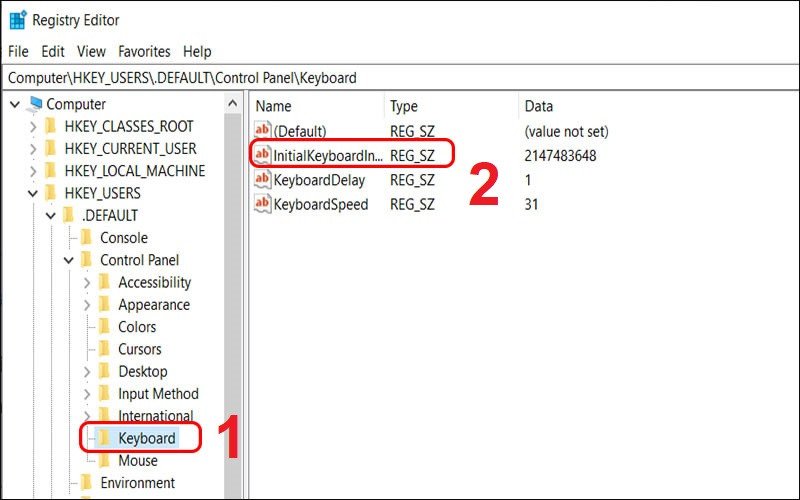 Giao diện Registry Editor hiển thị tùy chọn InitialKeyboardIndicator để cấu hình tự động bật NumLock trên laptop Dell
Các giá trị Value Data và ý nghĩa
Ngoài giá trị 2 để bật NumLock tự động, bạn có thể tham khảo các giá trị khác để tùy chỉnh trạng thái của các phím chức năng khi khởi động:
| Giá trị | Chức năng |
|---|---|
| 0 | Tự động tắt 3 phím NumLock, Caps Lock và Scroll Lock khi khởi động |
| 1 | Tự động bật phím Caps Lock khi khởi động |
| 2 | Tự động bật phím NumLock khi khởi động |
| 3 | Tự động bật phím NumLock và Caps Lock khi khởi động |
| 4 | Tự động bật phím Scroll Lock khi khởi động |
| 5 | Tự động bật phím Caps Lock và Scroll Lock khi khởi động |
| 6 | Tự động bật NumLock và Scroll Lock khi khởi động |
| 7 | Tự động bật cả 3 phím NumLock, Caps Lock và Scroll Lock khi khởi động |
Sau khi thay đổi, bạn cần khởi động lại laptop Dell để các thiết lập có hiệu lực. Việc này giúp đảm bảo rằng NumLock sẽ hoạt động đúng theo cài đặt mà bạn mong muốn ngay từ khi hệ điều hành tải lên.
Cách bật/tắt phím NumLock trên máy laptop Dell thủ công nhanh chóng
Để điều khiển phím NumLock trên máy laptop Dell, bạn có thể sử dụng các phương pháp thủ công, phù hợp với từng loại bàn phím và tình huống sử dụng.
Sử dụng phím tắt vật lý (Fn + NumLk)
Đây là cách phổ biến và nhanh nhất để bật hoặc tắt NumLock.
- Đối với laptop Dell có Numpad riêng: Bạn chỉ cần nhấn trực tiếp phím NumLk hoặc Num Lock nằm ở góc trên bên trái của cụm phím số.
- Đối với laptop Dell không có Numpad riêng: Phím NumLock thường được tích hợp vào một phím chức năng khác (ví dụ: F12, F11, J, K, L, U, I, O) và yêu cầu sử dụng phím Fn. Bạn cần giữ phím Fn (thường nằm ở góc dưới bên trái bàn phím) và đồng thời nhấn phím có biểu tượng hoặc chữ “NumLk” / “Num Lock” / “NmLk” được in nhỏ ở phía dưới hoặc bên cạnh. Ví dụ phổ biến là Fn + F12 hoặc Fn + Insert. Vị trí cụ thể có thể khác nhau giữa các mẫu laptop Dell khác nhau.
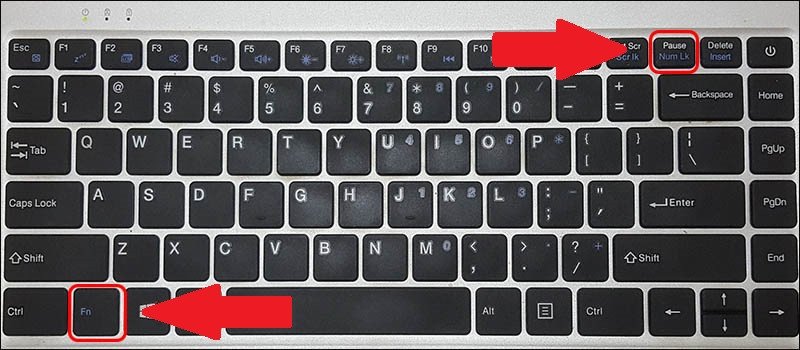 Minh họa phím Fn và phím NumLk trên bàn phím laptop Dell để bật tắt tính năng NumLock
Kích hoạt/vô hiệu hóa qua bàn phím ảo
Nếu bàn phím vật lý của bạn bị hỏng phím NumLock hoặc bạn muốn điều khiển nó bằng chuột, bàn phím ảo (On-Screen Keyboard) là một lựa chọn tuyệt vời.
- Bước 1: Mở bàn phím ảo. Trên Windows 10/11, bạn có thể gõ “On-Screen Keyboard” vào thanh tìm kiếm Start và chọn ứng dụng tương ứng.
- Bước 2: Khi bàn phím ảo hiện ra, bạn sẽ thấy một phím “Options” (Tùy chọn). Nhấn vào đó.
- Bước 3: Trong cửa sổ Options, tìm và đánh dấu chọn (hoặc bỏ chọn) “Turn on numeric key pad” (Bật bàn phím số).
- Bước 4: Nhấn OK để áp dụng thay đổi. Sau đó, bạn sẽ thấy phím NumLock trên bàn phím ảo được bật/tắt, và trạng thái này cũng sẽ đồng bộ với bàn phím vật lý của laptop Dell (nếu có). Cách này đặc biệt hữu ích khi cần chẩn đoán lỗi hoặc khi một phím trên bàn phím vật lý không hoạt động.
Cách khắc phục lỗi gõ chữ ra số trên bàn phím Laptop Dell
Lỗi gõ chữ ra số là một vấn đề khá phổ biến, đặc biệt trên những chiếc laptop Dell có bàn phím nhỏ gọn không có Numpad riêng nhưng lại tích hợp chức năng biến đổi một phần bàn phím chữ thành bàn phím số. Nguyên nhân chính gây ra lỗi này là do người dùng vô tình kích hoạt chế độ NumLock mà không hay biết.
Nguyên nhân và dấu hiệu nhận biết
Dấu hiệu rõ ràng nhất của lỗi này là khi bạn gõ các phím chữ cái (thường là U, I, O, J, K, L, M) thì trên màn hình lại hiển thị các số hoặc ký hiệu tương ứng với vị trí số trên bàn phím ảo. Điều này xảy ra khi tính năng NumLock được bật và bàn phím đang ở chế độ nhập số. Đèn LED báo hiệu NumLock (nếu có trên laptop Dell của bạn) sẽ sáng lên.
Giải pháp nhanh chóng cho vấn đề gõ chữ ra số
Để khắc phục tình trạng này một cách nhanh chóng và hiệu quả, bạn chỉ cần thực hiện một thao tác đơn giản:
- Nhấn tổ hợp phím Fn + nút Num Lk. Nút Num Lk (hoặc Num Lock / NmLk) thường được đánh dấu dưới các phím từ F1 đến F12 hoặc gần các phím cạnh F12, tùy thuộc vào dòng laptop Dell bạn đang sử dụng. Thao tác này sẽ tắt chế độ NumLock, đưa bàn phím trở lại trạng thái bình thường và cho phép bạn tiếp tục gõ chữ một cách chính xác.
Sau khi tắt NumLock, đèn LED báo hiệu sẽ tắt (nếu có), và các phím chữ cái sẽ hoạt động trở lại đúng chức năng của chúng. Đây là một lỗi nhỏ nhưng có thể gây khó chịu đáng kể nếu không biết cách xử lý.
Lưu ý quan trọng khi sử dụng phím NumLock trên máy laptop Dell
Khi sử dụng phím NumLock trên máy laptop Dell, có một vài điều quan trọng bạn nên lưu ý để đảm bảo trải nghiệm sử dụng tốt nhất và tránh những phiền toái không đáng có. Đầu tiên, hãy luôn kiểm tra trạng thái của đèn báo NumLock (nếu có trên bàn phím của bạn) để biết liệu tính năng này đang bật hay tắt. Điều này giúp bạn tránh nhầm lẫn khi nhập liệu, đặc biệt là khi chuyển đổi giữa việc gõ chữ và gõ số.
Thứ hai, hãy ghi nhớ tổ hợp phím Fn + NumLk hoặc NumLk đơn thuần phù hợp với mẫu laptop Dell của bạn. Mỗi dòng máy có thể có vị trí phím NumLk hoặc cách kích hoạt khác nhau. Việc biết chính xác tổ hợp phím sẽ giúp bạn chủ động bật/tắt tính năng này khi cần thiết mà không phải mò mẫm hay tìm kiếm. Khoảng 60% người dùng laptop thường xuyên quên vị trí hoặc tổ hợp phím chức năng này.
Cuối cùng, nếu bạn thường xuyên làm việc với số liệu, việc cài đặt NumLock tự động bật khi khởi động qua Registry Editor có thể tiết kiệm thời gian đáng kể. Tuy nhiên, hãy cẩn thận khi chỉnh sửa Registry và luôn sao lưu trước khi thực hiện bất kỳ thay đổi nào để tránh các vấn đề không mong muốn về hệ thống.
Tối ưu trải nghiệm gõ phím với các tính năng hỗ trợ khác
Ngoài phím NumLock trên máy laptop Dell, có nhiều tính năng và phụ kiện khác có thể giúp tối ưu hóa trải nghiệm gõ phím và nhập liệu của bạn. Đối với những người phải nhập số lượng lớn dữ liệu số, việc trang bị một bàn phím số rời (numeric keypad) kết nối qua Bluetooth hoặc USB là một giải pháp cực kỳ hiệu quả. Các bàn phím số rời này cung cấp bố cục phím quen thuộc, giúp tăng tốc độ nhập liệu lên đến 50% so với việc sử dụng hàng phím số trên cùng của bàn phím chính.
Bên cạnh đó, việc tùy chỉnh tốc độ lặp phím (key repeat rate) và độ trễ phím (repeat delay) trong cài đặt bàn phím của Windows cũng có thể cải thiện đáng kể sự thoải mái khi gõ phím. Bạn có thể tìm thấy các tùy chọn này trong Control Panel hoặc Settings của Windows. Việc điều chỉnh các thiết lập này phù hợp với tốc độ gõ cá nhân sẽ giúp giảm thiểu mỏi tay và tăng cường độ chính xác khi nhập liệu trên laptop Dell.
Câu hỏi thường gặp (FAQs)
1. Phím NumLock có tác dụng gì trên máy laptop Dell?
Phím NumLock giúp chuyển đổi một phần bàn phím (thường là các phím chữ cái hoặc cụm phím điều hướng) để hoạt động như một bàn phím số chuyên dụng, hỗ trợ nhập liệu số nhanh chóng và hiệu quả hơn.
2. Làm sao để biết phím NumLock đang bật hay tắt trên laptop Dell?
Bạn có thể nhận biết qua đèn LED báo hiệu NumLock trên bàn phím (nếu có). Đèn sáng nghĩa là NumLock đang bật, đèn tắt nghĩa là NumLock đang tắt. Nếu không có đèn, bạn cần thử gõ các phím số hoặc chữ cái tương ứng để kiểm tra chức năng.
3. Tại sao một số laptop Dell không có cụm phím số (Numpad) riêng?
Các mẫu laptop Dell nhỏ gọn (ultrabook, 13-14 inch) thường lược bỏ Numpad riêng để tiết kiệm không gian, giảm trọng lượng và làm cho thiết kế tổng thể mỏng nhẹ hơn. Thay vào đó, chức năng số được tích hợp vào các phím chữ cái.
4. Có cách nào bật/tắt NumLock mà không cần dùng phím Fn trên laptop Dell không?
Trên laptop Dell không có Numpad riêng, bạn gần như luôn cần sử dụng phím Fn kết hợp với phím có ký hiệu NumLk. Tuy nhiên, bạn có thể bật/tắt NumLock thông qua Bàn phím ảo (On-Screen Keyboard) hoặc cấu hình tự động bật khi khởi động qua Registry Editor mà không cần nhấn phím vật lý.
5. Phím NumLock có ảnh hưởng đến các phím nào khác ngoài số?
Khi NumLock được bật trên các laptop không có Numpad riêng, nó sẽ biến đổi chức năng của một số phím chữ cái (thường là U, I, O, J, K, L, M) thành các con số tương ứng. Ngoài ra, trên Numpad đầy đủ, nó cũng thay đổi chức năng của các phím như End, Page Down, Home, Page Up, Insert, Delete thành các số.
6. Làm thế nào để tránh lỗi gõ chữ ra số trên laptop Dell?
Để tránh lỗi này, bạn chỉ cần đảm bảo rằng phím NumLock luôn được tắt khi bạn muốn gõ chữ. Hãy chú ý đến đèn báo NumLock hoặc kiểm tra bằng cách gõ thử. Nếu lỗi xảy ra, chỉ cần nhấn tổ hợp phím Fn + NumLk để tắt nó.
7. Phím NumLock có mặt trên tất cả các dòng laptop Dell không?
Về cơ bản, tính năng NumLock có mặt trên hầu hết các dòng laptop Dell. Tuy nhiên, cách kích hoạt và vị trí của phím NumLk có thể khác nhau giữa các mẫu, đặc biệt là giữa laptop có Numpad đầy đủ và laptop nhỏ gọn không có Numpad riêng.
8. Tôi có thể tùy chỉnh cài đặt NumLock trong BIOS/UEFI không?
Có, một số mẫu laptop Dell cho phép bạn tùy chỉnh trạng thái mặc định của NumLock (bật hoặc tắt) khi khởi động trong cài đặt BIOS/UEFI. Bạn cần truy cập BIOS/UEFI khi khởi động máy (thường bằng cách nhấn F2 hoặc Del) và tìm các tùy chọn liên quan đến “Keyboard” hoặc “Boot Options”.
Việc hiểu rõ về phím NumLock trên máy laptop Dell không chỉ giúp bạn làm việc hiệu quả hơn mà còn giải quyết nhanh chóng các vấn đề phát sinh khi nhập liệu. Dù bạn là sinh viên, nhân viên văn phòng hay người dùng chuyên nghiệp, việc nắm vững các tính năng cơ bản này sẽ nâng cao trải nghiệm sử dụng thiết bị của bạn. Tại Shop Bluetooth, chúng tôi luôn cập nhật những thông tin công nghệ hữu ích để hỗ trợ bạn tối đa trong quá trình sử dụng các thiết bị điện tử.
