
Phím Numlock trên laptop Asus đóng vai trò quan trọng trong việc hỗ trợ người dùng nhập liệu số nhanh chóng và hiệu quả. Tuy nhiên, không phải ai cũng nắm rõ cách thức hoạt động hay tối ưu hóa chức năng của nó, đặc biệt là với sự đa dạng về thiết kế bàn phím trên các dòng máy tính xách tay hiện nay. Bài viết này sẽ đi sâu vào khám phá mọi khía cạnh của Numlock trên laptop Asus, từ vị trí, cách kích hoạt đến những mẹo sử dụng thông minh, giúp bạn tận dụng tối đa tiện ích mà phím chức năng này mang lại.
Giới Thiệu Tổng Quan Về Phím Numlock Trên Laptop Asus
Numlock, hay còn được viết tắt là NumLk hoặc NmLk, là một phím chức năng thiết yếu trên bàn phím máy tính, cho phép người dùng chuyển đổi một phần của bàn phím chính thành một cụm phím số chuyên dụng. Trên các dòng laptop Asus, dù là ZenBook mỏng nhẹ hay ROG gaming mạnh mẽ, phím Numlock vẫn giữ nguyên vai trò cốt lõi này, giúp thao tác với các con số trở nên thuận tiện hơn. Sự hiện diện của phím Numlock đặc biệt hữu ích cho những ai thường xuyên làm việc với dữ liệu số, chẳng hạn như kế toán, kiểm toán viên, hoặc các chuyên gia tài chính.
Khi phím Numlock trên laptop Asus được kích hoạt, một đèn LED nhỏ thường sẽ sáng lên, báo hiệu rằng cụm phím số đã sẵn sàng để sử dụng. Đây là một chỉ báo trực quan giúp người dùng dễ dàng nhận biết trạng thái của phím chức năng này. Việc hiểu rõ về chức năng Numlock sẽ giúp người dùng laptop Asus nâng cao năng suất làm việc đáng kể.
Vị Trí Và Cách Kích Hoạt Numlock Trên Bàn Phím Laptop Asus
Vị trí của phím Numlock trên laptop Asus có thể thay đổi tùy thuộc vào kích thước và thiết kế của bàn phím. Trên các mẫu laptop Asus có bàn phím full-size, phím Numlock thường nằm ở góc trên bên phải của cụm phím số riêng biệt (numpad), cạnh các phím Caps Lock và Scroll Lock. Tuy nhiên, với các dòng laptop Asus nhỏ gọn hoặc không có numpad riêng, phím Numlock thường được tích hợp vào một phím chức năng khác, yêu cầu tổ hợp phím để kích hoạt.
Để bật hoặc tắt Numlock trên laptop Asus có bàn phím full-size, bạn chỉ cần nhấn trực tiếp vào phím Numlock. Đèn báo LED sẽ sáng lên khi bật và tắt đi khi hủy kích hoạt. Đối với các mẫu laptop Asus không có phím Numlock riêng, bạn thường sẽ cần nhấn tổ hợp phím Fn (Function) cùng với một phím khác có biểu tượng Numlock (thường là F11, F10, hoặc một phím chữ cái như J, K, L, U, I, O có in số nhỏ ở phía trên). Ví dụ, trên một số dòng Asus nhất định, Fn + Insert hoặc Fn + Delete có thể là tổ hợp phím để bật/tắt bàn phím số.

Hướng Dẫn Sử Dụng Numlock Trên Bàn Phím Ảo Laptop Asus
Trong trường hợp bàn phím Numlock trên laptop Asus của bạn gặp sự cố hoặc bạn muốn sử dụng bàn phím số mà không cần phím vật lý, bàn phím ảo là một giải pháp hữu hiệu. Hệ điều hành Windows cung cấp tính năng bàn phím ảo tích hợp, cho phép bạn kích hoạt Numlock một cách dễ dàng. Điều này đặc biệt có lợi khi bạn cần nhập liệu nhanh nhưng phím Numlock vật lý không hoạt động hoặc không có sẵn.
Để mở bàn phím ảo và bật Numlock trên laptop Asus chạy Windows, bạn thực hiện theo các bước sau:
- Nhấn tổ hợp phím Windows + Ctrl + O để hiển thị bàn phím ảo trên màn hình.
- Trên bàn phím ảo, nhấp vào nút Options (Tùy chọn).
- Trong cửa sổ Options, tìm và tích chọn vào mục Turn on numeric keypad (Bật bàn phím số).
- Nhấn OK để lưu cài đặt. Lúc này, bạn sẽ thấy một cụm phím số xuất hiện trên bàn phím ảo, và bạn có thể nhấp vào phím Numlock ảo để bật/tắt chức năng này.
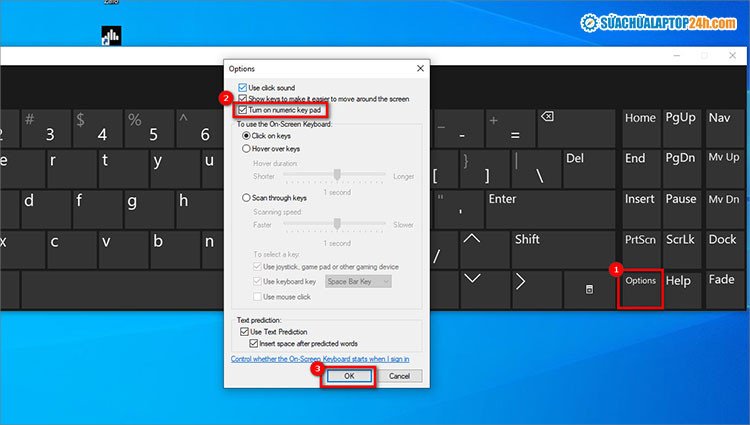 Giao diện bàn phím ảo trên laptop Asus, minh họa cách bật phím Numlock thông qua cài đặt tùy chọn
Chức Năng Đa Dạng Của Phím Numlock Trên Laptop Asus
Phím Numlock trên laptop Asus có một chức năng kép độc đáo. Khi bật, nó cho phép cụm phím số hoạt động như một bàn phím số thông thường, rất lý tưởng để nhập liệu nhanh các con số và phép tính. Tuy nhiên, khi tắt Numlock, các phím này sẽ chuyển đổi chức năng, hoạt động như các phím điều hướng hoặc các chức năng khác, điều này đặc biệt phổ biến trên các bàn phím rút gọn.
Cụ thể, đối với bàn phím có cụm numpad riêng trên laptop Asus:
| Phím Mặc định | Chức năng khi TẮT NumLock | Chức năng khi BẬT NumLock |
|---|---|---|
| 1 | End (Di chuyển con trỏ xuống cuối đoạn) | Nhập số 1 |
| 2 | Di chuyển con trỏ xuống dưới | Nhập số 2 |
| 3 | Page Down (Di chuyển qua trang kế tiếp) | Nhập số 3 |
| 4 | Di chuyển con trỏ sang trái | Nhập số 4 |
| 5 | (Không tác dụng) | Nhập số 5 |
| 6 | Di chuyển con trỏ sang phải | Nhập số 6 |
| 7 | Home (Di chuyển lên đầu trang) | Nhập số 7 |
| 8 | Di chuyển con trỏ lên trên | Nhập số 8 |
| 9 | Page Up (Di chuyển về trang trước đó) | Nhập số 9 |
| 0 | Insert (Chèn hoặc ghi đè ký tự) | Nhập số 0 |
| . | Delete (Xóa ký tự) | Nhập ký tự . (dấu thập phân) |
Đối với các laptop Asus có bàn phím rút gọn, nơi các phím số được tích hợp vào dãy phím chữ cái (ví dụ: M, J, K, L, U, I, O), chức năng của Numlock trở nên rõ rệt hơn:
| Phím Mặc định | Chức năng khi BẬT NumLock |
|---|---|
| M | 0 |
| J | 1 |
| K | 2 |
| L | 3 |
| U | 4 |
| I | 5 |
| O | 6 |
| P | * (nhân) |
| ; | – (trừ) |
| / | + (cộng) |
| . | . (dấu thập phân) |
Việc sử dụng phím Numlock để kích hoạt cụm bàn phím số mang lại lợi ích đáng kể cho các tác vụ yêu cầu nhập liệu số lượng lớn. Nó giúp tăng tốc độ và độ chính xác, giảm thiểu lỗi so với việc sử dụng hàng phím số phía trên. Điều này đặc biệt hữu ích cho những người dùng laptop Asus chuyên nghiệp làm việc trong lĩnh vực tài chính, kế toán, hoặc phân tích dữ liệu.
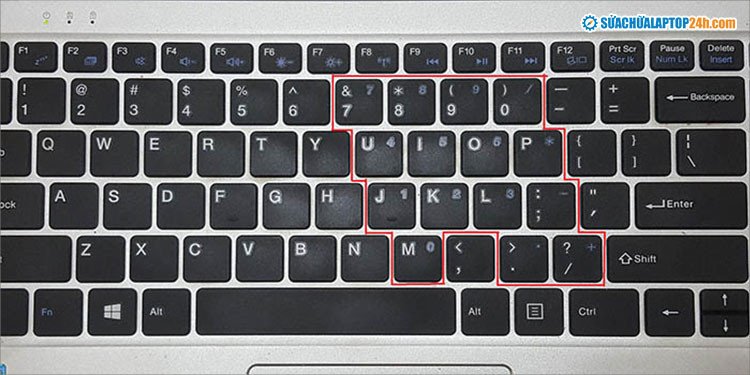 Sơ đồ bàn phím rút gọn của laptop Asus, hiển thị các phím chữ có chức năng số khi Numlock được kích hoạt
Tối Ưu Hóa Trải Nghiệm Với Phím Numlock Trên Laptop Asus: Bật Tự Động Khi Khởi Động
Nếu bạn là người thường xuyên sử dụng phím Numlock trên laptop Asus và muốn nó tự động bật mỗi khi khởi động máy, bạn có thể thiết lập cấu hình này thông qua Registry Editor của Windows. Việc này giúp tiết kiệm thời gian và đảm bảo bàn phím số luôn sẵn sàng ngay khi bạn cần, tối ưu hóa quy trình làm việc và nâng cao hiệu suất tổng thể.
Dưới đây là các bước để cài đặt Numlock tự động bật khi khởi động laptop Asus:
Bước 1: Mở hộp thoại Run bằng cách nhấn tổ hợp phím Windows + R. Sau đó, nhập lệnh regedit vào ô Open và nhấn Enter để mở Registry Editor.
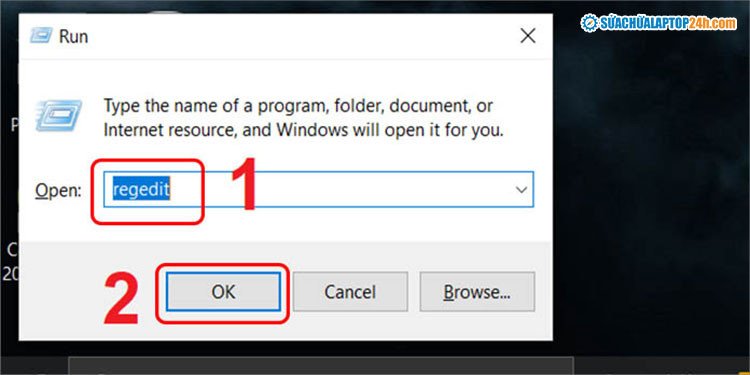 Hộp thoại Run trên Windows, hướng dẫn nhập lệnh regedit để điều chỉnh cài đặt Numlock trên laptop Asus
Bước 2: Trong cửa sổ Registry Editor, điều hướng theo đường dẫn sau:
HKEY_USERS > .DEFAULT > Control Panel > Keyboard.
Sau khi đến thư mục Keyboard, tìm và nhấp đúp chuột vào mục InitialKeyboardIndicators.
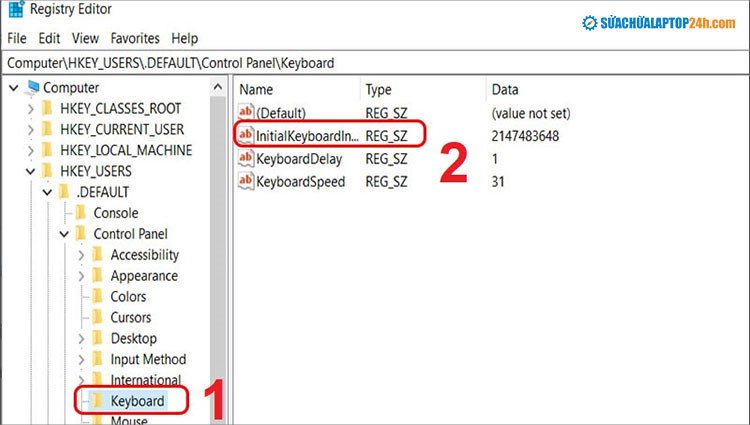 Cửa sổ Registry Editor trên laptop Asus, minh họa đường dẫn để tùy chỉnh chức năng Numlock khi khởi động
Bước 3: Tại đây, bạn sẽ thấy một hộp thoại chỉnh sửa giá trị. Để tự động bật phím Numlock khi khởi động laptop Asus, hãy nhập giá trị 2 vào ô Value data và nhấn OK.
Ngoài giá trị 2 cho Numlock, bạn có thể tham khảo các giá trị khác để tùy chỉnh trạng thái của các phím khóa khác khi khởi động:
| Giá trị | Chức năng khi khởi động |
|---|---|
| 0 | Tắt cả ba phím NumLock, Caps Lock và Scroll Lock |
| 1 | Bật phím Caps Lock |
| 2 | Bật phím Num Lock |
| 3 | Bật phím Num Lock và Caps Lock |
| 4 | Bật phím Scroll Lock |
| 5 | Bật phím Caps Lock và Scroll Lock |
| 6 | Bật NumLock và Scroll Lock |
| 7 | Bật cả ba phím NumLock, Caps Lock và Scroll Lock |
Sau khi hoàn tất cài đặt này, phím Numlock trên laptop Asus của bạn sẽ tự động được kích hoạt mỗi khi máy tính khởi động. Bạn vẫn có thể tắt nó thủ công bằng cách nhấn lại phím Numlock nếu không cần sử dụng.
Các Vấn Đề Thường Gặp Và Cách Khắc Phục Với Numlock Trên Laptop Asus
Đôi khi, người dùng laptop Asus có thể gặp phải một số vấn đề liên quan đến phím Numlock, chẳng hạn như đèn Numlock không sáng, phím không hoạt động hoặc chức năng không đúng. Một trong những nguyên nhân phổ biến là do driver bàn phím bị lỗi thời hoặc không tương thích. Để khắc phục, bạn có thể thử cập nhật driver bàn phím thông qua Device Manager của Windows hoặc truy cập trang hỗ trợ chính thức của Asus để tải về driver mới nhất cho dòng máy của mình.
Ngoài ra, xung đột phần mềm hoặc cài đặt BIOS/UEFI cũng có thể ảnh hưởng đến hoạt động của Numlock. Bạn có thể kiểm tra cài đặt trong BIOS/UEFI để đảm bảo rằng tùy chọn Numlock khi khởi động không bị vô hiệu hóa. Nếu mọi cách trên đều không hiệu quả, việc sử dụng bàn phím ảo như đã hướng dẫn trước đó là một giải pháp tạm thời, hoặc cân nhắc kiểm tra phần cứng tại các trung tâm bảo hành Asus uy tín. Việc hiểu rõ các bước cơ bản này sẽ giúp bạn xử lý nhanh chóng các trục trặc nhỏ liên quan đến Numlock trên laptop Asus.
Câu Hỏi Thường Gặp (FAQs) Về Phím Numlock Trên Laptop Asus
-
Phím Numlock trên laptop Asus dùng để làm gì?
Phím Numlock trên laptop Asus được sử dụng để chuyển đổi chức năng của một cụm phím trên bàn phím, cho phép người dùng nhập liệu số nhanh chóng và hiệu quả như một bàn phím số riêng biệt. -
Làm thế nào để bật/tắt Numlock trên laptop Asus không có numpad riêng?
Trên các dòng laptop Asus không có numpad riêng, bạn thường phải sử dụng tổ hợp phím Fn + một phím chức năng khác có biểu tượng Numlock (ví dụ: F11, F10 hoặc một phím chữ cái in số nhỏ). -
Tại sao đèn Numlock trên laptop Asus của tôi không sáng?
Đèn Numlock không sáng có thể do phím chưa được kích hoạt, driver bàn phím lỗi thời, hoặc có thể có lỗi phần cứng. Hãy thử nhấn lại phím Numlock, kiểm tra cài đặt driver hoặc sử dụng bàn phím ảo. -
Có cách nào để Numlock tự động bật khi tôi khởi động laptop Asus không?
Có, bạn có thể cấu hình Numlock tự động bật khi khởi động bằng cách chỉnh sửa giá trịInitialKeyboardIndicatorstrong Registry Editor của Windows. -
Tôi có thể sử dụng Numlock trên bàn phím ảo của laptop Asus không?
Hoàn toàn có thể. Bạn có thể mở bàn phím ảo bằng Windows + Ctrl + O, sau đó vào phần Options và tích chọn Turn on numeric keypad để hiển thị và sử dụng Numlock ảo. -
Việc sử dụng phím Numlock có ảnh hưởng đến các phím chữ cái trên laptop Asus không?
Trên các laptop Asus có bàn phím rút gọn, khi Numlock được bật, một số phím chữ cái (như M, J, K, L) sẽ chuyển thành chức năng nhập số. Trên bàn phím full-size, Numlock chỉ ảnh hưởng đến cụm numpad riêng. -
Làm thế nào để khắc phục khi Numlock trên laptop Asus không hoạt động đúng cách?
Bạn có thể thử cập nhật driver bàn phím, kiểm tra cài đặt BIOS/UEFI, khởi động lại máy, hoặc sử dụng bàn phím ảo để kiểm tra xem vấn đề có phải do phần cứng hay không.
Hy vọng những thông tin chi tiết về phím Numlock trên laptop Asus này đã cung cấp cho bạn cái nhìn toàn diện và hữu ích. Việc nắm vững cách sử dụng và tối ưu hóa chức năng Numlock sẽ giúp bạn thao tác với laptop Asus hiệu quả hơn, đặc biệt trong các tác vụ nhập liệu số. Đừng quên truy cập Shop Bluetooth thường xuyên để cập nhật thêm nhiều kiến thức công nghệ và thủ thuật hữu ích khác!
