
Bạn đang tìm hiểu về cách truy cập và điều chỉnh các thiết lập hệ thống cơ bản trên chiếc laptop Asus của mình? Việc nắm vững các “phim nong boot laptop Asus” hay phím tắt khởi động là cực kỳ quan trọng, đặc biệt khi bạn cần cài đặt lại hệ điều hành, khôi phục dữ liệu hoặc tinh chỉnh hiệu suất. Bài viết này từ Shop Bluetooth sẽ cung cấp cho bạn cái nhìn toàn diện về BIOS và Boot Menu, cùng với các phím tắt chuyên dụng để tối ưu trải nghiệm sử dụng laptop Asus của bạn.
Định Nghĩa Cốt Lõi: BIOS và Boot Menu là Gì?
Trước khi đi sâu vào các phím tắt cụ thể cho laptop Asus, điều quan trọng là phải hiểu rõ hai khái niệm cơ bản: BIOS và Boot Menu. Đây là những thành phần không thể thiếu, đóng vai trò then chốt trong quá trình khởi động và vận hành của mọi máy tính. Việc hiểu rõ chức năng của chúng sẽ giúp bạn dễ dàng hơn trong việc điều khiển và xử lý các sự cố liên quan đến khởi động.
BIOS: Hệ Thống Đầu Vào/Đầu Ra Cơ Bản trên Laptop Asus
BIOS, viết tắt của Basic Input/Output System, là một tập hợp các chương trình firmware được lưu trữ trên một chip đặc biệt trên bo mạch chủ. Chức năng chính của BIOS là kiểm soát các tính năng cơ bản của máy tính ngay từ khi bạn nhấn nút nguồn. Nó thực hiện kiểm tra các phần cứng như RAM, CPU, ổ cứng và các thiết bị ngoại vi như chuột, bàn phím, đảm bảo chúng hoạt động bình thường trước khi bàn giao quyền điều khiển cho hệ điều hành. Đối với laptop Asus, BIOS còn cho phép người dùng tùy chỉnh các thiết lập nâng cao về phần cứng, thời gian hệ thống và thứ tự khởi động.
Boot Menu: Cửa Ngõ Khởi Động Tùy Chỉnh cho Người Dùng Asus
Menu BOOT, hay còn gọi là menu khởi động, là một tính năng được tích hợp sẵn trên laptop Asus và nhiều dòng máy khác. Chức năng của nó là cho phép người dùng lựa chọn thiết bị mà máy tính sẽ khởi động từ đó. Theo mặc định, máy tính sẽ khởi động từ ổ cứng chứa hệ điều hành chính. Tuy nhiên, trong nhiều trường hợp như cài đặt lại Windows từ USB, khôi phục hệ thống từ đĩa DVD hoặc USB cứu hộ, bạn sẽ cần truy cập vào Boot Menu để thay đổi thứ tự ưu tiên khởi động sang thiết bị mong muốn. Đây là một công cụ cực kỳ hữu ích cho những ai thường xuyên thao tác với hệ thống.

Phân Biệt Rõ Ràng BIOS và Boot Menu
Mặc dù cả BIOS và Boot Menu đều liên quan đến quá trình khởi động, chúng có chức năng và giao diện khác biệt đáng kể. BIOS cho phép bạn điều chỉnh các thiết lập hệ thống sâu hơn, như ngày giờ, cấu hình RAM, chế độ ổ cứng (IDE/AHCI), hay thậm chí là cài đặt mật khẩu. Giao diện BIOS thường hiển thị toàn màn hình, có thể chia thành nhiều mục rõ ràng và thường mang màu xanh, xám hoặc trắng xanh.
Ngược lại, Boot Menu chỉ tập trung vào việc lựa chọn thiết bị khởi động cho phiên làm việc hiện tại. Giao diện của nó thường đơn giản hơn, hiển thị dưới dạng một cửa sổ nhỏ ở giữa màn hình, liệt kê các thiết bị có thể boot. Ví dụ, khi bạn cần sử dụng một phim nong boot laptop Asus để khởi động từ USB cài Windows, bạn sẽ vào Boot Menu để chọn USB đó. Việc phân biệt này giúp người dùng thao tác chính xác và hiệu quả hơn.
Tổng Quan Các Phím Nóng Boot Laptop Asus Phổ Biến
Để truy cập BIOS hoặc Boot Menu trên laptop Asus, bạn cần sử dụng các phím nóng (hay phím tắt) chuyên dụng. Các phím này thường được nhà sản xuất quy định và có thể khác nhau đôi chút giữa các dòng máy. Tuy nhiên, nhìn chung, có một số phím phổ biến mà người dùng laptop Asus cần ghi nhớ để dễ dàng thao tác.
Phím Tắt Vào Menu Boot Trên Laptop Asus
Đối với đa số các dòng laptop Asus, phím tắt để truy cập Boot Menu thường là F8 hoặc ESC. Ngay sau khi nhấn nút nguồn để bật máy, bạn cần nhấn liên tục một trong hai phím này (thử F8 trước, nếu không được thì thử ESC) cho đến khi màn hình Boot Menu xuất hiện. Menu này sẽ hiển thị danh sách các thiết bị có thể khởi động như ổ cứng, USB, ổ đĩa quang, cho phép bạn lựa chọn nguồn khởi động ưu tiên. Khả năng sử dụng phim nong boot laptop Asus này rất hữu ích khi bạn cần cài đặt lại hệ điều hành hoặc sử dụng các công cụ cứu hộ.
Phím Tắt Vào BIOS Trên Laptop Asus
Để vào giao diện BIOS trên laptop Asus, các phím tắt phổ biến là DEL (Delete) hoặc F2. Tương tự như Boot Menu, bạn cần nhấn liên tục phím này ngay sau khi bật máy. Giao diện BIOS sẽ cho phép bạn thực hiện các điều chỉnh sâu hơn về phần cứng, như cấu hình chip, RAM, điều chỉnh quạt tản nhiệt, hay thậm chí là cập nhật firmware. Việc biết cách sử dụng phim nong boot laptop Asus để vào BIOS là bước đầu tiên để làm chủ hệ thống của mình. Một số dòng laptop Asus cũ hơn có thể sử dụng các phím khác, nhưng DEL và F2 là hai lựa chọn phổ biến nhất.
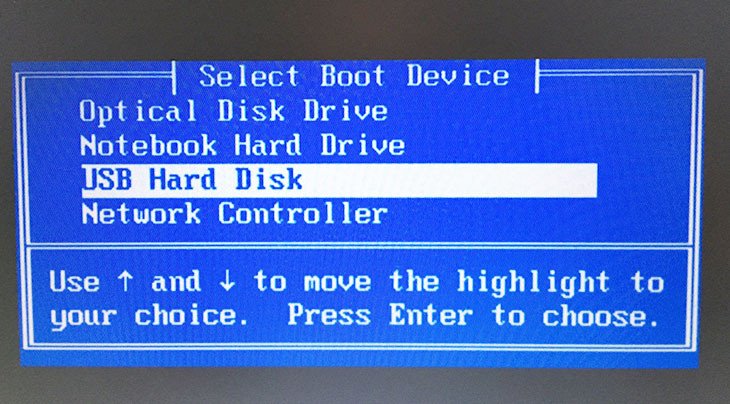 Menu BOOT là tính năng được tích hợp sẵn trên laptop
Hướng Dẫn Thực Hiện: Vào và Sử Dụng Menu Boot
Việc sử dụng Menu Boot không quá phức tạp, nhưng đòi hỏi sự chính xác về thời điểm và lựa chọn thiết bị. Đây là công cụ không thể thiếu khi bạn cần thực hiện các tác vụ như cài đặt Windows mới, chạy phần mềm diệt virus từ USB hoặc kiểm tra ổ cứng.
Các Bước Truy Cập Menu Boot Trên Laptop Asus
Để truy cập Boot Menu, bạn hãy bắt đầu bằng cách tắt hoàn toàn laptop Asus của mình. Sau đó, nhấn nút nguồn để khởi động lại máy, và ngay lập tức nhấn liên tục phím tắt Boot Menu (thường là F8 hoặc ESC như đã đề cập). Hãy nhấn nhanh và đều tay, đừng để máy tính kịp load vào hệ điều hành. Quá trình này sẽ đưa bạn đến một màn hình đơn giản, thường có nền đen với chữ trắng hoặc xanh, hiển thị các tùy chọn khởi động. Đây là lúc bạn sẽ thấy các thiết bị có thể dùng để phim nong boot laptop Asus.
Lựa Chọn Thiết Bị Khởi Động Ưu Tiên
Khi giao diện Boot Menu hiện ra, bạn sẽ thấy danh sách các thiết bị khởi động mà máy tính phát hiện được. Các thiết bị này có thể bao gồm ổ cứng HDD/SSD, USB (nếu có cắm vào), ổ đĩa DVD/CD (nếu có), hoặc tùy chọn khởi động qua mạng (Network Boot). Sử dụng các phím mũi tên lên/xuống để di chuyển và chọn thiết bị bạn muốn khởi động từ đó. Ví dụ, nếu bạn muốn cài đặt Windows từ USB, hãy chọn tên USB của bạn trong danh sách. Sau khi chọn, nhấn Enter để xác nhận. Máy tính sẽ ngay lập tức khởi động từ thiết bị đó, bỏ qua hệ điều hành hiện tại trên ổ cứng.
Khám Phá Cấu Hình Với Menu BIOS Laptop Asus
Menu BIOS cung cấp một cấp độ kiểm soát sâu hơn so với Boot Menu, cho phép người dùng tùy chỉnh nhiều thiết lập phần cứng cốt lõi. Hiểu và sử dụng thành thạo BIOS sẽ giúp bạn giải quyết nhiều vấn đề liên quan đến hiệu suất và khả năng tương thích của laptop Asus.
Các Bước Truy Cập Menu BIOS Trên Laptop Asus
Tương tự như Boot Menu, việc truy cập BIOS yêu cầu bạn phải nhấn đúng phím tắt vào đúng thời điểm. Khi khởi động lại laptop Asus, hãy nhấn liên tục phím tắt BIOS (thường là DEL hoặc F2). Giao diện BIOS có thể khác nhau tùy thuộc vào đời máy và phiên bản BIOS. Các dòng máy cũ hơn có thể có giao diện đơn giản với màu xanh lam đặc trưng, trong khi các dòng laptop Asus đời mới thường có giao diện UEFI hiện đại và thân thiện hơn, hỗ trợ cả chuột. Việc sử dụng phim nong boot laptop Asus để vào BIOS sẽ mở ra cánh cửa đến các tùy chỉnh hệ thống nâng cao.
Tùy Chỉnh Nâng Cao Trong Giao Diện BIOS
Trong Menu BIOS, bạn có thể thực hiện nhiều tùy chỉnh quan trọng. Một số thiết lập phổ biến bao gồm:
- Điều chỉnh thời gian và ngày hệ thống: Đảm bảo máy tính của bạn luôn hiển thị thông tin chính xác.
- Thay đổi thứ tự khởi động (Boot Priority): Khác với Boot Menu tạm thời, cài đặt này trong BIOS sẽ là vĩnh viễn cho đến khi bạn thay đổi lại. Điều này hữu ích khi bạn muốn luôn ưu tiên khởi động từ một ổ đĩa cụ thể.
- Chuyển đổi chế độ ổ cứng: Từ IDE sang AHCI để cải thiện hiệu suất của ổ cứng SSD.
- Thiết lập chế độ Boot: Chuyển đổi giữa UEFI (Unified Extensible Firmware Interface) và Legacy BIOS, điều này rất quan trọng khi cài đặt các hệ điều hành khác nhau hoặc sử dụng các ổ cứng định dạng đặc biệt.
- Cấu hình các thiết bị ngoại vi: Bật/tắt các cổng USB, card mạng tích hợp.
- Cài đặt mật khẩu BIOS: Tăng cường bảo mật bằng cách yêu cầu mật khẩu mỗi khi truy cập BIOS hoặc khởi động máy.
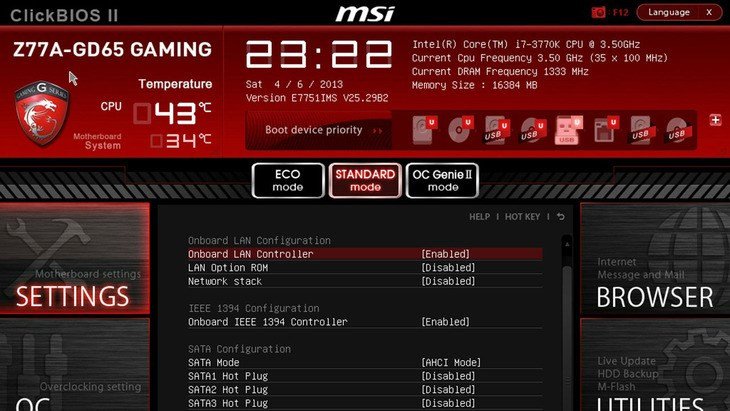 Menu BIOS giao diện mới trên dòng laptop MSI
Nâng Cấp Hệ Thống: Cập Nhật BIOS cho Laptop Asus và Các Hãng Khác
Cập nhật BIOS (firmware) là một quy trình quan trọng có thể cải thiện hiệu suất, khắc phục lỗi bảo mật và tăng cường khả năng tương thích của phần cứng trên laptop Asus của bạn. Tuy nhiên, đây là một thao tác cần được thực hiện cẩn thận để tránh rủi ro không mong muốn.
Chuẩn Bị Trước Khi Cập Nhật BIOS
Trước khi bắt đầu quá trình cập nhật BIOS, điều quan trọng là phải đảm bảo bạn có nguồn điện ổn định. Sử dụng laptop khi đang cắm sạc và pin đầy đủ để tránh mất điện giữa chừng, điều này có thể làm hỏng bo mạch chủ vĩnh viễn. Bước tiếp theo là xác định chính xác model laptop Asus của bạn và phiên bản BIOS hiện tại. Sau đó, truy cập trang web hỗ trợ chính thức của Asus, tìm phần mềm cập nhật BIOS mới nhất dành riêng cho model máy của bạn. Đảm bảo tải đúng file firmware, vì việc sử dụng sai file có thể gây ra lỗi nghiêm trọng. Lưu file BIOS đã tải về vào một USB đã được định dạng FAT32.
Quy Trình Cập Nhật BIOS Đơn Giản
Sau khi đã chuẩn bị xong, các bước cập nhật BIOS như sau:
- Tải file BIOS: Truy cập trang web hỗ trợ của Asus, tìm kiếm model laptop của bạn và tải xuống phiên bản BIOS mới nhất.
- Lưu vào USB: Giải nén file BIOS đã tải và copy vào USB.
- Vào BIOS/UEFI: Sử dụng phim nong boot laptop Asus (F2 hoặc DEL) để truy cập menu BIOS/UEFI.
- Truy cập chế độ nâng cao: Trong giao diện BIOS, tìm và chọn “Advanced Mode” hoặc “EZ Flash” (tùy thuộc vào phiên bản BIOS).
- Chọn file cập nhật: Tìm tính năng cập nhật BIOS, thường có tên như “Start EZ Flash” hoặc “Update BIOS from Storage Device(s)”. Chọn USB của bạn và sau đó chọn file BIOS đã lưu.
- Bắt đầu cập nhật: Xác nhận để bắt đầu quá trình. Máy sẽ tự động flash firmware mới.
- Khởi động lại: Khi quá trình hoàn tất, máy tính sẽ yêu cầu khởi động lại. Sau khi khởi động lại, máy có thể tự động vào lại BIOS để bạn điều chỉnh các thiết lập cần thiết. Cuối cùng, chọn “Save & Exit” hoặc “Save & Reset” để lưu thay đổi và sử dụng máy tính bình thường.
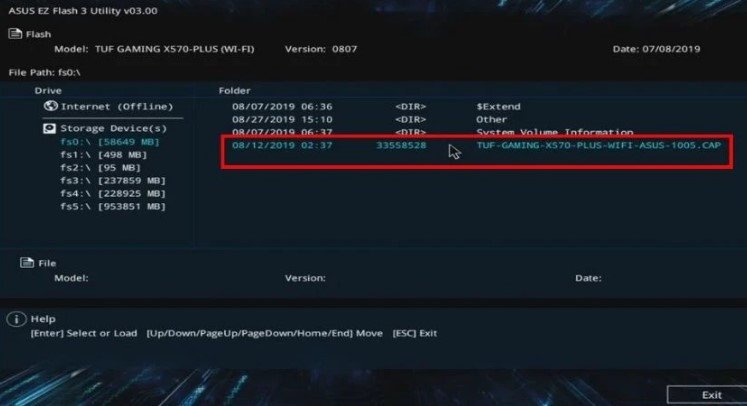 Chọn file cập nhật BIOS
Những Lưu Ý Quan Trọng Khi Thao Tác Với Boot và BIOS
Việc can thiệp vào Boot Menu và BIOS tiềm ẩn những rủi ro nếu không được thực hiện đúng cách. Do đó, người dùng cần nắm rõ các lưu ý quan trọng để đảm bảo an toàn cho laptop Asus của mình.
Bí Quyết Sử Dụng Menu Boot An Toàn và Hiệu Quả
Khi sử dụng Boot Menu, điều đầu tiên cần lưu ý là mỗi dòng laptop Asus có thể có phím tắt Boot khác nhau. Mặc dù F8 và ESC là phổ biến, một số model đặc biệt có thể dùng các phím khác. Hãy tra cứu tài liệu hướng dẫn của máy hoặc thử lần lượt các phím phổ biến. Thứ hai, Boot Menu cần được mở ngay khi màn hình khởi động đầu tiên xuất hiện, trước khi hệ điều hành bắt đầu load. Nếu bạn bỏ lỡ thời điểm này, hãy khởi động lại máy và thử lại. Cuối cùng, hãy đảm bảo rằng thiết bị bạn chọn để boot (như USB cài Windows) đã được chuẩn bị đúng cách và không chứa virus, để tránh gây hại cho hệ thống.
Cảnh Báo Khi Điều Chỉnh Cài Đặt Trong BIOS
BIOS là trái tim điều khiển phần cứng của máy tính. Bất kỳ thay đổi sai lầm nào trong BIOS cũng có thể khiến laptop Asus của bạn không thể khởi động hoặc hoạt động không ổn định. Do đó, chỉ nên điều chỉnh các cài đặt mà bạn thực sự hiểu rõ chức năng và tác động của chúng. Nếu không chắc chắn, tốt nhất là không nên thay đổi. Một số cài đặt quan trọng như tốc độ quạt, điện áp CPU, hoặc cấu hình bộ nhớ nếu thay đổi sai có thể dẫn đến quá nhiệt, hỏng linh kiện. Nếu máy tính của bạn đã cài đặt mật khẩu BIOS, hãy đảm bảo bạn nhớ mật khẩu đó trước khi cố gắng truy cập. Mất mật khẩu BIOS có thể rất khó khắc phục.
 Lưu ý khi sử dụng menu BOOT, BIOS
Câu Hỏi Thường Gặp (FAQs)
1. Phím nóng phổ biến nhất để vào Boot Menu trên laptop Asus là gì?
Phím nóng phổ biến nhất để vào Boot Menu trên đa số các dòng laptop Asus là F8 hoặc ESC. Bạn cần nhấn liên tục phím này ngay sau khi bật máy.
2. Làm thế nào để vào BIOS trên laptop Asus?
Để vào BIOS trên laptop Asus, bạn cần nhấn liên tục phím DEL (Delete) hoặc F2 ngay khi vừa nhấn nút nguồn để khởi động máy.
3. “Phim nong boot laptop asus” có ý nghĩa gì và có thể tìm thấy ở đâu?
“Phim nong boot laptop asus” là một cụm từ tìm kiếm, thường được hiểu là “phím nóng boot laptop Asus” hoặc “phím tắt khởi động laptop Asus”. Bạn có thể tìm thấy các phím này trong bảng tổng hợp hoặc các hướng dẫn chi tiết trong bài viết này.
4. Tại sao tôi không thể vào được Boot Menu hoặc BIOS bằng phím tắt?
Có một số lý do: bạn có thể chưa nhấn đủ nhanh hoặc chưa đúng thời điểm (cần nhấn ngay sau khi bật máy), phím tắt của dòng máy bạn khác với phím phổ biến, hoặc tính năng Boot Menu đang bị vô hiệu hóa trong BIOS (đối với một số dòng Acer hoặc máy cần kích hoạt thủ công).
5. Có rủi ro gì khi cập nhật BIOS cho laptop Asus không?
Có. Rủi ro chính là mất điện hoặc lỗi trong quá trình cập nhật, có thể làm hỏng chip BIOS và khiến laptop Asus của bạn không thể khởi động được nữa. Luôn đảm bảo nguồn điện ổn định và tải đúng file firmware.
6. Tôi có thể thay đổi thứ tự Boot trong BIOS vĩnh viễn không?
Có, trong BIOS có mục Boot Priority hoặc Boot Order cho phép bạn thiết lập thứ tự các thiết bị khởi động ưu tiên một cách vĩnh viễn, khác với Boot Menu chỉ là lựa chọn tạm thời cho một lần khởi động.
7. UEFI và Legacy BIOS khác nhau như thế nào?
UEFI là chuẩn firmware mới hơn, cung cấp giao diện đồ họa, hỗ trợ ổ cứng dung lượng lớn hơn 2TB và thời gian khởi động nhanh hơn. Legacy BIOS là chuẩn cũ hơn, giao diện đơn giản và có những giới hạn về hỗ trợ phần cứng.
8. Làm cách nào để kích hoạt phím F12 Boot trên một số dòng Acer?
Trên một số dòng laptop Acer, bạn cần truy cập vào BIOS (thường là F2), sau đó tìm đến mục “Boot” hoặc “Security” và kích hoạt tùy chọn “F12 Boot Menu” hoặc “Boot Menu”. Sau khi lưu cài đặt và thoát BIOS, bạn có thể sử dụng F12 để vào Boot Menu.
Việc nắm vững các thao tác với BIOS và Boot Menu là kỹ năng cơ bản nhưng vô cùng hữu ích cho mọi người dùng laptop Asus. Hy vọng với những hướng dẫn chi tiết về “phim nong boot laptop asus” này, bạn đã có thể tự tin hơn trong việc tùy chỉnh và quản lý thiết bị của mình. Mọi thông tin công nghệ mới nhất và hướng dẫn hữu ích đều có tại Shop Bluetooth, nơi kết nối bạn với thế giới công nghệ hiện đại.
