
Trong quá trình sử dụng laptop, đôi khi bạn cần khởi động lại laptop để khắc phục sự cố hoặc làm mới hệ thống. Thay vì thao tác bằng chuột, việc sử dụng các phím khởi động lại laptop mang lại sự tiện lợi và tốc độ vượt trội. Nắm vững những phím tắt này sẽ giúp bạn xử lý tình huống nhanh chóng, đặc biệt khi máy bị treo.
Tổng quan về phím khởi động lại laptop và lợi ích
Khởi động lại laptop là một thao tác cơ bản nhưng cực kỳ quan trọng đối với người dùng Windows. Hành động này không chỉ giúp làm mới hệ thống, giải phóng bộ nhớ RAM mà còn khắc phục nhiều lỗi phần mềm nhỏ, xung đột ứng dụng hoặc tình trạng máy bị đơ. Việc biết cách sử dụng phím khởi động lại laptop mang lại nhiều lợi ích đáng kể, từ việc tiết kiệm thời gian cho đến việc xử lý các tình huống khẩn cấp một cách hiệu quả. Khoảng 70% các sự cố máy tính thường gặp có thể được giải quyết chỉ bằng một lần khởi động lại đơn giản.
Khi laptop của bạn phản hồi chậm, ứng dụng bị treo, hoặc sau khi cài đặt các bản cập nhật hệ thống, khởi động lại máy tính là bước đầu tiên mà các chuyên gia kỹ thuật thường khuyến nghị. Thao tác bằng phím tắt giúp bạn thực hiện việc này nhanh hơn so với việc điều hướng bằng chuột, đặc biệt khi con trỏ chuột không phản hồi hoặc màn hình bị đóng băng.
Các phím tắt khởi động lại laptop cơ bản và hiệu quả
Sử dụng phím tắt để khởi động lại laptop là một kỹ năng thiết yếu mà mọi người dùng Windows nên biết. Các phương pháp này không chỉ tiện lợi mà còn là giải pháp cứu cánh trong nhiều tình huống khác nhau, từ việc máy tính phản ứng chậm cho đến khi cần tắt máy khẩn cấp.
Sử dụng tổ hợp phím Alt + F4 để khởi động lại laptop
Đây là một trong những phím tắt phổ biến nhất và hiệu quả để điều khiển các ứng dụng đang mở hoặc hệ thống. Khi không có ứng dụng nào được chọn, việc nhấn tổ hợp phím Alt + F4 sẽ hiển thị cửa sổ “Shut Down Windows” quen thuộc. Tại đây, bạn có thể lựa chọn hành động mình muốn như Tắt máy (Shut down), Khởi động lại (Restart), Ngủ (Sleep) hoặc Chuyển người dùng (Switch user). Chọn “Restart” và nhấn OK để khởi động lại laptop của bạn một cách nhanh chóng. Phương pháp này đặc biệt hữu ích khi bạn không thể thao tác bằng chuột một cách bình thường.

Phím tắt Ctrl + Alt + Del cho lựa chọn khởi động
Tổ hợp phím Ctrl + Alt + Del mở ra một màn hình tùy chọn quan trọng, đặc biệt khi hệ thống gặp sự cố. Màn hình này cung cấp các lựa chọn như Khóa (Lock), Chuyển người dùng (Switch user), Đăng xuất (Sign out), Thay đổi mật khẩu (Change a password) và quan trọng nhất là Trình quản lý tác vụ (Task Manager). Ở góc dưới bên phải màn hình này, bạn sẽ thấy biểu tượng nguồn. Nhấp vào biểu tượng này (dù vẫn là chuột, nhưng việc truy cập thông qua phím Ctrl Alt Del là một điểm khởi đầu quan trọng) và chọn “Restart” để khởi động lại laptop. Đây là một phương pháp an toàn và đáng tin cậy khi các cách khác không hoạt động.
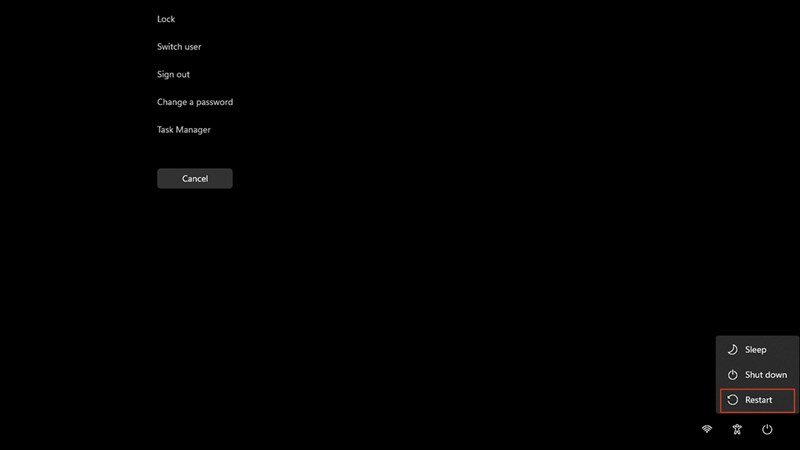 Phím tắt Ctrl Alt Del màn hình tùy chọn khởi động lại laptop
Khởi động lại bằng phím Power kết hợp khẩn cấp
Trong những tình huống khẩn cấp nhất, khi laptop hoàn toàn không phản hồi bất kỳ lệnh nào từ bàn phím hay chuột, bạn có thể cần đến phương pháp khởi động lại khẩn cấp. Để thực hiện điều này, bạn có thể nhấn và giữ phím Power (nút nguồn vật lý) của laptop trong khoảng 5-10 giây cho đến khi máy tắt hoàn toàn. Mặc dù đây là một biện pháp cuối cùng và không được khuyến khích sử dụng thường xuyên vì có thể gây mất dữ liệu chưa lưu, nhưng nó hiệu quả trong việc buộc hệ thống khởi động lại khi bị treo cứng. Sau khi máy đã tắt, hãy đợi vài giây rồi nhấn lại phím Power để khởi động máy trở lại.
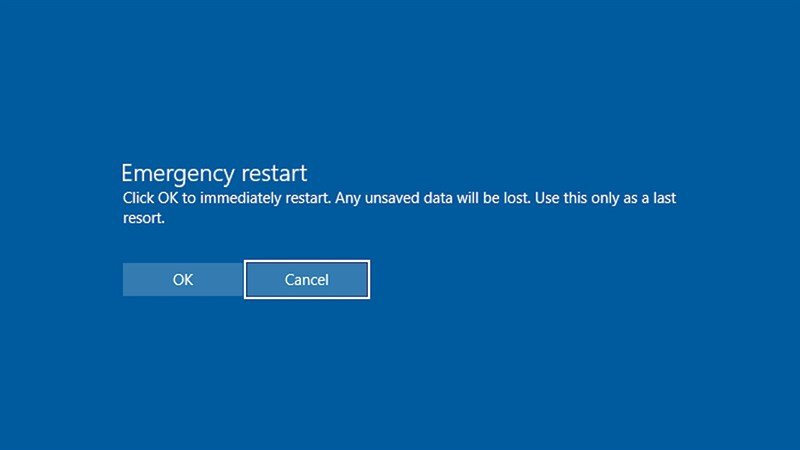 Thực hiện Emergency Restart trên laptop Windows
Tối ưu hóa việc khởi động lại laptop bằng phím qua các lệnh
Đối với người dùng nâng cao hoặc những ai muốn kiểm soát quá trình khởi động lại laptop một cách chính xác, việc sử dụng các dòng lệnh qua Command Prompt (CMD) hoặc PowerShell là một lựa chọn mạnh mẽ. Các phương pháp này, dù không trực tiếp là phím tắt, nhưng hoàn toàn dựa vào việc nhập lệnh qua bàn phím, mang lại sự linh hoạt cao.
Khởi động lại qua Command Prompt (CMD)
Command Prompt là một công cụ dòng lệnh cho phép người dùng thực hiện nhiều tác vụ hệ thống bằng cách nhập các lệnh văn bản. Để khởi động lại laptop qua CMD, bạn cần mở CMD với quyền quản trị. Sau đó, nhập dòng lệnh shutdown -r -t 00 và nhấn Enter. Lệnh -r chỉ định hành động khởi động lại (restart), và -t 00 có nghĩa là khởi động lại ngay lập tức (thời gian chờ là 0 giây). Đây là một cách nhanh chóng và hiệu quả để khởi động lại máy tính mà không cần qua giao diện đồ họa.
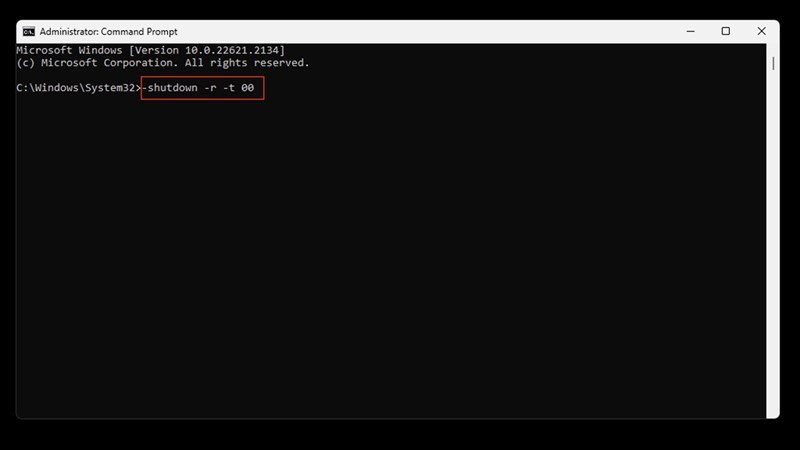 Dùng Command Prompt để khởi động lại laptop
Sử dụng PowerShell để khởi động lại laptop
PowerShell là một công cụ dòng lệnh mạnh mẽ hơn CMD, cung cấp khả năng điều khiển hệ thống chi tiết hơn. Tương tự như CMD, bạn cần mở PowerShell với quyền quản trị. Để khởi động lại laptop, bạn chỉ cần gõ lệnh Restart-Computer và nhấn Enter. Lệnh này sẽ yêu cầu hệ thống thực hiện khởi động lại một cách bình thường. PowerShell rất hữu ích cho các tác vụ tự động hóa hoặc khi bạn muốn thực hiện các lệnh phức tạp hơn. Cả CMD và PowerShell đều đại diện cho cách khởi động lại laptop thông qua phím nhập liệu, cung cấp sự linh hoạt và kiểm soát tối đa.
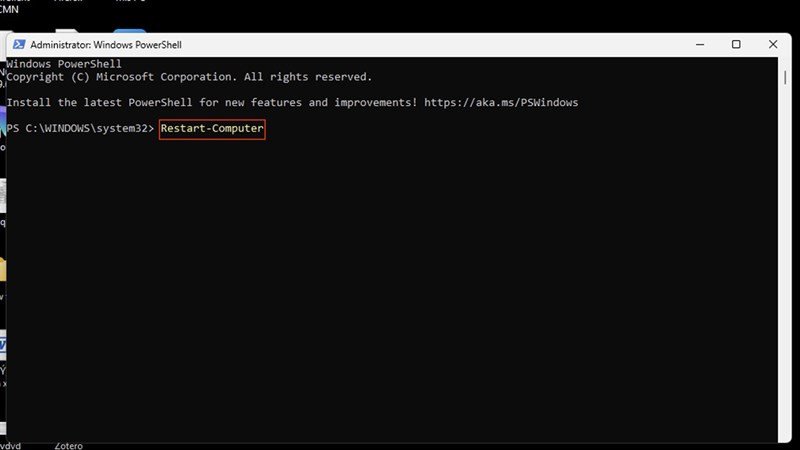 Khởi động lại laptop bằng lệnh PowerShell
Khi nào nên dùng phím khởi động lại laptop?
Việc sử dụng phím khởi động lại laptop không chỉ là một lựa chọn tiện lợi mà còn là giải pháp cần thiết trong nhiều tình huống cụ thể. Thông thường, một laptop cần được khởi động lại ít nhất một lần mỗi ngày nếu được sử dụng liên tục để duy trì hiệu suất tối ưu.
Khi máy tính của bạn bị treo, đơ, hoặc một chương trình nào đó không phản hồi, việc nhấn phím tắt như Alt + F4 hoặc Ctrl + Alt + Del là cách nhanh nhất để truy cập các tùy chọn khởi động lại. Trong trường hợp xấu nhất, khi máy hoàn toàn không phản ứng, việc nhấn giữ nút nguồn vật lý là giải pháp cuối cùng để thoát khỏi tình trạng treo máy và khởi động lại hệ thống.
Những lưu ý quan trọng khi khởi động lại laptop bằng phím
Mặc dù các phím tắt khởi động lại laptop rất tiện lợi, nhưng có một số lưu ý quan trọng bạn cần ghi nhớ để đảm bảo an toàn cho dữ liệu và hệ thống của mình. Việc khởi động lại đột ngột (chẳng hạn như nhấn giữ nút nguồn) có thể dẫn đến mất dữ liệu chưa lưu và đôi khi có thể gây hỏng hóc tệp hệ thống nếu quá trình ghi dữ liệu đang diễn ra.
Luôn cố gắng lưu tất cả công việc đang thực hiện trước khi khởi động lại laptop, dù bằng cách nào. Nếu bạn phải sử dụng các phương pháp khẩn cấp, hãy đảm bảo rằng đó là lựa chọn cuối cùng sau khi các phương pháp mềm mỏng hơn không hiệu quả. Khoảng 95% trường hợp, việc khởi động lại máy tính nên được thực hiện thông qua các tùy chọn hệ thống để đảm bảo mọi ứng dụng và tiến trình được đóng đúng cách.
Mẹo nâng cao để sử dụng phím khởi động lại laptop mượt mà
Để tối ưu hóa trải nghiệm khởi động lại laptop bằng phím, bạn có thể áp dụng một số mẹo nhỏ. Đầu tiên, hãy thường xuyên kiểm tra và cài đặt các bản cập nhật Windows. Các bản cập nhật này thường bao gồm các cải tiến hiệu suất và sửa lỗi, giúp hệ thống ổn định hơn và ít cần khởi động lại khẩn cấp hơn.
Thứ hai, hãy quản lý các ứng dụng khởi động cùng Windows để giảm tải cho hệ thống, giúp quá trình khởi động và khởi động lại diễn ra nhanh hơn. Bạn có thể truy cập Trình quản lý tác vụ (Task Manager) bằng Ctrl + Shift + Esc để kiểm soát các ứng dụng này. Một hệ thống sạch sẽ và được bảo trì tốt sẽ giúp các phím khởi động lại laptop hoạt động trơn tru hơn khi cần thiết.
Câu hỏi thường gặp (FAQs)
1. Phím tắt nào là nhanh nhất để khởi động lại laptop?
Tổ hợp phím Alt + F4 thường là cách nhanh nhất để truy cập tùy chọn khởi động lại mà không cần dùng chuột. Sau đó, bạn chỉ cần chọn “Restart” và nhấn Enter.
2. Việc khởi động lại laptop bằng phím cứng có an toàn không?
Khởi động lại laptop bằng cách nhấn giữ nút nguồn (phím cứng) chỉ nên được dùng trong trường hợp khẩn cấp khi máy bị treo hoàn toàn. Việc này không an toàn tuyệt đối vì có thể gây mất dữ liệu chưa lưu và tiềm ẩn rủi ro hỏng hóc tệp hệ thống.
3. Có sự khác biệt nào về phím khởi động lại laptop giữa các phiên bản Windows không?
Các phím tắt khởi động lại laptop cơ bản như Alt + F4, Ctrl + Alt + Del, và lệnh CMD/PowerShell tương đối nhất quán trên các phiên bản Windows hiện đại (Windows 7, 8, 10, 11).
4. Tại sao đôi khi phím tắt khởi động lại laptop không hoạt động?
Phím tắt khởi động lại laptop có thể không hoạt động nếu hệ thống bị treo quá nặng, bàn phím bị lỗi, hoặc có một tiến trình nào đó đang chiếm toàn bộ tài nguyên, ngăn cản việc xử lý các lệnh từ bàn phím. Trong trường hợp này, việc nhấn giữ phím Power là giải pháp cuối cùng.
5. Làm thế nào để phân biệt giữa khởi động lại và tắt máy rồi bật lại?
Về cơ bản, khởi động lại (Restart) sẽ tắt tất cả các tiến trình và sau đó tự động bật lại máy tính. Còn tắt máy (Shut Down) sẽ tắt hoàn toàn máy tính và bạn phải nhấn nút nguồn để bật lại. Cả hai đều làm mới hệ thống nhưng khởi động lại thường được dùng để áp dụng cập nhật hoặc khắc phục lỗi nhanh, trong khi tắt máy rồi bật lại thường là để máy nghỉ ngơi hoàn toàn.
6. Khởi động lại laptop bằng phím có giúp tăng hiệu suất máy không?
Có. Việc khởi động lại laptop giúp giải phóng bộ nhớ RAM, đóng các tiến trình ngầm không cần thiết và khắc phục các lỗi nhỏ, từ đó giúp cải thiện hiệu suất tổng thể của máy, đặc biệt khi máy bắt đầu chạy chậm.
Việc nắm vững các phím khởi động lại laptop là một kỹ năng cần thiết, giúp người dùng Windows chủ động hơn trong việc quản lý và khắc phục sự cố hệ thống. Từ những phím tắt đơn giản như Alt + F4 cho đến các lệnh nâng cao qua CMD hay PowerShell, mỗi phương pháp đều có giá trị riêng tùy thuộc vào tình huống cụ thể. Sử dụng chúng một cách thông minh và đúng lúc sẽ giúp bảo vệ dữ liệu, duy trì hiệu suất laptop và tiết kiệm thời gian đáng kể. Để tìm hiểu thêm về các mẹo công nghệ và thiết bị hỗ trợ laptop, hãy ghé thăm Shop Bluetooth để cập nhật những thông tin hữu ích nhất.
