
Trong kỷ nguyên số hóa, nhu cầu ghi lại màn hình laptop đã trở nên phổ biến hơn bao giờ hết, từ việc tạo hướng dẫn, bài giảng trực tuyến đến ghi lại những khoảnh khắc chơi game hay cuộc họp quan trọng. Việc lựa chọn một phần mềm quay màn hình laptop phù hợp là yếu tố then chốt để có được những thước phim chất lượng cao và trải nghiệm người dùng tối ưu. Bài viết này sẽ cung cấp cái nhìn tổng quan về các giải pháp hàng đầu, giúp bạn dễ dàng tìm kiếm công cụ ưng ý.
Tại Sao Cần Một Phần Mềm Quay Màn Hình Laptop Đáng Tin Cậy?
Ghi hình màn hình không chỉ là một tiện ích đơn thuần, mà đã trở thành công cụ thiết yếu cho nhiều mục đích khác nhau. Đối với giáo dục, các giảng viên có thể tạo bài giảng điện tử, sinh viên ghi lại các buổi học trực tuyến để xem lại. Trong lĩnh vực kinh doanh, việc tạo video hướng dẫn sử dụng sản phẩm, báo cáo lỗi phần mềm hay ghi lại các cuộc họp trực tuyến là vô cùng quan trọng. Đặc biệt, cộng đồng game thủ thường xuyên sử dụng phần mềm ghi hình máy tính để lưu giữ những pha xử lý đỉnh cao, chia sẻ kinh nghiệm chơi game hoặc phát trực tiếp lên các nền tảng mạng xã hội. Một ứng dụng ghi lại màn hình chất lượng sẽ đảm bảo video có độ sắc nét, âm thanh rõ ràng và không bị gián đoạn, nâng cao giá trị nội dung truyền tải.
Các Tiêu Chí Chọn Phần Mềm Ghi Hình Máy Tính Hiệu Quả
Để chọn được phần mềm quay màn hình laptop tối ưu, người dùng cần xem xét nhiều yếu tố. Chất lượng video và âm thanh là ưu tiên hàng đầu; phần mềm cần hỗ trợ độ phân giải cao, từ HD đến 4K, cùng khả năng ghi âm từ micro và âm thanh hệ thống một cách rõ ràng. Giao diện người dùng thân thiện, dễ sử dụng cũng rất quan trọng, đặc biệt với những người mới bắt đầu. Các tính năng bổ sung như chỉnh sửa video cơ bản, thêm chú thích, hiệu ứng con trỏ chuột, hoặc khả năng lên lịch ghi hình sẽ nâng cao trải nghiệm. Ngoài ra, khả năng tương thích với các hệ điều hành phổ biến (Windows, macOS, Linux) và hiệu suất hoạt động ổn định, ít tiêu tốn tài nguyên máy tính cũng là những điểm cần lưu ý khi đánh giá các giải pháp ghi hình laptop.
Tổng Hợp Các Phần Mềm Quay Màn Hình Laptop Hàng Đầu Hiện Nay
Trong thị trường phần mềm đa dạng hiện nay, có rất nhiều lựa chọn phần mềm ghi video màn hình từ miễn phí đến trả phí, mỗi loại đều sở hữu những ưu điểm riêng biệt. Dưới đây là danh sách tổng hợp 10 phần mềm được đánh giá cao, đáp ứng nhiều nhu cầu khác nhau của người dùng.
OBS Studio: Ghi hình và Live Stream Chuyên Nghiệp
OBS Studio là một phần mềm quay màn hình laptop mã nguồn mở miễn phí, nổi tiếng với khả năng livestream trực tiếp màn hình máy tính lên các nền tảng mạng xã hội như Facebook hay YouTube. Công cụ này được đánh giá cao nhờ sự linh hoạt trong việc cấu hình và xử lý các yếu tố đầu vào, từ video đến âm thanh, giúp người dùng tạo ra những bản ghi chất lượng cao mà không bị giới hạn thời lượng. OBS Studio tích hợp OpenGL và Direct3D, cho phép ghi hình và ghi âm HD theo thời gian thực, hỗ trợ nhiều định dạng lưu trữ video khác nhau.
Phần mềm này cũng hỗ trợ ngôn ngữ Tiếng Việt, làm tăng tính tiện lợi cho người dùng tại Việt Nam trên các hệ điều hành phổ biến như Windows, macOS và Linux. Mặc dù yêu cầu một chút thời gian để làm quen và thiết lập ban đầu, nhưng sự mạnh mẽ và miễn phí của OBS Studio khiến nó trở thành lựa chọn lý tưởng cho các streamer, nhà sáng tạo nội dung và những ai cần một công cụ livestream chuyên nghiệp. Dung lượng của OBS Studio tương đối nhẹ, khoảng 97.2 MB trên Windows và 111.1 MB trên macOS/Linux.

Bandicam: Quay Video Game và Màn Hình Chất Lượng Cao
Bandicam là một phần mềm quay màn hình laptop được thiết kế đặc biệt cho các game thủ và những người cần ghi lại video chất lượng cao từ màn hình. Với khả năng quay ở chế độ 4K HD Ultra UHD và đa dạng khung hình, Bandicam mang đến những hình ảnh sắc nét, mượt mà. Người dùng có thể dễ dàng quay và lưu trữ mọi thứ trên màn hình dưới nhiều định dạng tập tin phổ biến như AVI và MP4.
Bandicam cung cấp nhiều chế độ quay, bao gồm quay toàn màn hình hoặc một vùng nhất định, và cho phép tùy chỉnh hiệu ứng click chuột cũng như chất lượng video đầu ra. Đặc biệt, nó có thể chèn cửa sổ Webcam vào khung hình, rất hữu ích cho việc tạo video hướng dẫn hoặc bình luận game. Tuy nhiên, phiên bản miễn phí có một số hạn chế như thời lượng quay tối đa 10 phút và video sẽ bị chèn logo Bandicam mờ. Để chỉnh sửa video từ Bandicam, người dùng cần sử dụng phần mềm Bandicut riêng biệt. Dung lượng của Bandicam khá nhẹ, chỉ khoảng 21.4 MB.
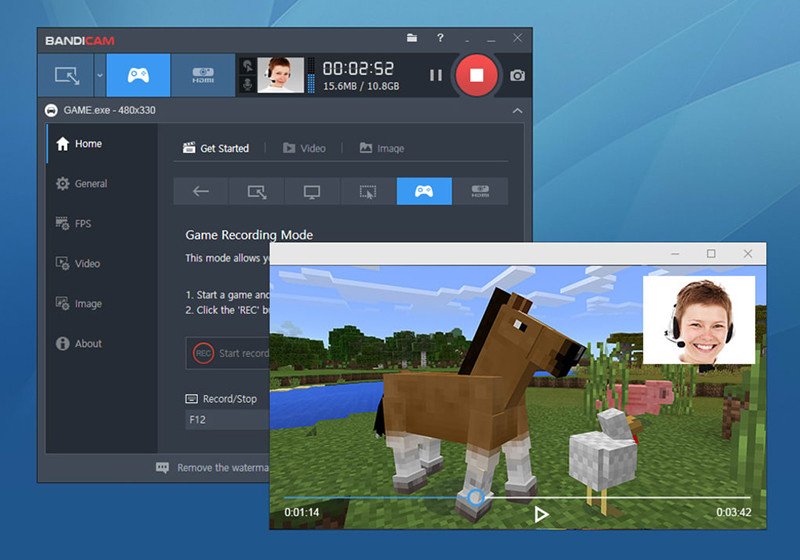 Giao diện Bandicam, phần mềm quay màn hình laptop lý tưởng cho game thủ
VLC Media Player: Đa Năng Với Tính Năng Quay Màn Hình
VLC Media Player, hay thường được gọi tắt là VLC, không chỉ là một trình phát media phổ biến mà còn là một phần mềm quay màn hình laptop tiện lợi. Ngoài chức năng phát video và âm nhạc, VLC còn cho phép người dùng quay video màn hình và thậm chí phát trực tiếp lên các nền tảng mạng xã hội. Đây là một công cụ đa năng, hỗ trợ chuyển đổi nhạc, video và tương thích với hầu hết các định dạng media hiện có.
VLC hỗ trợ ngôn ngữ Tiếng Việt, giúp người dùng dễ dàng thao tác. Phần mềm này có thể xuất ra nhiều định dạng video khác nhau và cho phép tùy chỉnh tỷ lệ khung hình mong muốn. Một ưu điểm lớn của VLC là khả năng hoạt động trên mọi nền tảng, từ Windows, Linux, macOS, Unix đến iOS và Android. Tuy nhiên, VLC không thể tùy chọn khu vực quay mà chỉ hỗ trợ chế độ toàn màn hình, và thao tác quay có thể phức tạp hơn so với các phần mềm chuyên dụng khác. Hơn nữa, nó không tích hợp trình chỉnh sửa video. Với dung lượng khoảng 38.34 MB trên Windows, VLC là một công cụ ghi hình máy tính miễn phí đáng cân nhắc.
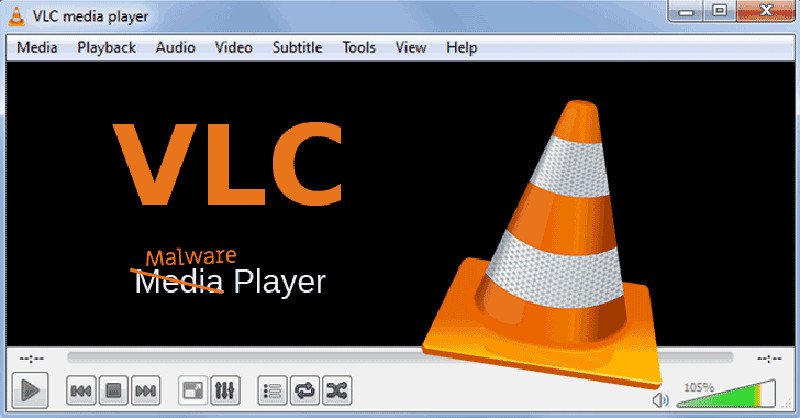 VLC Media Player, một phần mềm quay màn hình laptop đa năng
FlashBack Express: Ghi Hình Màn Hình Đơn Giản, Miễn Phí
FlashBack Express là một phần mềm quay màn hình laptop miễn phí, nổi bật với giao diện đơn giản và dễ sử dụng. Phần mềm này cho phép ghi hình toàn bộ màn hình, một khu vực cụ thể hoặc chỉ riêng cửa sổ ứng dụng. Đây là lựa chọn tuyệt vời cho việc tạo các video hướng dẫn hoặc ghi lại các buổi thuyết trình. FlashBack Express còn có khả năng ghi hình khi chơi game hoặc sử dụng Webcam với chất lượng bản ghi tốt.
Một trong những ưu điểm lớn của FlashBack Express là không giới hạn thời gian quay màn hình, giúp người dùng thoải mái sáng tạo nội dung. Phần mềm này cung cấp nhiều công cụ hữu ích và cho phép lựa chọn định dạng video khi xuất. Người dùng có thể tùy chỉnh các tính năng như thu âm trên máy tính, quay nhiều khung hình, hoặc chèn bình luận theo ý muốn. Tuy nhiên, nhược điểm là FlashBack Express không tích hợp công cụ chỉnh sửa video chuyên sâu. Dung lượng cài đặt của phần mềm là khoảng 24 MB, phù hợp cho những ai tìm kiếm một ứng dụng ghi lại màn hình đơn giản mà hiệu quả.
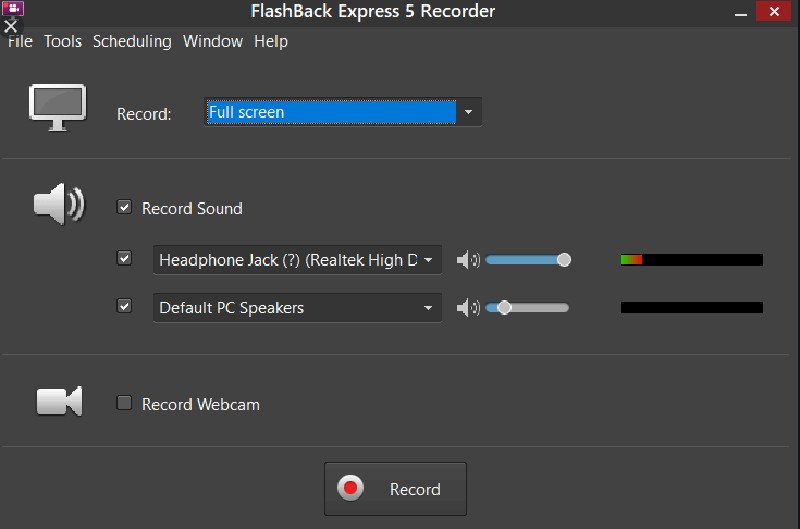 FlashBack Express, phần mềm quay màn hình laptop miễn phí dễ sử dụng
Apowersoft Free Online Screen Recorder: Ghi Hình Trực Tuyến Tiện Lợi
Apowersoft Free Online Screen Recorder là một phần mềm quay màn hình laptop dựa trên nền tảng web, rất phù hợp cho các thao tác ghi lại phần mềm, tạo video hướng dẫn hoặc ghi lại các buổi học trực tuyến. Ưu điểm nổi bật của công cụ này là tính năng ghi màn hình trực tuyến, không yêu cầu cài đặt phức tạp, mang lại sự tiện lợi tối đa cho người dùng.
Người dùng có thể tùy chọn khu vực và độ phân giải trước khi bắt đầu quay, đảm bảo bản ghi đạt chất lượng mong muốn. Phần mềm không giới hạn thời gian ghi hình và hỗ trợ đa dạng định dạng đầu ra như MP4, WMV, AVI, FLV, MPEG, VOB, ASF và thậm chí cả GIF. Ngoài ra, Apowersoft cung cấp nhiều phím tắt thuận tiện cho việc chèn bình luận, thêm hiệu ứng click chuột, giúp quá trình ghi hình trở nên sinh động hơn. Tuy nhiên, nó không phù hợp để quay video game và không tích hợp khả năng chỉnh sửa video. Với dung lượng chỉ khoảng 16.3 MB trên Windows và 2.9 MB trên macOS, đây là một giải pháp ghi hình laptop trực tuyến rất đáng thử.
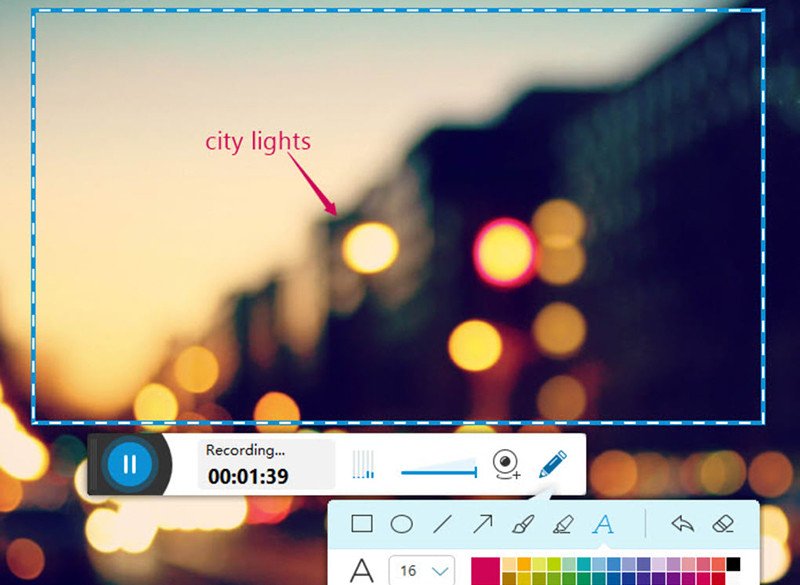 Apowersoft Free Online Screen Recorder, phần mềm quay màn hình laptop online miễn phí
ShareX: Công Cụ Chụp và Ghi Hình Đa Năng
ShareX là một phần mềm quay màn hình laptop miễn phí và mã nguồn mở, nổi bật với khả năng chụp và quay màn hình dưới nhiều dạng khác nhau. Không chỉ là một công cụ ghi hình, ShareX còn cung cấp nhiều tính năng mạnh mẽ khác như chụp màn hình tự động, chụp và nhận dạng văn bản qua OCR, hoặc chụp toàn bộ trang web. Đây là một công cụ đa năng cho những ai thường xuyên làm việc với hình ảnh và video từ màn hình máy tính.
Người dùng có thể tùy chỉnh để lưu bản ghi dưới dạng video hoặc GIF, và lựa chọn nhiều định dạng đầu ra khác nhau để phù hợp với mục đích sử dụng. Mặc dù ShareX là một công cụ mạnh mẽ, giao diện của nó có thể không quá trực quan đối với người mới bắt đầu. Hơn nữa, nó không được tối ưu để ghi hình khi chơi game, điều này có thể là một hạn chế đối với các game thủ. Với dung lượng chỉ 7.8 MB, ShareX là một trong những ứng dụng ghi lại màn hình nhẹ nhất, hỗ trợ rộng rãi trên các phiên bản Windows.
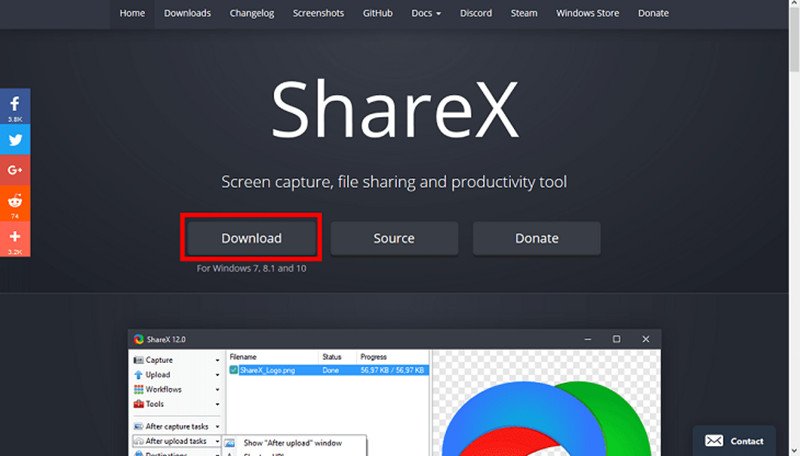 ShareX, phần mềm quay màn hình laptop đa năng cho chụp và ghi hình
Camtasia Studio: Giải Pháp Quay và Chỉnh Sửa Video Chuyên Nghiệp
Camtasia Studio là một phần mềm quay màn hình laptop chuyên nghiệp, được tích hợp mạnh mẽ cả khả năng ghi hình và chỉnh sửa video. Đây là lựa chọn lý tưởng cho các nhân viên văn phòng, nhà giáo dục và những người sáng tạo nội dung cần một giải pháp toàn diện để tạo ra các video chất lượng cao, từ bài giảng đến hướng dẫn phức tạp. Camtasia cung cấp nhiều lựa chọn định dạng đầu ra, giúp người dùng dễ dàng xuất bản sản phẩm cuối cùng.
Phần mềm này hỗ trợ ngôn ngữ Tiếng Việt, làm cho quá trình sử dụng trở nên thuận tiện hơn. Với Camtasia, người dùng có thể dễ dàng lựa chọn, sáng tạo và thiết kế video với nhiều hiệu ứng, chú thích và công cụ chỉnh sửa mạnh mẽ. Tuy nhiên, Camtasia Studio là một bản dùng thử, và chi phí để mua phiên bản đầy đủ khá cao, phản ánh tính chuyên nghiệp và các tính năng phong phú mà nó mang lại. Dung lượng của phần mềm tương đối lớn, khoảng 516.74 MB trên Windows và 509 MB trên Mac OS, nhưng hoàn toàn xứng đáng với những gì nó cung cấp.
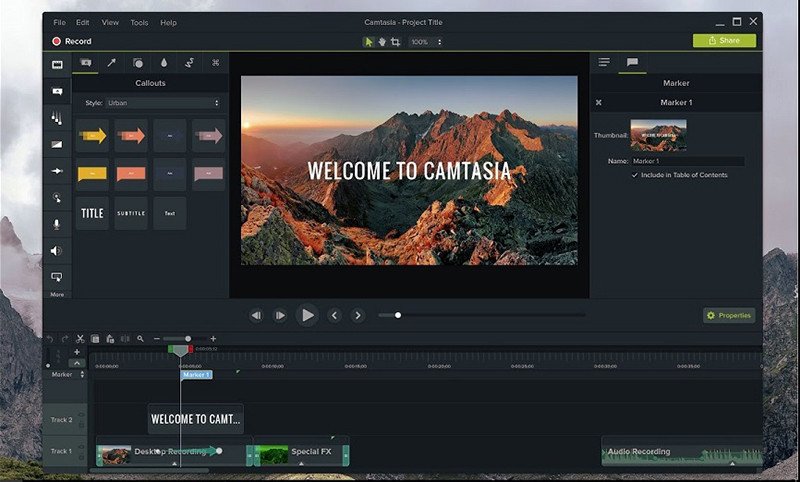 Camtasia Studio, phần mềm quay màn hình laptop với trình chỉnh sửa chuyên nghiệp
ApowerREC: Ghi Hình Thông Minh Với Tính Năng Lên Lịch
ApowerREC là một phần mềm quay màn hình laptop đa năng, hỗ trợ quay màn hình, quay Webcam và phát trực tuyến video. Điểm đặc biệt của ApowerREC là chức năng lên lịch ghi hình khá tiện lợi, cho phép người dùng tự động hóa quá trình ghi, rất hữu ích khi bạn không thể có mặt trực tiếp để bắt đầu quay.
Phần mềm này cho phép chụp và quay video màn hình với nhiều tùy chọn định dạng đầu ra khác nhau. ApowerREC tích hợp tính năng chỉnh sửa video cơ bản, giúp người dùng cắt ghép, thêm hiệu ứng hoặc chú thích ngay sau khi ghi. Ngoài ra, nó cũng hỗ trợ ghi âm và khả năng đăng tải trực tiếp lên mạng xã hội. Tuy nhiên, khi sử dụng phiên bản miễn phí, video sẽ bị chèn logo của ApowerREC và thời gian quay bị hạn chế. Dung lượng cài đặt của ApowerREC là 19.7 MB, tương thích tốt trên Windows 7/8/10.
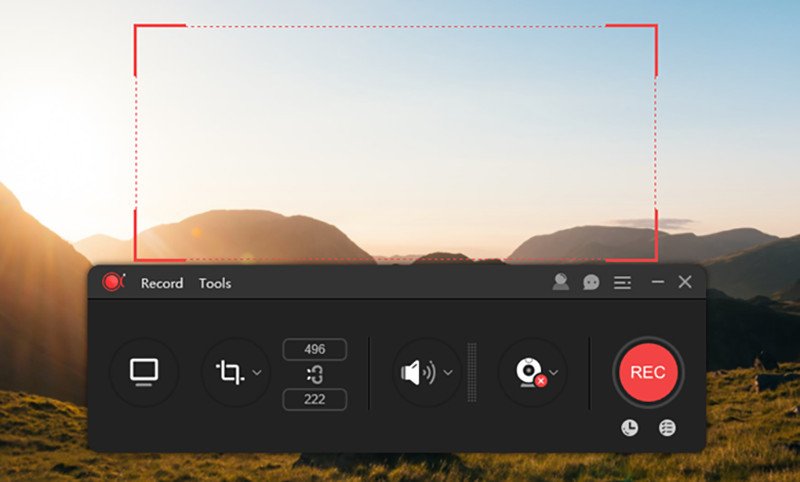 ApowerREC, phần mềm quay màn hình laptop có tính năng lên lịch tiện lợi
Debut Video Capture: Quay Video Linh Hoạt Từ Nhiều Nguồn
Debut Video Capture là một phần mềm quay màn hình laptop linh hoạt, hỗ trợ ghi hình từ nhiều nguồn khác nhau bao gồm màn hình máy tính, Webcam hoặc thậm chí là camera an ninh. Phần mềm này đang trong giai đoạn thử nghiệm công khai, nhưng đã chứng minh được sự hiệu quả của mình trong việc cung cấp một giao diện đơn giản, dễ sử dụng cho người dùng.
Một trong những tính năng nổi bật của Debut Video Capture là khả năng ghi hình tự động, giúp người dùng không bỏ lỡ bất kỳ khoảnh khắc quan trọng nào. Phần mềm cho phép tùy chỉnh các định dạng đầu ra phổ biến như MP4, MOV và AVI. Người dùng cũng có thể tùy chỉnh hiệu ứng, chèn bình luận vào video để làm phong phú nội dung. Tuy nhiên, Debut Video Capture không hỗ trợ tính năng chỉnh sửa video hậu kỳ chuyên sâu và không có khả năng phát trực tiếp video lên các trang mạng xã hội. Với dung lượng rất nhẹ, chỉ 1.6 MB, đây là một giải pháp ghi hình laptop cơ bản nhưng hiệu quả cho nhiều tác vụ.
 Debut Video Capture, phần mềm quay màn hình laptop từ nhiều nguồn
TinyTake: Ghi Hình Nhanh Chóng, Chia Sẻ Dễ Dàng
TinyTake là một phần mềm quay màn hình laptop được thiết kế để chụp, quay video màn hình và phát trực tiếp một cách nhanh chóng. Phần mềm này đặc biệt thích hợp cho việc tạo các bản hướng dẫn, tài liệu học tập hoặc giới thiệu sản phẩm nhờ các tính năng chú thích và chia sẻ tiện lợi.
TinyTake cho phép chụp và quay video từ cả màn hình và Webcam. Người dùng có thể sử dụng các tính năng chú thích, chèn bình luận và làm mờ ảnh/video để làm nổi bật các điểm quan trọng. Thời lượng quay tối đa của TinyTake là 120 phút, khá thoải mái cho hầu hết các nhu cầu. Phần mềm cũng hỗ trợ chia sẻ trực tiếp lên các trang mạng xã hội, giúp lan tỏa nội dung dễ dàng. Tuy nhiên, thời gian quay video vẫn có giới hạn nhất định so với một số phần mềm khác. Sau khi chụp, hình ảnh không tự động lưu lại, gây bất tiện khi cần lưu nhiều hình cùng lúc. Tính năng chỉnh sửa video của TinyTake cũng còn hạn chế. Dung lượng của TinyTake là 53.7 MB trên Windows và 6.5 MB trên Mac.
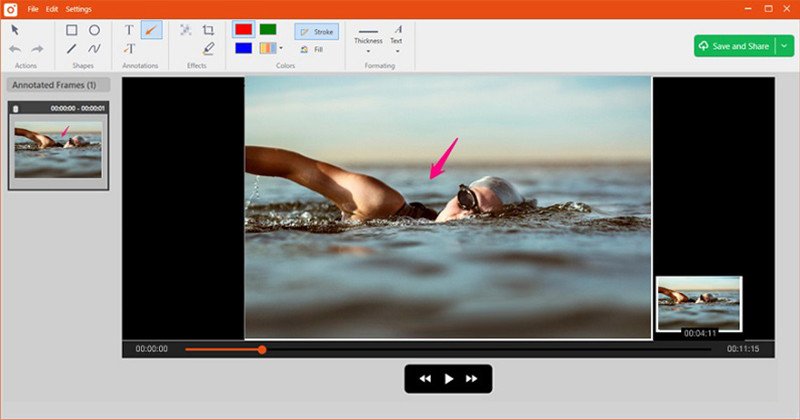 TinyTake, phần mềm quay màn hình laptop với khả năng chia sẻ dễ dàng
Lựa Chọn Phần Mềm Quay Màn Hình Laptop Phù Hợp Với Nhu Cầu
Việc tìm kiếm một phần mềm quay màn hình laptop lý tưởng phụ thuộc rất nhiều vào mục đích sử dụng cụ thể của từng người. Nếu bạn là một game thủ chuyên nghiệp, các giải pháp như Bandicam hoặc OBS Studio sẽ là lựa chọn tuyệt vời nhờ khả năng ghi hình chất lượng cao và hỗ trợ livestream mạnh mẽ. Đối với những nhà giáo dục hoặc người làm văn phòng thường xuyên tạo video hướng dẫn và cần chỉnh sửa chuyên sâu, Camtasia Studio là một gói giải pháp toàn diện.
Nếu bạn chỉ cần một công cụ đơn giản, miễn phí để ghi lại màn hình mà không yêu cầu chỉnh sửa phức tạp, FlashBack Express hoặc Apowersoft Free Online Screen Recorder sẽ là những cái tên đáng cân nhắc. Trong khi đó, ShareX sẽ phù hợp cho những ai cần nhiều tính năng chụp ảnh màn hình và xử lý nhanh các tác vụ ghi hình. Việc đánh giá kỹ lưỡng các tính năng, ưu nhược điểm của từng ứng dụng ghi lại màn hình sẽ giúp bạn đưa ra quyết định thông minh nhất, đảm bảo hiệu quả công việc và giải trí.
Mẹo Tối Ưu Quá Trình Ghi Hình và Chỉnh Sửa
Để có được những video ghi hình màn hình chất lượng cao, không chỉ cần một phần mềm quay màn hình laptop tốt mà còn cần áp dụng một số mẹo nhỏ trong quá trình thực hiện. Trước khi bắt đầu ghi, hãy đảm bảo không gian làm việc sạch sẽ, không có thông báo gây xao nhãng và chuẩn bị sẵn kịch bản hoặc dàn ý. Về âm thanh, sử dụng micro chất lượng tốt và loại bỏ tiếng ồn xung quanh sẽ giúp bản ghi rõ ràng hơn.
Trong quá trình quay, hãy chú ý đến tốc độ nói, di chuyển chuột và thao tác trên màn hình một cách chậm rãi, rõ ràng để người xem dễ theo dõi. Sau khi ghi hình, nếu phần mềm ghi video màn hình của bạn có tính năng chỉnh sửa tích hợp, hãy tận dụng để cắt bỏ những đoạn thừa, thêm chú thích, hiệu ứng con trỏ hoặc làm nổi bật các thông tin quan trọng. Điều này không chỉ giúp video trở nên chuyên nghiệp hơn mà còn cải thiện đáng kể trải nghiệm của người xem. Cuối cùng, khi xuất bản, hãy chọn định dạng và độ phân giải phù hợp để tối ưu hóa dung lượng và chất lượng video.
So sánh tổng quan các giải pháp ghi hình máy tính phổ biến
| Tên phần mềm | Tính năng nổi bật | Dung lượng | Nền tảng hỗ trợ |
|---|---|---|---|
| OBS Studio | – Phát video quay màn hình trực tiếp lên mạng xã hội. – Không hạn chế độ dài video. – Tích hợp OpenGL và Direct3D cho phép quay và ghi âm HD trong thời gian thực. – Tùy chỉnh và xử lý tốt các yếu tố đầu vào. – Lưu video chất lượng cao với nhiều định dạng khác nhau. – Hỗ trợ người dùng với ngôn ngữ Tiếng Việt trên nền tảng Windows, macOS và Linux. |
97.2 MB (Windows) 111.1 MB (macOS và Linux) |
Windows XP/Vista/7/8/8.1/10 macOS 10.8/10.9/10.10 /10.11/10.12/10.13/10.14 Linux Ubuntu 14.04 hoặc 15.04 trở lên |
| Bandicam | – Có thể quay và lưu tất cả mọi thứ trên màn hình một cách dễ dàng và đa dạng tập tin (AVI, MP4). – Khả năng quay màn hình khi đang chơi game ở chế độ 4 HD Ultra UHD. – Tùy chỉnh lựa chọn hiệu ứng click chuột và chất lượng video. – Đa dạng chế độ quay: quay toàn màn hình, quay một vùng nhất định. – Có thể sử dụng để chụp ảnh màn hình và tích hợp tính năng ghi chú. – Có thể chèn cửa sổ Webcam vào khung hình. |
21.4 MB | Windows 2000/2003/ XP/Vista/7/8/8.1/10 |
| VLC Media Player | – Hỗ trợ ngôn ngữ Tiếng Việt cho người dùng. – Đề xuất các định dạng video khác nhau. – Tùy chỉnh tỷ lệ khung hình và định dạng video mong muốn. – Hỗ trợ trên nhiều nền tảng: Windows, Linux, macOS, Unix, iOS, Android… |
38.34 MB (Windows) 35.6 MB (macOS) 18.7 MB (Linux) |
Hỗ trợ mọi nền tảng |
| FlashBack Express | – Chất lượng bản ghi tốt. – Không giới hạn thời gian quay màn hình. – Cách sử dụng đơn giản với nhiều công cụ hữu ích. – Có thể lựa chọn định dạng video khi xuất. – Đa dạng chế độ quay và tùy chỉnh nhiều tính năng như ghi âm, quay nhiều khung hình, chèn bình luận…theo ý muốn. |
24 MB | Windows XP/Vista/7/8/10 |
| Apowersoft Free Online Screen Recorder | – Tùy chọn khu vực và độ phân giải trước khi quay. – Không giới hạn thời gian ghi hình. – Đa dạng định dạng đầu ra: MP4, WMV, AVI, FLV, MPEG, VOB, ASF và GIF. – Cung cấp nhiều phím tắt thuận tiện như chèn bình luận, thêm click chuột… |
16.3 MB (Windows) 2.9 MB (macOS) |
Windows XP/Vista/7/8 OS X 10.8 trở lên |
| ShareX | – Tùy chỉnh lưu dưới dạng video hoặc GIF. – Tùy chỉnh nhiều định dạng đầu ra khác nhau. – Tính năng chụp màn hình tự động, chụp và nhận dạng văn bản qua OCR, chụp toàn bộ web… |
7.8 MB | Windows XP/Server 2003/Vista/Server 2008/7/8/8.1/10 |
| Camtasia Studio | – Tích hợp tính năng chỉnh sửa video. – Hỗ trợ ngôn ngữ Tiếng Việtt cho người dùng. – Nhiều lựa chọn định dạng đầu ra. – Dễ dàng lựa chọn, sáng tạo và thiết kế video. |
516.74 MB (Windows) 509 MB (Mac) |
Windows XP/Vista/7/8/10 Mac OS X |
| ApowerREC | – Chụp và quay video màn hình. – Tùy chọn nhiều định dạng đầu ra khác nhau. – Tích hợp tính năng chỉnh sửa video. – Hỗ trợ ghi âm. – Có thể đăng tải trên mạng xã hội. |
19.7 MB | Windows 7/8/10 |
| Debut Video Capture | – Tính năng ghi hình tự động. – Tùy chỉnh định dạng đầu ra: MP4, MOV và AVI. – Giao diện đơn giản, dễ sử dụng. – Có thể tùy chỉnh hiệu ứng và chèn bình luận. |
1.6 MB | Windows XP/Vista/7/8 |
| TinyTake | – Chụp và quay video từ màn hình và Webcam. – Hỗ trợ tính năng chú thích, chèn bình luận và làm mờ ảnh/video. – Thời lượng quay tối đa 120 phút. – Hỗ trợ chia sẻ trực tiếp lên các trang mạng xã hội. |
53.7 MB (Windows) 6.5 MB (Mac) |
Windows 7 / 8 / 8.1 / 10 Mac OS X 10.13 trở lên |
Giải đáp một số câu hỏi thường gặp về phần mềm quay màn hình laptop
Phần mềm quay màn hình laptop nào nhẹ cho máy tính cấu hình yếu?
Một số phần mềm quay màn hình laptop được đánh giá là nhẹ và phù hợp với các máy tính có cấu hình không quá mạnh bao gồm OBS Studio, FlashBack Express, Apowersoft Free Online Screen Recorder và ShareX. Các phần mềm này thường có dung lượng cài đặt nhỏ và yêu cầu ít tài nguyên hệ thống hơn trong quá trình hoạt động, giúp máy tính tránh bị lag hay giật khi ghi hình.
Có thể quay video màn hình mà không cần cài đặt phần mềm không?
Hoàn toàn có thể. Trên Windows, bạn có thể sử dụng tính năng Game Bar tích hợp sẵn bằng cách nhấn tổ hợp phím Windows + Alt + R. Đối với máy Mac (MacBook Air M1, MacBook Pro M4, MacBook Air M2, MacBook Air M3), tổ hợp phím Shift + Command + 5 sẽ kích hoạt công cụ ghi hình mặc định. Ngoài ra, các website trực tuyến như recordscreen.io cũng cung cấp giải pháp ghi hình màn hình ngay trên trình duyệt mà không cần cài đặt bất kỳ ứng dụng ghi lại màn hình nào.
Phần mềm nào tốt nhất để quay video chơi game trên laptop?
Đối với các game thủ, Bandicam và OBS Studio là hai lựa chọn hàng đầu. Bandicam nổi bật với khả năng ghi hình chất lượng 4K UHD và nhiều chế độ quay game chuyên biệt. OBS Studio lại mạnh mẽ ở khả năng livestream và tùy biến cao, cho phép người dùng kiểm soát toàn diện chất lượng video và âm thanh đầu ra, phù hợp với các streamer chuyên nghiệp. Cả hai đều cung cấp hiệu suất tốt khi ghi hình các tựa game nặng.
Làm sao để giảm dung lượng file video sau khi quay màn hình?
Để giảm dung lượng file video đã ghi bằng phần mềm quay màn hình laptop, bạn có thể áp dụng một số cách. Đầu tiên, hãy chọn định dạng video có hiệu suất nén tốt như MP4 thay vì AVI. Thứ hai, giảm độ phân giải video hoặc tốc độ khung hình (FPS) nếu chất lượng cao nhất không quá cần thiết. Nhiều phần mềm chỉnh sửa video như Camtasia Studio hoặc các công cụ nén video chuyên dụng cũng có thể giúp bạn tối ưu dung lượng mà vẫn giữ được chất lượng chấp nhận được.
Việc quay màn hình có ảnh hưởng đến hiệu suất của laptop không?
Có, việc sử dụng phần mềm quay màn hình laptop có thể ảnh hưởng đến hiệu suất của máy tính, đặc biệt nếu laptop của bạn có cấu hình yếu hoặc đang chạy nhiều ứng dụng nặng khác. Quá trình ghi hình tiêu tốn tài nguyên CPU, RAM và đôi khi cả GPU. Để giảm thiểu ảnh hưởng, hãy chọn các phần mềm nhẹ, đóng các ứng dụng không cần thiết khi quay, và cân nhắc giảm chất lượng video ghi hình nếu cần.
Việc chọn lựa phần mềm quay màn hình laptop phù hợp sẽ giúp bạn dễ dàng ghi lại mọi khoảnh khắc quan trọng và tạo ra những nội dung chất lượng cao. Với những thông tin chi tiết về các giải pháp hàng đầu trong bài viết, hy vọng bạn đã có đủ cơ sở để đưa ra quyết định tốt nhất cho nhu cầu của mình. Tại Shop Bluetooth, chúng tôi luôn cập nhật những tin tức công nghệ mới nhất để hỗ trợ bạn tối đa trong quá trình sử dụng các thiết bị điện tử.
