
Phần mềm kiểm tra bàn phím laptop là công cụ không thể thiếu cho người dùng công nghệ hiện đại. Việc kiểm tra bàn phím máy tính định kỳ giúp bạn phát hiện sớm các vấn đề, đảm bảo trải nghiệm gõ phím mượt mà và hiệu quả. Bài viết này từ Shop Bluetooth sẽ hướng dẫn bạn những cách thức hữu ích để chẩn đoán tình trạng bàn phím một cách nhanh chóng và chính xác nhất.
Tại sao cần kiểm tra bàn phím laptop định kỳ?
Kiểm tra bàn phím laptop là một phần quan trọng trong việc bảo trì thiết bị cá nhân, giúp nâng cao trải nghiệm sử dụng và duy trì hiệu suất làm việc. Có nhiều lý do cụ thể mà bạn nên dành thời gian để thực hiện việc này. Đầu tiên, nó giúp bạn đảm bảo trải nghiệm gõ phím tối ưu nhất, tránh những phiền toái không đáng có khi một phím không hoạt động hoặc bị kẹt.
Thứ hai, việc kiểm tra tình trạng bàn phím trước khi tiến hành vệ sinh laptop sẽ giúp bạn xác định rõ có phím nào đã bị liệt hoặc có vấn đề trước khi tác động vào phần cứng. Điều này đặc biệt hữu ích khi bạn muốn tự vệ sinh laptop tại nhà, tránh nhầm lẫn giữa lỗi phần cứng và vấn đề do bụi bẩn. Ngoài ra, việc test bàn phím còn là bước quan trọng để xác định các phím bị liệt hay các lỗi khác để có thể khắc phục sự cố kịp thời, giúp người dùng không bị gián đoạn công việc hay giải trí.
Cuối cùng, việc đánh giá tình trạng bàn phím là cực kỳ cần thiết sau những sự cố không mong muốn như bàn phím bị dính nước hoặc bị va đập mạnh. Những tai nạn này có thể gây ra hỏng hóc nghiêm trọng mà đôi khi không thể nhận biết bằng mắt thường. Theo thống kê từ các trung tâm bảo hành, khoảng 15-20% lỗi laptop phổ biến liên quan đến bàn phím, trong đó có tới 70% các trường hợp có thể được phát hiện sớm và khắc phục dễ dàng nếu người dùng chủ động kiểm tra bàn phím thường xuyên.

Các phương pháp kiểm tra bàn phím laptop phổ biến
Khi nghi ngờ bàn phím laptop của mình có vấn đề, bạn có nhiều cách để kiểm tra lỗi bàn phím từ cơ bản đến chuyên sâu. Từ việc kiểm tra thủ công đơn giản cho đến việc sử dụng các phần mềm kiểm tra bàn phím laptop chuyên dụng hay các trang web hỗ trợ trực tuyến, mỗi phương pháp đều có ưu điểm riêng và phù hợp với từng tình huống cụ thể.
Kiểm tra bàn phím thủ công cơ bản
Trước khi tìm đến các công cụ kiểm tra bàn phím phức tạp, bạn có thể thực hiện một số bước kiểm tra thủ công đơn giản. Phương pháp này không đòi hỏi cài đặt phần mềm nào mà vẫn có thể giúp bạn xác định các lỗi cơ bản. Bạn chỉ cần mở một trình soạn thảo văn bản như Notepad, Word, hoặc bất kỳ ô nhập liệu nào trên trình duyệt. Sau đó, hãy lần lượt nhấn từng phím trên bàn phím. Nếu ký tự tương ứng không xuất hiện trên màn hình, hoặc xuất hiện không chính xác, thì phím đó có thể đang gặp vấn đề.
Ngoài ra, hãy chú ý đến cảm giác khi nhấn phím. Một phím hoạt động bình thường sẽ có độ nảy nhất định và không bị kẹt. Nếu phím bị lỏng lẻo, cứng hoặc phát ra âm thanh lạ, đó cũng là dấu hiệu của sự cố. Việc lắng nghe âm thanh và cảm nhận độ nhạy của phím cũng là một cách chẩn đoán bàn phím sơ bộ rất hiệu quả.
Sử dụng phần mềm chuyên dụng để test bàn phím
Để kiểm tra bàn phím máy tính một cách chi tiết và chuyên nghiệp hơn, việc sử dụng các phần mềm được thiết kế riêng là lựa chọn tối ưu. Những công cụ này cung cấp giao diện trực quan, giúp người dùng dễ dàng theo dõi trạng thái của từng phím.
Công cụ tích hợp Control Panel
Control Panel là một công cụ tích hợp sẵn trên hệ điều hành Windows, giúp bạn quản lý nhiều thiết bị phần cứng, bao gồm cả bàn phím. Dù không phải là một phần mềm kiểm tra bàn phím chuyên sâu với đồ họa màu sắc, Control Panel vẫn cho phép bạn kiểm tra tình trạng hoạt động của các phím một cách nhanh chóng thông qua việc quản lý thiết bị. Nó đặc biệt hữu ích để kiểm tra xem hệ điều hành có nhận diện được bàn phím hay không và có lỗi driver nào liên quan hay không.
Để sử dụng Control Panel, bạn chỉ cần nhấp chuột vào thanh Start, chọn “Control Panel”, sau đó điều hướng đến “Systems” và mở “Open Device Manager”. Tại đây, chọn “Scan for Hardware Changes”. Trình quản lý thiết bị Device Manager sẽ hiển thị và tiến hành kiểm tra bàn phím laptop của bạn. Nếu có lỗi, danh sách thiết bị sẽ hiển thị thông báo. Bạn có thể nhấp chuột phải vào thiết bị bàn phím và chọn “Properties” để biết thêm thông tin chi tiết về sự cố. Đây là bước đầu tiên quan trọng để kiểm tra phần cứng bàn phím trên hệ thống Windows.
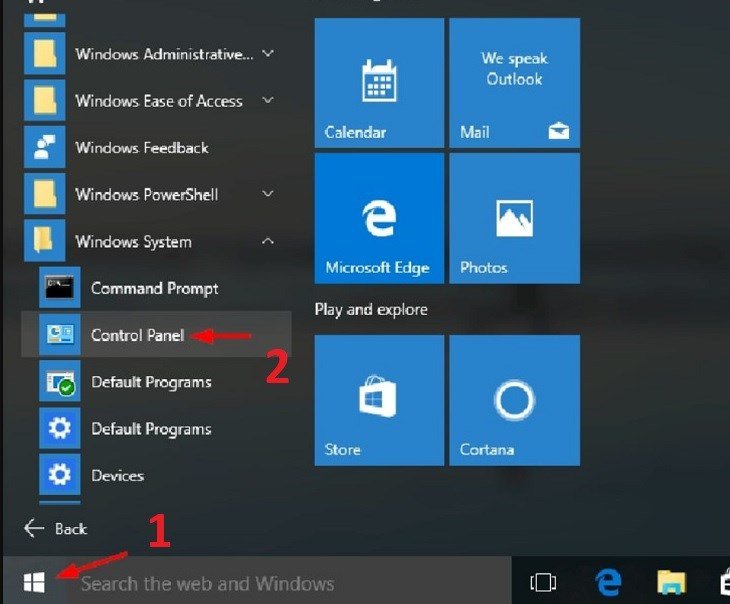 Kiểm tra bàn phím laptop bằng Control Panel
Phần mềm Keyboardtest
Keyboardtest là một phần mềm test bàn phím online hiệu quả, được thiết kế để giúp người dùng phát hiện các lỗi liên quan đến bàn phím laptop và máy tính. Điểm mạnh của công cụ này là khả năng nhận diện cả những lỗi phần cứng tinh vi mà mắt thường khó có thể nhìn thấy. Giao diện trực quan với các phím ảo sẽ thay đổi màu sắc dựa trên trạng thái hoạt động của phím thực, mang lại cái nhìn rõ ràng về hiệu suất của bàn phím.
Cách sử dụng Keyboardtest rất đơn giản. Sau khi tải và khởi chạy phần mềm PassMark Keyboardtest, bạn chỉ cần nhấn lần lượt các phím trên bàn phím vật lý. Màn hình bàn phím ảo sẽ hiển thị ba màu sắc chính để phản ánh trạng thái: màu xanh lá cây cho phím hoạt động tốt, màu đỏ cho phím bị kẹt hoặc có vấn đề, và màu vàng cho phím không thể kiểm tra. Với Keyboardtest, bạn có thể nhanh chóng thử bàn phím laptop và xác định chính xác vị trí của bất kỳ sự cố nào.
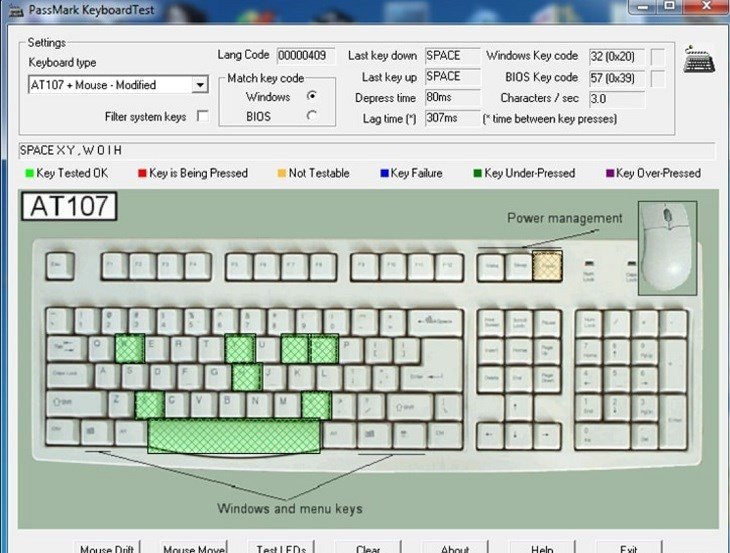 Kiểm tra bàn phím laptop bằng phần mềm Keyboardtest
Phần mềm Keyboard Test Utility
Keyboard Test Utility là một ứng dụng kiểm tra bàn phím rất được ưa chuộng bởi sự tiện lợi và dễ sử dụng. Một trong những ưu điểm nổi bật là bạn không cần phải cài đặt phần mềm này trên máy tính, giúp tiết kiệm không gian lưu trữ và thời gian chuẩn bị. Giao diện của Keyboard Test Utility được thiết kế đơn giản, thân thiện với người dùng, thậm chí còn cho phép bạn tùy chỉnh giao diện theo sở thích cá nhân, nâng cao trải nghiệm kiểm tra bàn phím.
Khi sử dụng Keyboard Test Utility, bạn chỉ cần tải phần mềm và bắt đầu nhấn các phím trên bàn phím. Các phím hoạt động tốt sẽ chuyển sang màu vàng trên giao diện ảo, trong khi các phím bị lỗi sẽ không có bất kỳ phản ứng thay đổi màu sắc nào. Điều này giúp bạn dễ dàng nhận biết phím nào đang gặp vấn đề chỉ trong vài phút. Đây là một công cụ tuyệt vời để phát hiện lỗi bàn phím một cách nhanh chóng và hiệu quả.
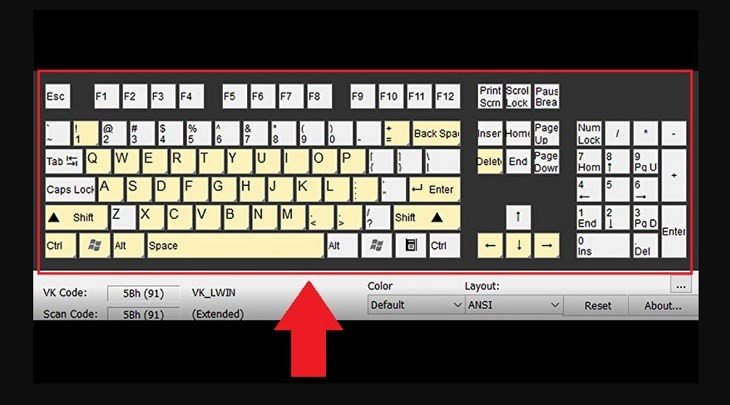 Kiểm tra bàn phím laptop bằng phần mềm Keyboard Test Utility
Phần mềm Aqua’s Key Test
Aqua’s Key Test cũng là một phần mềm test bàn phím được đánh giá cao vì tính linh hoạt và hiệu quả. Tương tự như Keyboard Test Utility, bạn không cần phải cài đặt Aqua’s Key Test trên máy, chỉ cần tải về và chạy trực tiếp. Phần mềm này có giao diện rất thân thiện và trực quan, cùng với dung lượng nhẹ, làm cho nó trở thành lựa chọn lý tưởng cho việc kiểm tra các phím của bàn phím full-size một cách nhanh chóng.
Cách thức hoạt động của Aqua’s Key Test tương tự các công cụ khác. Sau khi tải và mở phần mềm, bạn lần lượt nhấn các phím trên bàn phím của mình. Nếu một phím hoạt động bình thường, nó sẽ chuyển sang màu vàng trên giao diện ảo. Ngược lại, nếu phím đó không đổi màu, đó là dấu hiệu cho thấy nó đang bị lỗi hoặc không phản hồi. Aqua’s Key Test cung cấp một phương pháp đơn giản nhưng đáng tin cậy để chẩn đoán lỗi bàn phím một cách kịp thời.
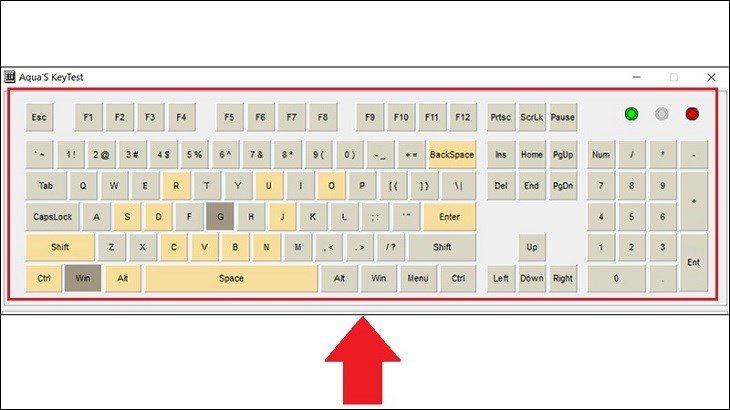 Kiểm tra bàn phím laptop bằng phần mềm Aqua’s Key Test
Kiểm tra bàn phím qua các công cụ trực tuyến
Ngoài các phần mềm cài đặt, có rất nhiều trang web cung cấp dịch vụ kiểm tra bàn phím online miễn phí. Những công cụ này tiện lợi vì bạn không cần phải tải hay cài đặt bất cứ thứ gì, chỉ cần truy cập bằng trình duyệt web.
Trang web Key-Test
Key-Test là một trang web test bàn phím online cực kỳ phổ biến và được nhiều người dùng tin cậy. Nền tảng này nổi bật với giao diện đẹp mắt, dễ sử dụng và đặc biệt là chứa rất ít quảng cáo, mang lại trải nghiệm kiểm tra bàn phím liền mạch. Khi bạn nhấn một phím trên bàn phím vật lý, phím ảo tương ứng trên trang web sẽ hiển thị màu xanh, tạo cảm giác chân thực và giúp bạn dễ dàng phát hiện các phím bị lỗi hoặc không phản hồi.
Để sử dụng Key-Test, bạn chỉ cần truy cập trang web Key-Test trên laptop của mình. Sau đó, bạn có thể chọn loại bàn phím đang sử dụng (ví dụ: MacBook hoặc Windows) để có kết quả chính xác nhất. Tiếp theo, nhấn lần lượt từng phím trên bàn phím của bạn. Phím nào sáng lên màu xanh là hoạt động bình thường, còn phím nào không sáng chứng tỏ đang gặp trục trặc. Đây là một phương pháp nhanh chóng và hiệu quả để kiểm tra tình trạng bàn phím mà không cần cài đặt gì thêm.
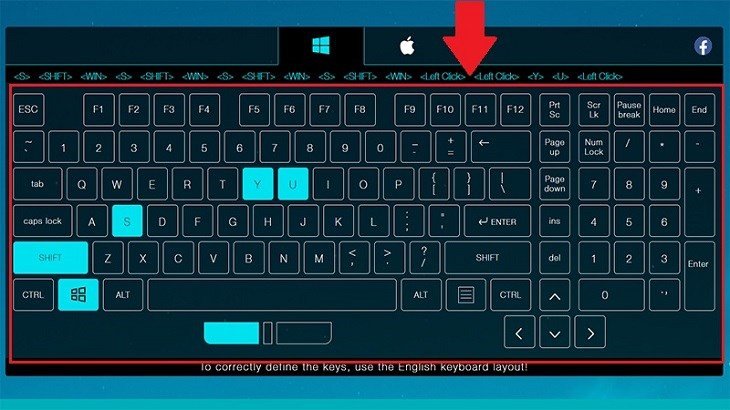 Kiểm tra bàn phím laptop bằng trang web Key-Test
Trang web KeyboardTester
KeyboardTester cũng là một trang web kiểm tra bàn phím được nhiều người dùng lựa chọn. Mặc dù giao diện của nó không quá bắt mắt nhưng lại rất dễ nhìn và dễ thao tác. Hiệu ứng nhấn phím trên KeyboardTester giúp người dùng dễ dàng theo dõi tình trạng hoạt động của từng phím một cách rõ ràng.
Tuy nhiên, KeyboardTester có một nhược điểm nhỏ là có thể hiển thị nhiều cửa sổ pop-up, đôi khi gây rối cho người dùng. Ngoài ra, đối với các phím có hai nút lặp lại như Alt, Ctrl, Shift, dù bạn nhấn nút nào trên bàn phím thực, phím ảo trên trang web vẫn sẽ hiển thị cả hai nút cùng lúc. Để sử dụng, bạn truy cập trang web KeyboardTester và nhấn “Launch the Tester”. Sau đó, chỉ cần nhấn các phím trên laptop; phím nào sáng lên là hoạt động tốt, phím nào không sáng là đang bị lỗi. Đây là một công cụ test bàn phím online khá hữu ích để thử bàn phím laptop.
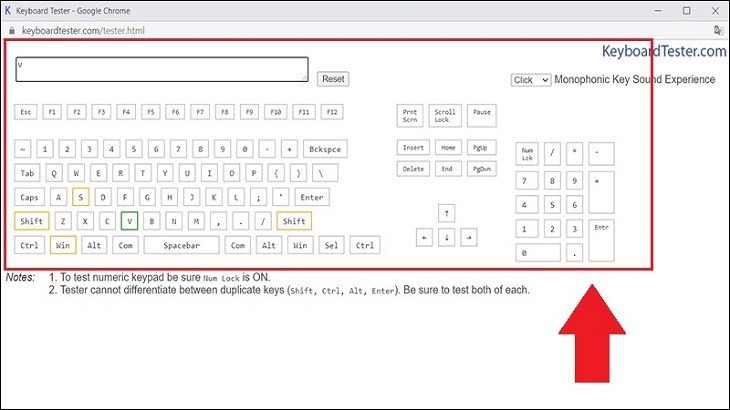 Kiểm tra bàn phím laptop bằng trang web KeyboardTester
Trang web Keyboard Checker
Keyboard Checker là một trang web test bàn phím laptop rất hữu dụng với giao diện tối giản và trực quan. Điểm khác biệt so với KeyboardTester là Keyboard Checker hiển thị bàn phím ảo ngay trên trang chủ, thay vì sử dụng cửa sổ pop-up, mang lại trải nghiệm mượt mà hơn. Hiệu ứng ấn phím màu xanh lá cây cũng rất dễ chịu, giúp người dùng dễ dàng theo dõi.
Tuy nhiên, bàn phím ảo trên Keyboard Checker không được thiết kế đầy đủ các nút, đặc biệt là thiếu bàn phím số ở góc bên phải. Do đó, trang web này thích hợp hơn cho việc kiểm tra bàn phím laptop có kiểu dạng phím ngang hoặc các bàn phím không có cụm số riêng. Để sử dụng, bạn truy cập trang web Keyboard Checker và nhấn lần lượt các phím trên laptop. Phím nào hoạt động bình thường sẽ sáng lên màu xanh lá, còn phím nào không hoạt động sẽ không có phản hồi màu sắc. Đây là một lựa chọn tốt để kiểm tra phím bị liệt trên các loại bàn phím cơ bản.
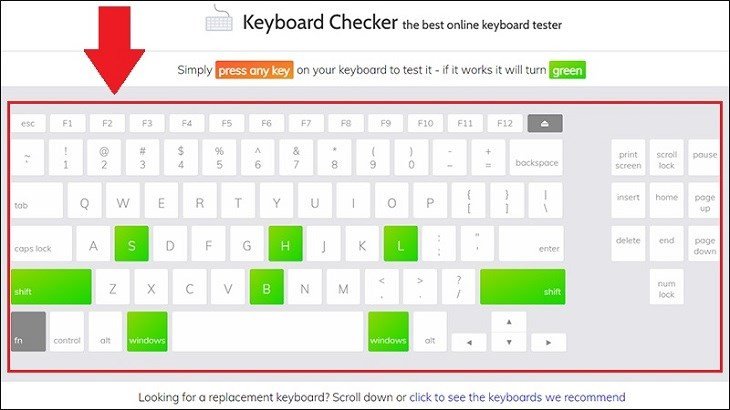 Kiểm tra bàn phím laptop bằng trang web Keyboard Checker
Trang web Online Mic Test
Online Mic Test là một trang web đa dụng không chỉ giúp bạn kiểm tra bàn phím laptop mà còn hỗ trợ test nhiều thiết bị đầu vào khác như loa, chuột, và micro. Với giao diện đẹp mắt và rất dễ sử dụng, Online Mic Test cung cấp một giải pháp toàn diện để chẩn đoán phần cứng cho máy tính của bạn.
Để kiểm tra bàn phím trên Online Mic Test, bạn truy cập website, sau đó chọn mục “TOOLS” nằm ở bên trái màn hình và chọn “Keyboard Test”. Tại đây, bạn nhấn lần lượt các phím trên bàn phím vật lý. Phím nào chuyển sang màu xanh biển thì vẫn hoạt động tốt, còn phím nào không đổi màu thì không còn hoạt động nữa. Sự tiện lợi và khả năng kiểm tra đa năng khiến Online Mic Test trở thành một công cụ lý tưởng cho việc thử bàn phím máy tính và các thiết bị ngoại vi khác.
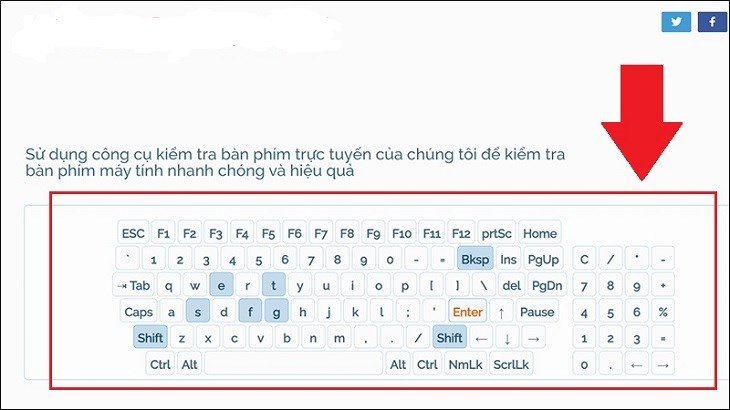 Kiểm tra bàn phím laptop bằng trang web Online Mic Test
Lợi ích vượt trội của việc kiểm tra bàn phím laptop
Việc sử dụng các phần mềm kiểm tra bàn phím laptop hoặc các công cụ trực tuyến mang lại nhiều lợi ích đáng kể, giúp người dùng tối ưu hóa hiệu suất làm việc và tiết kiệm chi phí. Một trong những lợi ích lớn nhất là khả năng tiết kiệm thời gian và chi phí sửa chữa. Thay vì phải mang máy đến trung tâm bảo hành mỗi khi nghi ngờ có lỗi, bạn có thể tự mình chẩn đoán lỗi bàn phím tại nhà trong vài phút. Điều này giúp tránh được các khoản phí kiểm tra không cần thiết và thời gian chờ đợi dịch vụ.
Thứ hai, các công cụ kiểm tra bàn phím này cung cấp độ chính xác cao. Chúng có thể phát hiện các lỗi nhỏ, tiềm ẩn mà mắt thường hoặc việc kiểm tra thủ công khó lòng nhận ra. Nhờ đó, bạn có thể biết chính xác phím nào đang gặp vấn đề, từ đó đưa ra quyết định sửa chữa hoặc thay thế phù hợp. Cuối cùng, khả năng phát hiện sớm lỗi bàn phím là một điểm cộng lớn. Việc nhận biết sớm các dấu hiệu hư hỏng giúp bạn ngăn chặn những vấn đề nhỏ trở thành hỏng hóc lớn, phức tạp và tốn kém hơn. Điều này cũng giúp duy trì hiệu suất làm việc liên tục, không bị gián đoạn bởi sự cố kỹ thuật.
Nguyên nhân và cách khắc phục các lỗi bàn phím thường gặp
Bàn phím laptop là một trong những bộ phận thường xuyên phải hoạt động với cường độ cao, do đó dễ gặp phải các vấn đề hư hỏng. Việc hiểu rõ nguyên nhân và biết cách khắc phục sẽ giúp bạn duy trì tuổi thọ cho thiết bị.
Các nguyên nhân chính dẫn đến lỗi bàn phím
Có nhiều lý do khiến bàn phím laptop của bạn gặp trục trặc. Một trong những nguyên nhân phổ biến nhất là thiếu vệ sinh định kỳ. Bụi bẩn, vụn thức ăn, lông thú cưng tích tụ dưới các phím theo thời gian có thể gây kẹt phím, làm giảm độ nhạy hoặc thậm chí khiến phím bị liệt hoàn toàn. Ước tính có tới 60% các sự cố bàn phím là do các yếu tố vật lý như bụi bẩn.
Ngoài ra, bàn phím bị thấm nước hoặc các chất lỏng khác là một trong những sự cố nghiêm trọng nhất. Nước có thể gây chập mạch bên trong, làm hỏng các linh kiện điện tử và dẫn đến tình trạng loạn phím, liệt phím hoặc thậm chí hỏng hoàn toàn. Một nguyên nhân khác là việc thao tác liên tục và cường độ cao, đặc biệt là trong các hoạt động như chơi game hoặc gõ văn bản trong thời gian dài. Điều này không chỉ làm mòn các ký tự trên phím mà còn có thể gây hỏng hóc cơ chế bên dưới, dẫn đến tình trạng phím bị liệt hoặc cảm giác gõ không còn tốt. Va đập mạnh hoặc rơi rớt cũng là nguyên nhân tiềm ẩn gây hư hại nghiêm trọng cho bàn phím và các mạch điện bên dưới.
 Sử dụng bàn phím laptop với tần suất cao dễ gây ra lỗi và hư hỏng
Hướng dẫn khắc phục lỗi bàn phím hiệu quả
Để khắc phục lỗi bàn phím và kéo dài tuổi thọ cho thiết bị, việc áp dụng các biện pháp phòng ngừa và xử lý kịp thời là rất quan trọng. Đầu tiên, hãy tạo thói quen lau chùi và phủi bụi bàn phím laptop sau mỗi lần sử dụng hoặc ít nhất là định kỳ hàng tuần. Bạn có thể dùng cọ mềm, bình xịt khí nén chuyên dụng để loại bỏ bụi bẩn và các mảnh vụn mắc kẹt dưới các phím.
Thứ hai, luôn sử dụng laptop trong môi trường sạch sẽ, khô ráo, tránh xa bụi bẩn và đặc biệt là chất lỏng. Nếu lỡ làm đổ nước lên bàn phím, hãy tắt máy ngay lập tức, rút nguồn, tháo pin (nếu có thể) và lau khô càng nhanh càng tốt. Để máy khô hoàn toàn trước khi bật lại. Ngoài ra, việc sử dụng phần mềm kiểm tra bàn phím laptop hoặc các trang web test bàn phím định kỳ như đã giới thiệu ở trên sẽ giúp bạn sớm phát hiện các vấn đề tiềm ẩn. Nếu nhận thấy các dấu hiệu bất thường mà không tự khắc phục được, hoặc không đủ kiến thức chuyên môn, đừng ngần ngại mang laptop đến các trung tâm sửa chữa uy tín. Các kỹ thuật viên chuyên nghiệp sẽ giúp bạn sửa lỗi bàn phím một cách an toàn và hiệu quả, đảm bảo thiết bị hoạt động ổn định.
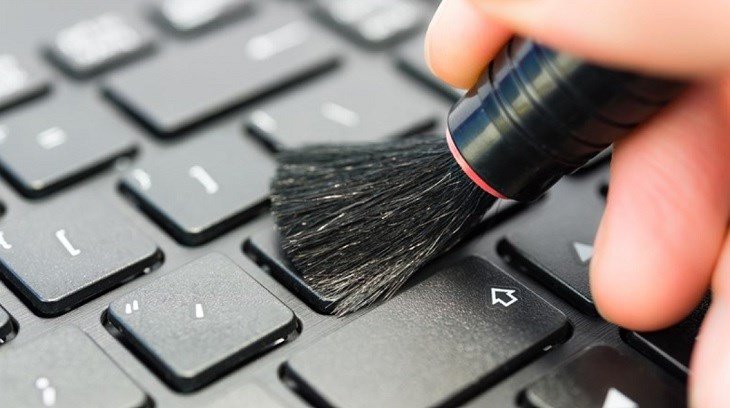 Vệ sinh bàn phím laptop định kỳ để đảm bảo hoạt động chức năng của các phím
Mẹo bảo dưỡng bàn phím laptop để tăng tuổi thọ
Bảo dưỡng đúng cách là chìa khóa để kéo dài tuổi thọ và duy trì hiệu suất của bàn phím laptop. Bên cạnh việc vệ sinh định kỳ như đã đề cập, có một số mẹo nhỏ khác mà bạn có thể áp dụng. Hãy cân nhắc sử dụng một miếng dán bảo vệ bàn phím. Miếng dán này không chỉ giúp chống bụi và chất lỏng rơi vào khe phím mà còn bảo vệ các ký tự không bị mờ theo thời gian, đặc biệt hữu ích cho những người gõ phím nhiều.
Ngoài ra, khi di chuyển laptop, hãy đảm bảo rằng bạn đặt thiết bị trong túi chống sốc hoặc balo chuyên dụng để tránh va đập mạnh, vốn có thể ảnh hưởng đến các mạch điện bên dưới bàn phím. Tránh ăn uống trực tiếp trên bàn phím để ngăn chặn vụn thức ăn và đồ uống rơi vào các khe hở. Nếu bạn là người dùng có cường độ sử dụng bàn phím cao, việc đầu tư vào một bàn phím rời chất lượng cao cho các tác vụ nặng cũng là một giải pháp hiệu quả, giúp giảm tải cho bàn phím tích hợp của laptop.
Những phần mềm kiểm tra bàn phím laptop và các công cụ trực tuyến mà Shop Bluetooth vừa chia sẻ là những trợ thủ đắc lực giúp bạn duy trì hiệu suất và tuổi thọ cho thiết bị của mình. Việc chủ động kiểm tra bàn phím máy tính định kỳ không chỉ giúp phát hiện sớm các vấn đề mà còn đảm bảo trải nghiệm sử dụng liền mạch, hiệu quả. Đừng quên ghé thăm Shop Bluetooth để tìm hiểu thêm về các tin tức công nghệ, phụ kiện thông minh và những mẹo hữu ích khác nhé!
Các Câu Hỏi Thường Gặp (FAQs)
-
Phần mềm kiểm tra bàn phím laptop có đáng tin cậy không?
Có, các phần mềm và trang web kiểm tra bàn phím laptop được thiết kế để cung cấp kết quả chính xác về trạng thái hoạt động của từng phím, giúp người dùng dễ dàng phát hiện lỗi. -
Tôi có cần cài đặt phần mềm để test bàn phím không?
Không nhất thiết. Có nhiều công cụ trực tuyến (website) cho phép bạn test bàn phím mà không cần cài đặt bất kỳ phần mềm nào, chỉ cần truy cập bằng trình duyệt web. -
Làm thế nào để biết phím của tôi bị kẹt hay bị liệt?
Phím bị kẹt thường là do bụi bẩn hoặc vật cản dưới phím, gây ra cảm giác cứng khi nhấn. Phím bị liệt là khi bạn nhấn phím nhưng không có ký tự nào xuất hiện trên màn hình, dù là do lỗi phần cứng hay driver. Các phần mềm test bàn phím thường hiển thị màu sắc khác nhau để phân biệt. -
Kiểm tra bàn phím bao lâu một lần là hợp lý?
Nên kiểm tra bàn phím định kỳ 1-2 tháng một lần, hoặc ngay lập tức nếu bạn phát hiện bất kỳ dấu hiệu bất thường nào như phím không nhạy, bị kẹt, hoặc không phản hồi. -
Nếu bàn phím laptop bị dính nước thì phải làm sao?
Ngay lập tức tắt laptop, rút nguồn điện và tháo pin (nếu có thể). Dùng khăn mềm thấm khô nước trên bề mặt và úp ngược laptop để nước thoát ra. Để máy khô hoàn toàn trong ít nhất 24-48 giờ trước khi thử bật lại. Sau đó, bạn có thể dùng phần mềm kiểm tra bàn phím laptop để kiểm tra lại. -
Các phần mềm test bàn phím có phát hiện được lỗi driver không?
Một số công cụ như Control Panel trên Windows có thể giúp bạn kiểm tra trạng thái driver của bàn phím. Tuy nhiên, các phần mềm test phím chủ yếu tập trung vào phản hồi vật lý của phím hơn là vấn đề driver. -
Có cách nào để tự sửa lỗi bàn phím bị liệt không?
Nếu lỗi do bụi bẩn, bạn có thể thử vệ sinh kỹ các khe phím bằng bình xịt khí nén. Nếu là lỗi driver, bạn có thể thử cập nhật hoặc cài đặt lại driver bàn phím. Đối với lỗi phần cứng nghiêm trọng, việc tìm đến chuyên gia sửa chữa là lựa chọn tốt nhất. -
Tại sao bàn phím ảo trên web lại thiếu một số phím?
Một số trang web test bàn phím online được thiết kế theo bố cục bàn phím cơ bản, không bao gồm các phím số phụ (numpad) hoặc một số phím chức năng đặc biệt. Bạn nên chọn trang web hoặc phần mềm có layout phù hợp với bàn phím của mình.
