
Trong thế giới công nghệ hiện đại, việc tối ưu hóa thao tác trên laptop là chìa khóa để nâng cao hiệu suất làm việc. Trong số hàng loạt phím chức năng, nút End trên bàn phím laptop tuy nhỏ bé nhưng lại ẩn chứa tiềm năng lớn trong việc di chuyển và chỉnh sửa văn bản một cách nhanh chóng. Bài viết này của Shop Bluetooth sẽ cùng bạn khám phá sâu hơn về chức năng, các tổ hợp phím hữu ích và cách khai thác tối đa sức mạnh của phím End để công việc trở nên thuận lợi hơn.
Vị Trí và Ý Nghĩa Cơ Bản của Nút End trên Bàn Phím Laptop
Nút End là một trong những phím điều hướng quan trọng, thường được tìm thấy ở góc trên bên phải của bàn phím laptop, cùng với các phím như Home, Page Up và Page Down. Thiết kế này giúp người dùng dễ dàng định vị và sử dụng các chức năng điều khiển trang một cách trực quan. Trên một số mẫu laptop nhỏ gọn hoặc bàn phím không có cụm phím số riêng, phím End có thể được tích hợp với một phím khác (thường là phím số 1 trên cụm phím số ảo) và cần kết hợp với phím Fn để kích hoạt.
Chức năng cơ bản của nút End trên bàn phím laptop là di chuyển con trỏ văn bản đến cuối dòng hiện tại trong hầu hết các ứng dụng soạn thảo. Chức năng này giúp tiết kiệm thời gian đáng kể so với việc phải dùng chuột để kéo hoặc nhấp vào cuối dòng, đặc biệt khi bạn đang làm việc với những đoạn văn bản dài. Lịch sử của các phím điều hướng như End bắt nguồn từ những chiếc máy tính cá nhân IBM PC đầu tiên vào thập niên 1980, nhằm cung cấp khả năng điều khiển con trỏ hiệu quả hơn cho người dùng.
Tối Ưu Hóa Thao Tác Soạn Thảo Văn Bản với Phím End
Việc sử dụng phím End đúng cách có thể cải thiện đáng kể tốc độ và sự linh hoạt của bạn khi soạn thảo văn bản. Thay vì phải mất thời gian di chuyển chuột qua lại để đặt con trỏ vào cuối dòng, chỉ một cú nhấn phím End duy nhất sẽ đưa con trỏ đến vị trí mong muốn tức thì. Điều này đặc biệt hữu ích trong các phần mềm như Microsoft Word, Notepad, hay thậm chí khi bạn đang gõ tin nhắn, email trong trình duyệt web.
Khi viết lách, việc di chuyển con trỏ nhanh chóng là yếu tố then chốt để duy trì dòng chảy ý tưởng và hiệu suất. Ví dụ, nếu bạn đang sửa một câu dài và cần thêm dấu chấm câu hoặc một từ vào cuối câu, nút End sẽ giúp bạn thực hiện điều đó chỉ trong tích tắc, không làm gián đoạn quá trình tư duy. Điều này không chỉ giúp bạn làm việc nhanh hơn mà còn giảm bớt sự mỏi tay do phải liên tục di chuyển giữa bàn phím và chuột, góp phần tạo nên một trải nghiệm làm việc liền mạch và hiệu quả hơn.
Phím Tắt Mạnh Mẽ Kết Hợp với Nút End
Nút End trên bàn phím laptop trở nên mạnh mẽ hơn rất nhiều khi kết hợp với các phím bổ trợ khác, tạo ra những phím tắt cực kỳ hữu ích cho nhiều tác vụ khác nhau. Việc nắm vững các tổ hợp phím này không chỉ giúp bạn di chuyển nhanh hơn mà còn tăng cường khả năng chọn và chỉnh sửa văn bản một cách chuyên nghiệp.
Di Chuyển Nhanh Chóng với Ctrl + End
Tổ hợp phím Ctrl + End là một trong những phím tắt quyền năng nhất, giúp bạn di chuyển con trỏ đến cuối toàn bộ tài liệu chỉ trong một nốt nhạc. Trong các ứng dụng như Microsoft Word, Excel, PowerPoint hay các trình soạn thảo mã, phím tắt này sẽ đưa bạn từ bất kỳ vị trí nào đến cuối cùng của nội dung đang mở. Đây là giải pháp lý tưởng cho những ai thường xuyên phải làm việc với các văn bản, bảng tính hoặc đoạn mã dài hàng trăm, thậm chí hàng ngàn dòng, giúp tiết kiệm thời gian cuộn trang thủ công một cách đáng kể.

Chọn Văn Bản Hiệu Quả với Shift + End và Ctrl + Shift + End
Khi cần chọn văn bản để sao chép, cắt hoặc định dạng, nút End cũng là một trợ thủ đắc lực.
- Shift + End: Tổ hợp này sẽ chọn toàn bộ văn bản từ vị trí hiện tại của con trỏ cho đến cuối dòng. Đây là cách nhanh nhất để đánh dấu một phần cụ thể của dòng mà không cần dùng chuột để kéo.
- Ctrl + Shift + End: Tổ hợp này thậm chí còn mạnh mẽ hơn, cho phép bạn chọn toàn bộ văn bản từ vị trí con trỏ hiện tại cho đến cuối cùng của tài liệu. Điều này cực kỳ hữu ích khi bạn muốn chọn nhanh một phần lớn hoặc toàn bộ nội dung từ một điểm nhất định.
Ứng Dụng Đa Dạng của Nút End trong Công Việc Hàng Ngày
Nút End trên bàn phím laptop không chỉ giới hạn trong việc soạn thảo văn bản mà còn mang lại giá trị to lớn trong nhiều ứng dụng và tình huống làm việc khác nhau, giúp người dùng thực hiện các tác vụ hàng ngày một cách hiệu quả hơn. Khả năng tùy biến và tương tác linh hoạt của phím này khiến nó trở thành một công cụ không thể thiếu.
Tối Ưu Hóa Dữ Liệu Trong Microsoft Excel
Trong Microsoft Excel, phím End là một công cụ mạnh mẽ để di chuyển nhanh qua các bảng tính lớn. Khi kết hợp với các phím mũi tên, nó có thể đưa bạn đến ô cuối cùng của một khối dữ liệu trong hàng hoặc cột. Ví dụ, nhấn End sau đó nhấn Mũi tên xuống sẽ đưa con trỏ đến ô cuối cùng có dữ liệu trong cột hiện tại. Điều này là vô cùng tiện lợi cho những người làm việc với dữ liệu khổng lồ, nơi việc cuộn chuột có thể mất rất nhiều thời gian và gây khó khăn trong việc định vị.
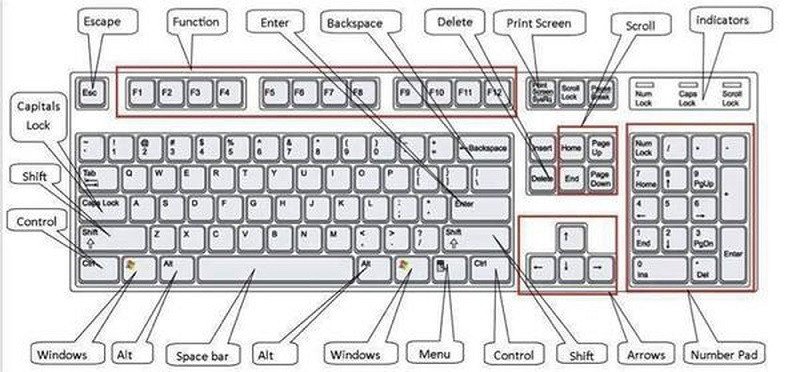 Các phím End, Page Up, Page Down trên bàn phím laptop
Duyệt Web Nhanh Chóng và Quản Lý Tệp Tin
Khi duyệt web, nhấn nút End sẽ giúp bạn cuộn xuống cuối trang web ngay lập tức, bỏ qua việc phải dùng chuột hoặc thanh cuộn. Điều này rất tiện lợi khi bạn muốn đọc nhanh phần bình luận, thông tin liên hệ, hoặc bất kỳ nội dung nào ở cuối một trang web dài. Tương tự, trong File Explorer của Windows hoặc Finder của macOS, việc nhấn phím End sẽ đưa bạn đến file hoặc thư mục cuối cùng trong danh sách, giúp quản lý và truy cập dữ liệu dễ dàng hơn nhiều.
Hỗ Trợ Lập Trình Viên trong Môi Trường Phát Triển
Đối với các lập trình viên, nút End là một công cụ không thể thiếu trong các trình soạn thảo mã (IDE) như Visual Studio Code, Sublime Text, hay IntelliJ IDEA. Nó cho phép họ nhanh chóng di chuyển đến cuối dòng mã để thêm vào dấu chấm phẩy, chỉnh sửa một biến, hoặc đơn giản là xem lại cấu trúc cuối cùng của một hàm. Tổ hợp Shift + End cũng rất hữu ích để chọn toàn bộ một dòng mã cần chỉnh sửa hoặc xóa, nâng cao tốc độ viết và gỡ lỗi chương trình.
Lợi Ích Của Việc Thành Thạo Nút End và Các Phím Điều Hướng Khác
Việc thành thạo sử dụng nút End trên bàn phím laptop cùng các phím điều hướng khác mang lại nhiều lợi ích thiết thực, không chỉ giúp bạn làm việc nhanh hơn mà còn cải thiện trải nghiệm sử dụng máy tính nói chung. Nắm vững những phím tắt này là một dấu hiệu của người dùng máy tính hiệu quả, giúp bạn nổi bật trong mọi tác vụ.
Một trong những lợi ích rõ ràng nhất là việc tăng cường năng suất làm việc. Thay vì mất vài giây để di chuyển con trỏ bằng chuột, bạn chỉ cần một phần giây với phím End hoặc các tổ hợp phím liên quan. Theo một nghiên cứu ước tính, người dùng thành thạo phím tắt có thể tiết kiệm trung bình 15-20% thời gian thực hiện các tác vụ cơ bản so với người chỉ dùng chuột. Điều này tích lũy lại thành hàng giờ tiết kiệm mỗi tuần, cho phép bạn tập trung vào những công việc quan trọng hơn.
Thêm vào đó, việc giảm sự phụ thuộc vào chuột giúp giảm thiểu các vấn đề về sức khỏe như hội chứng ống cổ tay, một căn bệnh phổ biến ở những người phải làm việc máy tính nhiều. Khi sử dụng bàn phím, các ngón tay và cổ tay của bạn sẽ ở vị trí tự nhiên hơn, giảm căng thẳng. Sự linh hoạt trong việc chuyển đổi giữa bàn phím và chuột cũng thể hiện sự chuyên nghiệp và kỹ năng sử dụng máy tính cao cấp.
Xử Lý Vấn Đề Khi Nút End Không Hoạt Động Hiệu Quả
Đôi khi, bạn có thể gặp phải tình huống nút End trên bàn phím laptop không hoạt động như mong đợi, gây cản trở đến hiệu suất làm việc. Có một vài nguyên nhân phổ biến và cách khắc phục mà bạn có thể thử để giải quyết vấn đề này.
Đầu tiên, hãy kiểm tra phím Num Lock. Trên một số bàn phím laptop nhỏ gọn, các phím điều hướng như End, Home, Page Up, Page Down được tích hợp vào cụm phím số ảo. Khi Num Lock được bật, các phím này sẽ hoạt động như các số thay vì các chức năng điều hướng. Do đó, hãy đảm bảo rằng Num Lock đã được tắt để phím End hoạt động đúng chức năng của nó. Đèn báo Num Lock (nếu có) thường nằm trên bàn phím hoặc cạnh màn hình sẽ cho bạn biết trạng thái hiện tại.
Nếu vấn đề không nằm ở Num Lock, có thể driver của bàn phím đã lỗi thời hoặc bị hỏng. Bạn có thể khắc phục bằng cách cập nhật driver bàn phím thông qua Device Manager trong Windows hoặc kiểm tra các bản cập nhật hệ thống. Ngoài ra, việc kiểm tra các cài đặt tùy chỉnh phím tắt trong hệ điều hành hoặc các ứng dụng cụ thể cũng có thể giúp phát hiện xem có sự xung đột nào gây ra lỗi hay không. Trong trường hợp hiếm hoi, lỗi phần cứng có thể xảy ra, và lúc đó bạn có thể cần sự hỗ trợ từ các trung tâm bảo hành chuyên nghiệp.
Câu Hỏi Thường Gặp (FAQs) về Nút End trên Bàn Phím Laptop
1. Nút End trên bàn phím laptop nằm ở đâu?
Nút End thường nằm ở góc trên bên phải của bàn phím laptop, cùng với các phím điều hướng khác như Home, Page Up và Page Down. Trên một số laptop nhỏ gọn, nó có thể tích hợp với phím số 1 trên cụm phím số ảo và cần kết hợp với phím Fn.
2. Chức năng chính của phím End là gì?
Chức năng chính của phím End là di chuyển con trỏ văn bản đến cuối dòng hiện tại trong các trình soạn thảo hoặc cuộn xuống cuối trang trong trình duyệt.
3. Làm thế nào để di chuyển con trỏ đến cuối tài liệu bằng nút End?
Để di chuyển con trỏ đến cuối toàn bộ tài liệu, bạn sử dụng tổ hợp phím Ctrl + End.
4. Phím tắt Shift + End có tác dụng gì?
Tổ hợp Shift + End sẽ chọn toàn bộ văn bản từ vị trí hiện tại của con trỏ cho đến cuối dòng.
5. Nút End có hữu ích trong Excel không?
Có, rất hữu ích. Trong Excel, phím End kết hợp với các phím mũi tên (ví dụ: End + Mũi tên xuống) giúp di chuyển đến ô cuối cùng có dữ liệu trong một khối hàng hoặc cột.
6. Sự khác biệt giữa nút Home và nút End là gì?
Nút Home di chuyển con trỏ đến đầu dòng hoặc đầu tài liệu (khi dùng với Ctrl), trong khi nút End di chuyển con trỏ đến cuối dòng hoặc cuối tài liệu (khi dùng với Ctrl). Chúng là hai phím bổ trợ cho nhau.
7. Tại sao nút End trên bàn phím của tôi không hoạt động?
Nguyên nhân có thể do phím Num Lock đang bật (trên một số laptop), driver bàn phím lỗi thời, hoặc xung đột phần mềm. Hãy thử tắt Num Lock, cập nhật driver, hoặc khởi động lại máy.
8. Nút End có thể dùng để làm gì trong trình duyệt web?
Trong trình duyệt web, nhấn nút End sẽ giúp bạn cuộn xuống cuối trang web một cách nhanh chóng.
9. Nút End có cần thiết cho người dùng thông thường không?
Mặc dù không phải ai cũng sử dụng hàng ngày, việc thành thạo nút End giúp người dùng thông thường tăng tốc độ thao tác, đặc biệt khi làm việc với văn bản dài hoặc duyệt web, cải thiện đáng kể trải nghiệm sử dụng máy tính.
10. Làm thế nào để học cách sử dụng nút End và các phím tắt khác hiệu quả?
Cách tốt nhất là luyện tập thường xuyên. Hãy cố gắng sử dụng nút End và các tổ hợp phím liên quan mỗi khi bạn muốn di chuyển con trỏ hoặc chọn văn bản thay vì dùng chuột.
Hiểu rõ và tận dụng tối đa các chức năng của nút End trên bàn phím laptop sẽ mở ra một thế giới mới về hiệu suất và sự tiện lợi trong công việc hàng ngày của bạn. Với những mẹo và hướng dẫn chi tiết từ Shop Bluetooth, hy vọng bạn sẽ làm chủ công cụ này và nâng tầm trải nghiệm sử dụng máy tính của mình.
