
Trong kỷ nguyên số hóa hiện đại, việc nối laptop với màn hình máy tính rời đã trở thành một nhu cầu thiết yếu đối với nhiều người dùng. Dù bạn là sinh viên, nhân viên văn phòng, nhà thiết kế đồ họa hay game thủ, việc mở rộng không gian làm việc sẽ mang lại sự tiện lợi vượt trội, tăng cường hiệu suất và trải nghiệm giải trí đỉnh cao. Bài viết này của chúng tôi sẽ hướng dẫn bạn chi tiết từng bước để thiết lập kết nối này một cách nhanh chóng và dễ dàng.
Tại Sao Cần Nối Laptop Với Màn Hình Máy Tính Rời?
Việc kết nối laptop với một màn hình lớn hơn mang lại vô số lợi ích đáng kể, cải thiện đáng kể trải nghiệm sử dụng hàng ngày của bạn. Đối với những người làm việc, một màn hình phụ giúp mở rộng không gian làm việc, cho phép bạn đa nhiệm hiệu quả hơn. Thay vì liên tục chuyển đổi giữa các cửa sổ trên một màn hình nhỏ, bạn có thể dễ dàng sắp xếp nhiều ứng dụng cạnh nhau, từ đó tăng năng suất làm việc lên đến 20-30% theo nhiều nghiên cứu.
Ngoài ra, màn hình rời thường có kích thước lớn hơn và độ phân giải cao hơn so với màn hình laptop tích hợp, mang đến chất lượng hình ảnh sắc nét và màu sắc chân thực hơn. Điều này đặc biệt quan trọng với các chuyên gia thiết kế đồ họa, chỉnh sửa video hoặc những ai đam mê xem phim, chơi game, giúp họ tận hưởng nội dung một cách trọn vẹn. Nâng cao trải nghiệm thị giác cũng góp phần giảm mỏi mắt khi sử dụng máy tính trong thời gian dài.
Các Chuẩn Cổng Kết Nối Phổ Biến Cho Màn Hình
Trước khi bạn bắt đầu nối laptop với màn hình máy tính, điều quan trọng là phải xác định các loại cổng kết nối có sẵn trên cả hai thiết bị. Mỗi loại cổng có những đặc điểm riêng về khả năng truyền tải tín hiệu và độ tương thích, ảnh hưởng trực tiếp đến chất lượng hiển thị và sự ổn định của kết nối. Hiểu rõ về chúng sẽ giúp bạn chọn đúng loại cáp và adapter cần thiết.
Cổng HDMI: Chuẩn Kết Nối Đa Dụng
HDMI (High-Definition Multimedia Interface) là một trong những cổng kết nối phổ biến nhất hiện nay, xuất hiện trên hầu hết các dòng laptop và màn hình máy tính. Nó có khả năng truyền tải cả tín hiệu video và âm thanh kỹ thuật số chất lượng cao chỉ với một sợi cáp duy nhất. Với nhiều phiên bản khác nhau (ví dụ: HDMI 1.4 hỗ trợ 4K ở 30Hz, HDMI 2.0 hỗ trợ 4K ở 60Hz), HDMI cung cấp giải pháp đa năng cho nhiều nhu cầu sử dụng, từ công việc văn phòng đến giải trí đa phương tiện. Đặc biệt, hầu hết laptop hiện đại đều có cổng HDMI, làm cho việc kết nối laptop với màn hình rời trở nên dễ dàng.
-730×365.jpeg)
DisplayPort: Tối Ưu Cho Hiệu Năng Cao
DisplayPort là một chuẩn kết nối kỹ thuật số khác, thường được ưu tiên trong các ứng dụng đòi hỏi hiệu suất cao như chơi game chuyên nghiệp hoặc thiết kế đồ họa. Cổng này có khả năng hỗ trợ độ phân giải cao hơn (lên đến 8K ở các phiên bản mới nhất) và tần số quét lớn hơn so với HDMI, giúp hình ảnh mượt mà hơn, giảm thiểu hiện tượng xé hình. DisplayPort cũng hỗ trợ công nghệ Multi-Stream Transport (MST), cho phép bạn kết nối nhiều màn hình nối tiếp từ một cổng duy nhất trên laptop, tối ưu cho các thiết lập đa màn hình phức tạp.
VGA Và DVI: Lựa Chọn Cho Thiết Bị Cũ Hơn
VGA (Video Graphics Array) và DVI (Digital Visual Interface) là hai loại cổng kết nối thế hệ cũ hơn. Cổng VGA chỉ truyền tải tín hiệu video analog và thường có màu xanh dương hoặc đen với nhiều chân cắm nhỏ. Trong khi đó, DVI truyền tải tín hiệu video kỹ thuật số, mang lại chất lượng hình ảnh tốt hơn VGA nhưng không hỗ trợ âm thanh. Mặc dù ít phổ biến trên các thiết bị mới, bạn vẫn có thể bắt gặp chúng trên các màn hình máy tính đời cũ hoặc một số laptop chuyên dụng. Nếu laptop của bạn không có cổng VGA hoặc DVI, bạn có thể cần bộ chuyển đổi để nối laptop với màn hình máy tính có cổng tương ứng.
USB-C/Thunderbolt: Giải Pháp Đa Năng Hiện Đại
Cổng USB-C, đặc biệt là các phiên bản hỗ trợ Thunderbolt 3 hoặc 4, là một giải pháp kết nối cực kỳ linh hoạt và mạnh mẽ. Một cổng USB-C duy nhất có thể truyền tải tín hiệu video (thông qua DisplayPort Alt Mode), dữ liệu và thậm chí cả nguồn điện sạc cho laptop. Điều này giúp giảm thiểu số lượng cáp cần thiết và đơn giản hóa việc kết nối, đặc biệt với các dòng MacBook và laptop cao cấp sử dụng chuẩn này. Với USB-C, bạn có thể dễ dàng kết nối laptop với màn hình rời có cổng tương thích hoặc sử dụng bộ adapter đa năng.
-730×274.jpeg)
Chuẩn Bị Thiết Bị Và Dây Cáp Phù Hợp
Sau khi đã xác định được các loại cổng kết nối trên laptop và màn hình, bước tiếp theo là chuẩn bị dây cáp và các thiết bị chuyển đổi cần thiết. Việc lựa chọn đúng loại cáp sẽ đảm bảo chất lượng truyền tải tín hiệu tốt nhất và độ tương thích cao, tránh các vấn đề về hình ảnh hoặc âm thanh khi bạn muốn nối laptop với màn hình máy tính.
Chọn Lựa Dây Cáp Tương Thích Với Cổng Kết Nối
Thị trường hiện nay cung cấp đa dạng các loại dây cáp để phù hợp với từng nhu cầu kết nối cụ thể. Ví dụ, nếu cả laptop và màn hình của bạn đều có cổng HDMI, bạn chỉ cần một sợi cáp HDMI-to-HDMI. Tương tự, nếu là DisplayPort, hãy chọn cáp DisplayPort-to-DisplayPort. Với các thiết bị Apple hiện đại, cáp Type-C-to-Type-C hoặc Type-C-to-HDMI/DisplayPort sẽ là lựa chọn tối ưu. Hãy luôn đảm bảo chất lượng cáp tốt để tránh suy hao tín hiệu, đặc biệt khi bạn làm việc với độ phân giải cao hoặc tần số quét lớn.

Bộ Chuyển Đổi (Adapter) Cho Tương Thích Đa Dạng
Trong trường hợp cổng trên laptop và màn hình không hoàn toàn tương thích, các bộ chuyển đổi (adapter) sẽ là cứu cánh của bạn. Chẳng hạn, nếu laptop của bạn chỉ có HDMI nhưng màn hình lại dùng VGA, bạn cần một adapter HDMI-to-VGA. Đối với các dòng MacBook chỉ có cổng USB-C, các hub USB-C đa năng thường tích hợp cổng HDMI, DisplayPort, USB và thậm chí cả cổng mạng LAN, biến USB-C thành một trung tâm kết nối mạnh mẽ. Việc này giúp bạn dễ dàng nối laptop với màn hình máy tính mà không cần lo lắng về sự khác biệt về cổng. Luôn kiểm tra kỹ các thông số kỹ thuật của adapter để đảm bảo hỗ trợ độ phân giải và tần số quét mà bạn mong muốn.
Hướng Dẫn Nối Laptop Với Màn Hình Máy Tính Chi Tiết
Quá trình kết nối vật lý giữa laptop và màn hình rời thường khá đơn giản. Tuy nhiên, các bước cụ thể có thể khác nhau đôi chút tùy thuộc vào hệ điều hành bạn đang sử dụng.
Kết Nối Cho Laptop Hệ Điều Hành Windows
Với hầu hết các laptop chạy Windows, bạn sẽ chủ yếu sử dụng cáp HDMI hoặc DisplayPort để nối laptop với màn hình máy tính. Nếu laptop và màn hình đều có cổng HDMI, bạn chỉ cần cắm một đầu cáp vào cổng HDMI trên laptop và đầu còn lại vào cổng HDMI trên màn hình. Sau khi kết nối, hãy đảm bảo cả laptop và màn hình đều được bật. Thông thường, màn hình sẽ tự động nhận diện tín hiệu. Trong trường hợp sử dụng cáp VGA, quá trình cũng tương tự, chỉ cần vặn chặt các ốc vít ở hai bên đầu cáp để đảm bảo kết nối chắc chắn.
-730×365.jpeg)
Kết Nối Cho MacBook Và Thiết Bị Apple
Các dòng MacBook hiện đại của Apple, đặc biệt là từ MacBook Air M1 trở lên hay các mẫu MacBook Pro M3, thường chỉ được trang bị cổng USB-C (Thunderbolt). Do đó, để kết nối MacBook với màn hình máy tính, bạn sẽ cần các loại cáp hoặc adapter tương ứng. Nếu màn hình của bạn cũng có cổng USB-C hỗ trợ xuất hình, bạn có thể dùng cáp Type-C-to-Type-C. Phổ biến hơn, nhiều người dùng sẽ cần đến một adapter USB-C-to-HDMI hoặc USB-C-to-DisplayPort. Các adapter này cho phép MacBook của bạn xuất hình ảnh và âm thanh ra màn hình rời một cách dễ dàng.
-730×365.jpeg)
Tùy Chỉnh Cài Đặt Màn Hình Sau Khi Kết Nối
Sau khi đã hoàn tất việc kết nối vật lý, bước cuối cùng là tùy chỉnh cài đặt hiển thị trên hệ điều hành để tối ưu hóa trải nghiệm sử dụng. Bạn có thể chọn cách màn hình hiển thị nội dung, điều chỉnh độ phân giải, và sắp xếp vị trí các màn hình.
Cài Đặt Màn Hình Trên Windows
Trên Windows, bạn có thể dễ dàng truy cập các tùy chọn màn hình bằng cách nhấn chuột phải vào bất kỳ vùng trống nào trên Desktop và chọn “Display settings” (Cài đặt hiển thị), hoặc vào Start Menu > Settings > System > Display. Trong phần “Multiple displays” (Nhiều màn hình), bạn sẽ thấy các tùy chọn sau:
- Duplicate these displays (Nhân đôi màn hình này): Màn hình rời sẽ hiển thị chính xác nội dung của màn hình laptop. Chế độ này lý tưởng cho các buổi thuyết trình hoặc khi bạn muốn chia sẻ nội dung với người khác.
- Extend these displays (Mở rộng màn hình này): Màn hình rời sẽ hoạt động như một không gian làm việc bổ sung, mở rộng Desktop của bạn. Bạn có thể kéo các cửa sổ ứng dụng qua lại giữa hai màn hình, tăng cường khả năng đa nhiệm.
- Show only on 1/2 (Chỉ hiển thị trên 1/2): Cho phép bạn chỉ sử dụng màn hình laptop hoặc chỉ sử dụng màn hình rời. Đây là lựa chọn tốt nếu bạn muốn tiết kiệm năng lượng hoặc chỉ tập trung vào một màn hình duy nhất.
Bạn cũng có thể điều chỉnh độ phân giải, hướng màn hình (ngang/dọc) và xác định màn hình chính tại đây. Việc này rất quan trọng để có trải nghiệm thị giác tốt nhất khi nối laptop với màn hình máy tính.
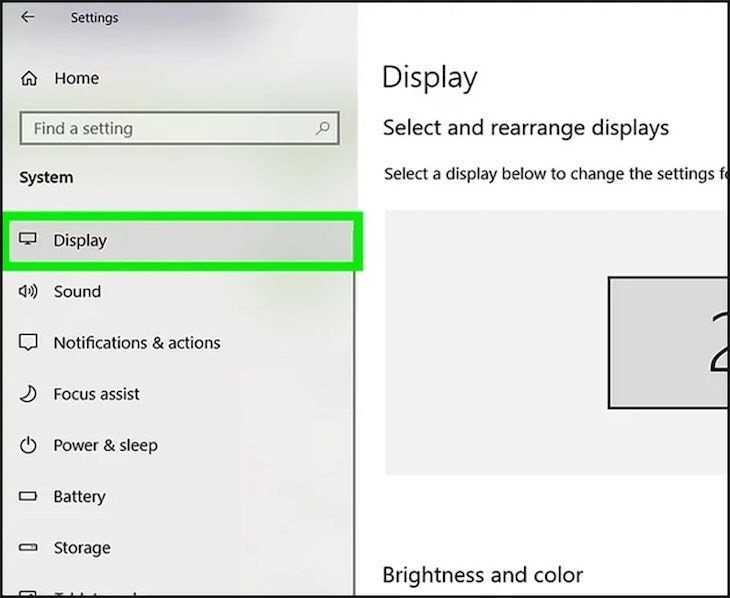 Giao diện cài đặt Display trong Windows để điều chỉnh màn hình kép
Điều Chỉnh Màn Hình Trên macOS
Đối với MacBook, bạn có thể tìm thấy các tùy chỉnh màn hình trong “System Settings” (Cài đặt hệ thống) hoặc “System Preferences” (Tùy chọn hệ thống) tùy phiên bản macOS. Sau đó chọn mục “Displays” (Màn hình). Tại đây, bạn có thể chọn chế độ hiển thị (Mirror Displays – tương đương Duplicate; hoặc Extend), điều chỉnh độ phân giải mong muốn cho màn hình rời.
macOS cũng cho phép bạn sắp xếp vị trí tương đối giữa các màn hình bằng cách kéo thả biểu tượng màn hình trong giao diện cài đặt, điều này cực kỳ hữu ích để chuột di chuyển mượt mà giữa các màn hình. Bạn cũng có thể điều chỉnh tính năng “Underscan” (Thay đổi tỷ lệ màn hình) để phóng to hoặc thu nhỏ nội dung hiển thị cho phù hợp với kích thước màn hình và sở thích cá nhân. Hãy nhớ rằng bạn không thể chọn độ phân giải cao hơn khả năng hỗ trợ của màn hình vật lý.
Câu Hỏi Thường Gặp (FAQs)
-
Nối laptop với màn hình máy tính có cần cài đặt driver không?
Trong hầu hết các trường hợp, các hệ điều hành hiện đại như Windows và macOS sẽ tự động nhận diện và cài đặt driver cơ bản cho màn hình rời. Tuy nhiên, đối với một số màn hình chuyên dụng hoặc để tận dụng tối đa các tính năng, bạn có thể cần tải driver từ trang web của nhà sản xuất màn hình. -
Làm thế nào để màn hình rời hiển thị hai nội dung khác nhau?
Trên Windows, bạn chọn chế độ “Extend these displays” trong cài đặt hiển thị. Trên macOS, bạn bỏ chọn “Mirror Displays” trong tùy chọn màn hình. -
Tại sao màn hình rời không hiển thị sau khi kết nối?
Có nhiều nguyên nhân. Hãy kiểm tra lại:- Đảm bảo cáp kết nối đã cắm chặt và không bị hỏng.
- Cả laptop và màn hình đều đã bật nguồn.
- Màn hình đã được chọn đúng đầu vào (input source) thông qua nút điều khiển trên màn hình.
- Thử khởi động lại laptop.
- Kiểm tra xem card đồ họa của laptop có đang hoạt động bình thường không.
-
Nên dùng cổng HDMI hay DisplayPort để có chất lượng tốt nhất?
DisplayPort thường được xem là tốt hơn cho hiệu năng cao, đặc biệt với các độ phân giải trên 4K hoặc tần số quét cao (trên 60Hz), cũng như hỗ trợ MST (kết nối nhiều màn hình nối tiếp). HDMI phổ biến và đủ tốt cho hầu hết các nhu cầu thông thường (lên đến 4K@60Hz). -
Kết nối màn hình rời có ảnh hưởng đến hiệu suất của laptop không?
Việc sử dụng màn hình rời có thể tiêu tốn thêm một phần tài nguyên của card đồ họa, đặc biệt nếu bạn đang chạy nhiều ứng dụng nặng hoặc chơi game ở độ phân giải cao. Tuy nhiên, đối với các tác vụ văn phòng và giải trí thông thường, ảnh hưởng này là không đáng kể. -
Tôi có thể nối laptop với màn hình máy tính qua USB thường (USB-A) không?
Không trực tiếp. Cổng USB-A truyền dữ liệu, không truyền tín hiệu video. Để xuất hình ảnh qua USB-A, bạn sẽ cần một adapter đặc biệt (DisplayLink adapter) có tích hợp chip xử lý đồ họa riêng, nhưng chất lượng và hiệu suất có thể không bằng các cổng chuyên dụng như HDMI hay DisplayPort. -
Nên mua loại cáp nào cho MacBook mới?
Đối với MacBook có cổng USB-C/Thunderbolt, bạn nên chọn cáp USB-C sang HDMI/DisplayPort hoặc một USB-C hub/dock đa năng để kết nối với màn hình rời và các thiết bị ngoại vi khác. -
Có cần điều chỉnh độ phân giải của màn hình rời không?
Có, sau khi kết nối, bạn nên vào cài đặt hiển thị để chọn độ phân giải gốc (native resolution) của màn hình rời để đạt được chất lượng hình ảnh sắc nét nhất.
Việc nối laptop với màn hình máy tính không chỉ mở rộng không gian làm việc mà còn nâng cao trải nghiệm sử dụng máy tính của bạn lên một tầm cao mới. Với những hướng dẫn chi tiết từ Shop Bluetooth, bạn có thể dễ dàng thiết lập hệ thống màn hình kép một cách hiệu quả, tối ưu hóa năng suất làm việc và tận hưởng nội dung giải trí một cách trọn vẹn.
