
Chào mừng bạn đến với thế giới công nghệ hiện đại! Việc sở hữu một chiếc laptop mới mang lại niềm phấn khích không nhỏ, nhưng để đảm bảo thiết bị hoạt động tối ưu và bền bỉ, có những điều cần làm khi mua laptop mới mà bạn không nên bỏ qua. Thực hiện các bước thiết lập và kiểm tra ban đầu này sẽ giúp chiếc máy tính xách tay của bạn sẵn sàng cho mọi tác vụ, từ công việc đến giải trí, một cách mượt mà và an toàn nhất.
Kiểm tra và thiết lập ban đầu cho laptop mới
Đăng ký bảo hành sản phẩm
Một trong những điều cần làm khi mua laptop mới đầu tiên và quan trọng nhất là đăng ký bảo hành. Hầu hết các nhà sản xuất máy tính đều khuyến khích người dùng đăng ký sản phẩm mới trực tuyến trên website của họ. Việc này không chỉ hoàn tất quy trình yêu cầu bảo hành mà còn giúp bạn nhận được các thông báo quan trọng về sản phẩm, cập nhật phần mềm hoặc các chương trình ưu đãi đặc biệt dành cho người dùng.
Để thực hiện, bạn cần cung cấp thông tin như số sê-ri của máy tính xách tay, số kiểu máy, ngày mua và tên nhà cung cấp. Hãy luôn giữ cẩn thận các bản sao hóa đơn mua hàng hoặc thẻ bảo hành dưới dạng file điện tử hoặc bản cứng. Điều này sẽ rất hữu ích khi bạn cần hỗ trợ kỹ thuật hoặc yêu cầu bảo hành trong tương lai, giúp quá trình diễn ra nhanh chóng và thuận tiện hơn.

Kiểm tra tổng thể phần cứng và màn hình
Sau khi hoàn tất việc đăng ký bảo hành, bạn nên dành thời gian kiểm tra kỹ lưỡng các thành phần phần cứng của chiếc laptop mới mình vừa tậu. Điều này giúp phát hiện sớm các lỗi sản xuất hoặc hư hỏng trong quá trình vận chuyển. Bạn có thể kiểm tra màn hình để tìm điểm chết (dead pixel) bằng cách sử dụng các công cụ kiểm tra màn hình trực tuyến. Hầu hết các nhà sản xuất có chính sách đổi trả hoặc bảo hành màn hình nếu có điểm chết trong một khoảng thời gian nhất định sau khi mua.
Ngoài ra, hãy thử nghiệm bàn phím, bàn di chuột (trackpad), các cổng kết nối USB, HDMI, jack cắm tai nghe, webcam và loa. Cắm thử các thiết bị ngoại vi như chuột, USB để đảm bảo tất cả đều hoạt động bình thường. Đảm bảo rằng không có vết trầy xước, móp méo nào trên vỏ máy hoặc các bộ phận khác. Việc kiểm tra kỹ lưỡng ngay từ đầu sẽ mang lại sự yên tâm và tránh được những phiền phức không đáng có sau này.
Tối ưu hóa hệ điều hành và phần mềm
Gỡ bỏ phần mềm bloatware không cần thiết
Một vấn đề phổ biến trên nhiều chiếc laptop mới là sự hiện diện của các phần mềm “bloatware” do nhà sản xuất hoặc đối tác cài đặt sẵn. Đây thường là các ứng dụng quảng cáo, phiên bản dùng thử hoặc tiện ích không cần thiết, chúng có thể chiếm dụng tài nguyên hệ thống, làm chậm máy và thậm chí là mối đe dọa bảo mật. Mặc dù chúng phổ biến trên các máy Windows, Chromebook hoặc MacBook thường ít gặp vấn đề này hơn.
Việc gỡ bỏ bloatware là một điều cần làm khi mua laptop mới để tối ưu hiệu suất. Bạn có thể thực hiện bằng cách truy cập Control Panel (hoặc Settings trên Windows 10/11), sau đó vào mục Programs and Features (hoặc Apps & features) để tìm và gỡ cài đặt các ứng dụng không mong muốn. Hãy cẩn thận kiểm tra tên ứng dụng trước khi gỡ để tránh xóa nhầm các phần mềm hệ thống quan trọng.
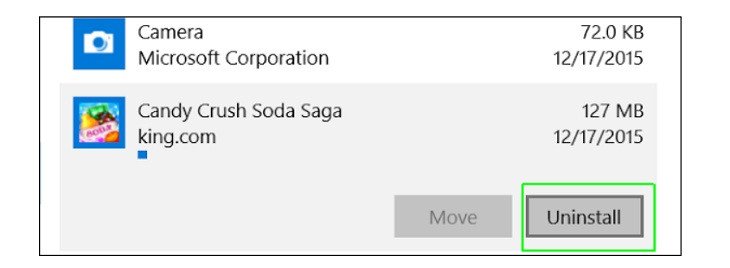 Gỡ bỏ các phần mềm bloatware giúp laptop mới hoạt động mượt mà hơn
Cập nhật hệ điều hành Windows và driver mới nhất
Microsoft Windows liên tục phát hành các bản cập nhật để cải thiện tính bảo mật, khắc phục lỗi và nâng cao hiệu suất. Do đó, việc cập nhật hệ điều hành là một điều cần làm khi mua laptop mới để đảm bảo máy tính của bạn luôn được bảo vệ và hoạt động ổn định. Bạn cần kết nối internet cho máy tính trước khi tiến hành cập nhật.
Để cập nhật Windows, hãy vào Settings -> Update & Security (hoặc Windows Update trên Windows 11). Hệ thống sẽ tự động tìm kiếm các bản cập nhật có sẵn. Ngoài ra, việc cập nhật driver (trình điều khiển) cho các thiết bị phần cứng như card đồ họa, card âm thanh, chipset cũng rất quan trọng. Bạn có thể kiểm tra driver mới nhất trên trang web hỗ trợ của nhà sản xuất laptop hoặc sử dụng các công cụ quản lý driver. Các driver mới thường giúp cải thiện hiệu suất, khả năng tương thích và sửa lỗi.
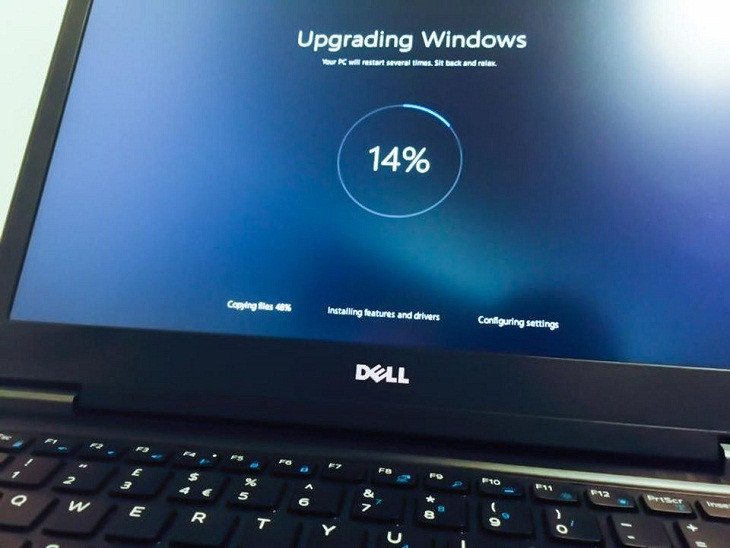 Cập nhật Windows để đảm bảo tính bảo mật và hiệu năng cho laptop mới
Thiết lập điểm khôi phục hệ thống (Restore Point)
Sau khi bạn đã cài đặt tất cả các trình điều khiển cần thiết và các ứng dụng cơ bản, việc tạo một điểm khôi phục hệ thống (Restore Point) là một điều cần làm khi mua laptop mới vô cùng quan trọng. Điểm khôi phục này giống như một “bản sao lưu” nhỏ của trạng thái hệ thống tại một thời điểm cụ thể. Nó cho phép bạn dễ dàng quay lại trạng thái ổn định đó nếu Windows gặp sự cố, một driver nào đó không tương thích, hoặc bạn cài đặt phần mềm gây lỗi.
Để tạo Restore Point, bạn thực hiện các bước sau:
- Nhấp chuột phải vào
This PC(hoặcMy Computer) trên màn hình Desktop, sau đó chọnProperties. - Trong cửa sổ System, chọn
System Protectionở thanh bên trái. - Trong tab
System Protection, chọn ổ đĩa mà bạn muốn bảo vệ (thường là ổ C: chứa hệ điều hành), sau đó nhấp vàoCreate.... - Đặt tên cho điểm khôi phục của bạn và nhấp
Create. Quá trình này có thể mất vài phút.
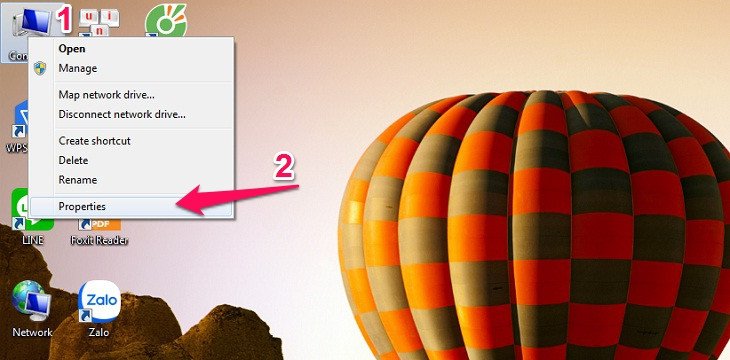 Tạo điểm khôi phục hệ thống trên laptop mới để bảo vệ dữ liệu và trạng thái hệ thống
Việc tạo điểm khôi phục định kỳ, hoặc mỗi khi bạn thực hiện thay đổi lớn cho hệ thống, sẽ giúp bạn tiết kiệm rất nhiều thời gian và công sức trong việc khắc phục sự cố, giữ cho chiếc laptop mới của bạn luôn hoạt động trơn tru.
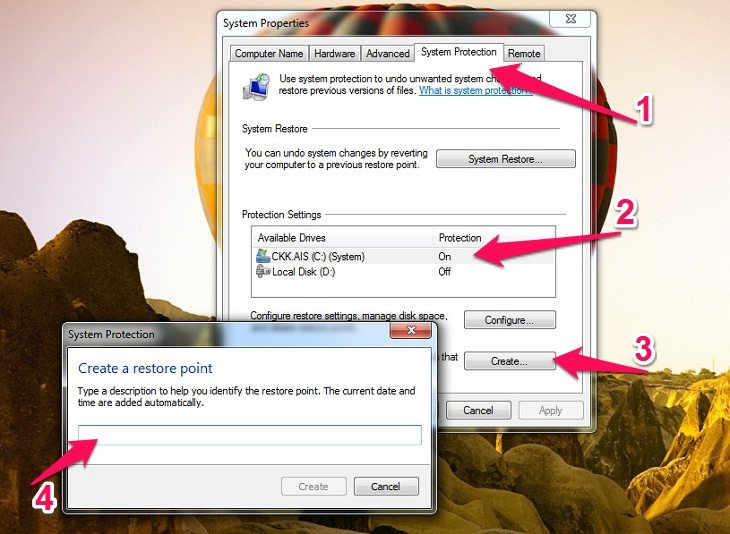 Chọn ổ đĩa để bảo vệ khi tạo Restore Point cho laptop mới của bạn
Bảo mật và quản lý dữ liệu hiệu quả
Cài đặt phần mềm diệt virus mạnh mẽ
Trong thời đại công nghệ số hiện nay, các thiết bị điện tử như máy tính phải đối mặt với vô vàn mối đe dọa từ không gian mạng. Phần mềm độc hại, phần mềm gián điệp, virus, ransomware (mã độc tống tiền) và lừa đảo trực tuyến luôn rình rập. Do đó, cài đặt một phần mềm diệt virus mạnh mẽ là một điều cần làm khi mua laptop mới để bảo vệ dữ liệu và sự riêng tư của bạn.
Mặc dù Windows đi kèm với phần mềm bảo vệ Windows Defender tích hợp sẵn, và nó đã được cải thiện đáng kể trong những năm gần đây, nhưng việc cài đặt thêm một phần mềm chống virus của bên thứ ba vẫn được khuyến nghị. Các giải pháp bảo mật từ các hãng uy tín thường cung cấp nhiều tính năng bổ sung như bảo vệ theo thời gian thực, tường lửa nâng cao, bảo vệ chống ransomware, công cụ quét sâu, và thậm chí là bảo vệ duyệt web an toàn hơn. Việc đầu tư vào một phần mềm diệt virus chất lượng sẽ giúp bạn yên tâm hơn khi sử dụng máy tính xách tay mới để làm việc và giải trí trực tuyến.
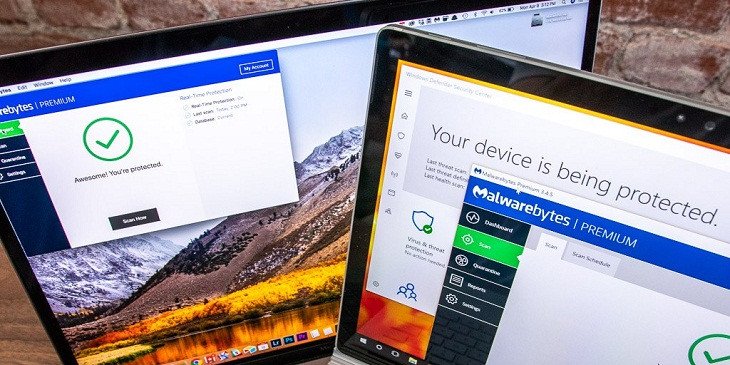 Cài đặt phần mềm diệt virus cho laptop mới để chống lại các mối đe dọa trực tuyến
Thiết lập chế độ sao lưu dữ liệu tự động
Dữ liệu là tài sản vô giá và việc mất dữ liệu do lỗi phần cứng, virus, hoặc sự cố bất ngờ có thể gây ra hậu quả nghiêm trọng. Do đó, thiết lập chế độ sao lưu tự động là một điều cần làm khi mua laptop mới để bảo vệ thông tin quan trọng của bạn. Tính năng sao lưu giúp bạn tạo bản sao của các tập tin và thư mục cần thiết, sau đó có thể khôi phục chúng khi cần.
Bạn có thể tận dụng tính năng sao lưu tích hợp sẵn trong Windows (thường nằm trong Settings -> Update and Security -> Backup hoặc File History). Tính năng này cho phép bạn chọn ổ đĩa, thư mục hoặc tập tin cụ thể để tiến hành sao lưu tự động theo lịch trình. Ngoài ra, bạn cũng có thể cân nhắc sử dụng các dịch vụ lưu trữ đám mây như Google Drive, OneDrive, Dropbox hoặc các phần mềm sao lưu của bên thứ ba để có thêm nhiều lựa chọn và linh hoạt hơn trong việc quản lý dữ liệu.
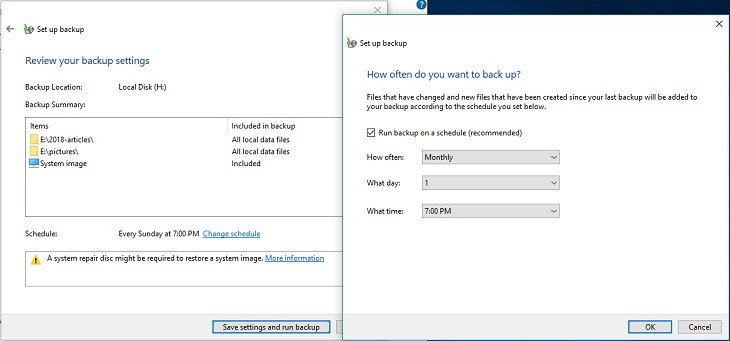 Thiết lập sao lưu dữ liệu tự động là một điều cần làm khi mua laptop mới để bảo vệ thông tin quan trọng
Cá nhân hóa và nâng cao trải nghiệm sử dụng
Tải và cài đặt các phần mềm thiết yếu
Sau khi đã đảm bảo an toàn và tối ưu hệ thống, những điều cần làm khi mua laptop mới tiếp theo là cài đặt các phần mềm thiết yếu phục vụ cho nhu cầu làm việc và giải trí của bạn. Tùy thuộc vào thói quen và yêu cầu sử dụng, danh sách các ứng dụng này có thể khác nhau, nhưng dưới đây là một số phần mềm không thể thiếu:
Trình duyệt web
Mặc dù Windows có Microsoft Edge, nhưng nhiều người dùng vẫn ưa chuộng các trình duyệt khác như Google Chrome, Mozilla Firefox, Opera hoặc Vivaldi. Mỗi trình duyệt có ưu điểm riêng về tốc độ, tính năng bảo mật và khả năng tùy biến.
Để đặt trình duyệt yêu thích làm mặc định, bạn có thể thực hiện theo các bước đơn giản sau trên Windows:
- Vào
Settingstừ menu Start. - Kích vào
System. - Nhìn bảng bên trái, chọn
Default apps. - Kích vào biểu tượng bên dưới mục trình duyệt web, chọn
Choose a default. - Chọn trình duyệt trong menu pop-up mở ra.
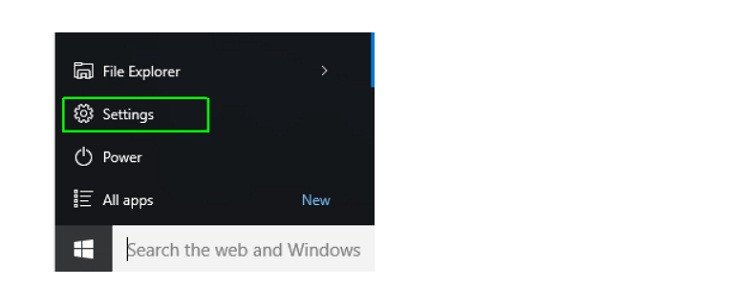 Vào Settings từ menu Start để cài đặt trình duyệt mặc định trên laptop mới
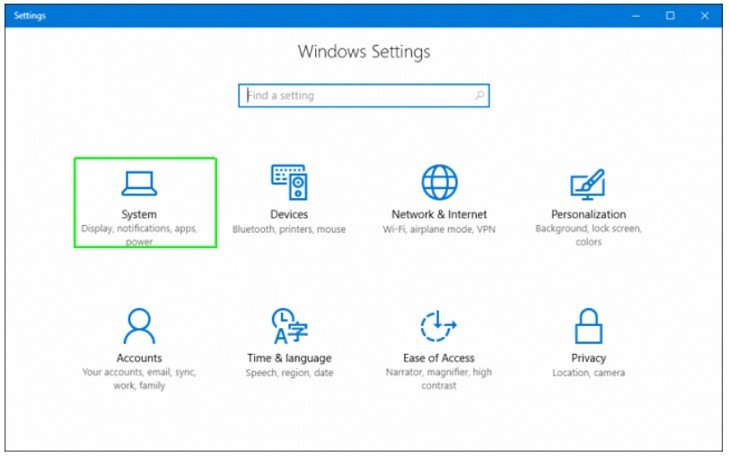 Chọn System để điều chỉnh cài đặt ứng dụng trên laptop mới
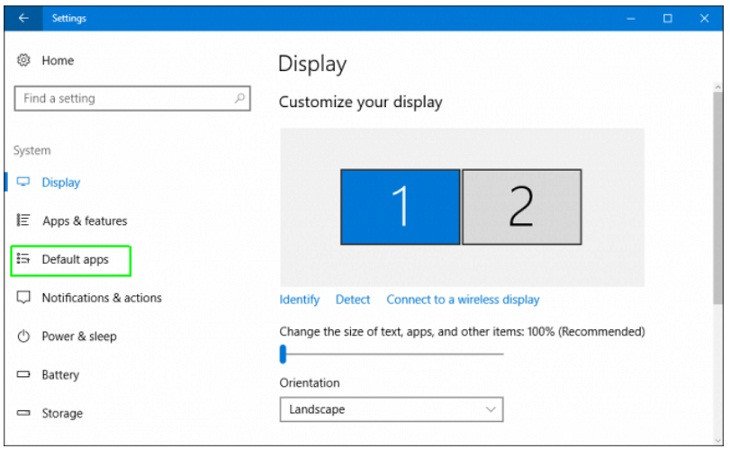 Chọn Default apps để quản lý ứng dụng mặc định trên laptop mới
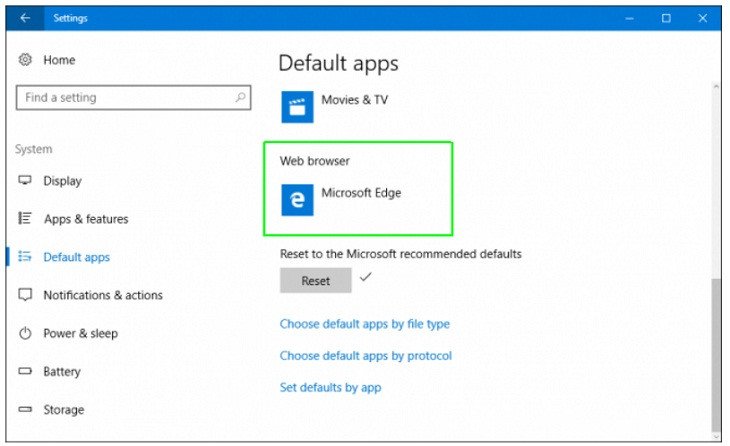 Chọn ứng dụng mặc định cho trình duyệt web trên laptop mới của bạn
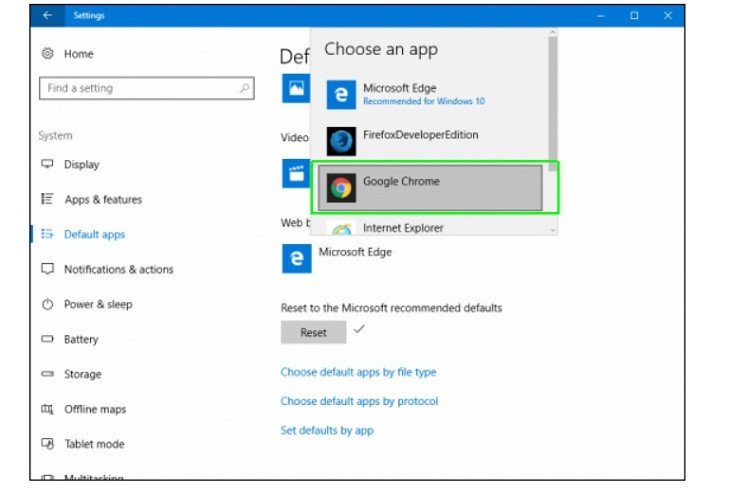 Thay đổi trình duyệt mặc định trong menu pop-up trên laptop mới
Bộ gõ tiếng Việt
Đối với người dùng tại Việt Nam, việc cài đặt bộ gõ tiếng Việt là bắt buộc để có thể soạn thảo văn bản. Các phần mềm phổ biến và đáng tin cậy bao gồm Unikey và EVKey. Chúng hỗ trợ nhiều kiểu gõ khác nhau và hoạt động ổn định trên các phiên bản Windows.
 Cài đặt bộ gõ tiếng Việt là việc cần làm khi mua laptop mới ở Việt Nam
Bộ ứng dụng văn phòng
Bộ công cụ văn phòng là phần mềm không thể thiếu trên mọi chiếc laptop mới phục vụ cho công việc và học tập. Microsoft Office (Word, Excel, PowerPoint) là lựa chọn hàng đầu của nhiều người. Ngoài ra, bạn cũng có thể cân nhắc các giải pháp thay thế miễn phí như LibreOffice hoặc sử dụng các ứng dụng văn phòng trực tuyến từ Google Workspace.
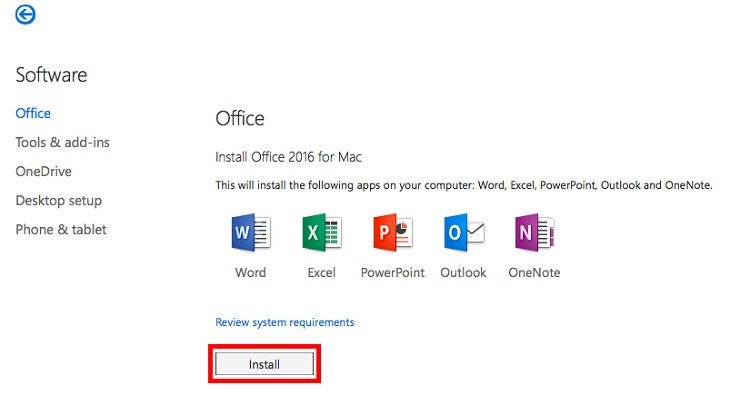 Cài đặt bộ ứng dụng Office cho laptop mới để phục vụ công việc và học tập
Tùy chỉnh ứng dụng mặc định
Tùy chỉnh các ứng dụng mặc định của máy là một điều cần làm khi mua laptop mới để nâng cao trải nghiệm người dùng và tối ưu hóa quy trình làm việc. Thay vì để hệ thống tự động mở file bằng ứng dụng mặc định có sẵn, bạn có thể thiết lập các ứng dụng yêu thích của mình cho từng loại file cụ thể.
Để thay đổi ứng dụng mặc định trên Windows, bạn vào Settings -> Apps -> Default apps. Tại đây, bạn có thể cài đặt hoặc thay đổi ứng dụng ưu tiên để mở hộp thư thoại, bản đồ, trình duyệt web, trình phát nhạc, trình xem ảnh, và nhiều loại file khác. Ví dụ, bạn có thể muốn mở ảnh bằng Photoshop thay vì ứng dụng Photos mặc định, hoặc phát nhạc bằng VLC thay vì Windows Media Player. Điều này giúp bạn làm việc hiệu quả hơn và theo đúng sở thích cá nhân.
 Tùy chỉnh các ứng dụng mặc định trên laptop mới theo sở thích cá nhân và tối ưu quy trình làm việc
Quản lý cài đặt nguồn và chế độ ngủ
Tối ưu hóa cài đặt nguồn và chế độ ngủ là một điều cần làm khi mua laptop mới để kéo dài tuổi thọ pin, tiết kiệm năng lượng và kiểm soát hoạt động của máy. Các cài đặt này giúp bạn xác định cách máy tính phản ứng với các hành động như nhấn nút nguồn, gập màn hình hoặc khi máy ở trạng thái không hoạt động.
Bạn có thể tùy chỉnh các chế độ sau:
- Power button (nút nguồn): Thiết lập hành động khi nhấn nút nguồn như tắt máy (shut-down), ngủ đông (hibernate), ngủ tạm thời (sleep), tắt màn hình (turn-off display), hoặc không làm gì cả.
- Close Lid (đóng màn hình máy tính): Tương tự nút nguồn, bạn có thể chọn chế độ ngủ đông, ngủ tạm thời, tắt màn hình hoặc không làm gì khi gập màn hình máy tính xách tay.
- Turn-off display (tắt màn hình): Cài đặt thời gian để màn hình tự động tắt sau một khoảng thời gian không hoạt động, giúp tiết kiệm pin.
- Sleep-Mode (chế độ ngủ): Tùy chọn khoảng thời gian máy tính chuyển sang chế độ ngủ. Bạn có thể định cấu hình riêng biệt khi máy tính sử dụng pin hoặc khi cắm sạc trực tiếp.
Ngoài ra, bạn cũng có thể chọn các chế độ nguồn đã được cài đặt sẵn trên hệ thống như Balanced (chế độ cân bằng giữa hiệu suất và tiết kiệm năng lượng) hoặc Power Saver (chế độ tiết kiệm năng lượng tối đa).
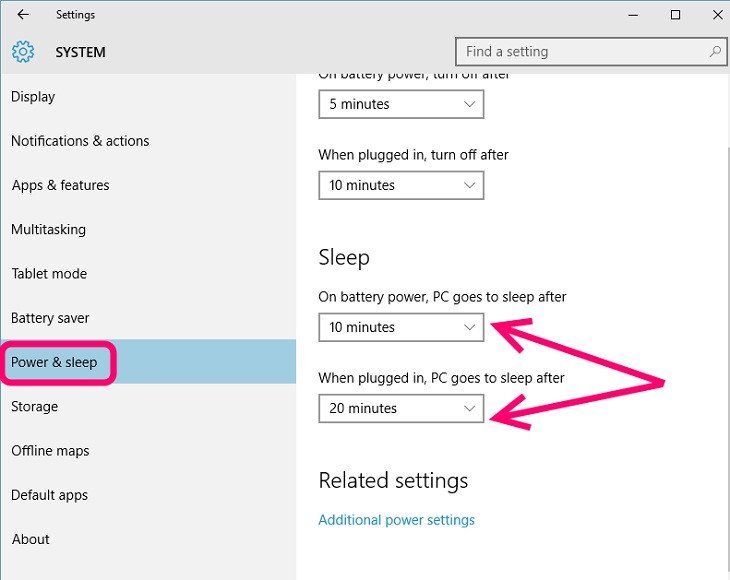 Thiết lập cài đặt nguồn và chế độ ngủ giúp tối ưu hóa pin laptop mới và tiết kiệm năng lượng
Nâng cao trải nghiệm sử dụng với phụ kiện
Trang bị phụ kiện cần thiết cho laptop mới
Sau khi đã thực hiện các thao tác thiết lập chức năng và chế độ trên laptop mới, việc trang bị thêm các phụ kiện là một điều cần làm khi mua laptop mới để bảo vệ máy và nâng cao trải nghiệm sử dụng. Tùy theo nhu cầu cá nhân, bạn có thể cân nhắc các phụ kiện sau:
- Dán màn hình và dán bàn phím: Giúp bảo vệ màn hình khỏi trầy xước, bụi bẩn và giảm lóa. Dán bàn phím bảo vệ khỏi bụi, nước và làm tăng tuổi thọ phím.
- Đế tản nhiệt: Đặc biệt hữu ích nếu bạn thường xuyên sử dụng laptop trong thời gian dài hoặc chạy các tác vụ nặng gây nóng máy. Đế tản nhiệt giúp giữ cho thiết bị hoạt động ở nhiệt độ ổn định, kéo dài tuổi thọ linh kiện và duy trì hiệu suất.
- Chuột và bàn phím rời: Nhiều người dùng cảm thấy thoải mái và làm việc hiệu quả hơn với chuột và bàn phím rời, đặc biệt là khi làm việc tại nhà hoặc văn phòng. Đây là lựa chọn tuyệt vời cho dân văn phòng, lập trình viên hoặc game thủ. Với thương hiệu “Shop Bluetooth”, chúng tôi đặc biệt khuyến nghị các loại chuột và bàn phím Bluetooth không dây để tối ưu không gian làm việc.
- Túi chống sốc hoặc balo laptop: Để bảo vệ chiếc máy tính xách tay mới của bạn khỏi va đập, trầy xước khi di chuyển.
- Tai nghe Bluetooth: Một phụ kiện không thể thiếu cho trải nghiệm giải trí hoặc làm việc không dây, giúp bạn tận hưởng âm thanh chất lượng cao mà không bị vướng víu.
Việc đầu tư vào những phụ kiện phù hợp không chỉ bảo vệ máy mà còn giúp tối ưu hóa cách bạn tương tác với thiết bị công nghệ mới của mình.
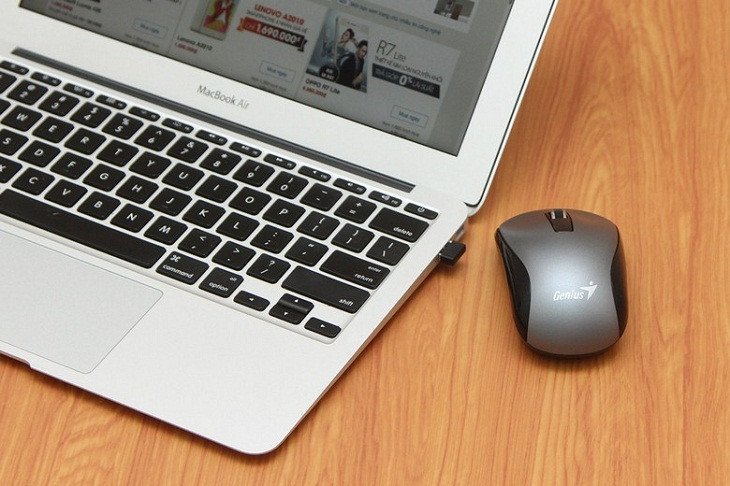 Lựa chọn phụ kiện phù hợp cho laptop mới dựa trên nhu cầu sử dụng cá nhân
Câu hỏi thường gặp (FAQs)
1. Tại sao cần đăng ký bảo hành ngay sau khi mua laptop mới?
Việc đăng ký bảo hành giúp bạn kích hoạt chế độ bảo hành từ nhà sản xuất, đảm bảo quyền lợi sửa chữa hoặc đổi trả nếu có lỗi. Đồng thời, bạn có thể nhận được các thông báo quan trọng và hỗ trợ kỹ thuật kịp thời.
2. Bloatware là gì và tại sao tôi nên gỡ bỏ chúng?
Bloatware là các phần mềm được cài đặt sẵn bởi nhà sản xuất hoặc đối tác, thường không cần thiết và có thể làm chậm hiệu suất của máy tính xách tay mới do chiếm dụng tài nguyên hệ thống. Gỡ bỏ chúng giúp máy chạy mượt mà hơn và giải phóng không gian lưu trữ.
3. Có cần thiết phải cập nhật Windows và driver ngay không?
Có, cập nhật Windows giúp vá lỗi bảo mật, cải thiện hiệu suất và bổ sung tính năng mới. Cập nhật driver đảm bảo các thành phần phần cứng hoạt động ổn định và tương thích tốt nhất với hệ điều hành.
4. Điểm khôi phục hệ thống (Restore Point) có tác dụng gì?
Restore Point là một “bản ghi” trạng thái của hệ thống tại một thời điểm nhất định. Khi laptop mới gặp sự cố do cài đặt phần mềm hoặc driver, bạn có thể sử dụng Restore Point để khôi phục hệ thống về trạng thái ổn định trước đó.
5. Windows Defender có đủ để bảo vệ laptop mới khỏi virus không?
Mặc dù Windows Defender đã cải thiện rất nhiều, nhưng để có lớp bảo vệ toàn diện hơn chống lại các mối đe dọa phức tạp như ransomware hay phần mềm gián điệp, việc cài đặt thêm một phần mềm diệt virus của bên thứ ba từ các hãng uy tín vẫn được khuyến nghị.
6. Tôi nên sao lưu dữ liệu của mình bằng cách nào?
Bạn có thể sử dụng tính năng sao lưu tích hợp trong Windows (File History), các dịch vụ lưu trữ đám mây (OneDrive, Google Drive, Dropbox) hoặc sao lưu thủ công vào ổ cứng ngoài. Việc sao lưu tự động là lựa chọn tốt nhất để đảm bảo dữ liệu luôn được bảo vệ.
7. Tại sao cần tùy chỉnh các ứng dụng mặc định trên laptop mới?
Tùy chỉnh ứng dụng mặc định giúp bạn cá nhân hóa trải nghiệm sử dụng, cho phép bạn mở các loại file bằng phần mềm yêu thích của mình, từ đó nâng cao hiệu quả công việc và sự thoải mái khi dùng máy.
8. Chế độ ngủ (Sleep Mode) và ngủ đông (Hibernate) khác nhau như thế nào?
Chế độ ngủ (Sleep) giúp máy tính tạm dừng hoạt động và tiêu thụ rất ít năng lượng, cho phép khởi động lại nhanh chóng. Chế độ ngủ đông (Hibernate) lưu toàn bộ trạng thái làm việc vào ổ đĩa và tắt máy hoàn toàn, không tiêu thụ năng lượng nhưng khởi động chậm hơn Sleep Mode.
9. Phụ kiện Bluetooth nào phổ biến và hữu ích cho laptop mới?
Các phụ kiện Bluetooth phổ biến và hữu ích bao gồm chuột Bluetooth, bàn phím Bluetooth, và tai nghe Bluetooth. Chúng giúp giảm thiểu dây cáp, tăng tính di động và tạo không gian làm việc gọn gàng.
10. Làm thế nào để kéo dài tuổi thọ pin của laptop mới?
Để kéo dài tuổi thọ pin, hãy điều chỉnh cài đặt nguồn và chế độ ngủ phù hợp, tránh để pin cạn kiệt hoàn toàn thường xuyên, không để máy quá nóng, và sử dụng bộ sạc chính hãng.
Hy vọng những chia sẻ chi tiết này đã cung cấp cho bạn cái nhìn toàn diện về những điều cần làm khi mua laptop mới để đảm bảo thiết bị hoạt động hiệu quả và bền bỉ. Việc đầu tư thời gian vào các bước thiết lập ban đầu này sẽ mang lại trải nghiệm sử dụng máy tính xách tay mới mượt mà và an toàn hơn rất nhiều. Nếu bạn đang tìm kiếm các phụ kiện công nghệ chất lượng, đặc biệt là các thiết bị Bluetooth để tối ưu hóa chiếc laptop mới của mình, hãy ghé thăm Shop Bluetooth để khám phá những sản phẩm phù hợp nhất.
