
Sau một thời gian sử dụng, không ít người dùng gặp phải tình trạng máy tính bị chậm, bộ nhớ đầy hay khởi động ì ạch. Đặc biệt với những ai thường xuyên làm việc với các phần mềm nặng, nhu cầu về hiệu năng luôn là ưu tiên hàng đầu. Một trong những giải pháp tối ưu và hiệu quả nhất để khắc phục những vấn đề này chính là nâng cấp ổ cứng laptop lên một ổ đĩa thể rắn (SSD).
Kiểm Tra Cấu Hình Trước Khi Nâng Cấp Ổ Cứng Laptop
Trước khi quyết định nâng cấp ổ cứng laptop, việc tìm hiểu rõ về cấu hình hiện tại của thiết bị là vô cùng quan trọng. Điều này không chỉ giúp bạn xác định liệu máy có cần thiết phải thay thế ổ cứng hay không, mà còn đảm bảo rằng ổ cứng mới sẽ tương thích hoàn toàn với hệ thống của bạn. Một laptop có cấu hình thấp (CPU cũ, RAM dung lượng hạn chế) có thể không phát huy tối đa hiệu năng của một ổ SSD tốc độ cao, dẫn đến trải nghiệm không được như kỳ vọng.
Xác Định Loại Ổ Cứng Hiện Tại và Khả Năng Tương Thích
Laptop hiện nay sử dụng nhiều loại ổ cứng khác nhau như HDD truyền thống, SSD SATA 2.5 inch, SSD M.2 SATA và SSD NVMe M.2. Mỗi loại có tốc độ và giao diện kết nối riêng. Việc xác định loại ổ cứng đang dùng và các khe cắm mở rộng sẵn có trong máy là bước đầu tiên. Một số laptop cũ chỉ hỗ trợ HDD hoặc SSD SATA 2.5 inch, trong khi các dòng máy hiện đại hơn thường có thêm khe M.2 hỗ trợ cả SATA và NVMe. Tốc độ của SSD NVMe có thể nhanh hơn gấp 5-7 lần so với SSD SATA, vì vậy việc lựa chọn đúng loại phù hợp sẽ tối ưu hóa hiệu suất sau khi nâng cấp bộ nhớ laptop.
Công Cụ Hữu Ích Để Kiểm Tra Cấu Hình Máy Tính
Có nhiều cách đơn giản để kiểm tra cấu hình máy tính. Bạn có thể nhấp chuột phải vào biểu tượng “This PC” (hoặc “My Computer” trên các phiên bản Windows cũ hơn), sau đó chọn “Properties”. Màn hình sẽ hiển thị các thông tin cơ bản về CPU, RAM và hệ điều hành.

Để có cái nhìn chi tiết hơn, đặc biệt là về các thành phần phần cứng như card đồ họa và các thiết bị ngoại vi, bạn có thể sử dụng lệnh “dxdiag”. Chỉ cần mở hộp thoại Run (bấm phím Windows + R), gõ “dxdiag” và nhấn Enter. Công cụ DirectX Diagnostic Tool sẽ cung cấp một bản tóm tắt đầy đủ về hệ thống của bạn, bao gồm các tab chi tiết về màn hình, âm thanh và thiết bị nhập liệu.
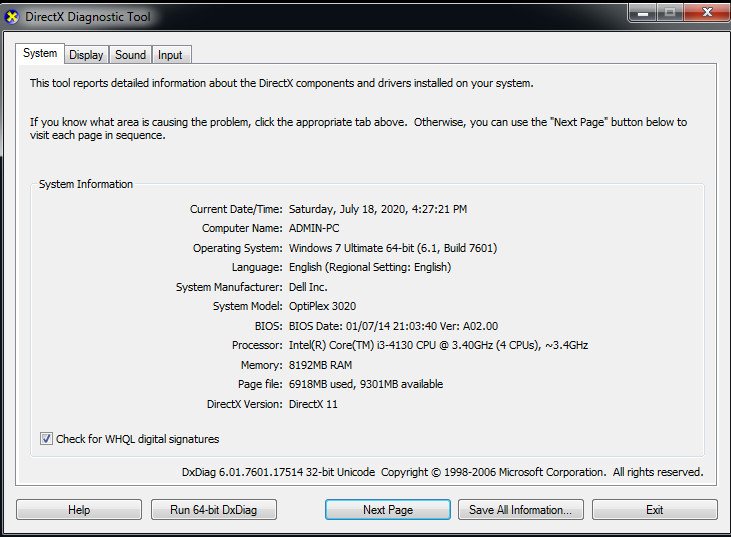 Cửa sổ công cụ Dxdiag cung cấp chi tiết thông số kỹ thuật của laptop
Nếu laptop của bạn có cấu hình quá lỗi thời, chẳng hạn như CPU quá cũ và RAM dưới 4GB, việc nâng cấp ổ cứng laptop có thể không mang lại hiệu quả đáng kể. Trong trường hợp này, sự chênh lệch về tốc độ giữa CPU, RAM và ổ cứng mới có thể tạo ra nút thắt cổ chai, khiến hệ thống không thể hoạt động mượt mà như mong đợi.
Dấu Hiệu Cho Thấy Đã Đến Lúc Nâng Cấp Ổ Cứng Laptop
Không chỉ những chiếc laptop cũ kỹ mới cần được nâng cấp ổ cứng laptop. Ngay cả những thiết bị mới mua hoặc có cấu hình mạnh mẽ nhưng thường xuyên phải xử lý các tác vụ nặng cũng có thể hưởng lợi đáng kể từ việc chuyển sang ổ đĩa thể rắn. Việc nhận biết các dấu hiệu sớm sẽ giúp bạn đưa ra quyết định kịp thời để cải thiện hiệu năng.
Khi Nào Laptop Cần Được Cải Thiện Hiệu Năng Lưu Trữ?
Nếu laptop của bạn đang sử dụng ổ cứng HDD và bạn nhận thấy máy khởi động mất hơn 60 giây, các ứng dụng nặng như Photoshop hay Premiere Pro mất hàng phút để tải, hoặc việc sao chép file dung lượng lớn diễn ra chậm chạp một cách bất thường, đây là những dấu hiệu rõ ràng. Ổ cứng HDD có tốc độ đọc/ghi dữ liệu hạn chế, trung bình khoảng 80-160 MB/s, và dễ bị ảnh hưởng bởi rung động, gây ra tiếng ồn khó chịu và tỏa nhiệt.
Các lỗi hệ thống liên tục như “Non-system disk or disk error” hoặc thông báo Bad sector cũng là tín hiệu cảnh báo về sự xuống cấp của ổ cứng. Thậm chí, nếu laptop không thể khởi động do ổ cứng bị hỏng và không thể nạp hệ điều hành, đó chính là lúc bạn cần cân nhắc thay thế ổ cứng ngay lập tức. Việc muốn tăng tốc máy tính, rút ngắn thời gian khởi động và truy xuất dữ liệu cũng là một lý do chính đáng để đầu tư vào một ổ SSD.
Ưu Điểm Vượt Trội Của Ổ Cứng SSD Sau Khi Nâng Cấp
Ổ cứng SSD đã trở thành lựa chọn phổ biến cho việc nâng cấp ổ cứng laptop nhờ những ưu điểm vượt trội so với ổ cứng HDD truyền thống. Đặc biệt, đối với người dùng chuyên nghiệp như các nhà thiết kế đồ họa, biên tập video, hay game thủ, việc sở hữu một ổ SSD là điều kiện tiên quyết để đạt được hiệu suất làm việc cao nhất. Mặc dù trước đây SSD có giá thành khá cao, hiện nay chi phí đã trở nên hợp lý hơn rất nhiều, giúp nhiều người dễ dàng tiếp cận và hưởng lợi từ công nghệ này.
Tăng Tốc Độ Khởi Động Và Truy Xuất Dữ Liệu Mạnh Mẽ
Một trong những lợi ích lớn nhất khi nâng cấp ổ cứng laptop lên SSD là thời gian khởi động hệ điều hành và tải ứng dụng được rút ngắn đáng kể. Nếu một laptop dùng HDD thường mất khoảng 20-60 giây để khởi động, thì với SSD, quá trình này có thể chỉ còn 3-15 giây. Tốc độ đọc/ghi dữ liệu của SSD cũng vượt trội hơn nhiều, với các ổ SSD SATA có thể đạt tốc độ đọc/ghi lên đến 550 MB/s, trong khi các ổ NVMe M.2 thậm chí còn đạt tới 3000-7000 MB/s, vượt xa mức 160 MB/s của HDD. Điều này có nghĩa là các tác vụ sao chép file, mở các dự án lớn trong phần mềm chuyên dụng như Adobe Photoshop hay Premiere sẽ diễn ra nhanh chóng, chỉ tính bằng giây thay vì hàng phút.
Nâng Cao Độ Bền Và Tiết Kiệm Năng Lượng Cho Thiết Bị
Không chỉ về tốc độ, việc nâng cấp bộ nhớ laptop với SSD còn mang lại nhiều lợi ích khác. Với cấu tạo không có bộ phận chuyển động cơ học như đĩa quay và đầu đọc/ghi của HDD, ổ SSD có khả năng chống sốc và va đập tốt hơn rất nhiều. Điều này giảm thiểu rủi ro mất dữ liệu khi laptop bị rơi hoặc di chuyển, mang lại sự an tâm cho người dùng. Ngoài ra, SSD hoạt động hoàn toàn im lặng, không phát ra tiếng ồn, và tỏa nhiệt ít hơn đáng kể, giúp laptop luôn mát mẻ và ổn định. Lượng điện năng tiêu thụ thấp hơn cũng góp phần kéo dài tuổi thọ pin của thiết bị, giúp bạn làm việc lâu hơn mà không cần sạc.
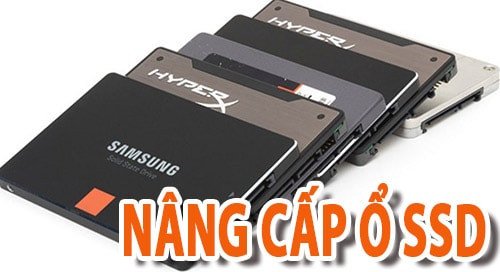 Hình ảnh ổ cứng SSD hiện đại, sẵn sàng cho việc nâng cấp ổ cứng laptop
Hơn thế nữa, các ổ cứng SSD hiện đại thường được trang bị các tính năng tự phát hiện lỗi và sửa lỗi bộ nhớ, giúp duy trì sự ổn định và an toàn cho dữ liệu. Đây là một lợi thế lớn, đặc biệt đối với những người dùng không quá am hiểu về kỹ thuật máy tính.
Quyết Định Cuối Cùng: Có Nên Nâng Cấp Ổ Cứng Laptop?
Không thể phủ nhận những cải tiến vượt bậc mà ổ cứng SSD mang lại cho laptop. Câu trả lời gần như luôn là có, bạn nên nâng cấp ổ cứng laptop lên SSD. Đặc biệt là khi bạn sở hữu một chiếc máy tính có cấu hình phần cứng mạnh mẽ như CPU đời mới và dung lượng RAM lớn. Nếu không có một ổ SSD, tốc độ truy xuất dữ liệu từ ổ cứng HDD truyền thống sẽ trở thành “nút thắt cổ chai”, kìm hãm hiệu suất tổng thể của toàn bộ hệ thống.
Cân Nhắc Giữa Hiệu Năng Và Chi Phí Đầu Tư
Đối với những chiếc laptop cũ, việc nâng cấp ổ cứng laptop lên SSD là một trong những cách hiệu quả nhất và tiết kiệm chi phí nhất để “hồi sinh” thiết bị. Trong quá khứ, người ta thường nghĩ đến việc thêm RAM hay thay CPU để cải thiện tốc độ. Tuy nhiên, hiện tại, việc thay thế ổ cứng HDD bằng SSD mang lại sự khác biệt rõ rệt về hiệu năng mà chi phí bỏ ra lại vô cùng xứng đáng. Chiếc laptop của bạn sẽ khởi động nhanh hơn, tải ứng dụng tức thì và xử lý tác vụ mượt mà hơn đáng kể.
Ổ cứng SSD rất nhẹ, có khả năng chống sốc và va đập tuyệt vời, giúp giảm nguy cơ mất dữ liệu khi di chuyển máy tính. Đây là một ưu điểm lớn so với HDD, mang lại cảm giác an tâm hơn khi sử dụng. Hơn nữa, ổ đĩa thể rắn hoạt động hoàn toàn không tiếng ồn, tản nhiệt hiệu quả, giúp kéo dài tuổi thọ tổng thể của laptop và tăng độ bền của pin. Với khả năng tự phát hiện và sửa lỗi bộ nhớ, SSD thực sự là một lựa chọn thông minh để nâng cấp hệ thống lưu trữ cho mọi người dùng.
Câu Hỏi Thường Gặp (FAQs) Về Nâng Cấp Ổ Cứng Laptop
1. Nâng cấp ổ cứng laptop có khó không, tôi có tự làm được không?
Việc nâng cấp ổ cứng laptop có thể tự thực hiện nếu bạn có chút kiến thức về phần cứng và công cụ cần thiết. Tuy nhiên, nếu bạn không tự tin, tốt nhất nên mang đến các trung tâm bảo hành hoặc cửa hàng chuyên nghiệp để đảm bảo an toàn cho thiết bị.
2. Tôi cần bao nhiêu dung lượng SSD khi nâng cấp ổ cứng laptop?
Dung lượng phổ biến nhất khi nâng cấp ổ cứng laptop là 256GB hoặc 512GB, tùy thuộc vào nhu cầu sử dụng của bạn. Nếu bạn chỉ cần cài đặt hệ điều hành và một số phần mềm cơ bản, 256GB là đủ. Nếu bạn lưu trữ nhiều dữ liệu, phần mềm nặng hoặc game, 512GB hoặc hơn sẽ phù hợp hơn.
3. Chi phí nâng cấp ổ cứng laptop là bao nhiêu?
Chi phí nâng cấp ổ cứng laptop phụ thuộc vào loại SSD (SATA, NVMe), dung lượng và thương hiệu. Các ổ SSD SATA 256GB có giá thành phải chăng hơn, trong khi ổ NVMe dung lượng cao sẽ đắt hơn. Giá có thể dao động từ vài trăm nghìn đến vài triệu đồng.
4. Tôi có cần cài lại Windows sau khi nâng cấp ổ cứng laptop không?
Có, sau khi nâng cấp ổ cứng laptop bạn sẽ cần cài đặt lại hệ điều hành Windows trên ổ cứng SSD mới. Bạn cũng có thể dùng phần mềm sao chép (clone) toàn bộ dữ liệu từ ổ cứng cũ sang SSD mới để không phải cài lại.
5. Làm thế nào để sao lưu dữ liệu trước khi nâng cấp ổ cứng laptop?
Bạn nên sao lưu toàn bộ dữ liệu quan trọng vào một ổ cứng gắn ngoài, USB hoặc dịch vụ lưu trữ đám mây trước khi nâng cấp ổ cứng laptop để tránh mất mát dữ liệu không mong muốn.
6. Laptop của tôi có thể dùng cả HDD và SSD không?
Nhiều laptop có thể hỗ trợ cả hai loại ổ cứng (HDD và SSD) cùng lúc. Bạn có thể giữ lại HDD cũ để lưu trữ dữ liệu và cài đặt SSD làm ổ chính để chạy hệ điều hành và ứng dụng. Điều này giúp tối ưu hóa cả tốc độ và dung lượng lưu trữ.
7. Có loại SSD nào phù hợp với laptop cũ không?
Hầu hết các laptop cũ (trước năm 2015-2016) thường chỉ hỗ trợ ổ cứng 2.5 inch. Trong trường hợp này, bạn nên chọn loại SSD SATA 2.5 inch để nâng cấp ổ cứng laptop. Đối với laptop đời mới hơn, bạn cần kiểm tra xem có khe M.2 hay không.
Việc nâng cấp ổ cứng laptop lên SSD là một khoản đầu tư xứng đáng để cải thiện đáng kể hiệu suất và trải nghiệm sử dụng máy tính của bạn. Dù là để làm việc, học tập hay giải trí, một ổ SSD sẽ mang lại sự khác biệt rõ rệt. Đừng ngần ngại tìm hiểu và thực hiện việc nâng cấp ổ cứng laptop để tận hưởng tốc độ và sự mượt mà mà nó mang lại. Tại Shop Bluetooth, chúng tôi luôn cập nhật những thông tin công nghệ mới nhất để bạn có thể đưa ra lựa chọn tốt nhất.
