
Trong môi trường làm việc hiện đại, nhu cầu về một không gian hiển thị rộng rãi và linh hoạt ngày càng trở nên thiết yếu. Màn hình mở rộng cho laptop đã và đang khẳng định vị thế là một phụ kiện không thể thiếu, giúp người dùng tăng cường khả năng đa nhiệm và nâng cao hiệu suất làm việc một cách đáng kể. Đây không chỉ là một thiết bị tiện ích mà còn là giải pháp thông minh cho những ai thường xuyên di chuyển hoặc làm việc từ xa.
Tại sao cần một màn hình mở rộng cho laptop?
Việc sở hữu một màn hình phụ laptop mang lại nhiều lợi ích thiết thực, đặc biệt là trong các tác vụ yêu cầu đa nhiệm hoặc xử lý dữ liệu phức tạp. Theo một nghiên cứu của Jon Peddie Research, việc sử dụng hai màn hình có thể tăng năng suất lên đến 42%. Khi bạn có thêm một màn hình, bạn có thể dễ dàng sắp xếp các cửa sổ ứng dụng, so sánh tài liệu, hoặc theo dõi nhiều thông tin cùng lúc mà không cần liên tục chuyển đổi tab.
Một màn hình ngoài cho laptop cũng giúp giảm căng thẳng cho đôi mắt và cải thiện tư thế làm việc. Thay vì phải co cụm nội dung trên một màn hình nhỏ, bạn có không gian rộng rãi hơn để hiển thị các ứng dụng, từ đó giảm thiểu việc phóng to/thu nhỏ liên tục. Điều này đặc biệt quan trọng đối với những người làm việc với đồ họa, lập trình, hoặc phân tích dữ liệu, nơi sự chính xác và tầm nhìn tổng thể là yếu tố then chốt.
Các loại màn hình mở rộng phổ biến
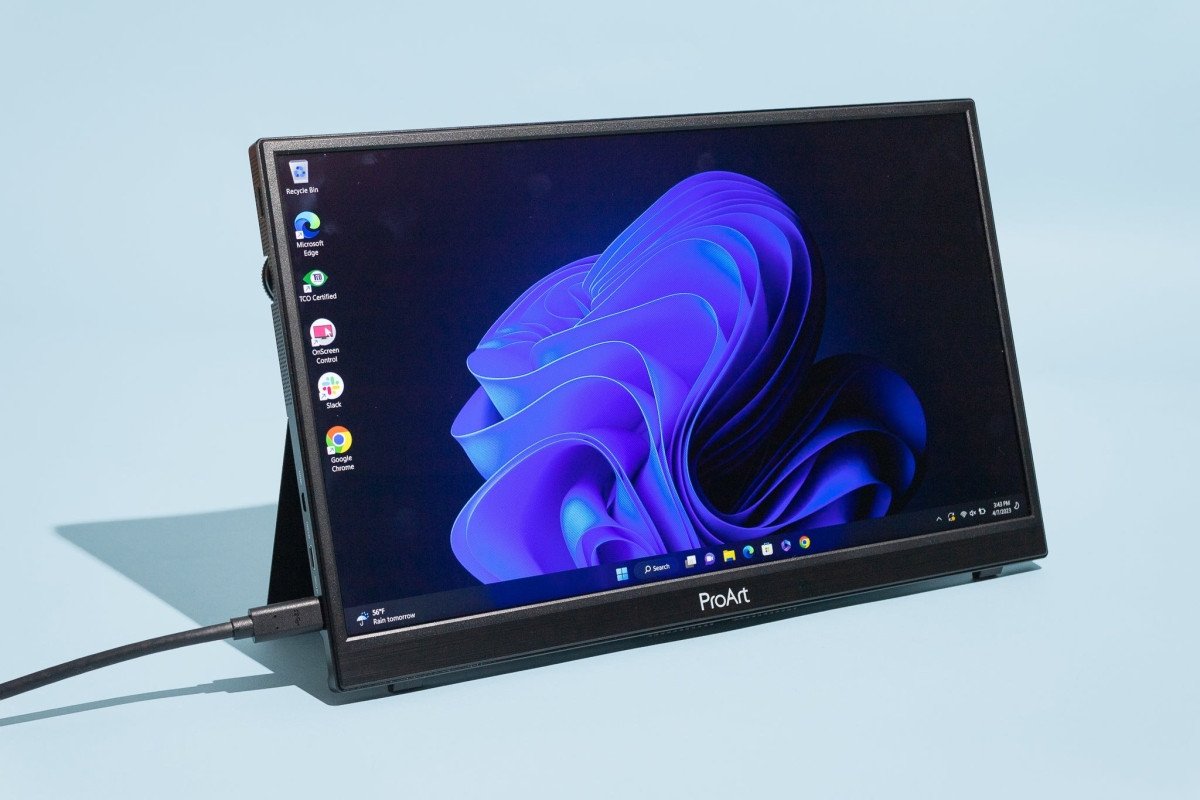
Thị trường màn hình mở rộng hiện nay khá đa dạng, phục vụ nhiều nhu cầu và đối tượng người dùng khác nhau. Phổ biến nhất là các loại màn hình di động đơn lẻ, thường có kích thước từ 13 đến 17 inch, kết nối qua USB-C hoặc HDMI. Chúng được thiết kế để dễ dàng mang theo và lắp đặt, phù hợp cho những người thường xuyên di chuyển.
Ngoài ra, còn có các giải pháp màn hình phụ kép gắn trực tiếp vào laptop, cung cấp hai màn hình bổ sung hai bên màn hình chính. Loại này thường được các chuyên gia, game thủ hoặc những người làm việc chuyên nghiệp yêu cầu không gian hiển thị tối đa ưa chuộng. Một số mẫu còn tích hợp cảm ứng, biến chúng thành công cụ sáng tạo mạnh mẽ cho các nhà thiết kế hoặc nghệ sĩ kỹ thuật số. Sự lựa chọn sẽ phụ thuộc vào mức độ di động, kích thước và tính năng mà bạn ưu tiên.
Top 5 màn hình mở rộng cho laptop đáng cân nhắc
Dưới đây là danh sách 5 màn hình mở rộng cho laptop đa năng được đánh giá cao về chất lượng, tính năng và giá trị sử dụng, giúp bạn có cái nhìn tổng quan để lựa chọn sản phẩm phù hợp.
AOC 16T10 15.6 inch
AOC 16T10 là một lựa chọn tuyệt vời cho những ai tìm kiếm màn hình mở rộng với khả năng hiển thị màu sắc chính xác và góc nhìn rộng. Với kích thước 15.6 inch và độ phân giải Full HD, tấm nền IPS của màn hình này mang đến hình ảnh chân thực, rõ ràng và đảm bảo trải nghiệm mượt mà với tần số quét 60Hz. Thời gian phản hồi 5ms của AOC 16T10 giúp giảm thiểu hiện tượng nhòe hình, rất quan trọng cho người dùng đồ họa hoặc game thủ không chuyên.
Thiết kế bền bỉ cùng khả năng kết nối linh hoạt qua USB-C và HDMI làm cho màn hình này phù hợp cho nhiều tác vụ khác nhau, từ công việc đồ họa cho đến giải trí nhẹ nhàng. Khả năng di động cao cùng chất lượng hiển thị tốt khiến AOC 16T10 trở thành một trợ thủ đắc lực cho người dùng laptop.

ASUS MB166C 16 inch
ASUS MB166C nổi bật với thiết kế siêu mỏng và trọng lượng nhẹ, biến nó thành một trong những màn hình mở rộng cho laptop dễ dàng mang theo nhất trên thị trường. Kích thước 16 inch cùng độ phân giải Full HD và tấm nền IPS đảm bảo chất lượng hình ảnh sắc nét, đáp ứng tốt hầu hết các tác vụ văn phòng cơ bản. Đây là một điểm cộng lớn cho những người thường xuyên phải làm việc trên nhiều tài liệu cùng lúc.
Đầu nối USB-C tiện lợi giúp kết nối nhanh chóng với nhiều thiết bị, đồng thời công nghệ giảm ánh sáng xanh tích hợp bảo vệ mắt khi làm việc trong thời gian dài. ASUS MB166C thực sự phù hợp cho người dùng cần một màn hình phụ gọn nhẹ, đặc biệt là những ai làm việc từ xa hoặc thường xuyên di chuyển cần một thiết bị hiển thị đáng tin cậy.
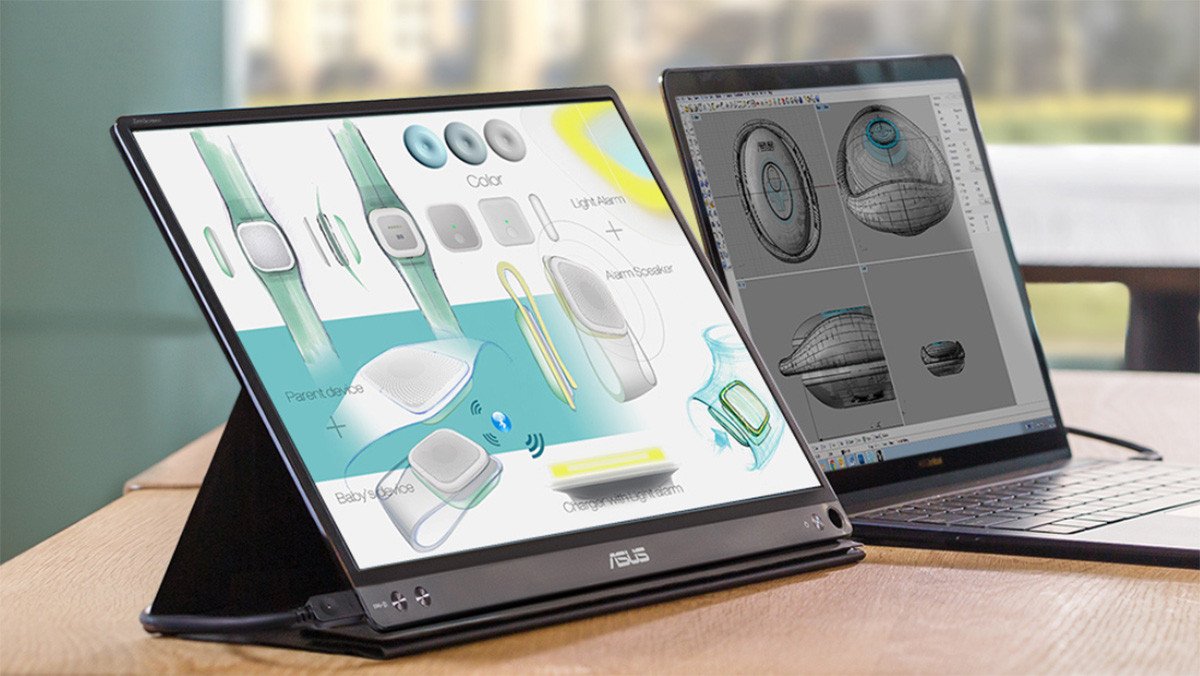 Màn hình mở rộng cho laptop ASUS MB166C siêu mỏng kết nối USB-C
Asus ZenScreen MB166CR 15.6 inch
Asus ZenScreen MB166CR là một màn hình di động được đánh giá cao về sự linh hoạt và thiết kế tiện dụng. Với màn hình 15.6 inch, sản phẩm này mang đến trải nghiệm hình ảnh chất lượng nhờ tấm nền IPS và góc nhìn rộng lên đến 178°. Đặc biệt, công nghệ chống ánh sáng xanh và chống chói được tích hợp giúp người dùng không bị mỏi mắt sau nhiều giờ làm việc liên tục.
Thiết kế chân đế xoay 360° cùng trọng lượng nhẹ (0.78 kg) tăng cường sự tiện lợi cho người dùng thường xuyên di chuyển, đồng thời nâng cao khả năng tương tác với thiết bị. Asus ZenScreen MB166CR là lựa chọn lý tưởng cho những ai làm việc lâu dài trên màn hình phụ và mong muốn bảo vệ sức khỏe đôi mắt của mình.
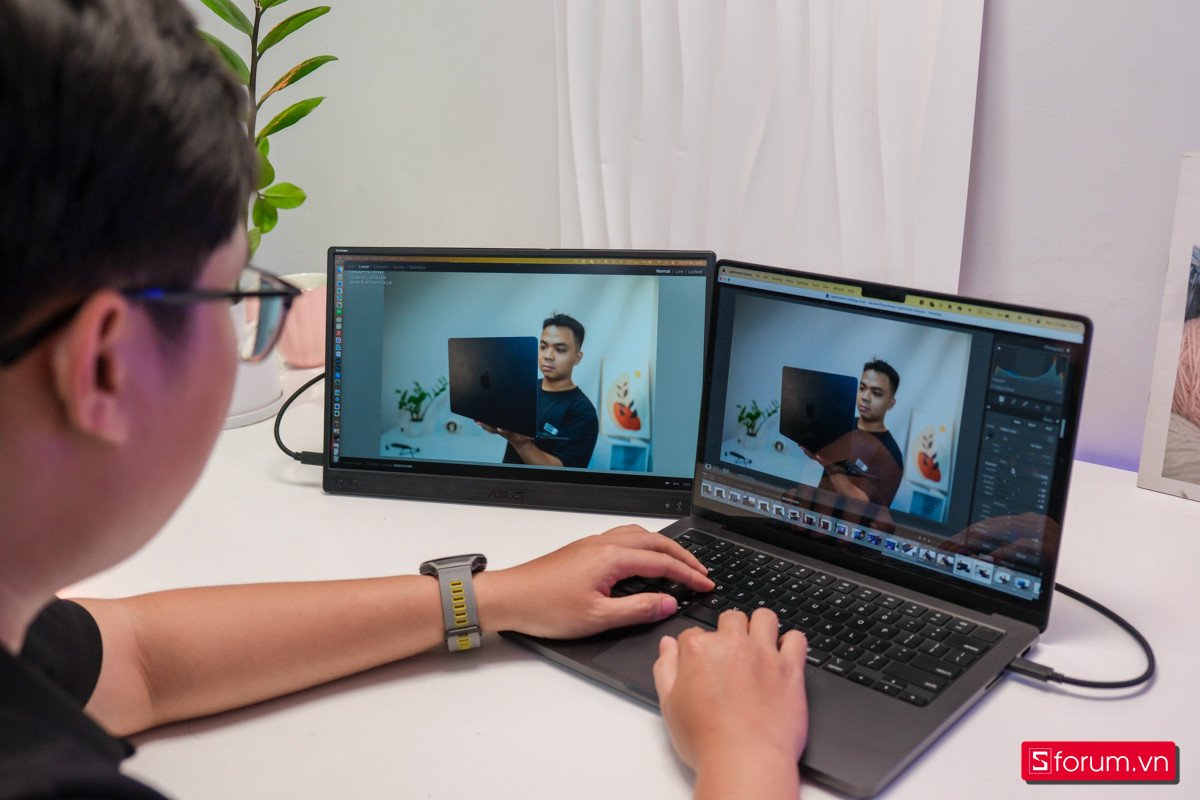 Màn hình phụ laptop Asus ZenScreen MB166CR với thiết kế linh hoạt, tiện dụng
MSI Pro MP161 E2 15.6 inch
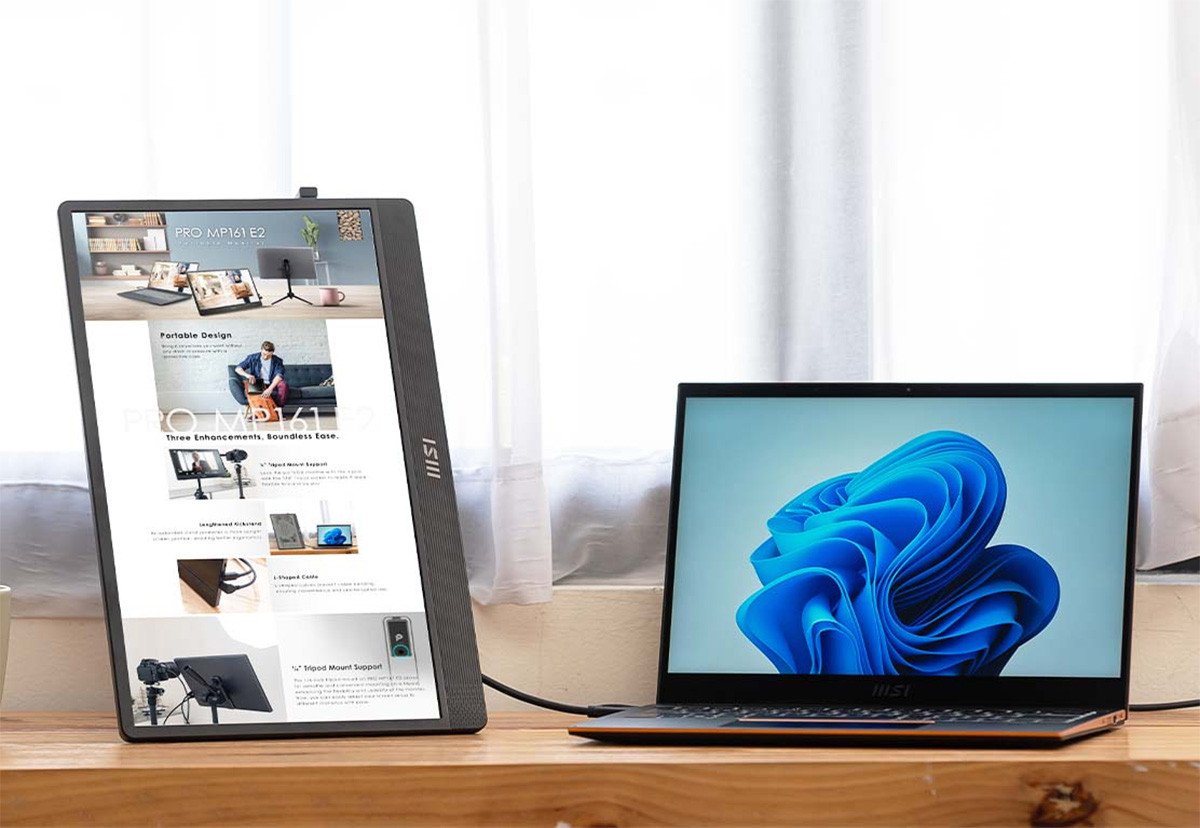
MSI Pro MP161 E2 là một lựa chọn đáng cân nhắc khác khi nói đến màn hình mở rộng cho laptop phục vụ cả công việc và giải trí. Với kích thước 15.6 inch và độ phân giải Full HD, màn hình này được trang bị tấm nền IPS cho màu sắc trung thực và góc nhìn rộng. Điểm mạnh của MSI Pro MP161 E2 là thời gian phản hồi nhanh 4ms và hai loa tích hợp, tạo nên trải nghiệm giải trí mượt mà và tiện lợi, phù hợp cho các buổi họp trực tuyến hoặc xem phim.
Thiết kế siêu mỏng và nhẹ giúp người dùng dễ dàng mang theo màn hình khi cần di chuyển. Cổng kết nối Mini HDMI và USB-C cho phép MSI Pro MP161 E2 kết nối tốt với nhiều thiết bị khác nhau, phù hợp cho cả công việc văn phòng và nhu cầu giải trí nhẹ nhàng, là một giải pháp màn hình di động đa năng.
 Màn hình mở rộng MSI Pro MP161 E2 thiết kế siêu mỏng tích hợp loa kép
ViewSonic VA1655 15.6 inch
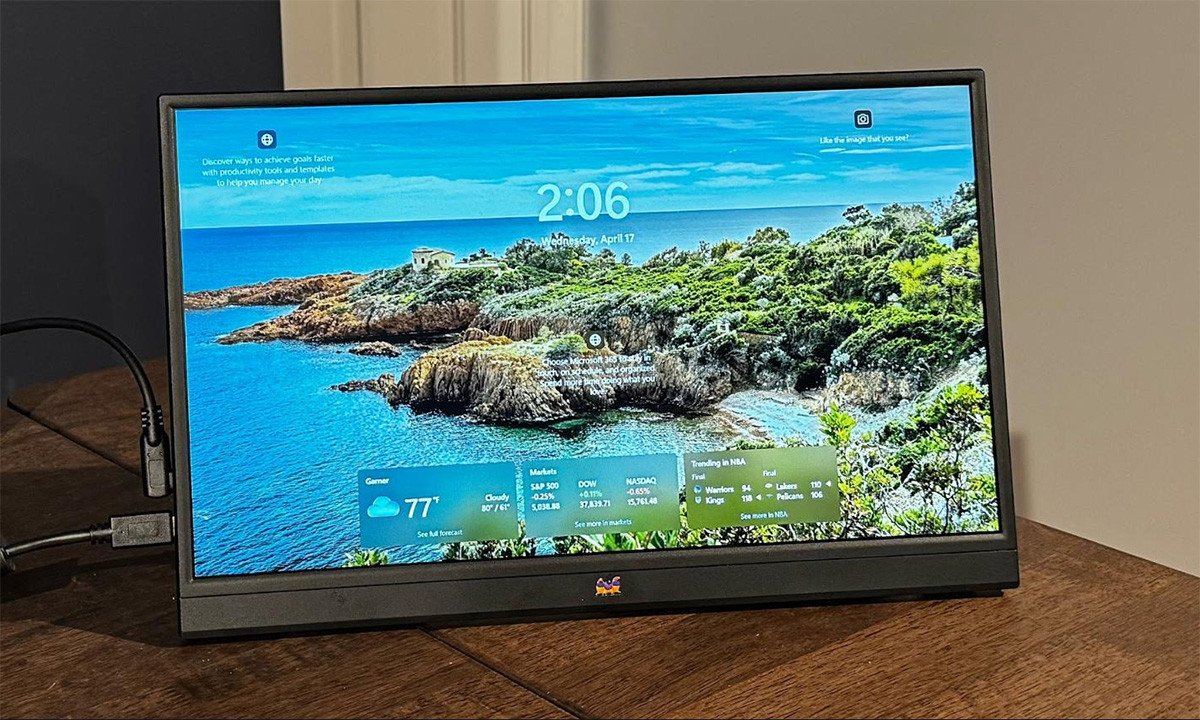
ViewSonic VA1655 cũng là một màn hình di động đáng chú ý với kích thước 15.6 inch và độ phân giải Full HD. Màn hình này sử dụng tấm nền IPS giúp đảm bảo góc nhìn rộng và màu sắc chân thực. Mặc dù độ phủ màu sRGB 64% không phải là hoàn hảo cho những ai yêu cầu độ chính xác cao về màu sắc, nhưng vẫn đủ đáp ứng các nhu cầu sử dụng cơ bản như làm việc văn phòng hay giải trí thông thường.
Điểm mạnh của ViewSonic VA1655 là hỗ trợ nhiều kết nối, từ USB-C đến Mini HDMI, cùng với jack tai nghe 3.5mm, giúp người dùng linh hoạt hơn trong việc sử dụng với các thiết bị khác nhau. Công nghệ bảo vệ mắt tích hợp giúp giảm thiểu mỏi mắt khi sử dụng lâu dài, rất phù hợp cho nhân viên văn phòng phải làm việc nhiều giờ liền trước màn hình mở rộng.
 Màn hình di động ViewSonic VA1655 hỗ trợ đa dạng cổng kết nối cho laptop
Tiêu chí lựa chọn màn hình mở rộng cho laptop phù hợp
Để chọn được màn hình mở rộng cho laptop ưng ý, bạn cần xem xét một số tiêu chí quan trọng, đảm bảo thiết bị đáp ứng tối đa nhu cầu sử dụng của mình. Việc tìm hiểu kỹ lưỡng sẽ giúp bạn đưa ra quyết định mua hàng thông minh.
Kích thước và độ phân giải là yếu tố đầu tiên cần quan tâm. Hầu hết màn hình di động có kích thước từ 15.6 inch trở lên là lựa chọn tốt, với độ phân giải Full HD (1920×1080) là tiêu chuẩn. Kích thước này đảm bảo khả năng hiển thị tốt và giúp giảm mỏi mắt khi làm việc trong thời gian dài. Đối với công việc đòi hỏi chi tiết cao như chỉnh sửa ảnh, bạn có thể cân nhắc các màn hình có độ phân giải cao hơn.
Khả năng kết nối cũng là yếu tố thiết yếu. Kết nối USB-C và HDMI là phổ biến nhất trên các màn hình mở rộng hiện nay. USB-C mang lại sự tiện lợi, vì chỉ cần một cáp duy nhất cho cả tín hiệu và nguồn điện. Bạn cũng nên chọn màn hình có khả năng tương thích tốt với nhiều thiết bị như laptop, máy tính bảng và điện thoại thông minh để tối ưu hóa việc sử dụng.
Tính di động và khối lượng chắc chắn không thể bỏ qua. Một màn hình mở rộng lý tưởng nên có thiết kế mỏng nhẹ, dễ dàng mang theo trong balo hoặc túi xách. Khối lượng lý tưởng thường dưới 1kg, giúp bạn có thể dễ dàng di chuyển mà không cảm thấy nặng nề. Chất liệu vỏ ngoài bền chắc cũng là một điểm cộng để bảo vệ màn hình khỏi va đập.
Cuối cùng, chất lượng tấm nền và các tính năng bổ sung cũng rất quan trọng. Tấm nền IPS cung cấp góc nhìn rộng và màu sắc chính xác, trong khi các tính năng như chống chói, công nghệ bảo vệ mắt (lọc ánh sáng xanh) và chế độ chân đế linh hoạt sẽ nâng cao trải nghiệm sử dụng. Độ sáng và độ tương phản cũng ảnh hưởng trực tiếp đến khả năng hiển thị trong các điều kiện ánh sáng khác nhau.
 Lựa chọn màn hình mở rộng cho laptop phù hợp với nhu cầu sử dụng
Lợi ích vượt trội từ việc sử dụng màn hình mở rộng
Việc tích hợp màn hình mở rộng cho laptop vào quy trình làm việc hàng ngày mang lại hàng loạt lợi ích đáng kể, biến trải nghiệm sử dụng máy tính trở nên hiệu quả và thoải mái hơn. Đây không chỉ là một phụ kiện đơn thuần mà là một công cụ giúp tối ưu hóa không gian làm việc số của bạn.
Một trong những lợi ích rõ ràng nhất là tăng cường khả năng đa nhiệm. Với một màn hình phụ, bạn có thể dễ dàng chạy nhiều ứng dụng cùng lúc mà không cần thu nhỏ hay chuyển đổi liên tục giữa các cửa sổ. Ví dụ, bạn có thể xem email trên một màn hình, chỉnh sửa tài liệu trên màn hình chính và theo dõi các biểu đồ dữ liệu trên màn hình thứ ba. Điều này giúp tiết kiệm thời gian và giảm thiểu sự gián đoạn trong luồng công việc.
Hơn nữa, màn hình mở rộng cải thiện đáng kể hiệu suất làm việc. Các nghiên cứu đã chỉ ra rằng việc sử dụng nhiều màn hình có thể tăng năng suất lên tới hàng chục phần trăm. Không gian hiển thị rộng lớn giúp bạn sắp xếp thông tin một cách trực quan hơn, từ đó đưa ra quyết định nhanh chóng và chính xác hơn. Đối với các ngành nghề đặc thù như thiết kế đồ họa, lập trình, hoặc phân tích tài chính, một màn hình ngoài chất lượng cao là yếu tố then chốt để xử lý các dự án phức tạp.
Ngoài ra, màn hình di động còn đóng góp vào việc cải thiện công thái học và giảm thiểu mệt mỏi. Khi bạn có đủ không gian để trải rộng các tác vụ, bạn ít phải cúi đầu hoặc nheo mắt, giúp giảm căng thẳng cho cổ, vai và mắt. Nhiều mẫu màn hình còn tích hợp công nghệ bảo vệ mắt như lọc ánh sáng xanh hoặc chống chói, đảm bảo sức khỏe thị lực trong suốt quá trình làm việc dài. Sự linh hoạt trong việc điều chỉnh vị trí và góc nhìn cũng giúp bạn duy trì tư thế ngồi thoải mái nhất.
Hướng dẫn kết nối và sử dụng màn hình mở rộng
Kết nối và sử dụng màn hình mở rộng cho laptop thường khá đơn giản, nhưng cần một vài bước cơ bản để đảm bảo hoạt động tối ưu. Hầu hết các màn hình di động hiện đại đều được thiết kế để tương thích rộng rãi, giúp bạn dễ dàng thiết lập mà không cần kiến thức kỹ thuật phức tạp.
Đầu tiên, hãy kiểm tra các cổng kết nối trên laptop và màn hình phụ của bạn. Các cổng phổ biến nhất là USB-C (hỗ trợ DisplayPort Alt Mode và Power Delivery), HDMI và đôi khi là Mini DisplayPort. Nếu laptop của bạn có cổng USB-C hỗ trợ DisplayPort Alt Mode, bạn chỉ cần một sợi cáp USB-C duy nhất để truyền tải cả tín hiệu hình ảnh, âm thanh và nguồn điện. Điều này đặc biệt tiện lợi vì giảm bớt sự lộn xộn của dây cáp.
Sau khi kết nối cáp, laptop của bạn thường sẽ tự động nhận diện màn hình mở rộng. Nếu không, bạn có thể cần vào cài đặt hiển thị của hệ điều hành (Windows: Cài đặt > Hệ thống > Màn hình; macOS: Tùy chọn Hệ thống > Màn hình) để thiết lập. Tại đây, bạn có thể chọn chế độ hiển thị mong muốn: “Mở rộng” để có thêm không gian làm việc, “Nhân đôi” để hiển thị cùng một nội dung trên cả hai màn hình, hoặc chỉ sử dụng một màn hình chính.
Trong cài đặt hiển thị, bạn cũng có thể điều chỉnh độ phân giải, hướng hiển thị (ngang hoặc dọc), và vị trí của màn hình mở rộng so với màn hình chính để tạo ra một không gian làm việc liền mạch và thuận tiện nhất. Một số màn hình còn đi kèm với phần mềm điều khiển riêng, cho phép tinh chỉnh các thiết lập hình ảnh chi tiết hơn hoặc kích hoạt các tính năng đặc biệt như chế độ bảo vệ mắt. Luôn đảm bảo rằng laptop của bạn đã cài đặt driver card đồ họa mới nhất để đảm bảo khả năng tương thích và hiệu suất tốt nhất cho màn hình ngoài.
Bảo quản và chăm sóc màn hình di động
Để đảm bảo màn hình mở rộng cho laptop của bạn hoạt động bền bỉ và giữ được chất lượng hiển thị tốt nhất, việc bảo quản và chăm sóc đúng cách là vô cùng quan trọng. Một số thói quen đơn giản có thể kéo dài tuổi thọ của thiết bị và giữ cho trải nghiệm sử dụng luôn tuyệt vời.
Khi di chuyển, luôn sử dụng túi chống sốc hoặc bao da chuyên dụng để bảo vệ màn hình di động khỏi va đập và trầy xước. Nhiều mẫu màn hình đi kèm với vỏ bảo vệ kiêm chân đế, rất tiện lợi. Tránh đặt các vật nặng lên trên màn hình khi di chuyển hoặc cất giữ. Nhiệt độ và độ ẩm quá cao hoặc quá thấp cũng có thể ảnh hưởng đến linh kiện điện tử, vì vậy hãy giữ màn hình ở nơi khô ráo, thoáng mát.
Về vệ sinh, hãy sử dụng khăn mềm, sạch (tốt nhất là khăn microfiber) và dung dịch vệ sinh màn hình chuyên dụng. Tuyệt đối không xịt trực tiếp dung dịch lên màn hình mà hãy xịt lên khăn rồi nhẹ nhàng lau sạch. Tránh sử dụng các hóa chất mạnh hoặc vật liệu thô ráp có thể làm hỏng lớp phủ bảo vệ trên bề mặt màn hình. Việc vệ sinh định kỳ giúp loại bỏ bụi bẩn, dấu vân tay và đảm bảo hình ảnh luôn sắc nét.
Ngoài ra, hãy cẩn thận khi cắm và rút cáp kết nối. Luôn cầm vào phần đầu nối của cáp thay vì kéo dây, để tránh làm hỏng cổng kết nối trên cả màn hình mở rộng và laptop. Nếu không sử dụng trong thời gian dài, hãy ngắt kết nối nguồn điện để tiết kiệm năng lượng và giảm nguy cơ chập điện. Tuân thủ những hướng dẫn đơn giản này sẽ giúp bạn tận hưởng tối đa lợi ích từ màn hình phụ của mình.
Việc lựa chọn một màn hình mở rộng cho laptop phù hợp có thể giúp bạn tối ưu hóa không gian làm việc, tăng cường khả năng đa nhiệm và cải thiện hiệu suất công việc đáng kể. Những sản phẩm như ASUS MB166C, AOC 16T10, Asus ZenScreen MB166CR, MSI Pro MP161 E2 và ViewSonic VA1655 đều mang lại những lợi ích riêng, từ thiết kế gọn nhẹ dễ mang theo, khả năng hiển thị sắc nét, đến các tính năng bảo vệ mắt và kết nối linh hoạt. Tùy thuộc vào nhu cầu cụ thể của bạn, một màn hình di động chất lượng sẽ là trợ thủ đắc lực giúp nâng cao trải nghiệm làm việc và giải trí một cách hiệu quả và tiện lợi hơn. Đừng ngần ngại khám phá các lựa chọn tại Shop Bluetooth để tìm được chiếc màn hình mở rộng ưng ý nhất cho mình.
Câu hỏi thường gặp (FAQs)
1. Màn hình mở rộng cho laptop có cần nguồn điện riêng không?
Một số màn hình mở rộng hiện đại có thể được cấp nguồn trực tiếp qua cổng USB-C từ laptop, đặc biệt nếu cổng USB-C đó hỗ trợ Power Delivery. Tuy nhiên, một số mẫu khác hoặc khi laptop không đủ khả năng cấp nguồn, có thể yêu cầu nguồn điện bên ngoài thông qua adapter hoặc pin dự phòng.
2. Làm thế nào để kết nối màn hình mở rộng với laptop của tôi?
Phổ biến nhất là kết nối qua cổng USB-C (với khả năng DisplayPort Alt Mode) hoặc HDMI. Bạn chỉ cần cắm cáp tương ứng vào cả laptop và màn hình phụ. Laptop thường sẽ tự động nhận diện hoặc bạn có thể thiết lập thủ công trong cài đặt hiển thị của hệ điều hành.
3. Màn hình mở rộng có tốn pin laptop không?
Có, khi màn hình mở rộng được cấp nguồn trực tiếp từ laptop qua USB-C, nó sẽ tiêu thụ một phần pin của laptop. Mức độ tiêu thụ tùy thuộc vào kích thước màn hình, độ sáng và công nghệ màn hình. Để tối ưu hóa pin, bạn có thể giảm độ sáng của màn hình di động hoặc cắm sạc cho laptop khi sử dụng.
4. Kích thước màn hình mở rộng nào là lý tưởng?
Kích thước phổ biến và được nhiều người ưa chuộng là từ 15.6 inch đến 17 inch, vì chúng cung cấp không gian hiển thị đủ rộng mà vẫn đảm bảo tính di động. Việc lựa chọn kích thước còn phụ thuộc vào nhu cầu cá nhân và kích thước màn hình laptop chính của bạn.
5. Tôi có thể sử dụng màn hình mở rộng với điện thoại thông minh hoặc máy tính bảng không?
Nhiều màn hình mở rộng hỗ trợ kết nối với điện thoại thông minh hoặc máy tính bảng thông qua USB-C (với DisplayPort Alt Mode) hoặc HDMI (nếu điện thoại/máy tính bảng có adapter). Điều này biến chúng thành một màn hình phụ lớn hơn cho các thiết bị di động, lý tưởng cho việc giải trí hoặc trình chiếu.
6. Màn hình mở rộng có bền không?
Hầu hết các màn hình di động được thiết kế để có độ bền cao khi di chuyển, thường đi kèm với vỏ bảo vệ hoặc chân đế cứng cáp. Tuy nhiên, chúng vẫn là thiết bị điện tử nhạy cảm, cần được bảo quản cẩn thận, tránh va đập mạnh hoặc làm rơi để đảm bảo tuổi thọ lâu dài.
7. Màn hình mở rộng có hỗ trợ cảm ứng không?
Một số mẫu màn hình mở rộng cao cấp có tích hợp tính năng cảm ứng, cho phép tương tác trực tiếp bằng tay hoặc bút cảm ứng. Đây là tính năng hữu ích cho các nhà thiết kế, nghệ sĩ hoặc những người cần ghi chú trực tiếp trên màn hình.
8. Làm thế nào để vệ sinh màn hình di động một cách an toàn?
Sử dụng một miếng vải microfiber sạch và mềm, cùng với dung dịch vệ sinh màn hình chuyên dụng. Xịt dung dịch lên vải, không xịt trực tiếp lên màn hình, sau đó nhẹ nhàng lau sạch theo một hướng. Tránh dùng khăn giấy, chất tẩy rửa mạnh hoặc vật liệu có tính mài mòn.
9. Sự khác biệt giữa màn hình mở rộng và máy tính bảng là gì?
Màn hình mở rộng được thiết kế chủ yếu để làm thiết bị hiển thị phụ cho laptop, máy tính bảng hoặc điện thoại. Chúng không có hệ điều hành riêng, không thể hoạt động độc lập như một máy tính. Trong khi đó, máy tính bảng là một thiết bị độc lập, có CPU, RAM, hệ điều hành (Android, iOS/iPadOS) và có thể thực hiện nhiều tác vụ mà không cần kết nối với thiết bị khác.
10. Có cần cài đặt driver cho màn hình mở rộng không?
Trong hầu hết các trường hợp, màn hình mở rộng hiện đại sẽ hoạt động ngay lập tức (plug-and-play) với các hệ điều hành phổ biến như Windows và macOS mà không cần driver đặc biệt. Tuy nhiên, một số nhà sản xuất có thể cung cấp driver hoặc phần mềm bổ sung để tối ưu hóa hiệu suất hoặc kích hoạt các tính năng nâng cao.
