
Bạn có bao giờ đang làm việc hay giải trí trên laptop mà đột nhiên thấy màn hình laptop quay ngược hay bị lật ngang, lật dọc một cách khó hiểu? Tình trạng này có thể gây ra nhiều phiền toái, làm gián đoạn công việc và trải nghiệm của bạn. Đừng lo lắng, đây thường không phải là lỗi phần cứng nghiêm trọng mà chỉ là một sự cố hiển thị có thể dễ dàng khắc phục. Hãy cùng Shop Bluetooth khám phá nguyên nhân và các giải pháp chi tiết để đưa màn hình của bạn trở lại trạng thái bình thường.
I. Tại Sao Màn Hình Laptop Lại Bị Quay Ngược?
Hiện tượng màn hình máy tính bị lật hoặc xoay ngang, xoay dọc thường xuất phát từ những nguyên nhân đơn giản mà người dùng vô tình gây ra. Lý do phổ biến nhất là việc nhấn nhầm tổ hợp phím tắt được thiết lập sẵn trên hệ điều hành để điều chỉnh hướng hiển thị của màn hình. Nhiều người dùng không biết về các phím tắt này và vô tình kích hoạt chúng, dẫn đến việc màn hình bị đảo chiều mà không rõ nguyên do.
Ngoài ra, đôi khi lỗi màn hình laptop quay ngược cũng có thể liên quan đến cài đặt hiển thị trong hệ thống hoặc driver của card đồ họa. Một số bản cập nhật hệ điều hành hoặc cài đặt phần mềm không tương thích có thể làm thay đổi các thiết lập mặc định, gây ra tình trạng màn hình bị xoay. Dù nguyên nhân là gì, việc hiểu rõ nó sẽ giúp bạn tìm ra cách khắc phục nhanh chóng và hiệu quả.

II. Các Phương Pháp Đa Dạng Để Chỉnh Lại Màn Hình Laptop
Khi màn hình laptop quay ngược, có nhiều cách để bạn điều chỉnh lại hướng hiển thị. Tùy thuộc vào hệ điều hành bạn đang sử dụng và thói quen cá nhân, bạn có thể lựa chọn thao tác bằng chuột hoặc sử dụng phím tắt nhanh chóng. Mỗi phương pháp đều có ưu điểm riêng và đều dẫn đến cùng một kết quả: đưa màn hình trở về trạng thái bình thường.
1. Khôi Phục Hướng Màn Hình Bằng Thao Tác Chuột Trên Windows
Sử dụng chuột là phương pháp trực quan và dễ thực hiện đối với hầu hết người dùng, đặc biệt khi bạn không nhớ các tổ hợp phím tắt. Các bước thực hiện sẽ có chút khác biệt giữa các phiên bản Windows.
Hướng Dẫn Chi Tiết Cho Windows 7
Nếu bạn đang sử dụng hệ điều hành Windows 7 và gặp phải tình trạng màn hình hiển thị bị đảo ngược, việc chỉnh sửa khá đơn giản. Bạn chỉ cần click chuột phải vào một khoảng trống bất kỳ trên màn hình Desktop. Một menu ngữ cảnh sẽ xuất hiện, trong đó bạn tìm và chọn “Graphics Options”. Di chuột đến mục “Rotation” và cuối cùng là chọn “Rotate To Normal”. Thao tác này sẽ ngay lập tức đưa hướng màn hình trở về chế độ mặc định ban đầu, giúp bạn tiếp tục công việc một cách thuận lợi.
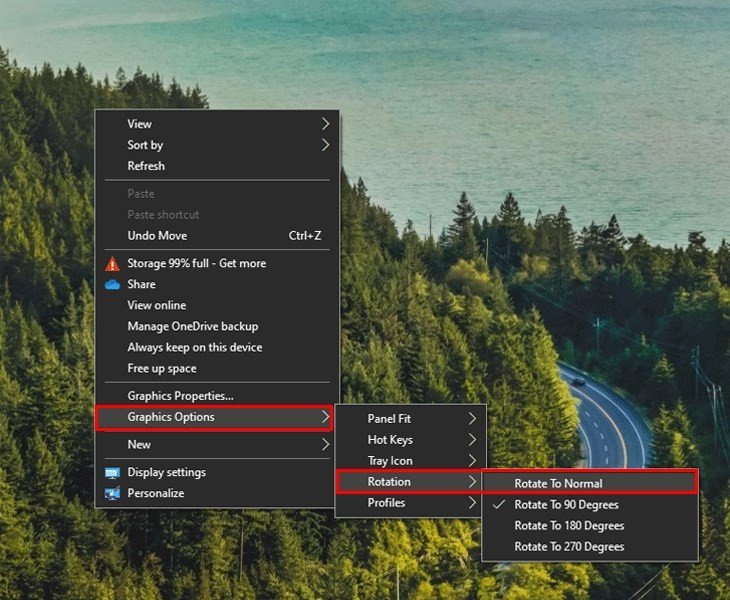 Chỉnh lại hướng màn hình máy tính bị lật trên Windows 7 qua menu chuột phải
Thao Tác Trên Windows 8 và 8.1
Với Windows 8 hoặc 8.1, quá trình chỉnh màn hình laptop khi bị xoay cũng tương tự nhưng có một chút khác biệt về tên gọi các tùy chọn. Đầu tiên, hãy nhấn chuột phải vào bất kỳ vị trí trống nào trên màn hình Desktop, sau đó chọn “Screen resolution”. Hộp thoại cài đặt độ phân giải màn hình sẽ hiện ra. Tại đây, bạn sẽ thấy mục “Orientation” với các lựa chọn như Landscape (chế độ ngang mặc định), Landscape (flipped) (ngang lộn ngược), Portrait (dọc sang trái), và Portrait (flipped) (dọc sang phải). Để đưa màn hình về chế độ chuẩn, bạn chỉ cần chọn “Landscape”, sau đó nhấn “Apply” và “OK” để xác nhận thay đổi.
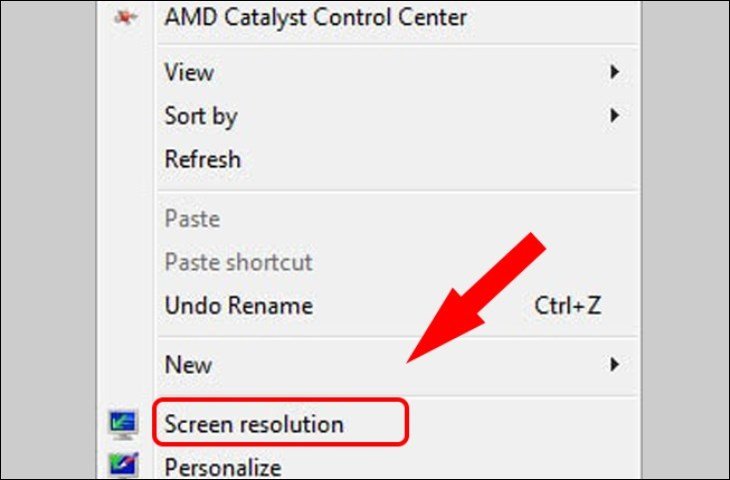 Truy cập tùy chọn Screen resolution để điều chỉnh màn hình laptop quay ngược trên Windows 8
Việc lựa chọn “Landscape” là bước quan trọng để đảm bảo màn hình bị xoay trở về trạng thái hiển thị ngang thông thường. Các tùy chọn khác cho phép bạn xoay màn hình theo các hướng 90, 180 hoặc 270 độ, phục vụ cho các mục đích sử dụng đặc biệt như đọc tài liệu dài hay thiết kế đồ họa. Tuy nhiên, trong đa số trường hợp, người dùng sẽ cần lựa chọn chế độ ngang mặc định để có trải nghiệm sử dụng tốt nhất.
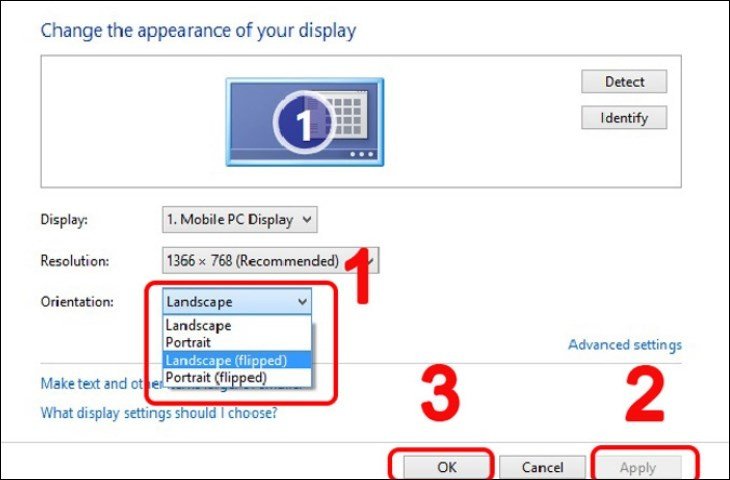 Thiết lập lại chế độ hiển thị Landscape để khắc phục lỗi màn hình bị xoay trên Windows 8
Chỉnh Màn Hình Laptop Quay Ngược Trên Windows 10
Windows 10 cung cấp hai cách chính để khắc phục lỗi màn hình laptop quay ngược bằng chuột, mang lại sự linh hoạt cho người dùng.
Cách 1: Nhấn chuột phải vào Desktop và chọn “Display settings”. Trong cửa sổ cài đặt hiển thị, cuộn xuống phần “Orientation”. Tương tự như Windows 8, bạn sẽ thấy các lựa chọn Landscape, Portrait, Landscape (flipped) và Portrait (flipped). Để đưa màn hình về trạng thái bình thường, hãy chọn “Landscape”. Sau khi lựa chọn, một hộp thoại xác nhận sẽ hiện ra, bạn chỉ cần nhấn “Keep changes” để lưu lại cài đặt này.
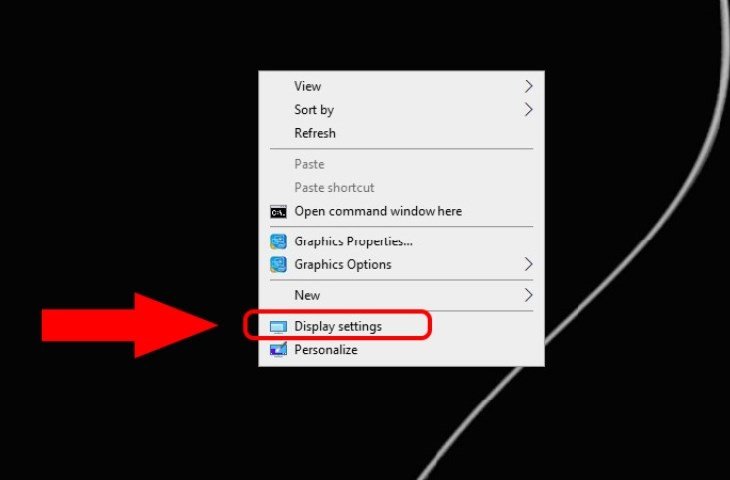 Mở Display settings từ Desktop để chỉnh sửa hướng màn hình laptop quay ngược trên Windows 10
Đây là phương pháp phổ biến và dễ tiếp cận nhất để điều chỉnh màn hình hiển thị bị đảo ngược. Việc cung cấp nhiều tùy chọn xoay cho phép người dùng tối ưu hóa không gian làm việc của mình, chẳng hạn như xoay màn hình sang dạng dọc để xem các trang web hoặc tài liệu dài mà không cần cuộn nhiều.
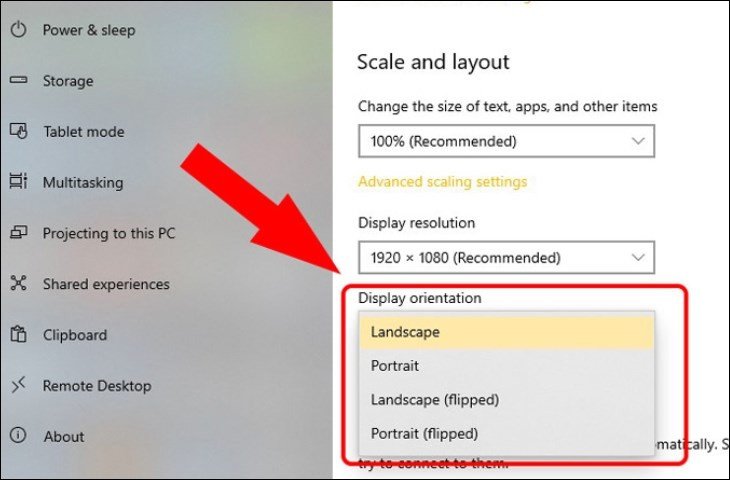 Lựa chọn Orientation Landscape để đưa màn hình hiển thị bị đảo ngược về bình thường trên Windows 10
Khi hộp thoại “Keep changes” hiện ra, bạn có một khoảng thời gian nhất định để xác nhận hoặc hoàn tác thay đổi. Điều này giúp tránh trường hợp bạn vô tình chọn sai hướng và bị kẹt trong một cài đặt hiển thị khó sử dụng. Đảm bảo rằng bạn đã chọn đúng hướng trước khi nhấn xác nhận.
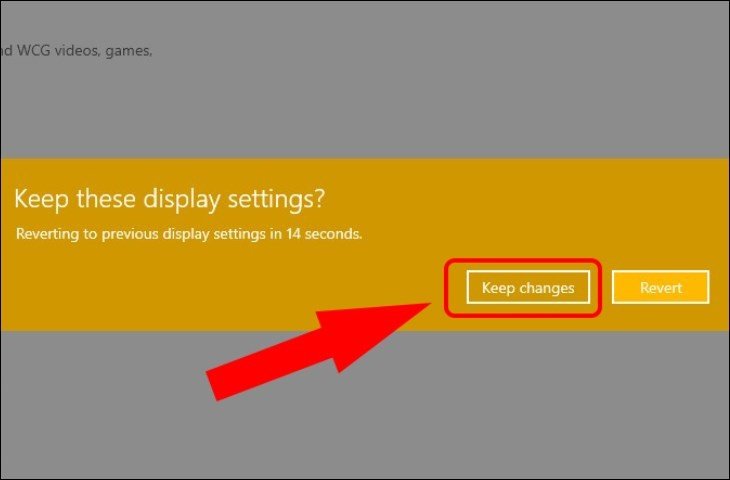 Xác nhận Keep changes để lưu cài đặt xoay màn hình laptop trên Windows 10
Cách 2: Bạn có thể truy cập cài đặt hiển thị thông qua menu Start. Nhấn vào nút “Start” ở góc dưới bên trái màn hình, sau đó chọn biểu tượng “Settings” (hình bánh răng). Trong cửa sổ “Settings”, chọn “System”, rồi click vào mục “Display” ở thanh menu bên trái. Tại đây, bạn sẽ tìm thấy mục “Orientation” và chỉ cần chọn “Landscape” để khôi phục hướng màn hình mặc định.
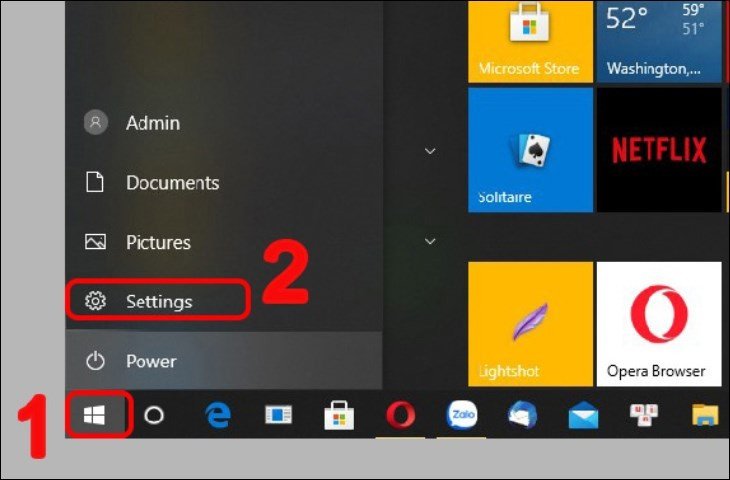 Mở Settings để truy cập tùy chọn điều chỉnh màn hình laptop quay ngược
Phương pháp này cung cấp một đường dẫn khác để đến cùng một cài đặt, hữu ích nếu bạn quen thuộc với giao diện Settings của Windows 10 hơn. Nó cũng đảm bảo rằng tất cả các tùy chọn liên quan đến hiển thị đều được tập trung tại một nơi, giúp việc quản lý và điều chỉnh hướng màn hình trở nên dễ dàng hơn.
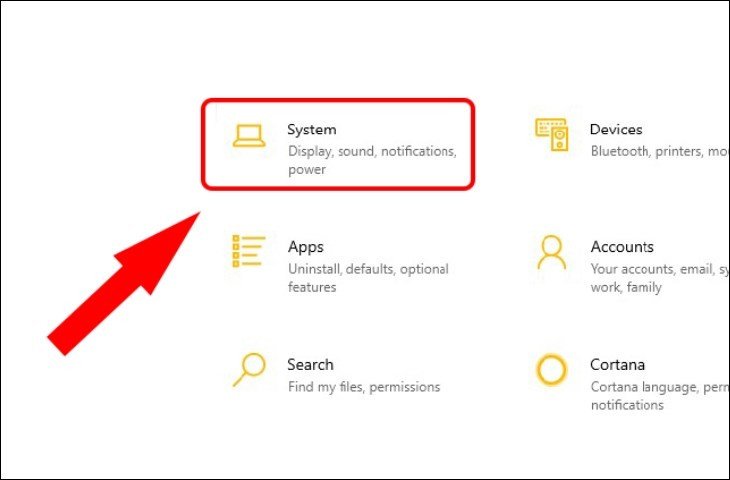 Chọn System trong Settings để tìm cài đặt xoay màn hình
Dù bạn chọn cách nào, mục tiêu cuối cùng là thiết lập “Orientation” về “Landscape” để màn hình hiển thị theo chiều ngang thông thường. Sau khi thay đổi, màn hình sẽ tự động điều chỉnh ngay lập tức, cho phép bạn tiếp tục công việc mà không bị gián đoạn.
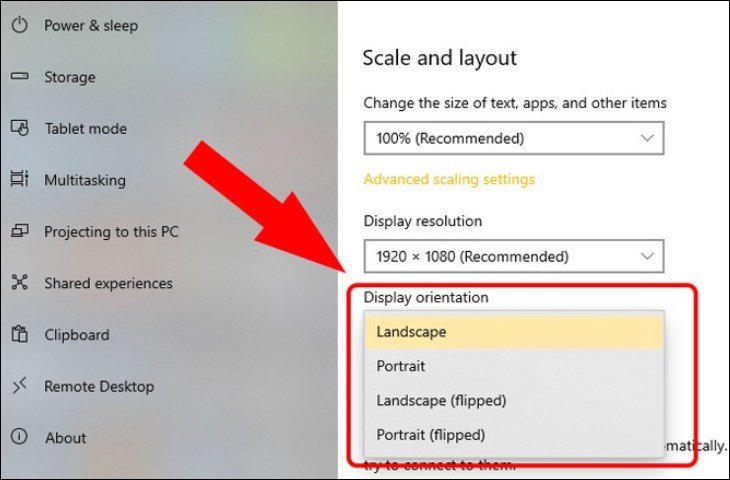 Đặt lại Orientation thành Landscape để khắc phục lỗi màn hình bị xoay trên Windows 10
2. Sử Dụng Phím Tắt Tiện Lợi Để Điều Chỉnh Màn Hình
Nếu việc dùng chuột để chỉnh màn hình laptop cảm thấy rườm rà, hoặc màn hình đã xoay đến mức bạn khó thao tác chuột, các tổ hợp phím tắt sẽ là cứu cánh nhanh chóng và hiệu quả. Đây là cách được nhiều người dùng lựa chọn vì tốc độ và sự tiện lợi. Các tổ hợp phím này thường được kích hoạt bởi driver card đồ họa và hoạt động trên hầu hết các phiên bản Windows.
Cụ thể, bạn có thể sử dụng các tổ hợp phím sau:
- CTRL + ALT + Mũi tên lên: Xoay màn hình về hướng ngang mặc định. Đây là tổ hợp phím quan trọng nhất để khắc phục màn hình laptop quay ngược về trạng thái bình thường.
- CTRL + ALT + Mũi tên xuống: Xoay đảo ngược màn hình (180 độ).
- CTRL + ALT + Mũi tên bên trái: Xoay màn hình sang bên trái 90 độ.
- CTRL + ALT + Mũi tên bên phải: Xoay màn hình sang bên phải 90 độ.
Với các phím tắt này, bạn có thể dễ dàng thay đổi hướng hiển thị chỉ trong tích tắc, giúp bạn nhanh chóng trở lại làm việc mà không cần phải truy cập vào các cài đặt hệ thống phức tạp.
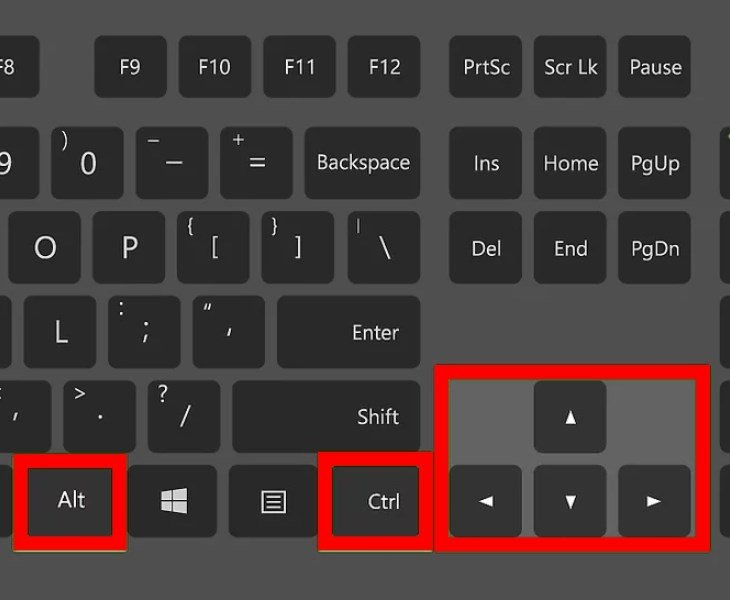 Sử dụng tổ hợp phím tắt để nhanh chóng điều chỉnh màn hình laptop quay ngược
3. Giải Pháp Cho Người Dùng Macbook Khi Màn Hình Bị Đảo Chiều
Đối với người dùng Macbook, quá trình điều chỉnh hướng màn hình bị xoay cũng khá đơn giản và được tích hợp sẵn trong System Preferences.
Bước 1: Nhấn vào biểu tượng “Apple” (hình quả táo cắn dở) ở góc trên cùng bên trái màn hình, sau đó chọn “System Preferences”.
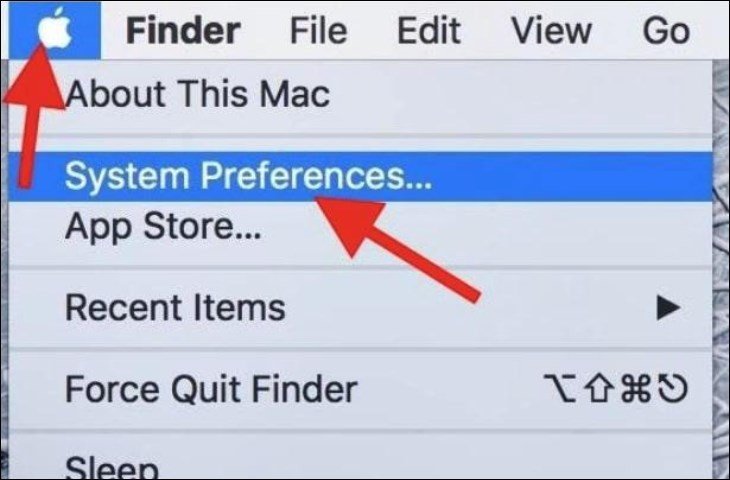 Truy cập System Preferences trên Macbook để chỉnh màn hình laptop bị xoay
Bước 2: Trong cửa sổ System Preferences, bạn hãy tìm và chọn mục “Displays”. Đây là nơi quản lý tất cả các thiết lập liên quan đến màn hình hiển thị của Macbook.
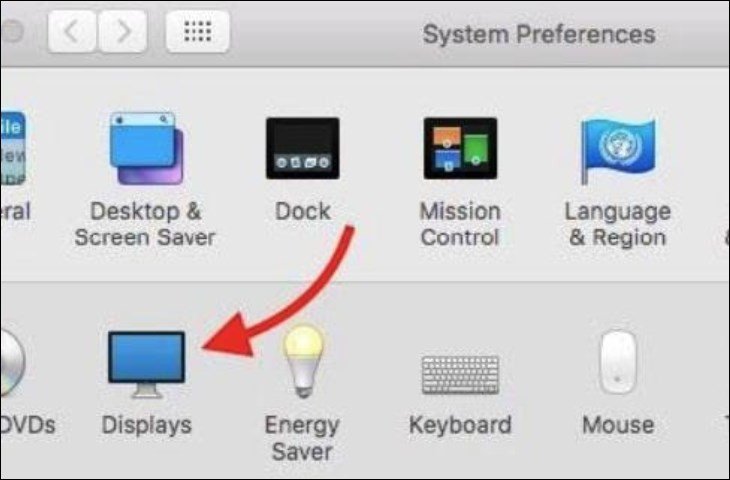 Chọn Displays để tùy chỉnh hướng màn hình Macbook bị lật
Bước 3: Trong mục Displays, bạn cần cuộn chuột hoặc tìm kiếm tùy chọn “Rotation”. Tại đây, bạn có thể lựa chọn “Standard” để đưa màn hình về chế độ mặc định (ngang). Hoặc nếu muốn, bạn có thể xoay màn hình 90°, 180° hoặc 270° tùy theo ý thích hoặc nhu cầu sử dụng. Sau khi đã chọn xong, nhấn “Confirm” để xác nhận và lưu các thay đổi.
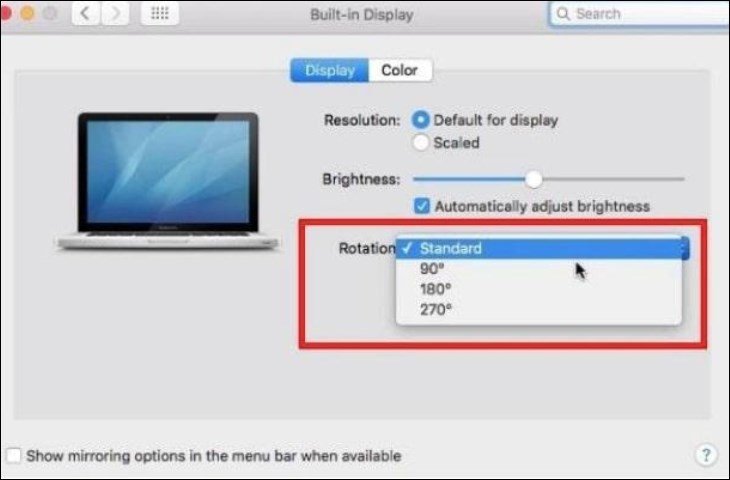 Thiết lập Rotation Standard để đưa màn hình hiển thị dọc hoặc ngang về mặc định trên Macbook
III. Xử Lý Các Tình Huống Đặc Biệt Khi Không Tìm Thấy Tùy Chọn Xoay Màn Hình
Trong một số trường hợp hiếm hoi, bạn có thể không tìm thấy các tùy chọn xoay màn hình theo hướng dẫn ở trên, hoặc các phím tắt không hoạt động. Điều này có thể do một số nguyên nhân như driver card đồ họa cũ, hoặc các cài đặt đặc biệt của nhà sản xuất. Đừng lo lắng, vẫn có những giải pháp để bạn xử lý tình huống này.
1. Tự Tạo Phím Tắt Với Card Đồ Họa AMD Hoặc Nvidia
Nếu các phím tắt mặc định không hoạt động hoặc bạn muốn cá nhân hóa trải nghiệm của mình, bạn có thể tự tạo phím tắt qua phần mềm điều khiển của card đồ họa. Các hãng card đồ họa lớn như AMD và Nvidia đều cung cấp các công cụ quản lý mạnh mẽ cho phép người dùng tùy chỉnh nhiều thiết lập, bao gồm cả việc xoay màn hình.
Đối với card đồ họa AMD, bạn có thể thực hiện theo các bước sau:
- Bước 1: Nhấn chuột phải vào màn hình Desktop và chọn “Catalyst Control Center” (hoặc AMD Radeon Settings).
- Bước 2: Trong phần mềm, tìm đến mục “Preferences” và chọn “Hotkeys”.
- Bước 3: Từ trình đơn xổ xuống, chọn “Display Manager”. Tại đây, bạn có thể thiết lập tổ hợp phím tắt mong muốn để thực hiện các chức năng xoay màn hình.
- Bước 4: Đảm bảo rằng các ô kích hoạt “Hotkeys” mới của bạn đã được đánh dấu để chúng có hiệu lực.
Việc tự tạo phím tắt không chỉ giúp bạn khắc phục lỗi màn hình laptop quay ngược mà còn mang lại sự tiện lợi tối đa trong quá trình sử dụng. Các phần mềm của Nvidia cũng có tính năng tương tự trong bảng điều khiển của họ, cho phép người dùng định cấu hình các phím tắt tùy chỉnh cho các chức năng hiển thị khác nhau.
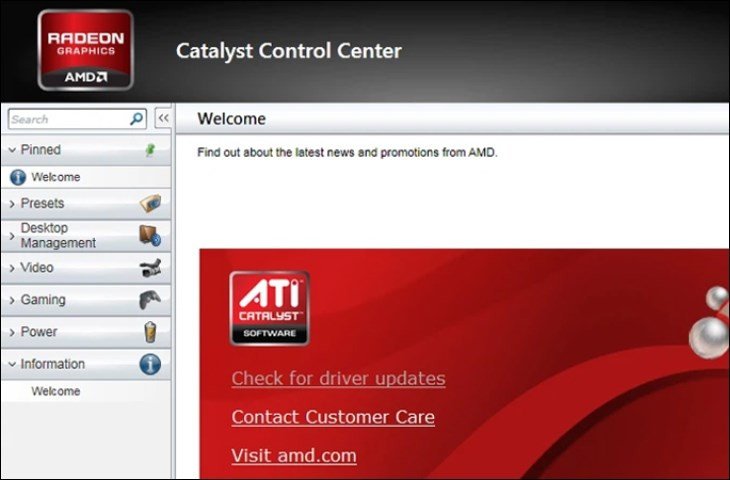 Tự tạo phím tắt xoay màn hình qua cài đặt card đồ họa AMD khi màn hình laptop quay ngược
2. Cập Nhật Driver Card Đồ Họa – Giải Pháp Toàn Diện
Khi tất cả các phương pháp trên đều không hiệu quả và bạn vẫn không thể tìm thấy tùy chọn xoay màn hình hoặc các phím tắt không hoạt động, khả năng cao là driver card đồ họa của bạn đã lỗi thời hoặc bị hỏng. Driver (trình điều khiển) là phần mềm quan trọng giúp hệ điều hành giao tiếp với phần cứng, trong trường hợp này là card đồ họa. Một driver lỗi thời có thể dẫn đến nhiều vấn đề hiển thị, bao gồm cả lỗi màn hình bị xoay.
Các hãng card đồ họa lớn như NVIDIA, AMD và Intel đều cung cấp các công cụ tự động phát hiện phần cứng và cập nhật driver mới nhất. Bạn có thể truy cập trang web chính thức của nhà sản xuất card đồ họa trong laptop của mình, tải xuống công cụ phát hiện driver hoặc tìm kiếm driver thủ công theo model card. Sau khi cập nhật driver, hãy khởi động lại máy tính. Rất có thể, các tùy chọn xoay màn hình sẽ xuất hiện trở lại và các phím tắt sẽ hoạt động bình thường.
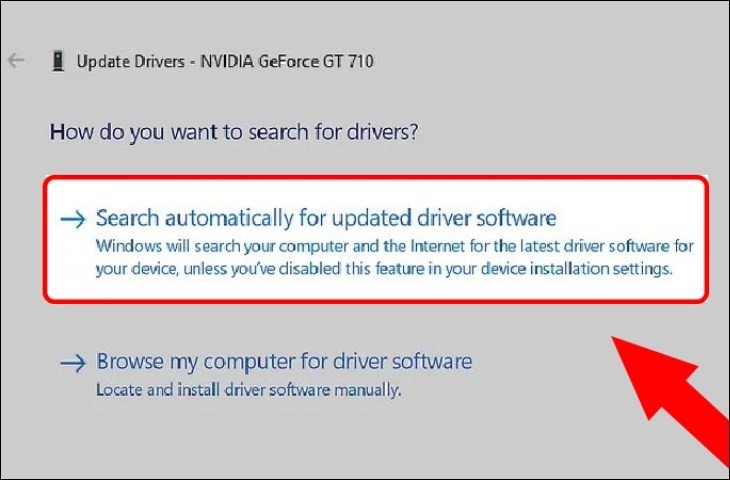 Cập nhật driver card đồ họa là giải pháp hiệu quả khi màn hình máy tính bị lật và không thể xoay
IV. Lợi Ích Của Việc Xoay Màn Hình Laptop Trong Công Việc Và Giải Trí
Không chỉ là một lỗi cần khắc phục, việc xoay màn hình laptop cũng có thể là một tính năng hữu ích được nhiều người sử dụng có chủ đích để tối ưu hóa trải nghiệm làm việc và giải trí. Tùy thuộc vào nhu cầu và loại nội dung bạn đang xem, việc chuyển đổi giữa chế độ ngang và dọc có thể mang lại hiệu quả đáng kể.
Ví dụ, đối với các tác vụ yêu cầu đọc nhiều văn bản như lướt Facebook, đọc báo điện tử, hoặc duyệt các tài liệu dài, màn hình hiển thị dọc sẽ giúp hiển thị được nhiều nội dung hơn mỗi lần cuộn chuột. Điều này giảm thiểu số lần cuộn, giúp tiết kiệm thời gian và giảm mỏi mắt. Một số khảo sát cho thấy năng suất có thể tăng lên tới 10-15% khi đọc văn bản trên màn hình dọc so với màn hình ngang.
Trong lĩnh vực lập trình hoặc soạn thảo văn bản chuyên nghiệp, màn hình hiển thị dọc cũng là một lựa chọn tuyệt vời. Các lập trình viên thường phải làm việc với những đoạn mã dài, và việc xoay màn hình 90 độ giúp họ thấy toàn bộ cấu trúc mã mà không cần cuộn quá nhiều. Tương tự, những người thường xuyên soạn thảo các văn bản pháp lý, báo cáo tài chính cũng sẽ hưởng lợi từ khả năng hiển thị nhiều dòng hơn trên một khung nhìn.
Đối với các streamer hoặc những người dùng đa nhiệm cần sử dụng nhiều màn hình cùng lúc, việc có một hoặc hai màn hình phụ được đặt theo chiều dọc có thể giúp họ quản lý các cửa sổ chat, danh sách người theo dõi, hoặc các công cụ điều khiển stream một cách hiệu quả hơn. Khoảng 70% các streamer chuyên nghiệp sử dụng ít nhất một màn hình phụ theo chiều dọc để theo dõi bình luận của khán giả. Điều này thể hiện sự linh hoạt và tính ứng dụng cao của việc điều chỉnh hướng màn hình trong các môi trường làm việc đặc thù.
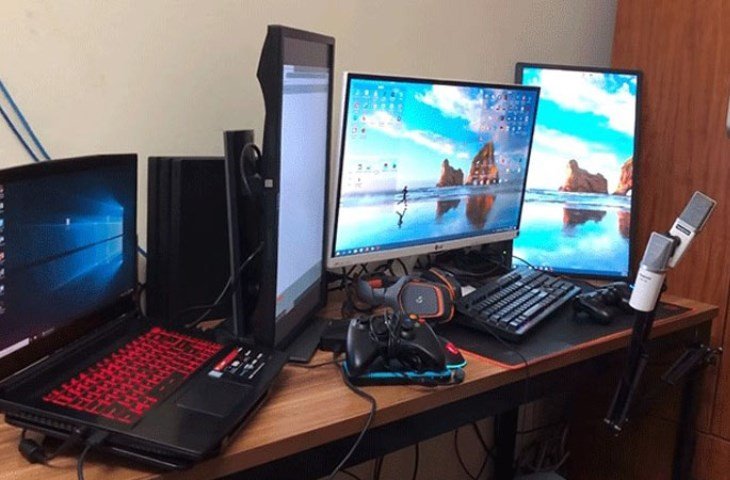 Lợi ích của việc xoay màn hình hiển thị dọc cho công việc của streamer và lập trình viên
Câu hỏi thường gặp (FAQs)
1. Tại sao màn hình laptop của tôi lại tự động quay ngược?
Màn hình laptop thường bị quay ngược do bạn vô tình nhấn nhầm tổ hợp phím tắt điều khiển xoay màn hình (thường là CTRL + ALT + Mũi tên) hoặc do cài đặt hiển thị bị thay đổi trong hệ điều hành. Trong một số trường hợp hiếm hơn, lỗi driver card đồ họa cũng có thể là nguyên nhân.
2. Có cách nào nhanh nhất để chỉnh lại màn hình bị xoay không?
Cách nhanh nhất để chỉnh màn hình laptop khi bị xoay là sử dụng tổ hợp phím tắt: Nhấn giữ CTRL + ALT + Mũi tên lên để đưa màn hình về hướng ngang mặc định.
3. Nếu các phím tắt không hoạt động thì phải làm sao?
Nếu các phím tắt không hoạt động, bạn nên thử truy cập cài đặt hiển thị trong hệ điều hành (Display settings trên Windows, System Preferences > Displays trên Macbook) để điều chỉnh thủ công. Nếu vẫn không được, hãy cân nhắc cập nhật driver card đồ họa.
4. Xoay màn hình có ảnh hưởng đến hiệu năng của laptop không?
Không, việc xoay màn hình laptop hoàn toàn không ảnh hưởng đến hiệu năng hay tuổi thọ của máy tính. Đây chỉ là một thay đổi về cách hiển thị hình ảnh trên màn hình, không tác động đến các thành phần phần cứng cốt lõi.
5. Làm thế nào để ngăn màn hình không bị xoay ngược nữa?
Để ngăn màn hình laptop quay ngược do vô tình, bạn có thể tắt tính năng xoay màn hình bằng phím tắt trong phần mềm điều khiển card đồ họa (ví dụ: NVIDIA Control Panel, AMD Radeon Settings) hoặc cẩn thận hơn khi sử dụng các tổ hợp phím.
6. Tôi có thể xoay màn hình trên máy tính bàn không?
Có, các bước khắc phục lỗi màn hình bị xoay trên máy tính bàn cũng tương tự như laptop, bạn có thể dùng chuột hoặc phím tắt để điều chỉnh trong phần cài đặt hiển thị của Windows hoặc macOS.
7. Điều gì sẽ xảy ra nếu tôi không khắc phục lỗi màn hình bị xoay?
Nếu bạn không khắc phục lỗi màn hình laptop quay ngược, bạn sẽ gặp khó khăn rất lớn trong việc sử dụng máy tính, từ việc đọc chữ, di chuyển chuột cho đến thao tác với các ứng dụng, gây ảnh hưởng nghiêm trọng đến năng suất làm việc và trải nghiệm giải trí.
Việc màn hình laptop quay ngược là một sự cố phổ biến nhưng may mắn là rất dễ khắc phục. Bằng cách áp dụng các phương pháp đã được chia sẻ, từ việc sử dụng chuột cho đến các tổ hợp phím tắt tiện lợi hay cập nhật driver, bạn hoàn toàn có thể đưa màn hình của mình trở lại trạng thái hoạt động bình thường. Đừng để một lỗi nhỏ làm gián đoạn trải nghiệm công nghệ của bạn. Nếu có bất kỳ thắc mắc nào khác về các vấn đề công nghệ, hãy luôn tìm kiếm thông tin hữu ích tại Shop Bluetooth để có những giải pháp tốt nhất.
