
Hiện tượng màn hình laptop bị ám vàng là một vấn đề khá phổ biến, thường gặp trên các thiết bị đã sử dụng một thời gian. Tình trạng này gây khó chịu và ảnh hưởng đến trải nghiệm người dùng, khiến màu sắc hiển thị không chính xác. Tuy nhiên, đừng quá lo lắng, đây không phải lúc nào cũng là lỗi nghiêm trọng. Bài viết này từ Shop Bluetooth sẽ đi sâu vào nguyên nhân và cung cấp các giải pháp tối ưu để bạn có thể tự khắc phục tại nhà.
Hiểu rõ hiện tượng màn hình laptop bị ám vàng
Việc màn hình laptop bị ám vàng là hiện tượng màu sắc trên tấm nền chuyển sang tông vàng hoặc nâu ấm hơn đáng kể so với màu hiển thị chuẩn. Điều này làm cho hình ảnh trở nên kém sắc nét, khó nhìn và đặc biệt là sai lệch về sắc độ màu, gây ảnh hưởng đến công việc thiết kế, chỉnh sửa ảnh hoặc đơn giản là trải nghiệm giải trí hàng ngày. Khi gặp sự cố hiển thị này, nhiều người dùng thường hoang mang về mức độ nghiêm trọng của lỗi.
Ám vàng là gì và tác động của nó
Ám vàng màn hình là một dạng biến đổi màu sắc mà ở đó các tông màu trắng hoặc xám trung tính bị ngả sang màu vàng. Điều này xảy ra do nhiều yếu tố, từ phần cứng đến phần mềm. Tác động của nó khá đáng kể: làm giảm độ chính xác màu sắc, gây mỏi mắt khi sử dụng lâu dài, đặc biệt là vào ban đêm, và làm giảm đi vẻ đẹp tổng thể của nội dung hiển thị. Đối với những người làm việc trong lĩnh vực đòi hỏi độ chính xác màu cao như đồ họa, nhiếp ảnh, đây là một lỗi cần được khắc phục càng sớm càng tốt để đảm bảo chất lượng công việc.
Các dạng ám vàng thường gặp trên màn hình máy tính
Màn hình laptop bị ám vàng có thể xuất hiện dưới nhiều dạng khác nhau, từ nhẹ đến nặng, từ cục bộ đến toàn bộ. Một số trường hợp, người dùng chỉ thấy màn hình laptop bị vàng góc hoặc có những vệt vàng nhẹ ở các cạnh. Đây thường là dấu hiệu của sự xuống cấp linh kiện hoặc lỗi hở sáng cục bộ. Trong những trường hợp khác, toàn bộ màn hình có thể bị ngả vàng đều, khiến mọi thứ trở nên ấm áp quá mức. Điều này có thể do cài đặt phần mềm không đúng, driver lỗi hoặc vấn đề với tấm nền màn hình. Việc nhận diện đúng dạng ám vàng sẽ giúp bạn khoanh vùng nguyên nhân và tìm ra giải pháp khắc phục hiệu quả hơn.
Các nguyên nhân chính khiến màn hình laptop bị ám vàng
Để khắc phục hiệu quả tình trạng màn hình laptop bị ám vàng, việc xác định chính xác nguyên nhân là vô cùng quan trọng. Có nhiều yếu tố khác nhau có thể dẫn đến hiện tượng này, từ các cài đặt phần mềm đơn giản đến những lỗi phần cứng phức tạp hơn. Hiểu rõ từng nguyên nhân sẽ giúp bạn tiết kiệm thời gian và chi phí trong quá trình sửa chữa.

Chế độ ánh sáng đêm Night Light hoặc Night Shift
Một trong những nguyên nhân phổ biến nhất khiến màn hình laptop bị ám vàng là việc kích hoạt chế độ Night Light trên Windows hoặc Night Shift trên macOS. Các chế độ này được thiết kế để tự động điều chỉnh ánh sáng màn hình sang các tông màu ấm hơn vào buổi tối, nhằm giảm lượng ánh sáng xanh phát ra, giúp bảo vệ mắt và cải thiện chất lượng giấc ngủ. Tuy nhiên, chính sự thay đổi màu sắc này lại khiến người dùng lầm tưởng rằng màn hình của mình đang gặp lỗi ám vàng. Nhiều người vô tình bật tính năng này và không để ý, dẫn đến việc màn hình luôn hiển thị màu vàng nhạt.
Tuổi thọ linh kiện màn hình và sự hao mòn theo thời gian
Giống như bất kỳ thiết bị điện tử nào khác, màn hình laptop cũng có tuổi thọ nhất định. Sau một thời gian dài sử dụng, các linh kiện bên trong tấm nền màn hình, đặc biệt là lớp đèn nền (backlight) hoặc lớp phủ màu, có thể bị lão hóa và mòn dần. Sự xuống cấp này dẫn đến khả năng tái tạo màu sắc không còn chính xác như ban đầu, thường biểu hiện bằng màn hình laptop bị vàng hoặc ngả sang các tông màu khác. Các mẫu laptop cũ hoặc đã trải qua hàng nghìn giờ hoạt động thường dễ gặp phải vấn đề này.
Lỗi sản xuất hoặc vấn đề về chất lượng tấm nền
Mặc dù hiếm gặp, nhưng một số trường hợp màn hình laptop bị ám vàng có thể xuất phát từ lỗi trong quá trình sản xuất hoặc chất lượng tấm nền không đạt chuẩn. Trong quá trình sản xuất hàng loạt, một tỷ lệ nhỏ sản phẩm có thể gặp trục trặc về linh kiện hoặc lắp ráp, dẫn đến sai lệch về màu sắc ngay từ khi xuất xưởng. Nếu laptop của bạn còn mới và đã xuất hiện tình trạng ám vàng, đây có thể là nguyên nhân và bạn nên liên hệ với nhà sản xuất để được hỗ trợ bảo hành.
Hỏng cáp màn hình hoặc kết nối bên trong
Dây cáp kết nối màn hình với mainboard của laptop đóng vai trò quan trọng trong việc truyền tải tín hiệu hình ảnh và màu sắc. Sau thời gian dài sử dụng hoặc do va đập, di chuyển nhiều, dây cáp này có thể bị lỏng, hỏng, hoặc bị đứt gãy một phần. Khi cáp tín hiệu gặp vấn đề, việc truyền tải dữ liệu màu sắc có thể bị gián đoạn hoặc sai lệch, gây ra các hiện tượng như màn hình laptop bị vàng, ám xanh, hoặc hiển thị màu sắc không đồng đều. Lỗi cáp thường gây ra các vấn đề về màu sắc không ổn định, có thể xuất hiện và biến mất ngẫu nhiên.
Ảnh hưởng từ nhiệt độ và môi trường sử dụng
Môi trường làm việc và nhiệt độ xung quanh cũng có thể ảnh hưởng đáng kể đến màu sắc hiển thị của màn hình laptop. Việc laptop hoạt động trong môi trường quá nóng trong thời gian dài có thể làm ảnh hưởng đến các linh kiện điện tử bên trong tấm nền, đẩy nhanh quá trình lão hóa và gây ra hiện tượng màn hình laptop bị ám vàng. Ngoài ra, độ ẩm cao hoặc các hóa chất bay hơi trong không khí cũng có thể tác động tiêu cực đến lớp phủ chống chói hoặc các lớp lọc màu của màn hình, làm thay đổi khả năng hiển thị màu sắc chuẩn.
Các yếu tố phần mềm và Driver hiển thị
Driver card đồ họa là phần mềm trung gian giúp hệ điều hành giao tiếp với phần cứng card đồ họa và màn hình. Một driver lỗi thời, bị hỏng hoặc không tương thích có thể gây ra nhiều vấn đề về hiển thị, bao gồm cả tình trạng màn hình laptop bị vàng hoặc các lỗi màu sắc khác. Ngoài ra, các phần mềm quản lý màu sắc của bên thứ ba hoặc các cài đặt hiển thị không chính xác trong hệ điều hành cũng có thể là nguyên nhân dẫn đến việc màu sắc bị sai lệch. Đôi khi, một bản cập nhật hệ điều hành mới cũng có thể gây ra xung đột và làm thay đổi profile màu mặc định.
Dấu hiệu nhận biết màn hình máy tính bị ám vàng rõ rệt
Việc nhận biết sớm các dấu hiệu màn hình máy tính bị ám vàng là rất quan trọng để có thể đưa ra phương án khắc phục kịp thời. Những dấu hiệu này thường khá rõ ràng và ảnh hưởng trực tiếp đến trải nghiệm thị giác của người dùng.
 Dấu hiệu nhận biết sự đổi màu trên màn hình laptop
Thay đổi màu sắc hiển thị không chính xác
Dấu hiệu rõ ràng nhất của việc màn hình laptop bị ám vàng là sự thay đổi màu sắc tổng thể. Màn hình sẽ chuyển từ màu trắng sáng thông thường sang tông màu vàng hoặc nâu. Các màu sắc khác cũng bị ảnh hưởng, không còn giữ được độ tươi và chính xác như trước. Ví dụ, màu xanh có thể trông nhạt hơn, màu đỏ có thể bị ngả cam. Điều này đặc biệt dễ nhận thấy khi bạn xem các trang web có nền trắng hoặc các hình ảnh có nhiều màu sắc trung tính. Sự sai lệch màu này có thể gây khó chịu và ảnh hưởng đến khả năng làm việc, đặc biệt với những người dùng cần độ chính xác cao về màu sắc.
Ảnh hưởng đến chất lượng hình ảnh và chi tiết đồ họa
Tình trạng ám vàng màn hình không chỉ làm thay đổi màu sắc mà còn ảnh hưởng đến chất lượng tổng thể của hình ảnh hiển thị. Các chi tiết đồ họa có thể trở nên mờ nhòe, thiếu độ sắc nét và khó phân biệt. Độ tương phản cũng có thể bị giảm sút, khiến các vùng tối trở nên khó nhìn và các vùng sáng bị mất chi tiết. Điều này làm giảm trải nghiệm khi xem phim, chơi game hoặc chỉnh sửa ảnh. Hình ảnh hiển thị không còn sống động, trung thực, mà trở nên “cũ kỹ” và kém hấp dẫn.
Sự khác biệt khi so sánh với thiết bị khác
Một cách hiệu quả để xác định liệu màn hình laptop bị ám vàng có phải là lỗi hay không là so sánh nó với một màn hình khác đang hoạt động bình thường, hoặc một thiết bị điện thoại, máy tính bảng có màu sắc chuẩn. Khi đặt cạnh nhau, nếu màn hình laptop của bạn hiển thị màu vàng đậm hơn đáng kể so với thiết bị tham chiếu, thì khả năng cao là laptop đang gặp vấn đề về hiển thị. Bạn cũng có thể truy cập các trang web kiểm tra màu sắc trực tuyến để hiển thị các dải màu cơ bản. Nếu màu vàng chiếm ưu thế hoặc các màu sắc khác bị ngả vàng một cách bất thường, đó là tín hiệu rõ ràng cần được khắc phục.
Hướng dẫn khắc phục tình trạng màn hình laptop bị ám vàng
Khi màn hình laptop bị ám vàng gây ảnh hưởng đến trải nghiệm sử dụng, có nhiều phương pháp bạn có thể áp dụng để khắc phục. Các giải pháp này bao gồm từ những bước đơn giản tại nhà cho đến việc tìm kiếm sự hỗ trợ chuyên nghiệp, tùy thuộc vào nguyên nhân gốc rễ của vấn đề.
Vệ sinh màn hình laptop định kỳ
Trong nhiều trường hợp, màn hình laptop bị ám vàng không phải do lỗi bên trong mà đơn giản là do bụi bẩn, dấu vân tay hoặc các vết ố bám lâu ngày trên bề mặt màn hình. Việc không vệ sinh laptop thường xuyên có thể khiến lớp bụi bẩn tích tụ, tạo cảm giác màn hình bị mờ hoặc ngả màu.
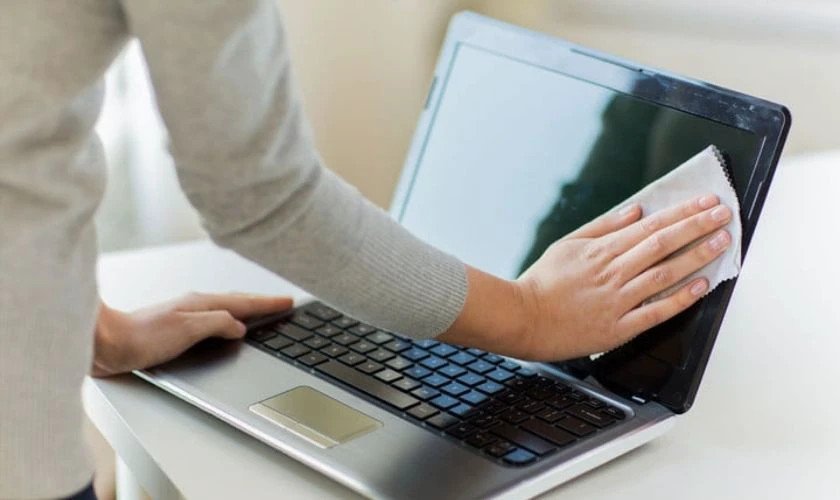 Vệ sinh bề mặt màn hình laptop để loại bỏ bụi bẩn và ố vàng
Để khắc phục, hãy sử dụng một khăn vải mềm, sạch (tốt nhất là vải microfiber) và dung dịch vệ sinh màn hình chuyên dụng (hoặc nước cất). Xịt dung dịch lên khăn, sau đó nhẹ nhàng lau sạch bề mặt màn hình theo một chiều. Tránh xịt trực tiếp dung dịch lên màn hình và không dùng các loại khăn giấy thô ráp hoặc hóa chất mạnh, vì chúng có thể làm hỏng lớp phủ bảo vệ. Một màn hình sạch sẽ không chỉ cải thiện màu sắc mà còn nâng cao trải nghiệm sử dụng tổng thể.
Tắt chế độ Night Light/Night Shift
Nếu màn hình laptop bị ám vàng đột ngột, nguyên nhân thường là do chế độ ánh sáng đêm (Night Light trên Windows hoặc Night Shift trên macOS) đang được kích hoạt. Chế độ này được thiết kế để giảm ánh sáng xanh, khiến màn hình có tông màu ấm hơn để bảo vệ mắt.
Để tắt chế độ Night Light trên Windows:
Bước 1: Nhấn tổ hợp phím Windows + I để mở Cài đặt (Settings).
Bước 2: Chọn mục System, sau đó click vào Display.
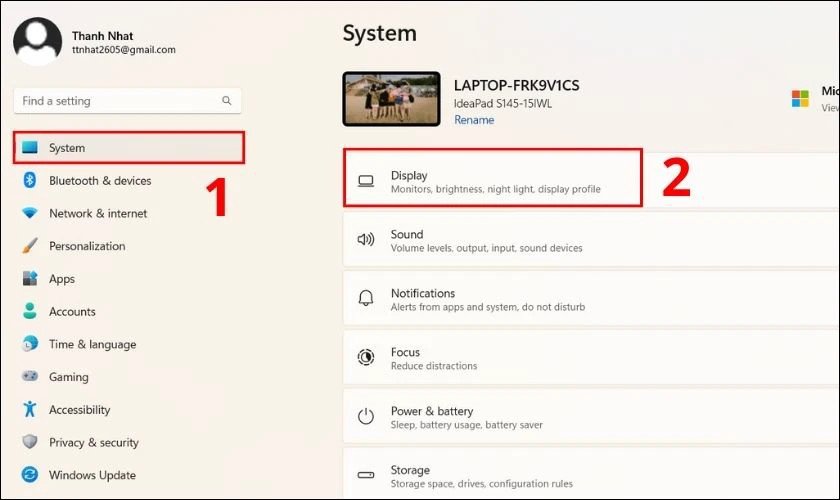 Giao diện cài đặt Display trong Windows để điều chỉnh Night Light
Bước 3: Trong phần Night light, gạt công tắc sang trạng thái Off.
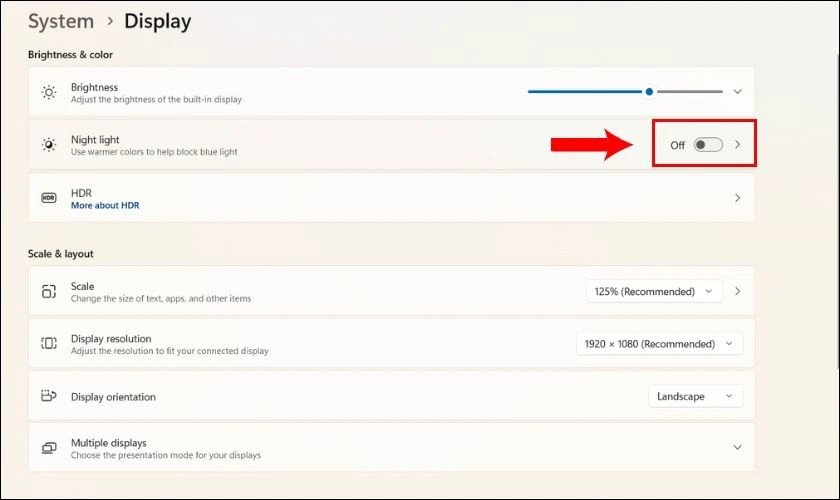 Chuyển chế độ Night Light sang Off để loại bỏ ánh sáng vàng
Sau khi tắt, màn hình laptop của bạn sẽ ngay lập tức trở về màu sắc trắng sáng bình thường.
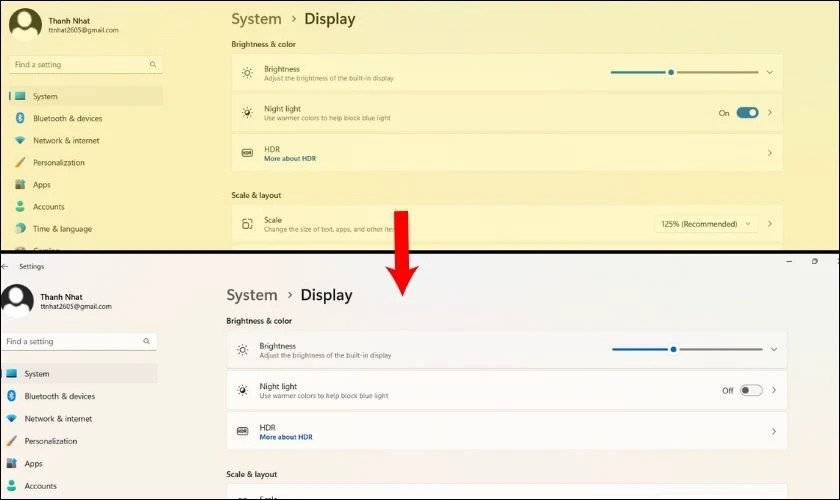 Màn hình laptop hiển thị màu sắc bình thường sau khi tắt Night Light
Điều chỉnh màu sắc hiển thị qua Control Panel hoặc Settings
Nếu việc tắt Night Light không giải quyết được vấn đề màn hình laptop bị ám vàng, bạn có thể thử điều chỉnh cài đặt màu sắc thủ công thông qua Control Panel trên Windows.
Các bước thực hiện như sau:
Bước 1: Trên thanh Taskbar, nhập tìm kiếm Color Management và mở ứng dụng.
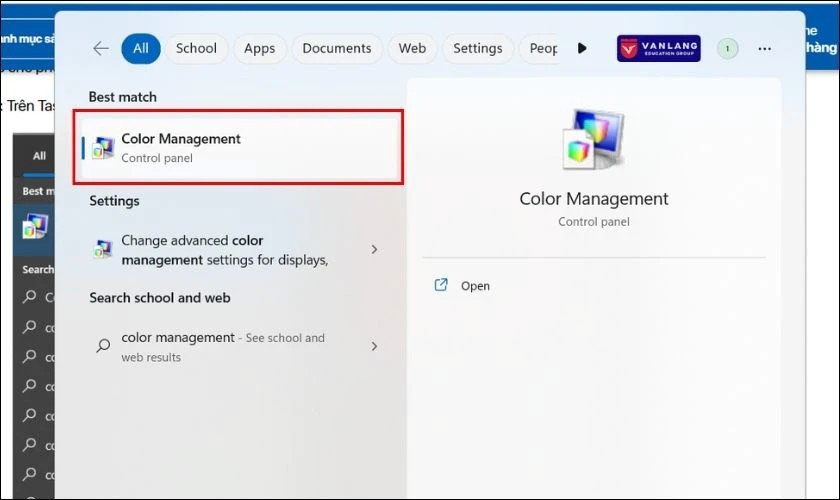 Thanh tìm kiếm Windows với từ khóa Color Management
Bước 2: Trong cửa sổ Color Management, đánh dấu tích vào ô Use my settings for this device. Tiếp theo, chọn profile màu đang hoạt động trong phần Profile associated with this device và nhấn Remove để xóa cấu hình màu hiện tại.
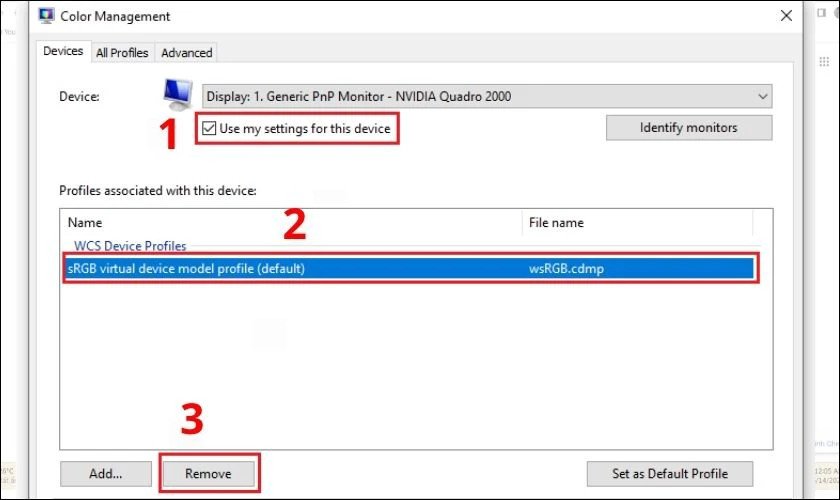 Cửa sổ Color Management, gỡ bỏ Profile màu để khắc phục ám vàng
Bước 3: Tại hộp thoại thông báo, lần lượt chọn Continue, rồi chọn Close để hoàn tất chỉnh sửa.
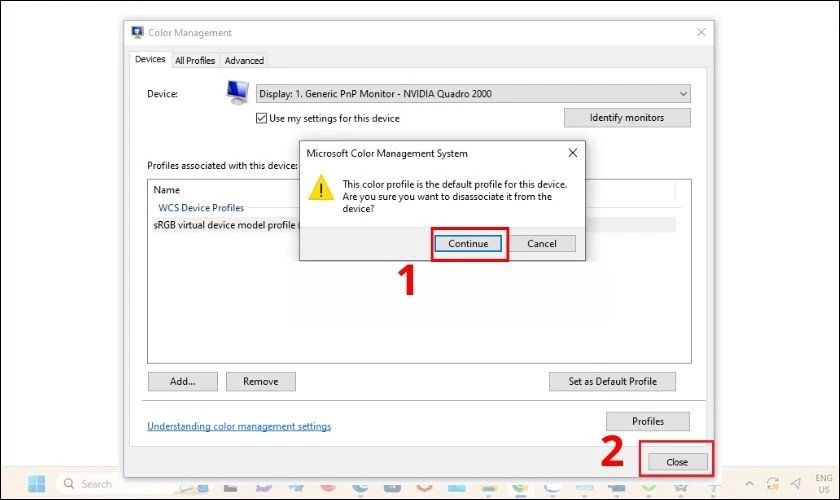 Xác nhận thay đổi cấu hình màu sắc trong Color Management
Sau khi hoàn thành, hãy khởi động lại laptop và kiểm tra lại màu sắc hiển thị. Việc xóa profile màu có thể giúp thiết bị trở về cài đặt mặc định ban đầu, thường là chuẩn màu trung tính hơn.
Sử dụng công cụ Troubleshooting của Windows
Windows tích hợp sẵn công cụ Troubleshooting để giúp người dùng tự động phát hiện và sửa chữa các lỗi hệ thống phổ biến. Mặc dù không có công cụ chuyên biệt cho lỗi màn hình laptop bị ám vàng, việc chạy các trình khắc phục sự cố chung về phần cứng và thiết bị có thể giúp kiểm tra các vấn đề liên quan đến hiển thị.
Các bước cơ bản để sử dụng Troubleshooting:
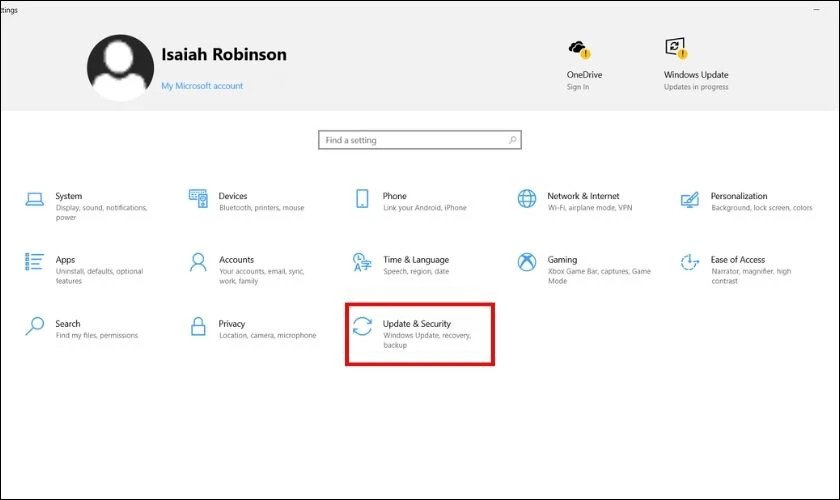
Bước 1: Nhấn tổ hợp phím Windows + I để mở Cài đặt (Settings), sau đó chọn mục Update & Security.
Bước 2: Tại đây, chọn Troubleshoot từ danh sách bên trái. Bạn có thể tìm kiếm các tùy chọn khắc phục sự cố liên quan đến “Hardware and Devices” hoặc “Display” nếu có. Nếu không, hãy thử các trình khắc phục sự cố chung.
 Cửa sổ Troubleshoot trong Windows để quét và sửa các lỗi hệ thống
Bước 3: Nhấn Run the troubleshoot để bắt đầu quá trình quét và sửa lỗi.
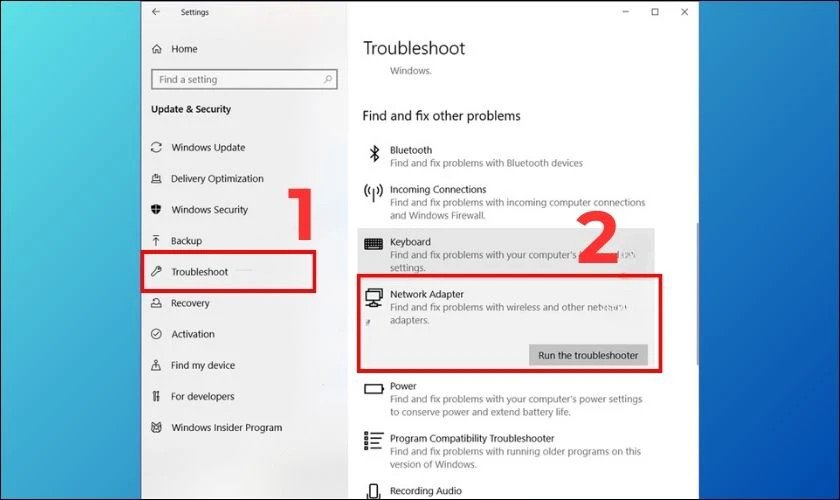 Thực hiện chạy công cụ Troubleshoot cho Network Adapter
Hãy làm theo các hướng dẫn trên màn hình để công cụ tự động quét và đề xuất giải pháp. Mặc dù không phải lúc nào cũng giải quyết được các lỗi phần cứng sâu sắc, đây là một bước hữu ích để loại trừ các vấn đề phần mềm cơ bản.
Cập nhật hoặc cài đặt lại Driver card đồ họa
Driver card đồ họa đóng vai trò cực kỳ quan trọng trong việc đảm bảo màn hình hiển thị màu sắc chính xác. Một driver lỗi thời, bị hỏng hoặc không tương thích có thể là nguyên nhân chính gây ra tình trạng màn hình laptop bị ám vàng.
Để cập nhật Driver, sửa lỗi ám vàng trên laptop, hãy làm theo các bước sau:
Bước 1: Nhấn chuột phải vào biểu tượng Windows trên thanh Taskbar và chọn Device Manager.
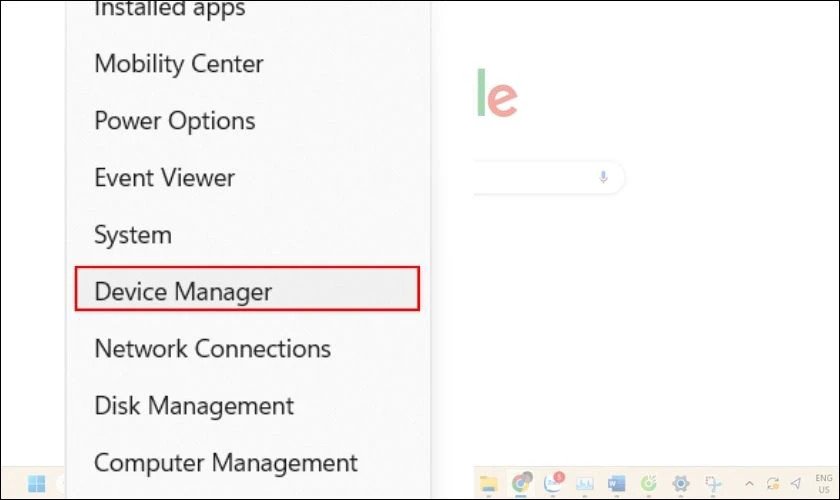 Cửa sổ Device Manager để quản lý các thiết bị phần cứng
Bước 2: Trong cửa sổ Device Manager, nhấp vào mũi tên bên cạnh Display adapters để mở rộng danh sách các card đồ họa.
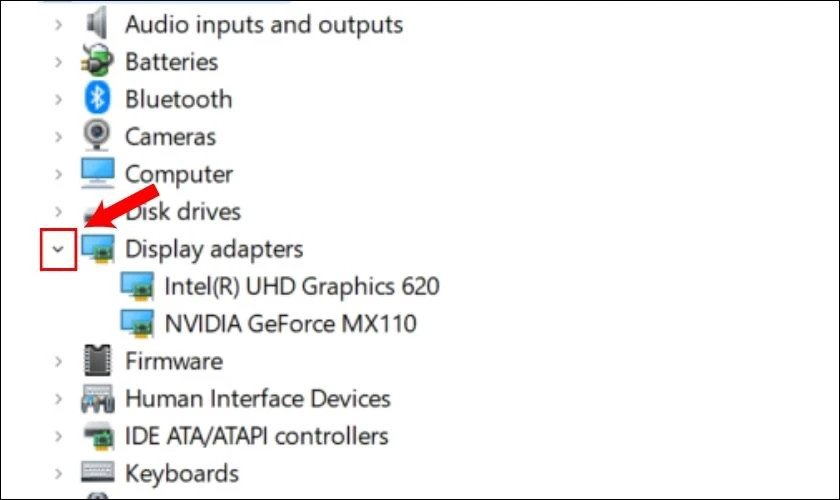 Mở rộng mục Display adapters trong Device Manager
Bước 3: Nhấn chuột phải vào tên card đồ họa bạn đang sử dụng và chọn Update driver.
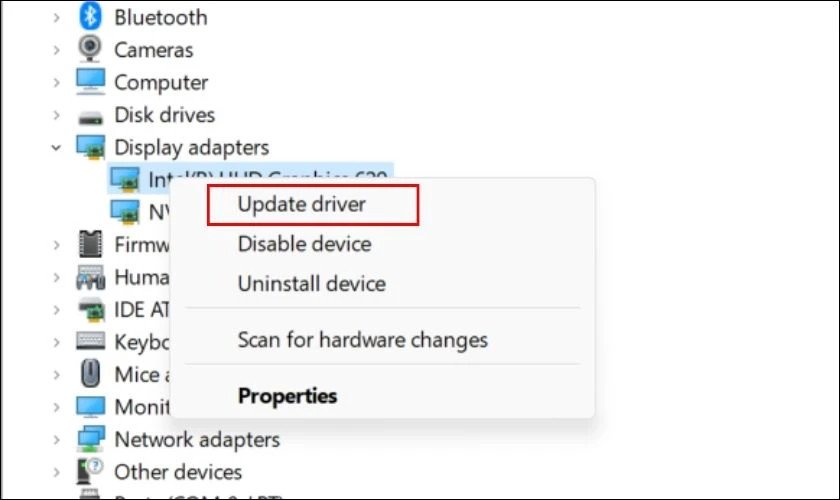 Cập nhật driver card đồ họa để khắc phục lỗi hiển thị màu
Bước 4: Chọn Search automatically for updated driver software để Windows tự động tìm kiếm và cài đặt phiên bản driver mới nhất.
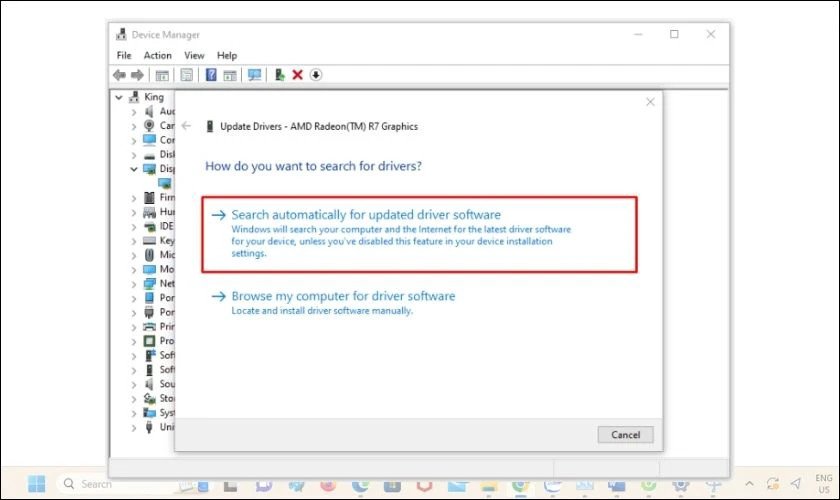 Tùy chọn tìm kiếm tự động phần mềm driver cập nhật
Bước 5: Nếu có phiên bản mới, hệ thống sẽ tự động cập nhật.
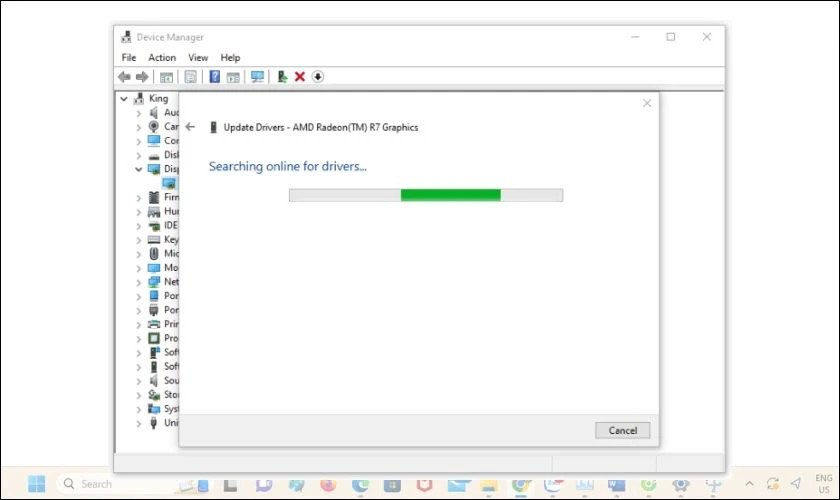 Quá trình cập nhật driver card màn hình đang diễn ra
Sau khi quá trình cập nhật hoàn tất, hãy khởi động lại laptop để các thay đổi có hiệu lực. Nếu không có driver mới, bạn có thể thử gỡ cài đặt driver hiện tại (Uninstall device) và sau đó khởi động lại máy để Windows tự động cài đặt lại driver mặc định, hoặc tải driver từ trang web chính thức của nhà sản xuất card đồ họa.
Kiểm tra và thay thế cáp màn hình
Nếu các phương pháp phần mềm không mang lại hiệu quả, nguyên nhân màn hình laptop bị ám vàng có thể nằm ở phần cứng, cụ thể là cáp kết nối màn hình. Cáp màn hình bị hỏng, lỏng hoặc đứt gãy có thể gây ra hiện tượng sai màu, ám vàng, hoặc các lỗi hiển thị khác. Đây là một vấn đề phức tạp hơn, thường yêu cầu kỹ thuật viên mở laptop để kiểm tra và thay thế.
Để kiểm tra cáp màn hình, bạn có thể thử kết nối laptop với một màn hình ngoài (nếu có). Nếu màn hình ngoài hiển thị màu sắc bình thường, điều đó chứng tỏ card đồ họa vẫn hoạt động tốt và vấn đề có khả năng cao là do cáp màn hình hoặc chính tấm nền của laptop. Việc tự ý tháo rời laptop để kiểm tra cáp đòi hỏi kiến thức và công cụ chuyên dụng, nếu không có kinh nghiệm, bạn nên cân nhắc đưa máy đến trung tâm sửa chữa để tránh gây thêm hỏng hóc.
Khi nào nên tìm đến chuyên gia sửa chữa?
Nếu bạn đã thử tất cả các cách khắc phục tại nhà mà tình trạng màn hình laptop bị ám vàng vẫn không được cải thiện, đó là lúc bạn nên tìm đến sự hỗ trợ từ các chuyên gia kỹ thuật. Các nguyên nhân phần cứng như tấm nền màn hình bị lỗi, đèn nền bị hỏng, hoặc mainboard gặp sự cố đều cần được chẩn đoán và sửa chữa bởi những người có chuyên môn.
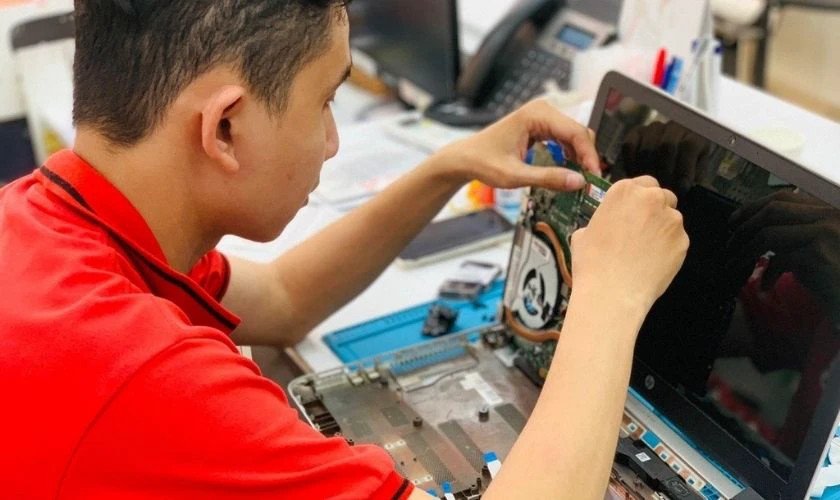 Hình ảnh minh họa dịch vụ sửa chữa laptop tại trung tâm chuyên nghiệp
Việc mang laptop đến một trung tâm sửa chữa uy tín sẽ giúp bạn xác định chính xác nguyên nhân và nhận được lời khuyên về giải pháp tốt nhất, có thể là sửa chữa linh kiện hoặc thay thế màn hình mới nếu cần thiết. Việc tự cố gắng sửa chữa các lỗi phần cứng phức tạp có thể gây ra những hỏng hóc nghiêm trọng hơn và làm mất hiệu lực bảo hành của thiết bị.
Biện pháp phòng ngừa để tránh màn hình laptop bị ám vàng
Phòng bệnh hơn chữa bệnh, việc áp dụng các biện pháp phòng ngừa đơn giản có thể giúp bạn giảm thiểu đáng kể nguy cơ màn hình laptop bị ám vàng và kéo dài tuổi thọ của thiết bị.
Quản lý cài đặt hiển thị và ánh sáng
Hãy kiểm tra định kỳ các cài đặt hiển thị trên laptop của bạn. Đảm bảo rằng chế độ Night Light (hoặc Night Shift) đã được tắt nếu bạn muốn màu sắc chuẩn xác nhất. Tránh sử dụng các phần mềm điều chỉnh màu sắc không rõ nguồn gốc hoặc cài đặt profile màu sai lệch. Nếu bạn sử dụng laptop trong môi trường ánh sáng yếu, hãy điều chỉnh độ sáng màn hình ở mức vừa phải thay vì phụ thuộc hoàn toàn vào các chế độ lọc ánh sáng xanh, để tránh gây hiểu lầm về màu sắc hiển thị. Việc calib màn hình định kỳ bằng các công cụ chuyên dụng cũng giúp duy trì độ chính xác màu.
Bảo dưỡng và vệ sinh laptop thường xuyên
Bụi bẩn và nhiệt độ là hai kẻ thù lớn nhất của linh kiện điện tử. Việc vệ sinh màn hình và khe tản nhiệt của laptop định kỳ không chỉ giúp duy trì độ trong trẻo của hình ảnh mà còn đảm bảo các linh kiện bên trong hoạt động ổn định. Sử dụng khăn mềm và dung dịch chuyên dụng để lau màn hình, đồng thời thường xuyên thổi bụi từ các khe thông gió để laptop không bị quá nhiệt. Nhiệt độ cao kéo dài có thể làm giảm tuổi thọ của tấm nền màn hình và các linh kiện khác, dẫn đến các vấn đề về hiển thị màu sắc như màn hình laptop bị ám vàng.
Cập nhật phần mềm và Driver đều đặn
Luôn đảm bảo rằng hệ điều hành và driver card đồ họa của laptop được cập nhật lên phiên bản mới nhất. Các bản cập nhật thường bao gồm các bản vá lỗi, cải thiện hiệu suất và độ tương thích, giúp màn hình hiển thị màu sắc một cách chính xác và ổn định. Bạn có thể cài đặt Windows Update tự động hoặc kiểm tra cập nhật thủ công thông qua Device Manager và trang web của nhà sản xuất card đồ họa (NVIDIA, AMD, Intel). Một driver lỗi thời hoặc bị hỏng có thể gây ra nhiều vấn đề về hiển thị, bao gồm cả hiện tượng màn hình máy tính bị vàng.
Một số câu hỏi liên quan
Ám vàng màn hình laptop có nguy hiểm cho mắt không?
Có, ám vàng màn hình laptop có thể gây mỏi mắt và khó chịu nếu sử dụng trong thời gian dài. Khi màu sắc không chuẩn, mắt bạn phải điều tiết nhiều hơn để nhận diện, dẫn đến căng thẳng thị giác. Mặc dù ám vàng thường do chế độ bảo vệ mắt, nhưng nếu đó là lỗi phần cứng, việc hiển thị màu sắc sai lệch liên tục có thể ảnh hưởng đến khả năng phân biệt màu và gây mỏi mắt nghiêm trọng hơn.
Sửa lỗi màn hình laptop bị ám vàng có đắt không?
Mức chi phí để sửa màn hình laptop bị ám vàng phụ thuộc vào nguyên nhân và mức độ hư hỏng. Nếu chỉ là lỗi phần mềm hoặc cài đặt, bạn có thể tự khắc phục miễn phí. Đối với các vấn đề phần cứng nhẹ như cáp màn hình, chi phí có thể dao động từ 100.000 VNĐ đến 500.000 VNĐ. Nếu cần thay thế tấm nền màn hình mới, chi phí sẽ cao hơn đáng kể, thường từ 1.000.000 VNĐ trở lên tùy thuộc vào loại và kích thước màn hình.
Có cách nào để kiểm tra lỗi ám vàng màn hình tại nhà một cách chính xác không?
Bạn có thể kiểm tra lỗi ám vàng màn hình tại nhà bằng cách hiển thị một hình ảnh có nền trắng hoặc xám hoàn toàn (ví dụ: một tài liệu Word trắng, hoặc trang web Google). Nếu nền trắng bị ngả vàng rõ rệt, đó là dấu hiệu. Ngoài ra, bạn có thể sử dụng các trang web kiểm tra màn hình trực tuyến (ví dụ: Eizo Monitor Test) để hiển thị các dải màu RGB và màu xám, từ đó dễ dàng nhận biết sự sai lệch. So sánh màn hình laptop với một thiết bị khác có màn hình chuẩn cũng là cách hiệu quả.
Màn hình laptop bị vàng ở góc có phải là dấu hiệu của hỏng nặng không?
Hiện tượng màn hình laptop bị vàng góc thường là dấu hiệu của sự lão hóa hoặc hư hỏng cục bộ ở lớp đèn nền (backlight) hoặc lớp phủ màu của tấm nền. Nó có thể không phải là hỏng hóc nghiêm trọng ngay lập tức nhưng là dấu hiệu của sự xuống cấp. Nếu tình trạng này lan rộng hoặc ảnh hưởng đến trải nghiệm sử dụng, bạn nên cân nhắc kiểm tra và sửa chữa để tránh tình trạng tồi tệ hơn.
Có nên tiếp tục sử dụng laptop khi màn hình bị ám vàng?
Nếu màn hình laptop bị ám vàng nhẹ và không gây ảnh hưởng quá nhiều đến công việc hoặc trải nghiệm cá nhân, bạn vẫn có thể tiếp tục sử dụng. Tuy nhiên, nếu tình trạng ám vàng nặng, làm sai lệch màu sắc nghiêm trọng, hoặc gây mỏi mắt, bạn nên khắc phục càng sớm càng tốt. Việc sử dụng lâu dài màn hình bị lỗi màu có thể ảnh hưởng đến sức khỏe thị giác và hiệu quả công việc của bạn.
Nhìn chung, lỗi màn hình laptop bị ám vàng có thể gây ra nhiều phiền toái, ảnh hưởng ít nhiều đến quá trình sử dụng thiết bị của bạn. Vì vậy, nếu không may gặp phải tình trạng này, hãy tham khảo các giải pháp mà Shop Bluetooth đã chia sẻ để khắc phục lỗi thành công nhé! Nếu bạn đang sử dụng laptop và chưa biết nguyên nhân lỗi màn hình do linh kiện nào bị hư hỏng bên trong, hoặc các giải pháp tại nhà không mang lại hiệu quả, thì hãy mau chóng tìm đến các trung tâm sửa chữa uy tín để được nhân viên tư vấn, chẩn đoán lỗi chuyên nghiệp.
