
Khi chiếc laptop của bạn đột nhiên không thể tìm thấy các mạng Wifi khả dụng, đó thực sự là một tình huống khó chịu, ảnh hưởng đến mọi hoạt động từ công việc đến giải trí. Lỗi laptop không tìm thấy Wifi là vấn đề phổ biến mà nhiều người dùng gặp phải. Đừng quá lo lắng, bài viết này sẽ hướng dẫn bạn các bước chi tiết để chẩn đoán và khắc phục sự cố này một cách hiệu quả nhất, giúp bạn nhanh chóng kết nối lại thế giới số.
Kiểm tra các thiết lập cơ bản và phần cứng
Trước khi đi sâu vào các giải pháp phức tạp hơn, việc kiểm tra các cài đặt cơ bản trên laptop có thể giúp bạn tiết kiệm đáng kể thời gian và công sức. Rất nhiều trường hợp laptop không dò được Wifi xuất phát từ những nguyên nhân đơn giản mà người dùng thường bỏ qua.
Tắt chế độ máy bay và bật Wifi
Chế độ máy bay (Airplane Mode) được thiết kế để ngắt tất cả các kết nối không dây, bao gồm cả Wifi và Bluetooth, nhằm tuân thủ quy định hàng không. Đôi khi, chế độ này có thể vô tình được kích hoạt. Bạn hãy kiểm tra biểu tượng máy bay trên thanh tác vụ hoặc trong Settings của Windows để đảm bảo nó đang tắt. Đồng thời, hãy xác nhận rằng tính năng Wifi trên laptop đã được bật. Nhiều người dùng Windows 10 và 11 có thể dễ dàng kiểm tra và bật/tắt Wifi từ Quick Settings ở góc dưới bên phải màn hình.
Kiểm tra công tắc Wifi vật lý và phím chức năng
Một số dòng laptop cũ hơn hoặc một vài model cụ thể có thể được trang bị công tắc bật/tắt Wifi vật lý ở cạnh bên hoặc phía trước máy. Hãy kiểm tra xem công tắc này có đang ở vị trí “On” hay không. Ngoài ra, hầu hết các laptop hiện đại đều tích hợp phím chức năng (Fn key) kết hợp với một phím F (thường là F2, F3, F5, F10 hoặc F12 có biểu tượng ăng-ten hoặc Wifi) để bật/tắt nhanh kết nối không dây. Việc vô tình nhấn phải tổ hợp phím này cũng có thể là nguyên nhân khiến laptop không hiện sóng Wifi.
Cập nhật hoặc cài đặt lại Driver Wifi
Driver Wifi là phần mềm trung gian giúp hệ điều hành giao tiếp với card mạng không dây của laptop. Khi driver bị lỗi, cũ hoặc không tương thích, thiết bị của bạn có thể gặp sự cố kết nối, dẫn đến lỗi laptop không tìm thấy Wifi. Đây là một trong những nguyên nhân phổ biến nhất gây ra tình trạng mất kết nối mạng không dây.
Gỡ và cài đặt lại Driver từ Device Manager
Để khắc phục tình trạng laptop không dò được Wifi do Driver bị lỗi, bạn có thể gỡ cài đặt Driver card Wifi hiện tại và để hệ thống tự động cài đặt lại. Quy trình này thường được thực hiện qua Device Manager. Đầu tiên, bạn cần mở Device Manager bằng cách nhấn phím Windows, gõ “Device Manager” và chọn kết quả phù hợp. Trong cửa sổ Device Manager, tìm đến mục “Network Adapters”, sau đó chuột phải vào Driver Wifi của bạn (thường có từ “Wireless” hoặc tên hãng như “Intel Wireless AC” trong tên) và chọn “Properties”. Tiếp theo, vào tab “Driver” và chọn “Uninstall Device”. Sau khi gỡ, hãy khởi động lại laptop; Windows sẽ tự động tìm và cài đặt lại Driver phù hợp, giúp giải quyết vấn đề về mạng không dây.

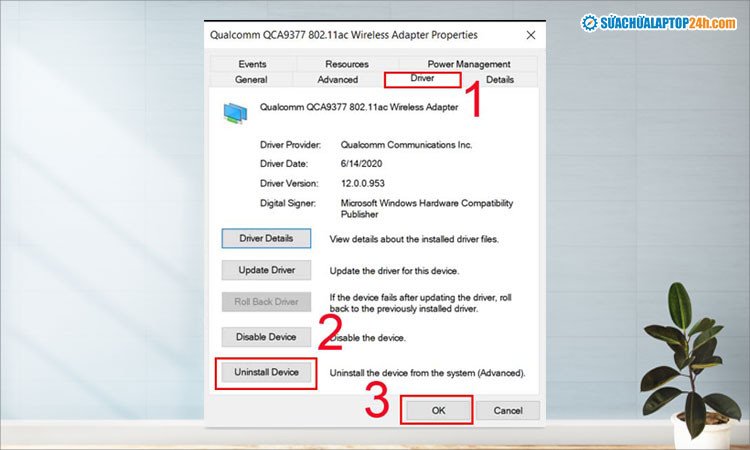 Chọn Uninstall Device trong Properties để khắc phục lỗi driver Wifi
Cập nhật Driver từ trang chủ nhà sản xuất
Nếu việc gỡ và cài đặt lại tự động không giải quyết được lỗi laptop không tìm thấy Wifi, Driver hiện tại của bạn có thể đã quá cũ hoặc không tương thích hoàn toàn với phiên bản Windows mới. Trong trường hợp này, phương án tốt nhất là truy cập trang web hỗ trợ chính thức của nhà sản xuất laptop (ví dụ: Dell, HP, Lenovo, Asus) hoặc nhà sản xuất chip Wifi (ví dụ: Intel, Realtek). Bạn cần tìm đúng model laptop của mình, sau đó tải về phiên bản Driver Wifi mới nhất dành cho hệ điều hành đang sử dụng và thực hiện cài đặt thủ công. Cập nhật Driver thường mang lại hiệu suất ổn định hơn và khắc phục các lỗi tương thích.
Thiết lập lại cấu hình mạng và DNS
Các cài đặt mạng bị sai lệch hoặc xung đột địa chỉ IP cũng là nguyên nhân phổ biến khiến laptop không thể kết nối Wifi. Việc làm mới các cấu hình này có thể giúp giải quyết nhiều sự cố liên quan đến mất kết nối Wifi.
Điều chỉnh cài đặt mạng không dây trên laptop
Đôi khi, các cài đặt mạng không dây cũ bị lưu trữ có thể gây ra xung đột và làm laptop không hiện Wifi. Bạn có thể thử xóa các mạng đã lưu và kết nối lại. Mở “Network & Internet Settings” bằng cách nhấp chuột phải vào biểu tượng Wifi trên thanh tác vụ. Tại đây, bạn chọn “Wi-Fi” và sau đó chọn “Manage known networks”. Từ danh sách này, hãy xóa (Forget) các mạng Wifi mà bạn đang gặp sự cố, sau đó thử tìm kiếm và kết nối lại. Nếu mạng Wifi của bạn bị ẩn (không phát SSID), bạn sẽ cần thêm nó thủ công bằng cách chọn “Add a new network” và điền tên mạng (SSID), loại bảo mật và mật khẩu.
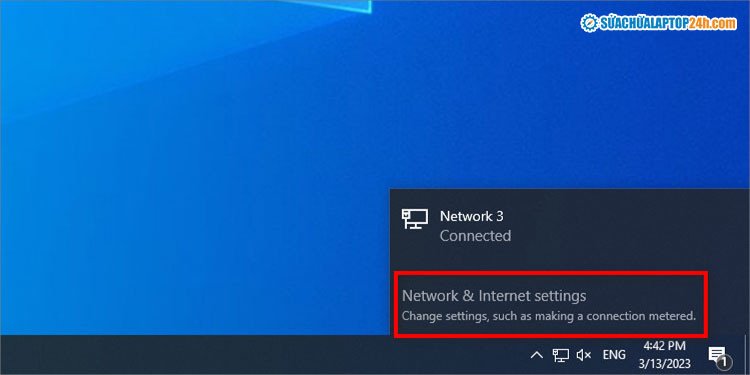 Mở Network & Internet Settings để điều chỉnh cấu hình khi laptop không kết nối Wifi
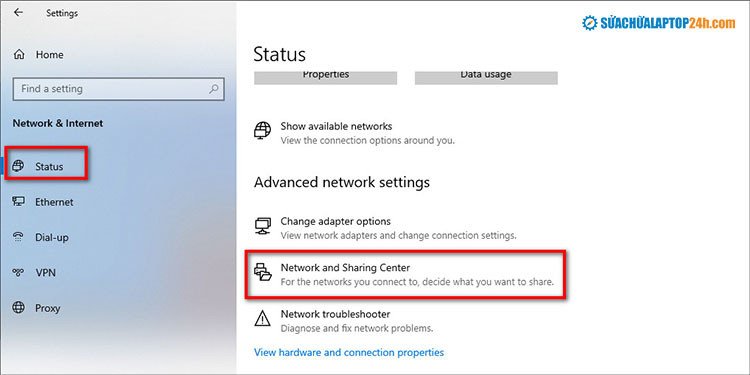 Chọn Manage Wireless Networks để quản lý kết nối khi gặp vấn đề Wifi laptop
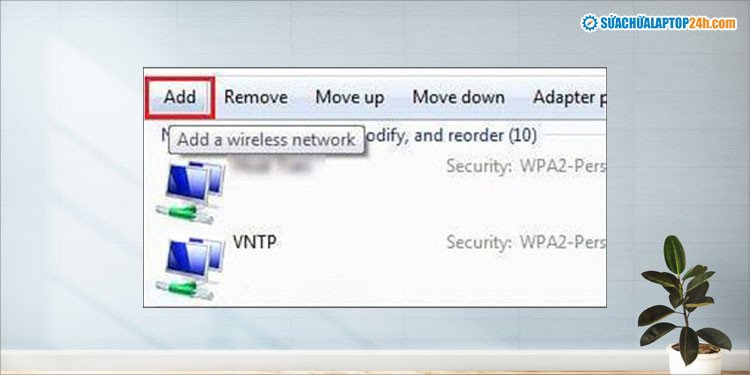 Thêm mạng Wifi thủ công khi laptop không tìm thấy mạng không dây
Làm mới địa chỉ TCP/IP và DNS
Xung đột địa chỉ IP hoặc lỗi DNS có thể khiến laptop không tìm thấy Wifi dù đã kết nối thành công. Để làm mới bộ nhớ đệm IP và DNS, bạn cần sử dụng Command Prompt. Mở Command Prompt với quyền quản trị viên (nhấn Windows, gõ “CMD”, chuột phải và chọn “Run as administrator”). Sau đó, lần lượt nhập các lệnh sau và nhấn Enter sau mỗi lệnh:
ipconfig /release (giải phóng địa chỉ IP hiện tại)
ipconfig /renew (yêu cầu cấp lại địa chỉ IP mới)
ipconfig /flushdns (xóa bộ nhớ đệm DNS)
netsh winsock reset (đặt lại Winsock catalog)
Sau khi thực hiện các lệnh này, hãy khởi động lại máy tính. Phương pháp này thường giải quyết được các sự cố kết nối Wifi liên quan đến mạng.
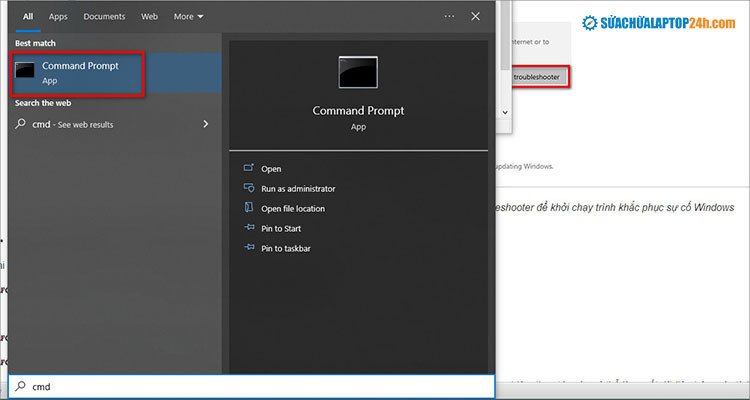 Mở cửa sổ Command Prompt để làm mới địa chỉ IP khắc phục lỗi Wifi
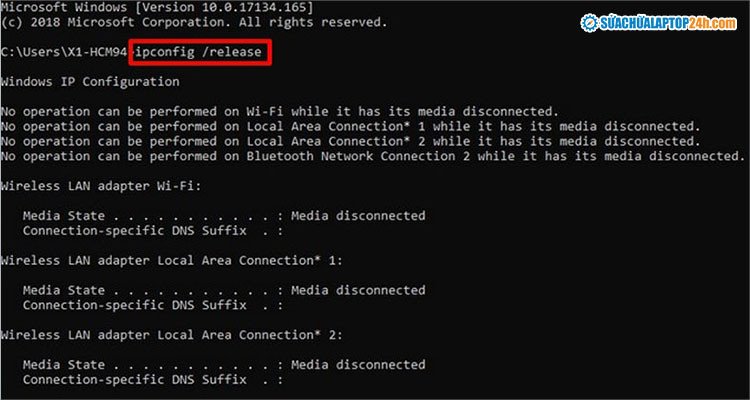 Sử dụng lệnh ipconfig /release để giải phóng IP cũ khi laptop không dò được Wifi
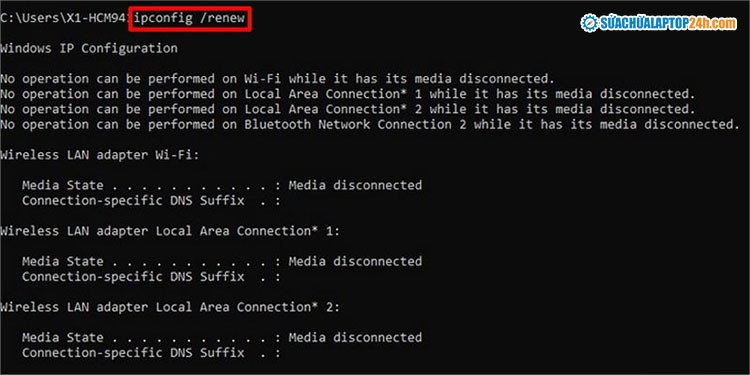 Nhập lệnh ipconfig /renew để cấp phát địa chỉ IP mới, sửa lỗi laptop mất Wifi
Sử dụng công cụ chẩn đoán của Windows
Windows tích hợp sẵn một công cụ chẩn đoán và khắc phục sự cố mạng rất hữu ích gọi là Internet Connection Troubleshooter. Công cụ này có khả năng tự động quét, phát hiện và sửa chữa nhiều lỗi mạng không dây phổ biến, bao gồm cả trường hợp laptop không tìm thấy Wifi. Để sử dụng, bạn mở Settings (Windows + I) và chọn “Update & Security” (hoặc “System” trên Windows 11), sau đó chọn “Troubleshoot” từ menu bên trái. Tiếp theo, chọn “Additional troubleshooters” và tìm đến “Internet Connections” hoặc “Network Adapter”, rồi chạy công cụ này. Hệ thống sẽ tự động quét và đưa ra các đề xuất khắc phục hoặc tự động sửa lỗi nếu có thể.
.jpg)
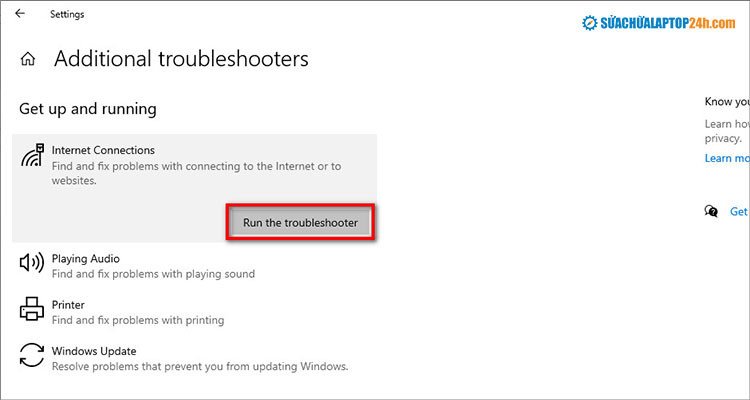 Chạy công cụ chẩn đoán để sửa lỗi laptop không tìm thấy Wifi
Khôi phục lại cài đặt mạng trên Windows
Nếu các phương pháp trên vẫn không giải quyết được lỗi laptop không tìm thấy Wifi, việc khôi phục cài đặt mạng về trạng thái ban đầu có thể là giải pháp hữu hiệu. Tính năng “Network Reset” trong Windows sẽ gỡ bỏ và cài đặt lại tất cả các bộ điều hợp mạng, bao gồm cả card Wifi, và đặt lại các cấu hình mạng về mặc định. Điều này có thể giúp loại bỏ các cấu hình bị hỏng hoặc xung đột gây ra sự cố kết nối Wifi. Bạn có thể tìm thấy tính năng này trong Settings > Network & Internet > Advanced network settings > Network reset. Sau khi thực hiện, laptop của bạn sẽ khởi động lại và bạn sẽ cần kết nối lại với mạng Wifi của mình.
Kiểm tra và khởi động lại bộ định tuyến Wifi
Đôi khi, lỗi laptop không tìm thấy Wifi không phải do laptop mà là do bộ định tuyến (router) Wifi của bạn. Router có thể gặp sự cố tạm thời do quá tải, xung đột IP, hoặc lỗi phần mềm. Cách khắc phục đơn giản nhất là khởi động lại router. Bạn chỉ cần rút phích cắm điện của router, chờ khoảng 10-15 giây, sau đó cắm lại. Đợi router khởi động hoàn toàn (thường mất vài phút) và kiểm tra xem laptop đã có thể tìm thấy mạng Wifi chưa. Đây là một bước đơn giản nhưng hiệu quả đáng ngạc nhiên trong nhiều trường hợp mất kết nối Wifi.
Quét virus và phần mềm độc hại định kỳ
Phần mềm độc hại (malware) hoặc virus có thể gây ra nhiều vấn đề trên hệ thống, bao gồm cả việc làm hỏng các tệp hệ thống quan trọng liên quan đến kết nối mạng, dẫn đến lỗi laptop không tìm thấy Wifi. Các phần mềm độc hại có thể làm nhiễu sóng hoặc chặn truy cập internet. Thực hiện quét toàn diện hệ thống bằng một phần mềm diệt virus uy tín là một bước quan trọng. Các phần mềm như Windows Defender, Kaspersky, Norton, hoặc Bitdefender có thể giúp phát hiện và loại bỏ các mối đe dọa, từ đó khôi phục lại chức năng mạng bình thường của laptop.
Việc laptop không tìm thấy Wifi có thể bắt nguồn từ nhiều nguyên nhân khác nhau, từ những vấn đề đơn giản như chế độ máy bay được bật cho đến các lỗi Driver phức tạp hơn. Bằng cách áp dụng các giải pháp đã được chia sẻ, bạn có thể tự mình chẩn đoán và khắc phục phần lớn các sự cố này. Nếu sau khi thử tất cả các cách trên mà lỗi laptop không tìm thấy Wifi vẫn tiếp diễn, có thể đã đến lúc bạn cần cân nhắc cài đặt lại hệ điều hành Windows hoặc mang máy đến các trung tâm sửa chữa chuyên nghiệp để kiểm tra phần cứng. Hy vọng bài viết này từ Shop Bluetooth đã cung cấp những thông tin hữu ích giúp bạn giải quyết vấn đề của mình.
Câu hỏi thường gặp (FAQs)
1. Tại sao laptop của tôi đột nhiên không tìm thấy bất kỳ mạng Wifi nào?
Có thể do nhiều nguyên nhân như chế độ máy bay đang bật, driver Wifi bị lỗi hoặc quá cũ, công tắc Wifi vật lý bị tắt, hoặc lỗi phần mềm hệ thống.
2. Làm thế nào để kiểm tra xem Driver Wifi có hoạt động bình thường không?
Bạn có thể kiểm tra trạng thái Driver trong Device Manager. Nếu có biểu tượng chấm than màu vàng hoặc mũi tên xuống, Driver có thể đang bị lỗi hoặc bị vô hiệu hóa.
3. Tôi có cần khởi động lại router Wifi khi laptop không tìm thấy mạng không?
Có, việc khởi động lại router là một bước khắc phục sự cố cơ bản và thường hiệu quả, giúp làm mới kết nối và giải quyết các lỗi tạm thời của bộ định tuyến.
4. “Network Reset” trong Windows có xóa tất cả các cài đặt mạng của tôi không?
Đúng vậy, “Network Reset” sẽ gỡ bỏ và cài đặt lại tất cả các bộ điều hợp mạng và khôi phục cài đặt mạng về mặc định. Bạn sẽ phải kết nối lại các mạng Wifi sau khi hoàn tất.
5. Lỗi phần mềm độc hại có thể gây ra sự cố mất kết nối Wifi không?
Có, virus hoặc malware có thể làm hỏng các tệp hệ thống hoặc chặn truy cập mạng, dẫn đến laptop không tìm thấy Wifi. Việc quét virus định kỳ là rất quan trọng.
6. Nếu laptop vẫn không tìm thấy Wifi sau khi thử mọi cách thì sao?
Trong trường hợp này, bạn nên xem xét cài đặt lại Windows hoặc mang laptop đến trung tâm bảo hành/sửa chữa chuyên nghiệp để kiểm tra phần cứng (card Wifi) có thể đã bị hỏng.
7. Có phải lỗi card Wifi là nguyên nhân chính khi laptop không dò được Wifi không?
Lỗi card Wifi là một khả năng, nhưng thường là nguyên nhân cuối cùng sau khi đã loại trừ các lỗi phần mềm, driver và cài đặt mạng.
