
Tình trạng loa laptop Asus không nghe được hay mất tiếng hoàn toàn là một vấn đề phổ biến, gây ra không ít phiền toái cho người dùng trong công việc và giải trí. Đột nhiên không có âm thanh từ chiếc máy tính xách tay yêu quý có thể làm gián đoạn các cuộc họp trực tuyến, buổi học online hay những phút giây thư giãn. Đừng lo lắng, bài viết này từ Shop Bluetooth sẽ hướng dẫn bạn những cách khắc phục chi tiết để đưa âm thanh trở lại với thiết bị của bạn.
Các Giải Pháp Khắc Phục Tình Trạng Loa Laptop Asus Không Nghe Được
Kiểm Tra Cơ Bản: Âm Lượng và Kết Nối Thiết Bị Phát
Khi loa laptop Asus không nghe được, bước đầu tiên và quan trọng nhất là kiểm tra các yếu tố cơ bản liên quan đến âm lượng và kết nối thiết bị. Nhiều trường hợp, vấn đề không quá phức tạp mà chỉ xuất phát từ những thiết lập đơn giản bị bỏ qua. Việc này giúp loại trừ các nguyên nhân dễ dàng trước khi đi sâu vào các giải pháp phức tạp hơn.
Điều chỉnh mức âm lượng trên thanh Taskbar
Đôi khi, nguyên nhân khiến bạn không nghe rõ âm thanh từ loa laptop Asus không hề phức tạp như bạn nghĩ. Có lẽ bạn chỉ vô tình tắt âm thanh của loa hoặc đang để mức âm lượng quá nhỏ. Hãy kiểm tra lại thanh âm lượng trên thanh Taskbar. Bạn có thể nhấn vào biểu tượng loa nằm ở góc dưới bên phải màn hình và kéo thanh trượt để tăng âm lượng. Đảm bảo rằng biểu tượng loa không hiển thị dấu gạch chéo, báo hiệu âm thanh đang bị tắt tiếng.

Bên cạnh thanh âm lượng thường có con số hiển thị mức độ âm thanh hiện tại, từ 0 đến 100. Hãy điều chỉnh sao cho âm lượng phù hợp với nhu cầu nghe của bạn, tránh để quá nhỏ hoặc quá lớn gây khó chịu. Nhiều người dùng báo cáo rằng họ thường để âm lượng ở mức 60-80% để có trải nghiệm tốt nhất cho nhiều tác vụ nghe nhìn khác nhau.
Kiểm tra mức âm thanh tổng thể trong cài đặt hệ thống
Nếu việc điều chỉnh trên thanh Taskbar không hiệu quả, bạn có thể kiểm tra sâu hơn trong cài đặt âm thanh của hệ thống. Truy cập Sound settings (Cài đặt âm thanh) qua menu Start hoặc bằng cách nhấn chuột phải vào biểu tượng loa và chọn “Sound settings”. Tại đây, bạn sẽ thấy mục Master Volume (Âm lượng tổng thể), nơi bạn có thể điều chỉnh tổng mức âm thanh của hệ thống. Đảm bảo rằng thanh trượt không bị kéo về 0 hoặc bị tắt tiếng hoàn toàn.
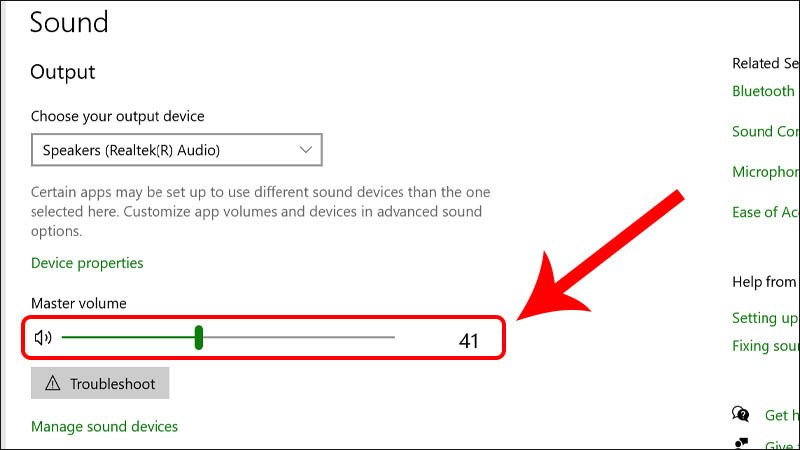 Điều chỉnh âm lượng tổng thể trong cài đặt âm thanh laptop Asus
Ngoài ra, hãy kiểm tra các thiết lập Output device (Thiết bị đầu ra) để chắc chắn rằng loa laptop Asus đang được chọn làm thiết bị phát âm thanh chính. Một số trường hợp, hệ thống có thể tự động chuyển sang một thiết bị khác nếu bạn đã từng kết nối loa ngoài hoặc tai nghe.
Xác minh kết nối tai nghe hoặc loa ngoài
Khi bạn sử dụng tai nghe hoặc loa ngoài và gặp tình trạng loa laptop Asus không nghe được tiếng, hãy kiểm tra kỹ các kết nối vật lý. Đảm bảo rằng dây tai nghe hoặc loa đã được cắm chắc chắn vào đúng cổng âm thanh trên laptop. Cổng tai nghe thường có biểu tượng hình tai nghe hoặc màu xanh lá cây, trong khi cổng microphone thường có màu hồng hoặc đỏ. Một số mẫu laptop Asus hiện đại chỉ có một cổng kết hợp cho cả tai nghe và microphone.
 Kiểm tra kết nối tai nghe và loa ngoài của laptop Asus
Nếu dây cắm bị lỏng hoặc chưa cắm hết, âm thanh có thể không được truyền tải đúng cách, dẫn đến việc bạn không nghe thấy gì. Để xác định liệu vấn đề nằm ở loa laptop Asus hay thiết bị âm thanh ngoài, hãy thử kết nối tai nghe hoặc loa với một thiết bị khác như điện thoại hoặc máy tính bảng. Nếu chúng hoạt động bình thường trên thiết bị khác, lỗi khả năng cao nằm ở laptop Asus của bạn. Ngược lại, nếu vẫn không nghe được, có thể tai nghe hoặc loa ngoài đã bị hỏng và cần được thay thế.
Các Giải Pháp Phần Mềm Nâng Cao Cho Vấn Đề Âm Thanh Laptop Asus
Sau khi đã kiểm tra các yếu tố cơ bản, nếu loa laptop Asus không nghe được vẫn tiếp diễn, chúng ta cần tìm hiểu sâu hơn vào các cài đặt và trình điều khiển (driver) của hệ thống. Các lỗi phần mềm thường là nguyên nhân phổ biến khiến âm thanh bị ngắt hoặc không hoạt động như mong muốn.
Kích hoạt thiết bị phát âm thanh trong cài đặt hệ thống
Hệ điều hành Windows cho phép người dùng quản lý các thiết bị phát âm thanh riêng biệt. Nếu loa laptop Asus của bạn bị vô hiệu hóa, âm thanh sẽ không phát ra bất kể bạn có tăng âm lượng đến đâu. Để kiểm tra tình trạng này, bạn vào Settings (Cài đặt), chọn System (Hệ thống), sau đó chọn Sound (Âm thanh). Tại đây, bạn sẽ thấy tùy chọn Sound Control Panel (Bảng điều khiển âm thanh) ở phía bên phải hoặc dưới cùng của cửa sổ.
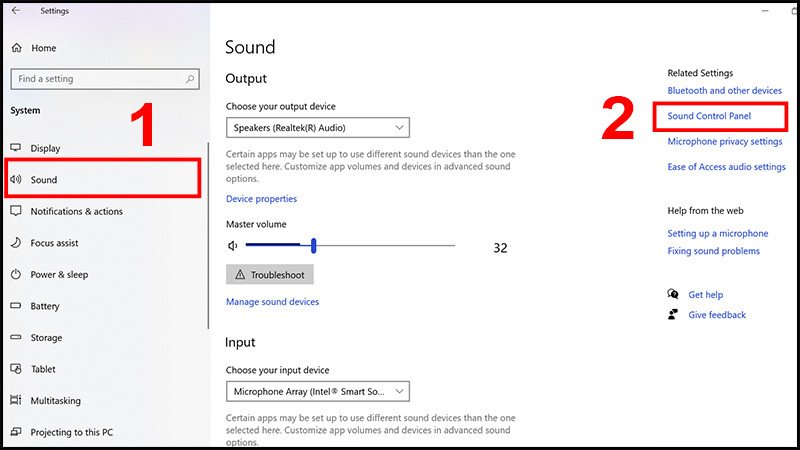 Vào Sound Control Panel để kích hoạt thiết bị âm thanh laptop Asus
Trong hộp thoại Sound, chọn tab Playback (Phát lại). Bạn sẽ thấy danh sách tất cả các thiết bị phát âm thanh của mình. Đảm bảo rằng loa laptop của bạn (thường được gọi là Speakers hoặc Realtek High Definition Audio) không bị vô hiệu hóa. Nếu thấy biểu tượng loa có mũi tên hướng xuống hoặc bị xám mờ, hãy nhấp chuột phải và chọn Enable (Bật). Sau đó, chọn thiết bị loa và nhấp vào Properties (Thuộc tính). Trong tab General (Tổng quan), đảm bảo rằng mục Device usage (Sử dụng thiết bị) được đặt thành Use this device (enable) (Sử dụng thiết bị này (bật)). Sau đó nhấn OK để lưu thay đổi.
Sử dụng công cụ khắc phục sự cố âm thanh Windows
Windows tích hợp một công cụ khắc phục sự cố (Troubleshooter) mạnh mẽ có thể giúp bạn tự động tìm và sửa lỗi âm thanh. Đây là một giải pháp tiện lợi khi bạn không chắc chắn nguyên nhân khiến loa laptop Asus không nghe được. Để sử dụng, gõ “Sound settings” vào thanh tìm kiếm Windows và chọn Open (Mở).
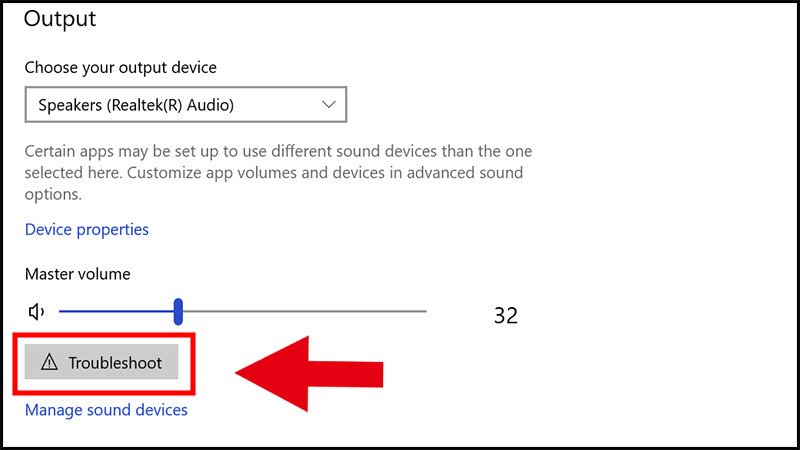 Sử dụng công cụ Troubleshoot âm thanh của Windows cho laptop Asus
Trong cửa sổ cài đặt âm thanh, cuộn xuống và tìm mục Troubleshoot (Khắc phục sự cố) dưới phần “Output”. Nhấn vào nút này và làm theo hướng dẫn trên màn hình. Windows sẽ tự động quét hệ thống, xác định các vấn đề tiềm ẩn với thiết bị âm thanh và đề xuất các giải pháp khắc phục. Quá trình này có thể mất vài phút nhưng thường rất hiệu quả trong việc giải quyết các lỗi phần mềm thông thường, giúp bạn giải quyết vấn đề không có âm thanh trên Asus nhanh chóng.
Đặt thiết bị âm thanh mặc định chuẩn xác
Nếu laptop của bạn thường xuyên kết nối với nhiều thiết bị âm thanh khác như màn hình ngoài qua HDMI, loa Bluetooth, hoặc tai nghe USB, hệ thống có thể không nhận diện đúng loa laptop Asus làm thiết bị phát mặc định. Điều này dẫn đến tình trạng âm thanh vẫn hoạt động nhưng lại phát ra từ một thiết bị khác mà bạn không để ý, khiến bạn lầm tưởng rằng loa laptop bị hỏng.
Để thiết lập loa laptop làm thiết bị mặc định, hãy nhấp chuột phải vào biểu tượng loa trên thanh Taskbar và chọn Sounds (Âm thanh). Trong hộp thoại Sound, chuyển đến tab Playback (Phát lại). Bạn sẽ thấy danh sách tất cả các thiết bị âm thanh đang kết nối hoặc từng kết nối với laptop. Chọn thiết bị Speakers (Loa) của laptop Asus, sau đó nhấp vào Set Default (Đặt làm mặc định) và nhấn OK. Đảm bảo rằng loa laptop của bạn được đánh dấu bằng dấu tích màu xanh lá cây để chỉ ra đây là thiết bị phát mặc định.
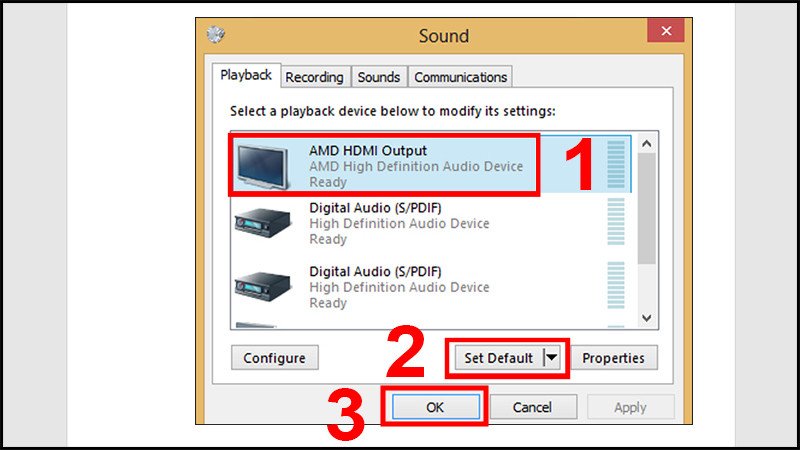 Đặt loa laptop Asus làm thiết bị âm thanh mặc định
Các Bước Cải Thiện và Duy Trì Hệ Thống Âm Thanh Laptop
Việc khắc phục vấn đề loa laptop Asus không nghe được không chỉ dừng lại ở việc sửa lỗi mà còn bao gồm các biện pháp cải thiện và duy trì hệ thống âm thanh ổn định.
Tắt bỏ các tính năng nâng cao âm thanh
Đôi khi, các tính năng nâng cao âm thanh (Sound Enhancements) được thiết kế để cải thiện chất lượng âm thanh lại có thể gây ra xung đột hoặc lỗi, khiến loa laptop Asus không nghe được. Điều này đặc biệt đúng với một số driver âm thanh cũ hoặc không tương thích hoàn toàn với hệ điều hành hiện tại.
Để tắt các tính năng này, hãy nhấp chuột phải vào biểu tượng loa trên thanh Taskbar và chọn Sounds (Âm thanh). Trong hộp thoại Sound, chọn tab Playback (Phát lại), sau đó chọn loa laptop của bạn và nhấp vào Properties (Thuộc tính). Trong cửa sổ Properties, chuyển đến tab Enhancements (Nâng cao). Tại đây, hãy đánh dấu chọn vào ô Disable all enhancements (Tắt tất cả các tính năng nâng cao) và nhấn OK để áp dụng thay đổi. Sau đó, hãy thử phát một đoạn âm thanh để kiểm tra xem vấn đề đã được giải quyết chưa.
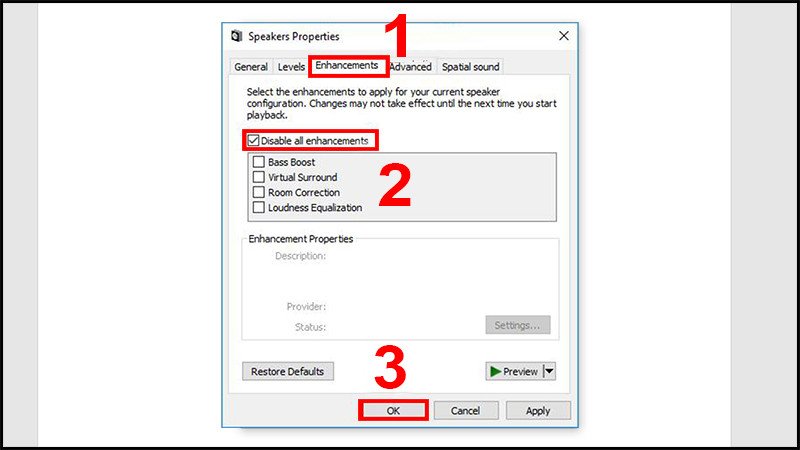 Tắt các tính năng nâng cao âm thanh để khắc phục lỗi loa laptop Asus
Cập nhật hoặc cài đặt lại Driver âm thanh
Driver âm thanh lỗi thời, hỏng hoặc không tương thích là một trong những nguyên nhân hàng đầu khiến loa laptop Asus không nghe được. Trình điều khiển là phần mềm cầu nối giữa phần cứng âm thanh và hệ điều hành, vì vậy việc duy trì driver chuẩn xác là rất quan trọng để đảm bảo âm thanh hoạt động trơn tru.
Để cập nhật hoặc cài đặt lại driver, bạn gõ “Device Manager” (Quản lý thiết bị) vào thanh tìm kiếm Windows và chọn Open (Mở). Trong cửa sổ Device Manager, mở rộng mục Sound, video and game controllers. Bạn sẽ thấy các thiết bị âm thanh được liệt kê ở đây, thường là Realtek High Definition Audio hoặc tương tự.
Để cập nhật driver, nhấp chuột phải vào thiết bị âm thanh và chọn Update driver (Cập nhật driver). Sau đó chọn “Search automatically for updated driver software”. Windows sẽ tự động tìm kiếm và cài đặt driver mới nhất.
Nếu cập nhật không hiệu quả, hoặc bạn muốn cài đặt lại driver hoàn toàn, hãy nhấp chuột phải vào thiết bị âm thanh và chọn Uninstall device (Gỡ cài đặt thiết bị). Trong hộp thoại xác nhận, đánh dấu vào ô “Delete the driver software for this device” (nếu có) và nhấn Uninstall. Sau khi gỡ cài đặt, khởi động lại laptop. Windows thường sẽ tự động cài đặt lại driver âm thanh cơ bản khi khởi động lại. Nếu không, bạn có thể truy cập trang web hỗ trợ của Asus, tìm kiếm driver âm thanh cho model laptop của mình và cài đặt thủ công.
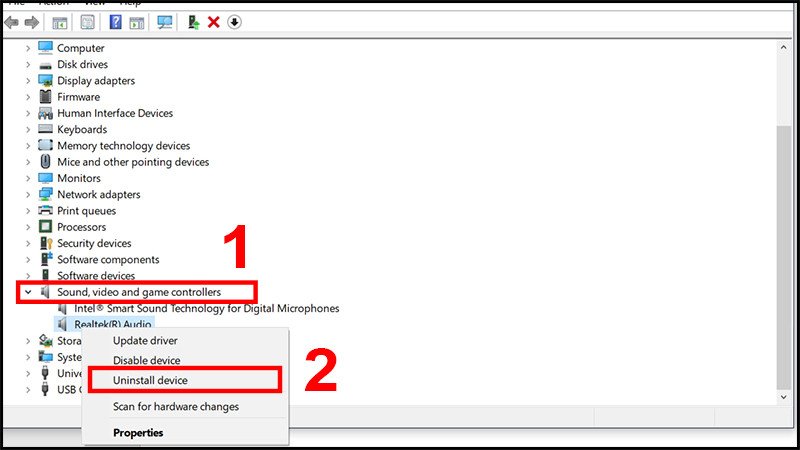 Gỡ cài đặt driver âm thanh để khắc phục lỗi loa laptop Asus
Các Yếu Tố Khác Ảnh Hưởng Đến Âm Thanh Laptop Asus
Ngoài các vấn đề về driver và cài đặt, một số yếu tố khác cũng có thể khiến loa laptop Asus không nghe được. Việc kiểm tra những yếu tố này sẽ giúp bạn có cái nhìn toàn diện hơn về nguyên nhân và giải pháp.
Nâng cấp hệ điều hành và kiểm tra phần mềm độc hại
Hệ điều hành Windows cũ có thể không tương thích tốt với các driver mới hoặc gây ra các lỗi hệ thống không mong muốn, bao gồm cả vấn đề âm thanh. Đảm bảo rằng hệ điều hành của bạn luôn được cập nhật phiên bản mới nhất. Vào Settings > Update & Security > Windows Update để kiểm tra và cài đặt các bản cập nhật có sẵn.
Bên cạnh đó, phần mềm độc hại (malware) hoặc virus cũng có thể làm hỏng các tệp hệ thống quan trọng, bao gồm cả những tệp liên quan đến âm thanh. Chạy một chương trình diệt virus uy tín để quét toàn bộ hệ thống và loại bỏ bất kỳ mối đe dọa nào. Một máy tính sạch sẽ sẽ giúp các chức năng hoạt động ổn định hơn, giảm thiểu nguy cơ loa laptop Asus không nghe được và nhiều lỗi hệ thống khác.
Kiểm tra cài đặt âm thanh trong ứng dụng cụ thể
Đôi khi, vấn đề âm thanh không nằm ở hệ thống mà chỉ xuất hiện trong một ứng dụng cụ thể. Ví dụ, bạn có thể nghe nhạc trên Spotify bình thường, nhưng khi mở trình duyệt để xem video YouTube thì lại không có tiếng. Trong trường hợp này, hãy kiểm tra cài đặt âm thanh riêng của ứng dụng đó.
Đối với trình duyệt, hãy đảm bảo rằng tab đang phát video không bị tắt tiếng (thường có biểu tượng loa gạch chéo trên tab). Đối với các ứng dụng khác, thường có một mục cài đặt âm thanh riêng biệt trong phần Options hoặc Preferences của ứng dụng. Bạn cũng có thể mở Sound Mixer (Bộ trộn âm thanh) bằng cách nhấp chuột phải vào biểu tượng loa trên Taskbar và chọn “Open Sound mixer”. Tại đây, bạn có thể điều chỉnh âm lượng riêng cho từng ứng dụng đang chạy, đảm bảo rằng không có ứng dụng nào bị tắt tiếng riêng biệt.
Khám phá nguyên nhân phần cứng và giải pháp chuyên sâu
Nếu đã thử hết các giải pháp phần mềm được đề cập mà loa laptop Asus không nghe được vẫn không khắc phục được, rất có thể vấn đề nằm ở phần cứng. Các linh kiện như loa tích hợp, card âm thanh hoặc các mạch liên quan có thể đã bị hỏng do va đập, tuổi thọ sử dụng, hoặc lỗi sản xuất. Theo thống kê, khoảng 10-15% các trường hợp mất tiếng dai dẳng có nguyên nhân từ hỏng hóc phần cứng.
Trong trường hợp này, tự sửa chữa có thể rất khó khăn và rủi ro, thậm chí làm hỏng thêm thiết bị. Tốt nhất là bạn nên đưa laptop của mình đến một trung tâm sửa chữa uy tín. Các kỹ thuật viên chuyên nghiệp sẽ có công cụ và kiến thức để chẩn đoán chính xác nguyên nhân, kiểm tra các linh kiện phần cứng và thực hiện sửa chữa hoặc thay thế cần thiết. Đừng ngần ngại tìm đến các dịch vụ hỗ trợ chính hãng của Asus hoặc các cửa hàng sửa chữa có kinh nghiệm để đảm bảo thiết bị của bạn được xử lý đúng cách.
Việc loa laptop Asus không nghe được có thể gây khó chịu, nhưng với những hướng dẫn chi tiết từ Shop Bluetooth, bạn hoàn toàn có thể tự mình chẩn đoán và khắc phục hầu hết các vấn đề. Từ việc kiểm tra âm lượng, kết nối, đến xử lý các lỗi driver hay cài đặt hệ thống, mỗi bước đều quan trọng để đưa âm thanh trở lại. Hy vọng bài viết này đã cung cấp đủ thông tin hữu ích giúp bạn giải quyết tình trạng mất tiếng hiệu quả.
Câu hỏi thường gặp (FAQs)
1. Tại sao loa laptop Asus của tôi đột nhiên không nghe được tiếng?
Loa laptop Asus không nghe được có thể do nhiều nguyên nhân, từ những vấn đề đơn giản như âm lượng bị tắt, kết nối tai nghe lỏng lẻo, đến các lỗi phức tạp hơn như driver âm thanh bị hỏng, cài đặt hệ thống sai lệch, hoặc thậm chí là hỏng hóc phần cứng.
2. Tôi đã kiểm tra âm lượng và kết nối nhưng loa vẫn không có tiếng, phải làm sao?
Nếu các bước cơ bản không hiệu quả, bạn nên thử các giải pháp phần mềm như sử dụng công cụ khắc phục sự cố âm thanh của Windows, kiểm tra và kích hoạt thiết bị phát trong Sound Control Panel, hoặc đặt lại thiết bị âm thanh mặc định.
3. Làm cách nào để cập nhật driver âm thanh cho laptop Asus?
Bạn có thể cập nhật driver âm thanh thông qua Device Manager (Quản lý thiết bị) bằng cách nhấp chuột phải vào thiết bị âm thanh và chọn “Update driver”. Hoặc truy cập trực tiếp trang web hỗ trợ của Asus để tải về driver mới nhất cho model laptop của mình.
4. Liệu các tính năng nâng cao âm thanh có thể gây ra lỗi mất tiếng không?
Có, đôi khi các tính năng nâng cao âm thanh (Sound Enhancements) có thể gây xung đột và làm cho loa laptop Asus không nghe được. Bạn nên thử tắt chúng trong phần Properties của thiết bị âm thanh trong Sound Control Panel để xem có khắc phục được không.
5. Khi nào tôi cần đưa laptop Asus đi sửa chữa chuyên nghiệp?
Nếu bạn đã thử tất cả các giải pháp phần mềm được đề cập mà loa laptop Asus không nghe được vẫn không được khắc phục, khả năng cao là có vấn đề về phần cứng. Lúc này, bạn nên đưa laptop đến trung tâm bảo hành hoặc sửa chữa uy tín để được kiểm tra và xử lý bởi các kỹ thuật viên chuyên nghiệp.
6. Laptop Asus của tôi có cổng tai nghe và microphone riêng biệt hay là cổng kết hợp?
Điều này tùy thuộc vào model laptop Asus của bạn. Một số mẫu có hai cổng riêng biệt (một cho tai nghe, một cho micro), trong khi các mẫu mới hơn thường có một cổng kết hợp (combo jack) cho cả hai chức năng. Bạn có thể kiểm tra các biểu tượng bên cạnh cổng để xác định.
7. Có cách nào để bảo vệ loa laptop Asus khỏi bị hỏng không?
Để bảo vệ loa laptop Asus và hệ thống âm thanh, bạn nên tránh để máy bị va đập mạnh, giữ vệ sinh cổng kết nối, không để nước hoặc bụi bẩn xâm nhập, và luôn cập nhật driver cũng như hệ điều hành đều đặn. Hạn chế bật âm lượng quá mức trong thời gian dài cũng giúp kéo dài tuổi thọ của loa.
