
Hiện tượng liệt nút bàn phím laptop là một trong những sự cố phổ biến nhất mà người dùng máy tính xách tay thường gặp phải. Tình trạng này không chỉ gây khó chịu mà còn ảnh hưởng nghiêm trọng đến hiệu suất công việc và trải nghiệm cá nhân. Bài viết này sẽ đi sâu vào nguyên nhân, dấu hiệu nhận biết và cung cấp các giải pháp toàn diện để bạn có thể tự khắc phục hoặc biết khi nào cần tìm sự hỗ trợ chuyên nghiệp.
Bàn Phím Laptop Bị Liệt Là Gì? Dấu Hiệu Nhận Biết
Liệt nút bàn phím laptop là tình trạng một hoặc nhiều phím trên bàn phím không hoạt động khi được nhấn, hoặc đôi khi tự động nhập ký tự mà không có sự tác động của người dùng. Đây không phải là một lỗi hiếm gặp mà trên thực tế nó khá phổ biến, gây cản trở đáng kể đến khả năng nhập liệu, soạn thảo văn bản hay thậm chí là điều khiển các tác vụ cơ bản trên máy tính. Việc hiểu rõ các dấu hiệu sẽ giúp bạn chẩn đoán sớm và tìm ra phương pháp khắc phục phù hợp.
Các biểu hiện của lỗi liệt nút bàn phím laptop có thể rất đa dạng. Đó có thể là một phím cụ thể hoàn toàn “chết”, không phản hồi dù bạn nhấn mạnh hay nhẹ. Trong một số trường hợp khác, một hàng phím hoặc cả một khu vực trên bàn phím bỗng dưng không hoạt động. Đôi khi, lỗi còn biểu hiện dưới dạng phím bị dính (sticking key), tức là một ký tự liên tục được nhập dù bạn chỉ nhấn một lần, hoặc phím bị loạn, nhập sai ký tự so với ý muốn.

Các Nguyên Nhân Phổ Biến Gây Liệt Nút Bàn Phím Laptop
Để khắc phục hiệu quả tình trạng liệt nút bàn phím laptop, việc đầu tiên và quan trọng nhất là xác định được nguyên nhân gốc rễ. Có rất nhiều yếu tố, từ phần cứng đến phần mềm, có thể dẫn đến lỗi khó chịu này. Việc phân loại nguyên nhân sẽ giúp chúng ta có cái nhìn rõ ràng hơn về hướng xử lý.
Tác Động Từ Môi Trường Và Sử Dụng
Một trong những nguyên nhân hàng đầu khiến bàn phím laptop bị liệt xuất phát từ môi trường và thói quen sử dụng hàng ngày của người dùng.
Bàn Phím Bị Dính Nước Hoặc Chất Lỏng
Thói quen vừa ăn uống vừa sử dụng laptop, đặc biệt là uống nước ngọt, cà phê, hoặc trà sữa, tiềm ẩn nguy cơ rất lớn làm hỏng bàn phím. Khi chất lỏng đổ vào, chúng có thể ngấm vào mạch điện bên dưới các phím, gây ra hiện tượng đoản mạch hoặc ăn mòn, dẫn đến liệt nút bàn phím laptop cục bộ hoặc toàn bộ. Theo thống kê, khoảng 30% các trường hợp bàn phím hỏng nặng đều liên quan đến chất lỏng. Ngay cả một lượng nhỏ chất lỏng cũng có thể gây ra vấn đề nghiêm trọng nếu không được xử lý kịp thời.
Lưu ý tuyệt đối không vừa ăn uống vừa sử dụng máy tính. Trong trường hợp máy tính bị dính nước, bạn cần tắt máy tính ngay lập tức, ngắt kết nối nguồn điện và tháo pin (nếu có thể). Sau đó, dùng một chiếc khăn mềm khô cẩn thận lau khô những chỗ bị dính nước, và sử dụng máy sấy tóc ở chế độ mát để làm khô các khe hở và khu vực bên trong.
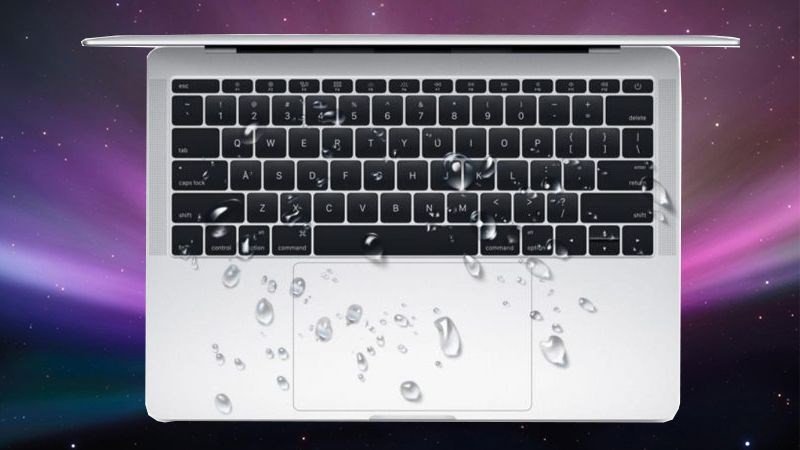 Bàn phím laptop bị dính nước gây liệt nút bàn phím laptop
Bàn Phím Xuống Cấp Do Sử Dụng Lâu Ngày
Giống như bất kỳ thiết bị điện tử nào khác, bàn phím laptop cũng có tuổi thọ nhất định. Sau một thời gian dài sử dụng liên tục, các linh kiện bên trong bàn phím, đặc biệt là các màng mạch tiếp xúc và cơ chế lò xo dưới mỗi phím, có thể bị mòn hoặc lão hóa. Điều này làm giảm độ nhạy của phím, khiến chúng hoạt động không ổn định và cuối cùng dẫn đến tình trạng liệt nút bàn phím laptop. Ngay cả những chiếc bàn phím chất lượng cao cũng sẽ không tránh khỏi quy luật này khi đã đạt đến ngưỡng tuổi thọ của mình, thường là sau hàng triệu lần nhấn phím.
Các Nút Bấm Bàn Phím Bị Kẹt Bởi Bụi Bẩn
Nếu bạn đã lâu không vệ sinh laptop, rất có thể các rãnh bàn phím đã bị tích tụ bụi bẩn, vụn thức ăn, lông vật nuôi hay các vật thể nhỏ khác. Lâu ngày, những cặn bẩn này sẽ tích tụ và chèn vào cơ chế của phím, khiến phím bị kẹt, không thể nảy lên bình thường hoặc không thể tạo tiếp xúc điện. Đây là nguyên nhân phổ biến gây ra tình trạng liệt nút bàn phím laptop cục bộ hoặc làm các phím không còn nhạy, nhấn thiếu chính xác.
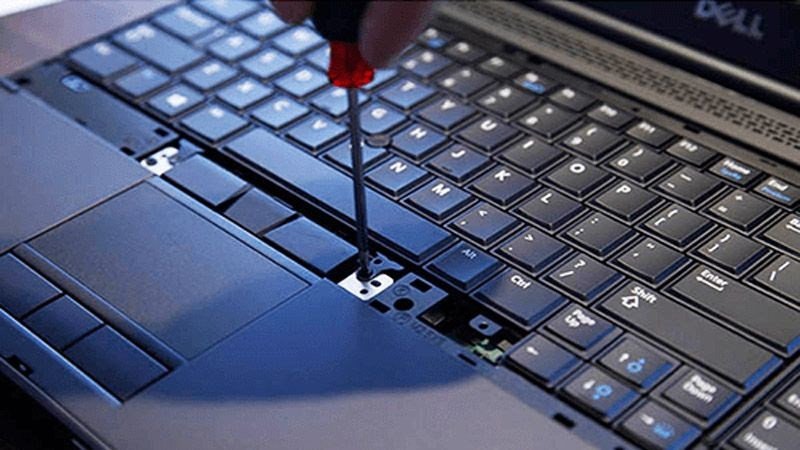 Bụi bẩn tích tụ dưới bàn phím làm liệt nút bàn phím laptop
Lỗi Phần Cứng Nội Bộ Gây Liệt Nút Bàn Phím Laptop
Bên cạnh các tác động bên ngoài, nhiều trường hợp liệt nút bàn phím laptop lại xuất phát từ các vấn đề phần cứng bên trong máy.
Dây Kết Nối Bàn Phím Lỏng Hoặc Đứt
Bàn phím của laptop được kết nối với mainboard thông qua một cáp tín hiệu dẹt. Trong quá trình sử dụng, đặc biệt nếu laptop từng bị va đập hoặc tháo lắp không đúng cách, cáp này có thể bị lỏng kết nối hoặc thậm chí bị đứt. Khi dây kết nối bị ảnh hưởng, tín hiệu từ bàn phím sẽ không được truyền tải đầy đủ đến mainboard, dẫn đến các nút phím không hoạt động. Khoảng 15% các lỗi phần cứng bàn phím được ghi nhận là do cáp kết nối.
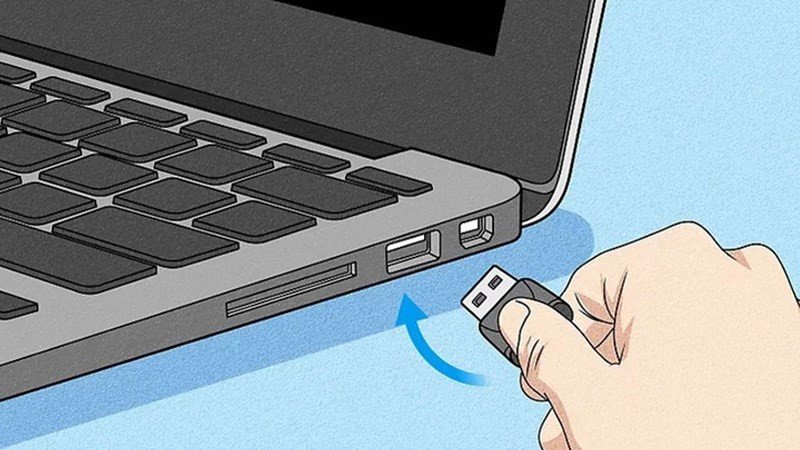 Kiểm tra dây nối bàn phím để khắc phục liệt nút bàn phím laptop
Vấn Đề Về Phần Mềm Và Cấu Hình
Không ít trường hợp liệt nút bàn phím laptop không phải do hỏng hóc vật lý mà do các thiết lập phần mềm hoặc vấn đề hệ điều hành.
Vô Tình Tắt/Vô Hiệu Hóa Chức Năng Bấm Phím (Numlock, phím chức năng)
Đôi khi, người dùng có thể vô tình nhấn nhầm các tổ hợp phím hoặc nút chức năng đặc biệt như NumLock, khiến cho khu vực bàn phím số phụ không hoạt động. Tương tự, một số laptop có các phím tắt để khóa toàn bộ bàn phím hoặc vô hiệu hóa các phím nhất định. Điều này thường xảy ra nhất với các phím số ở khu vực numpad. Khi đèn báo NumLock không sáng, đó là dấu hiệu bàn phím số đang bị tắt.
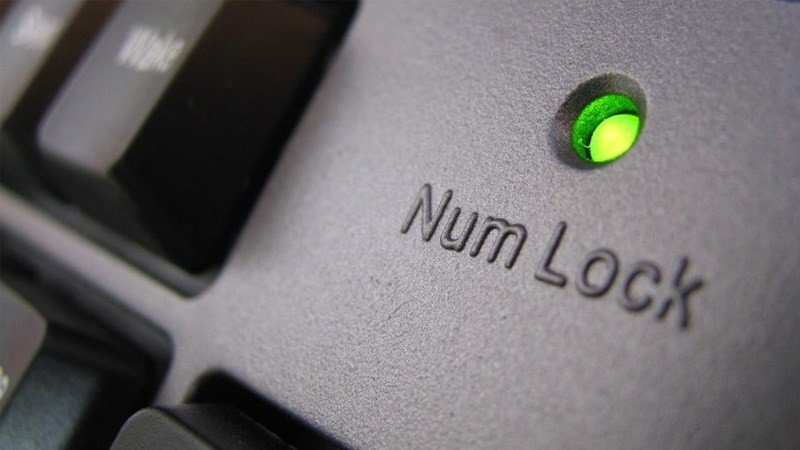 Nhấn lại nút NumLock để kích hoạt bàn phím số khi liệt nút bàn phím laptop
Bàn Phím Bị Khóa Chức Năng Do Thiết Lập Hệ Thống
Hệ điều hành Windows có tính năng “Make the keyboard easier to use” hoặc Filter Keys, Sticky Keys được thiết kế để hỗ trợ người dùng có khuyết tật. Tuy nhiên, nếu vô tình kích hoạt các tính năng này, bàn phím của bạn có thể bị vô hiệu hóa hoặc hoạt động không đúng cách. Ví dụ, Filter Keys có thể bỏ qua các lần nhấn phím nhanh hoặc lặp lại, khiến bạn cảm thấy như phím bị liệt. Dấu hiệu nhận biết là các phím chức năng (Fn, F1-F12) vẫn hoạt động, nhưng các phím chữ và số lại không thể nhập liệu.
 Vô tình nhấn tổ hợp phím khóa chức năng khiến liệt nút bàn phím laptop
Laptop Nhiễm Virus Hoặc Mã Độc
Mặc dù ít gặp hơn so với các nguyên nhân vật lý, virus hoặc mã độc cũng có thể gây ra tình trạng liệt nút bàn phím laptop. Các phần mềm độc hại có thể can thiệp vào driver bàn phím, làm hỏng các file hệ thống hoặc chiếm quyền điều khiển các thiết bị ngoại vi, khiến bàn phím không thể hoạt động bình thường. Đây là một nguyên nhân mà người dùng thường ít khi để ý đến, nhưng lại có thể gây ra hậu quả nghiêm trọng cho toàn bộ hệ thống.
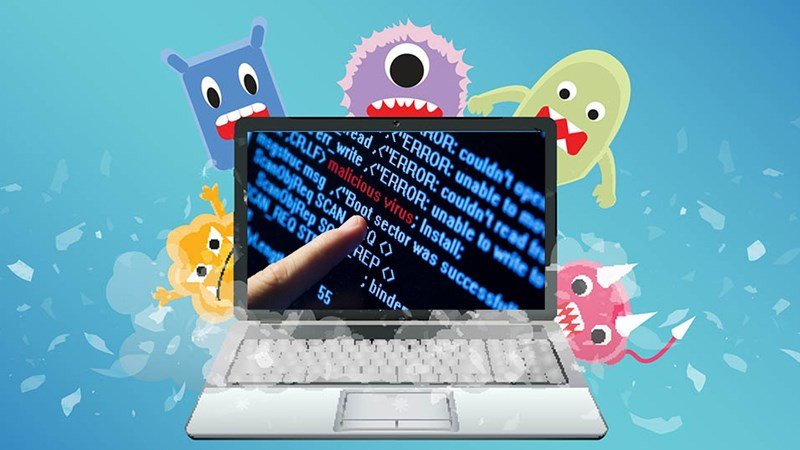 Virus máy tính có thể gây liệt nút bàn phím laptop
Các Bước Khắc Phục Liệt Nút Bàn Phím Laptop Hiệu Quả
Khi đã nắm rõ các nguyên nhân tiềm ẩn, chúng ta có thể tiến hành các bước khắc phục liệt nút bàn phím laptop từ đơn giản đến phức tạp. Quan trọng là thực hiện theo thứ tự hợp lý để tiết kiệm thời gian và công sức.
Khởi Động Lại Hệ Thống Và Kiểm Tra Ứng Dụng
Đôi khi, lỗi liệt nút bàn phím laptop chỉ là một sự cố tạm thời do xung đột phần mềm hoặc hệ điều hành bị quá tải.
Khởi Động Lại Máy Tính
Cách đơn giản nhất để khắc phục nhiều lỗi nhỏ trên máy tính là khởi động lại hệ thống. Thao tác này giúp làm mới các tiến trình, giải phóng bộ nhớ và có thể khắc phục các xung đột phần mềm tạm thời. Bạn có thể sử dụng tổ hợp phím Ctrl + Alt + Del để mở Task Manager, sau đó chọn Restart (khởi động lại) máy tính. Khoảng 40% các lỗi bàn phím tạm thời có thể được giải quyết chỉ bằng cách này.
Kiểm Tra Xung Đột Ứng Dụng Với Tổ Hợp Windows + C
Khi bàn phím laptop bị tê liệt một phần, bạn có thể thử nhấn tổ hợp phím Windows + C. Nếu menu của Windows 10 (hoặc thanh Charms trong các phiên bản cũ hơn) hiển thị, điều đó có thể ngụ ý rằng bàn phím của bạn đang không hoạt động đúng cách do xung đột với một hoặc một số ứng dụng cụ thể trong máy tính. Để khắc phục tình trạng này, bạn có thể thử khởi động lại các ứng dụng đang chạy hoặc gỡ cài đặt những ứng dụng đáng ngờ mới được cài đặt, sau đó kiểm tra xem bàn phím đã hoạt động bình thường trở lại hay chưa.
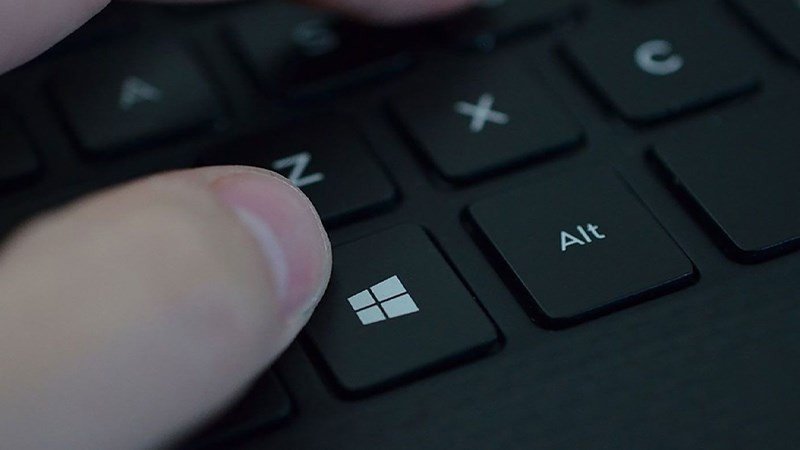 Khởi động lại ứng dụng để sửa lỗi liệt nút bàn phím laptop
Các Biện Pháp Khắc Phục Phần Cứng Cơ Bản
Nếu các giải pháp phần mềm không hiệu quả, đã đến lúc kiểm tra các khía cạnh phần cứng của bàn phím.
Vệ Sinh Bàn Phím Toàn Diện
Đây là một bước cực kỳ quan trọng nếu nghi ngờ bụi bẩn là nguyên nhân gây ra liệt nút bàn phím laptop. Người dùng nên xem xét kỹ lưỡng từng phím để tìm xem có vật cản nào bị kẹt hay không. Đồng thời, tiến hành vệ sinh bàn phím kỹ lưỡng, lau chùi các lớp bụi bẩn bám trên bề mặt và các khe hở. Bạn có thể sử dụng bình khí nén để thổi sạch bụi dưới các phím. Nếu đủ kinh nghiệm, có thể nhẹ nhàng tháo các keycap (nút phím) ra để vệ sinh sâu hơn bên dưới, sau đó gắn lại cẩn thận.
Bạn nên sử dụng dung dịch vệ sinh chuyên dụng hoặc cồn isopropyl 70%, thấm nhẹ vào bông gòn hoặc khăn mềm để làm sạch bàn phím một cách triệt để hơn. Đảm bảo laptop đã được tắt hoàn toàn và ngắt kết nối nguồn trước khi vệ sinh.
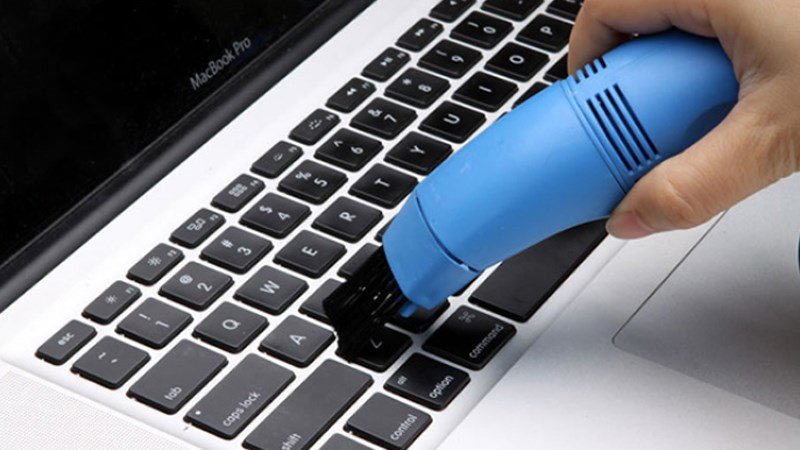 Lau chùi bụi bẩn bám trên bàn phím để khắc phục liệt nút bàn phím laptop
Đối Với Bàn Phím Không Dây: Pin Và Phạm Vi Kết Nối
Nếu bạn đang sử dụng bàn phím không dây Bluetooth và gặp phải lỗi liệt nút bàn phím laptop, hãy xem xét hai yếu tố sau:
- Thay pin mới cho bàn phím: Việc bàn phím không dây bị liệt nút trong trường hợp pin yếu hoặc hết pin là điều vô cùng dễ hiểu. Pin yếu có thể khiến tín hiệu không ổn định hoặc một số phím không nhận. Hầu hết các bàn phím không dây sử dụng pin AA hoặc AAA, và việc thay thế rất đơn giản.
 Thay pin mới cho bàn phím không dây khi gặp lỗi liệt nút bàn phím laptop
 - Kiểm tra phạm vi và kết nối Bluetooth: Bàn phím không dây Bluetooth thường có phạm vi hoạt động hiệu quả trong khoảng 9-10 mét. Nếu bạn sử dụng bàn phím quá xa máy tính, tín hiệu có thể bị yếu hoặc mất kết nối, gây ra tình trạng các nút bị đơ hoặc không phản hồi. Hãy đưa bàn phím lại gần laptop hơn và kiểm tra. Ngoài ra, hãy thử kết nối lại bàn phím Bluetooth với máy tính: tắt và bật lại Bluetooth trên cả laptop và bàn phím, sau đó vào
Settings>Devices>Bluetooth & other devicesđể ghép nối lại.
 Thay pin mới cho bàn phím không dây khi gặp lỗi liệt nút bàn phím laptop
 Kiểm tra phạm vi đường truyền bàn phím Bluetooth khi liệt nút bàn phím laptop
Giải Pháp Về Driver Và Hệ Điều Hành
Driver và các thiết lập hệ điều hành đóng vai trò quan trọng trong việc đảm bảo bàn phím hoạt động ổn định.
Cài Đặt Lại Driver Bàn Phím
Driver bàn phím bị lỗi hoặc cũ có thể là nguyên nhân gây ra liệt nút bàn phím laptop. Bạn có thể cài đặt lại driver bằng cách sau:
- Nhấp chuột phải vào nút
Start(Góc dưới bên trái màn hình) và chọnDevice Manager. - Trong cửa sổ
Device Manager, chọnViewvà nhấnShow Hidden Devices(Hiển thị thiết bị ẩn). - Tìm đến mục
Keyboards(Bàn phím), nhấp để mở rộng danh sách bàn phím. - Nhấp chuột phải vào tên bàn phím của bạn (thường là “Standard PS/2 Keyboard” hoặc tên cụ thể của nhà sản xuất) và chọn
Uninstall device(Gỡ cài đặt thiết bị). - Khởi động lại máy tính. Hệ điều hành sẽ tự động cài đặt lại driver bàn phím mới nhất khi khởi động lại.
 Mở rộng danh sách bàn phím trong Device Manager để khắc phục liệt nút bàn phím laptop
Cập Nhật Driver Cho Bàn Phím
Nếu cài đặt lại không hiệu quả, hãy thử cập nhật driver.
- Chọn biểu tượng
Tìm kiếmtrên thanh tác vụ > Gõ'device manager'> ChọnDevice Manager. - Trong cửa sổ
Device Manager, mở rộng mụcKeyboards. - Click chuột phải vào thiết bị bàn phím cụ thể của bạn > Chọn
Properties. - Trong tab
Driver, click chọnUpdate Driver. - Chọn
Search automatically for drivers(Tìm kiếm driver tự động). - Chờ máy tính tìm kiếm và cập nhật driver xong > Click chọn
Close.
 Cập nhật driver để sửa lỗi liệt nút bàn phím laptop
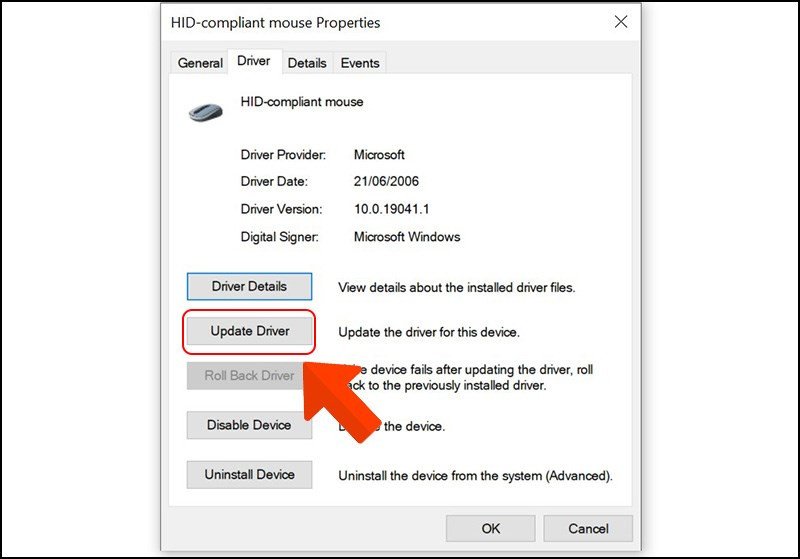 Cập nhật driver để sửa lỗi liệt nút bàn phím laptop
Vô Hiệu Hóa Tính Năng Hỗ Trợ Phím
Kiểm tra và tắt các tính năng hỗ trợ như Filter Keys, Sticky Keys:
- Vào
Settings(Cài đặt) >Ease of Access(Trung tâm trợ năng). - Trong mục
Interaction(Tương tác), chọnKeyboard(Bàn phím). - Đảm bảo rằng
Use Filter Keys,Use Sticky KeysvàUse Toggle Keysđều được tắt.
Bảo Vệ Hệ Thống Khỏi Virus
Nếu nghi ngờ virus là nguyên nhân, việc cài đặt và chạy phần mềm diệt virus là rất cần thiết. Một số phần mềm diệt virus hiệu quả được nhiều người sử dụng có thể kể đến: Bitdefender Antivirus Free Edition, Avast Free Antivirus, AVG AntiVirus Free, Kaspersky Free… Sau khi quét và diệt virus, hãy thử kiểm tra lại xem các phím bị liệt nút bàn phím laptop đã hoạt động bình thường hay chưa.
 Cài đặt phần mềm diệt virus để khắc phục liệt nút bàn phím laptop
Khi Nào Cần Tìm Sự Trợ Giúp Chuyên Nghiệp Đối Với Lỗi Liệt Nút Bàn Phím Laptop?
Trong nhiều trường hợp, các giải pháp trên có thể khắc phục được lỗi liệt nút bàn phím laptop một cách hiệu quả. Tuy nhiên, nếu bạn đã thử tất cả các cách mà bàn phím vẫn không hoạt động, hoặc bạn không tự tin trong việc tháo lắp máy tính, đây là lúc cần tìm đến sự trợ giúp của các kỹ thuật viên chuyên nghiệp.
Việc kiểm tra dây kết nối bàn phím với mainboard đòi hỏi bạn phải có kiến thức kỹ thuật chuyên môn và kinh nghiệm tháo lắp laptop. Nếu không cẩn thận, bạn có thể gây hư hỏng nghiêm trọng hơn cho các linh kiện khác. Tương tự, nếu lỗi phát sinh do hỏng hóc vật lý nghiêm trọng như mạch bàn phím bị cháy, bị ăn mòn nặng do chất lỏng, hoặc có vấn đề với mainboard, việc thay thế hoặc sửa chữa sẽ nằm ngoài khả năng của người dùng thông thường. Trong những trường hợp này, việc mang laptop đến trung tâm bảo hành hoặc cửa hàng sửa chữa uy tín sẽ đảm bảo vấn đề được giải quyết triệt để và an toàn nhất.
Phòng Ngừa Tình Trạng Liệt Nút Bàn Phím Laptop
Để giảm thiểu nguy cơ gặp phải lỗi liệt nút bàn phím laptop, việc áp dụng các biện pháp phòng ngừa là vô cùng quan trọng.
Vệ Sinh Laptop Định Kỳ
Thường xuyên vệ sinh bàn phím và các khe hở của laptop bằng bình khí nén, cọ mềm hoặc khăn ẩm chuyên dụng. Điều này giúp loại bỏ bụi bẩn, vụn thức ăn và các tác nhân gây kẹt phím. Bạn nên thực hiện việc này ít nhất mỗi tháng một lần, hoặc thường xuyên hơn nếu sử dụng trong môi trường nhiều bụi.
Tránh Ăn Uống Gần Laptop
Hãy tạo thói quen không ăn uống khi đang làm việc hoặc giải trí trên laptop. Nếu bắt buộc, hãy sử dụng các loại nắp bảo vệ bàn phím hoặc giữ khoảng cách an toàn với đồ ăn, thức uống để tránh các tai nạn đáng tiếc.
Cập Nhật Hệ Điều Hành Và Driver
Đảm bảo hệ điều hành và các driver của máy tính luôn được cập nhật phiên bản mới nhất. Các bản cập nhật thường bao gồm các bản vá lỗi và cải thiện hiệu suất, giúp giảm thiểu các vấn đề phần mềm có thể ảnh hưởng đến bàn phím.
Sử Dụng Phần Mềm Diệt Virus Uy Tín
Cài đặt và duy trì một phần mềm diệt virus mạnh mẽ, uy tín để bảo vệ laptop khỏi các mối đe dọa từ virus và mã độc. Thường xuyên quét toàn bộ hệ thống để phát hiện và loại bỏ các phần mềm độc hại.
Thao Tác Cẩn Thận Với Laptop
Tránh làm rơi rớt, va đập mạnh laptop, vì điều này có thể làm lỏng cáp kết nối bàn phím hoặc gây hư hỏng vật lý cho các linh kiện bên trong. Khi di chuyển, hãy đảm bảo laptop được đặt trong túi chống sốc chuyên dụng.
Các Câu Hỏi Thường Gặp Về Liệt Nút Bàn Phím Laptop (FAQs)
1. Tại sao bàn phím laptop của tôi chỉ bị liệt một vài nút chứ không phải toàn bộ?
Lỗi liệt nút bàn phím laptop cục bộ thường do bụi bẩn, vụn thức ăn kẹt dưới phím, mạch tiếp xúc của phím đó bị lỗi, hoặc có thể do chất lỏng đã làm hỏng một khu vực nhỏ. Đôi khi là do xung đột phần mềm chỉ ảnh hưởng đến một số chức năng nhất định.
2. Có thể tự sửa lỗi liệt nút bàn phím laptop tại nhà không?
Có, nhiều lỗi liệt nút bàn phím laptop đơn giản như do bụi bẩn, pin yếu (đối với bàn phím không dây), hoặc lỗi phần mềm có thể tự khắc phục tại nhà bằng cách vệ sinh, thay pin, khởi động lại máy, hoặc cập nhật driver. Tuy nhiên, các lỗi phần cứng phức tạp như đứt cáp, hỏng mạch thì nên nhờ thợ chuyên nghiệp.
3. Vệ sinh bàn phím laptop như thế nào cho đúng cách để tránh liệt nút?
Bạn nên tắt laptop, ngắt nguồn, sử dụng bình khí nén để thổi sạch bụi, dùng cọ mềm và khăn ẩm (thấm cồn isopropyl 70%) để lau bề mặt. Nếu cần, có thể nhẹ nhàng tháo các keycap để vệ sinh sâu hơn.
4. Nếu bàn phím bị dính nước, tôi phải làm gì ngay lập tức?
Ngay lập tức tắt laptop, ngắt nguồn, tháo pin (nếu có thể). Lật ngược laptop để nước chảy ra. Dùng khăn khô lau sạch và sử dụng máy sấy tóc ở chế độ mát để làm khô từ từ. Sau đó, tốt nhất là mang đến trung tâm bảo hành để kiểm tra chuyên sâu, vì nước có thể đã ngấm vào bên trong.
5. Lỗi liệt nút bàn phím laptop có ảnh hưởng đến các bộ phận khác của máy không?
Thông thường, lỗi liệt nút bàn phím laptop trực tiếp không ảnh hưởng đến các bộ phận khác. Tuy nhiên, nếu nguyên nhân là do chất lỏng ngấm sâu hoặc đoản mạch nghiêm trọng, nó có thể lan sang mainboard và gây hư hỏng cho các linh kiện khác. Virus cũng có thể ảnh hưởng đến toàn bộ hệ thống.
6. Khi nào tôi nên nghĩ đến việc thay thế bàn phím mới?
Bạn nên cân nhắc thay thế bàn phím mới nếu lỗi liệt nút bàn phím laptop là do hư hỏng vật lý nặng (như chất lỏng ăn mòn, hỏng nhiều phím cùng lúc), các biện pháp sửa chữa khác không hiệu quả, hoặc chi phí sửa chữa quá cao so với giá thay thế.
7. Tôi có thể sử dụng bàn phím rời khi bàn phím laptop bị liệt không?
Hoàn toàn có thể. Sử dụng bàn phím rời (có dây hoặc không dây) là một giải pháp tạm thời hoặc lâu dài rất hiệu quả khi liệt nút bàn phím laptop xảy ra. Điều này giúp bạn tiếp tục công việc mà không bị gián đoạn.
8. Làm thế nào để kiểm tra xem lỗi bàn phím là do phần mềm hay phần cứng?
Bạn có thể thử khởi động máy tính vào chế độ Safe Mode hoặc vào BIOS/UEFI. Nếu bàn phím hoạt động bình thường trong các chế độ này, khả năng cao lỗi là do phần mềm (driver, hệ điều hành, virus). Nếu vẫn bị liệt, đó có thể là lỗi phần cứng.
Tóm lại, liệt nút bàn phím laptop là một vấn đề thường gặp nhưng có nhiều cách để khắc phục tùy thuộc vào nguyên nhân. Từ việc vệ sinh đơn giản, kiểm tra kết nối, đến cập nhật driver hay quét virus, mỗi phương pháp đều có vai trò riêng. Với các hướng dẫn chi tiết từ Shop Bluetooth, bạn có thể tự tin hơn trong việc chẩn đoán và sửa chữa lỗi bàn phím của mình, đảm bảo trải nghiệm sử dụng laptop luôn mượt mà và hiệu quả.
