
Việc lấy địa chỉ MAC của laptop hay còn gọi là địa chỉ vật lý, là một thao tác cơ bản nhưng vô cùng hữu ích đối với người dùng máy tính. Địa chỉ MAC đóng vai trò như một “chứng minh thư” độc nhất cho mỗi thiết bị trong mạng lưới. Hiểu rõ cách xác định thông tin này sẽ giúp bạn quản lý mạng hiệu quả hơn, từ việc thiết lập bộ định tuyến cho đến việc bảo mật hệ thống. Bài viết này từ Shop Bluetooth sẽ hướng dẫn bạn những phương pháp đơn giản để tìm địa chỉ MAC trên laptop của mình.
Địa Chỉ MAC Là Gì và Tầm Quan Trọng Của Nó?
Địa chỉ MAC (Media Access Control) là một địa chỉ vật lý duy nhất được gán cho mỗi card mạng (Ethernet hoặc Wi-Fi) trên laptop hoặc bất kỳ thiết bị nào có khả năng kết nối mạng. Nó hoạt động ở tầng liên kết dữ liệu trong mô hình OSI, giúp định danh và truyền dữ liệu chính xác giữa các thiết bị trong cùng một mạng cục bộ. Mỗi địa chỉ vật lý này dài 48 bit, thường được biểu diễn dưới dạng 6 cặp chữ số hexa, cách nhau bởi dấu gạch ngang hoặc dấu hai chấm, ví dụ: 00-1A-2B-3C-4D-5E.
Tầm quan trọng của địa chỉ MAC thể hiện rõ trong nhiều tình huống. Chẳng hạn, khi bạn muốn cấu hình bộ định tuyến (router) để chỉ cho phép một số thiết bị nhất định truy cập Wi-Fi của mình, bạn sẽ cần sử dụng tính năng lọc địa chỉ MAC. Mặc dù không phải là biện pháp bảo mật tuyệt đối vì địa chỉ phần cứng này có thể bị giả mạo (MAC spoofing), nó vẫn là một lớp bảo vệ cơ bản và là công cụ quan trọng để nhận diện thiết bị trong mạng, đặc biệt khi khắc phục sự cố kết nối.
Cách Kiểm Tra Địa Chỉ MAC Trên Laptop Windows Qua Settings
Trên các phiên bản Windows hiện đại như Windows 10 và Windows 11, việc kiểm tra địa chỉ MAC qua ứng dụng Settings đã trở nên cực kỳ tiện lợi và nhanh chóng. Đây là phương pháp phổ biến được nhiều người dùng ưa chuộng bởi giao diện trực quan và dễ thao tác, giúp bạn lấy địa chỉ MAC của laptop mà không cần kiến thức kỹ thuật phức tạp.
Để thực hiện, trước tiên bạn cần mở ứng dụng Settings (Cài đặt) trên laptop của mình. Bạn có thể nhấn tổ hợp phím Windows + I hoặc tìm kiếm “Settings” trong menu Start. Sau đó, điều hướng đến mục Network & Internet (Mạng & Internet). Tại đây, nếu bạn đang sử dụng kết nối mạng dây, hãy chọn Ethernet. Trong trường hợp laptop của bạn đang dùng Wi-Fi, hãy chọn Wi-Fi và nhấp vào tên mạng Wi-Fi bạn đang kết nối. Cuộn xuống phần Properties (Thuộc tính) và bạn sẽ thấy Địa chỉ vật lý (MAC) hiển thị rõ ràng.

Phương pháp này cung cấp một cái nhìn tổng quan và chi tiết về trạng thái kết nối mạng cũng như các thông số kỹ thuật liên quan, bao gồm cả địa chỉ MAC của máy tính. Việc thao tác đơn giản giúp người dùng dễ dàng truy cập thông tin quan trọng này bất cứ lúc nào.
Sử Dụng Control Panel để Xem Địa Chỉ MAC của Thiết Bị
Ngoài Settings, Control Panel vẫn là một công cụ mạnh mẽ trên Windows, cung cấp nhiều tùy chọn cấu hình nâng cao, bao gồm cả việc xem địa chỉ MAC của laptop. Phương pháp này phù hợp với cả người dùng Windows 7, 8, 10 và 11, mang lại sự linh hoạt cho những ai quen thuộc với giao diện truyền thống của Windows.
Để bắt đầu, hãy mở Control Panel trên laptop của bạn. Sau đó, tìm và chọn mục Network and Internet (Mạng và Internet), tiếp tục click vào Network and Sharing Center (Trung tâm Mạng và Chia sẻ). Tại đây, bạn sẽ thấy một liên kết ở bên trái có tên Change adapter settings (Thay đổi cài đặt bộ điều hợp). Nhấp vào đó để mở cửa sổ Network Connections (Kết nối mạng), nơi hiển thị tất cả các card mạng có trên thiết bị của bạn.
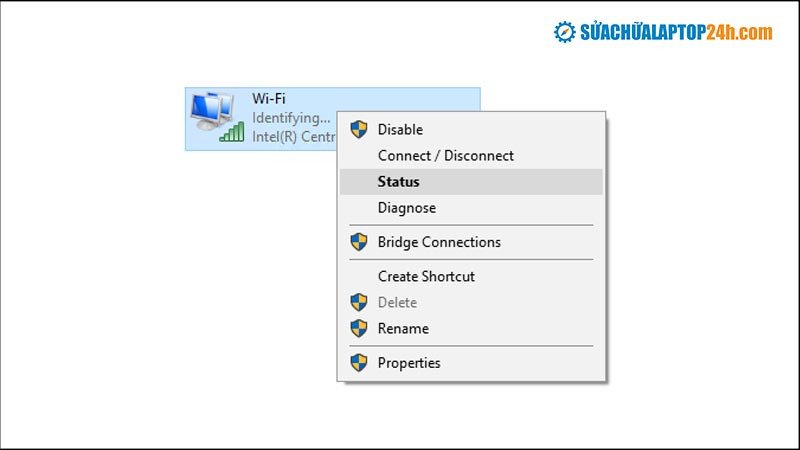 Kiểm tra địa chỉ MAC laptop qua Control Panel
Tiếp theo, bạn cần nhấp chuột phải vào card mạng mà bạn muốn kiểm tra địa chỉ MAC (ví dụ: Ethernet cho kết nối dây hoặc Wi-Fi cho kết nối không dây) và chọn Status (Trạng thái). Trong cửa sổ trạng thái vừa hiện ra, nhấp vào nút Details (Chi tiết). Một cửa sổ mới sẽ hiển thị các thông tin chi tiết về kết nối mạng, trong đó mục Physical Address (Địa chỉ vật lý) chính là địa chỉ MAC bạn đang tìm kiếm. Quá trình này có thể mất vài bước, nhưng cung cấp thông tin rất đầy đủ và chính xác về bộ điều hợp mạng.
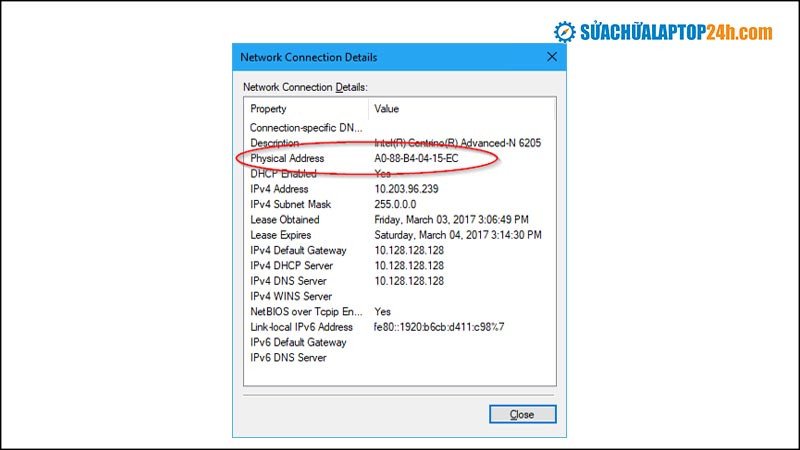 Xem địa chỉ MAC của máy tính qua Control Panel
Lấy Địa Chỉ MAC Laptop qua Dòng Lệnh Command Prompt (CMD)
Đối với những người dùng có kinh nghiệm hoặc muốn một cách nhanh chóng, không cần qua nhiều giao diện đồ họa, sử dụng Command Prompt (CMD) là một lựa chọn tuyệt vời để lấy địa chỉ MAC của laptop. Windows cung cấp một số dòng lệnh mạnh mẽ cho phép bạn truy xuất thông tin mạng một cách chi tiết, bao gồm cả địa chỉ vật lý của card mạng.
Để mở Command Prompt, bạn có thể tìm kiếm “cmd” trong menu Start và chọn “Run as administrator” (Chạy với quyền quản trị) để đảm bảo có đủ quyền truy cập. Có hai dòng lệnh chính mà bạn có thể sử dụng. Đầu tiên và phổ biến nhất là ipconfig /all. Khi bạn nhập lệnh này và nhấn Enter, hệ thống sẽ hiển thị một danh sách chi tiết tất cả các bộ điều hợp mạng trên laptop của bạn, bao gồm cả các kết nối ảo. Dưới mỗi bộ điều hợp, bạn sẽ tìm thấy thông tin Physical Address (Địa chỉ vật lý), đó chính là địa chỉ MAC của card mạng tương ứng.
Một lệnh khác hữu ích là getmac /v. Lệnh này được thiết kế đặc biệt để hiển thị địa chỉ MAC của tất cả các bộ điều hợp mạng cùng với thông tin chi tiết hơn như Tên kết nối (Connection Name) và Tên card mạng (Network Adapter). Cụm /v (verbose) giúp hiển thị đầy đủ thông tin, rất tiện lợi cho việc phân biệt các card mạng khác nhau trên thiết bị. Việc sử dụng CMD không chỉ nhanh chóng mà còn giúp bạn quen thuộc hơn với các công cụ quản lý hệ thống cấp thấp.
Các Tình Huống Phổ Biến Cần Đến Địa Chỉ MAC
Việc lấy địa chỉ MAC của laptop không chỉ là một thao tác kỹ thuật đơn thuần mà còn phục vụ nhiều mục đích thiết thực trong đời sống số. Hiểu rõ các tình huống cần sử dụng địa chỉ MAC sẽ giúp bạn ứng dụng kiến thức này hiệu quả hơn trong việc quản lý và bảo mật mạng.
Một trong những ứng dụng phổ biến nhất là lọc địa chỉ MAC trên bộ định tuyến Wi-Fi. Nhiều router cho phép bạn tạo một danh sách các địa chỉ MAC được phép truy cập mạng. Bằng cách thêm địa chỉ vật lý của laptop vào danh sách này, bạn có thể ngăn chặn các thiết bị không mong muốn kết nối, tăng cường bảo mật cho mạng gia đình hoặc văn phòng nhỏ. Điều này đặc biệt hữu ích khi bạn muốn giới hạn quyền truy cập cho những người dùng cụ thể.
Ngoài ra, địa chỉ MAC còn đóng vai trò quan trọng trong việc khắc phục sự cố mạng. Khi bạn gặp vấn đề về kết nối internet hoặc mạng nội bộ, việc xác định địa chỉ MAC của các thiết bị có thể giúp bạn tìm ra thiết bị nào đang gây ra xung đột hoặc không nhận được địa chỉ IP. Các quản trị viên mạng thường sử dụng địa chỉ phần cứng này để theo dõi lưu lượng truy cập, nhận diện các thiết bị lạ hoặc giải quyết các tranh chấp địa chỉ IP.
FAQ – Các Câu Hỏi Thường Gặp Về Địa Chỉ MAC Của Laptop
1. Địa chỉ MAC là gì?
Địa chỉ MAC (Media Access Control) là một định danh duy nhất được gán cho card mạng (NIC) của một thiết bị. Nó giúp nhận diện thiết bị đó trên một mạng cục bộ.
2. Tại sao tôi cần biết địa chỉ MAC của laptop?
Bạn có thể cần địa chỉ MAC để thiết lập bộ định tuyến, sử dụng tính năng lọc MAC để bảo mật mạng, hoặc để khắc phục sự cố kết nối mạng.
3. Địa chỉ MAC có phải là địa chỉ IP không?
Không, địa chỉ MAC là địa chỉ vật lý, duy nhất cho mỗi card mạng, hoạt động ở tầng liên kết dữ liệu. Địa chỉ IP là địa chỉ logic, có thể thay đổi, hoạt động ở tầng mạng và được sử dụng để định tuyến dữ liệu trên internet.
4. Địa chỉ MAC có thể thay đổi được không?
Về mặt vật lý, địa chỉ MAC là cố định được nhà sản xuất gán. Tuy nhiên, người dùng có thể “giả mạo” (spoof) địa chỉ MAC của mình bằng phần mềm, làm cho thiết bị xuất hiện với một địa chỉ MAC khác trong mạng.
5. Có bao nhiêu cách để lấy địa chỉ MAC trên laptop Windows?
Có nhiều cách, nhưng ba phương pháp phổ biến và hiệu quả nhất là thông qua ứng dụng Settings, Control Panel và Command Prompt.
6. Địa chỉ MAC của card Wi-Fi và card Ethernet có giống nhau không?
Không, mỗi card mạng (Wi-Fi, Ethernet) trên laptop sẽ có một địa chỉ MAC riêng biệt, duy nhất cho từng card.
7. Tôi có thể tìm địa chỉ MAC trên các hệ điều hành khác ngoài Windows không?
Có, các hệ điều hành như macOS, Linux, Android và iOS đều có cách riêng để xem địa chỉ MAC của thiết bị.
8. Lọc địa chỉ MAC có an toàn tuyệt đối không?
Lọc địa chỉ MAC tăng cường bảo mật nhưng không phải là an toàn tuyệt đối. Địa chỉ MAC có thể bị giả mạo, do đó không nên coi đây là biện pháp bảo mật duy nhất cho mạng của bạn.
Việc lấy địa chỉ MAC của laptop là một kỹ năng cơ bản nhưng quan trọng, giúp bạn hiểu rõ hơn về cách các thiết bị kết nối và hoạt động trong mạng. Với những hướng dẫn chi tiết từ Shop Bluetooth, hy vọng bạn đã có thể dễ dàng tìm thấy địa chỉ vật lý của mình trên laptop. Nếu có bất kỳ thắc mắc nào khác, đừng ngần ngại liên hệ để được hỗ trợ tốt nhất!
