
Bạn đang sử dụng laptop bình thường, nhưng ngay khi rút dây sạc, thiết bị đột ngột tắt nguồn mà không có cảnh báo? Tình trạng laptop sập nguồn khi rút sạc không chỉ gây khó chịu mà còn tiềm ẩn nguy cơ mất dữ liệu và ảnh hưởng đến tuổi thọ linh kiện. Đây là một vấn đề phổ biến mà nhiều người dùng gặp phải. Bài viết này sẽ đi sâu vào các nguyên nhân cốt lõi và cung cấp những giải pháp chi tiết, giúp bạn khắc phục triệt để tình trạng này, đảm bảo trải nghiệm sử dụng máy tính luôn ổn định.
Nguyên nhân laptop sập nguồn khi rút sạc và dấu hiệu nhận biết
Khi chiếc laptop yêu quý bỗng dưng tắt lịm sau khi bạn rút bộ sạc, điều đó thường báo hiệu một vấn đề nào đó với phần cứng hoặc phần mềm. Việc xác định đúng nguyên nhân gốc rễ là bước đầu tiên để tìm ra giải pháp hiệu quả. Phần lớn các trường hợp laptop bị sập nguồn khi rút sạc xuất phát từ những lý do sau đây, với những dấu hiệu đi kèm giúp bạn nhận biết dễ dàng hơn.
Pin laptop bị chai hoặc hư hỏng nặng
Đây là nguyên nhân phổ biến nhất, chiếm đến hơn 70% các trường hợp máy tính xách tay tắt đột ngột khi ngắt nguồn điện. Một viên pin đã chai hoặc bị hư hỏng sẽ không thể duy trì năng lượng cần thiết cho laptop hoạt động mà không cần cắm sạc. Mặc dù hệ điều hành có thể hiển thị dung lượng pin còn nhiều, đây thường là “số liệu ảo” do pin không còn khả năng lưu trữ hoặc cấp điện ổn định. Dấu hiệu rõ ràng bao gồm thời lượng pin giảm sút đáng kể, pin nóng bất thường khi sạc, hoặc máy chỉ hoạt động khi cắm sạc. Tuổi thọ trung bình của pin laptop thường từ 2 đến 4 năm, tùy thuộc vào cách sử dụng và bảo quản.

Lỗi mainboard và mạch sạc
Mainboard, hay còn gọi là bo mạch chủ, là “xương sống” của laptop. Nếu mainboard bị lỗi, đặc biệt là các thành phần liên quan đến quản lý năng lượng hoặc mạch sạc, khả năng cấp phát điện từ pin sẽ bị ảnh hưởng nghiêm trọng. Lỗi này ít gặp hơn so với lỗi pin, nhưng lại phức tạp hơn để khắc phục. Một dấu hiệu nhận biết là khi bạn tháo pin ra, cắm sạc và máy không hiển thị hoặc không bật nguồn, điều này chứng tỏ mainboard đang có vấn đề. Ngay cả khi pin còn tốt, một mainboard trục trặc vẫn có thể khiến laptop sập nguồn khi rút sạc.
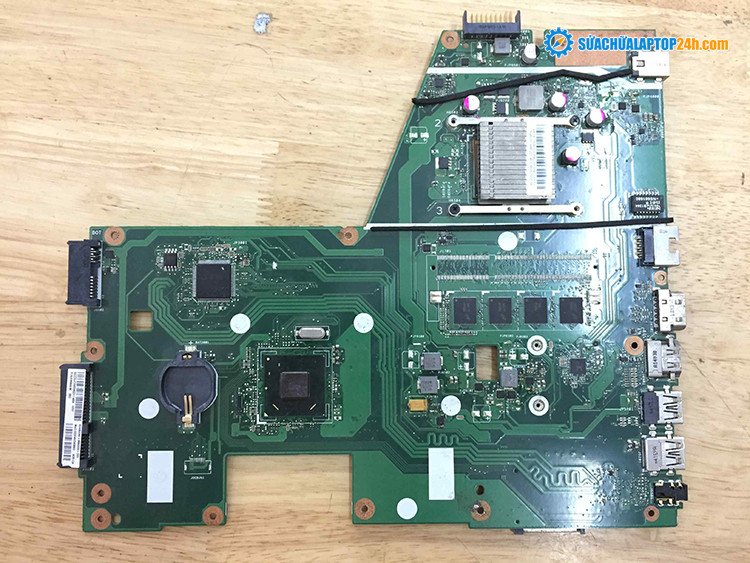 Kiểm tra mainboard laptop khi gặp sự cố sập nguồn sau khi rút sạc
Adapter sạc không ổn định hoặc kém chất lượng
Dù có vẻ không liên quan trực tiếp đến việc rút sạc, nhưng một adapter sạc không ổn định có thể ảnh hưởng đến cách pin được sạc và duy trì. Nếu bộ sạc cung cấp dòng điện không đủ hoặc không ổn định, pin có thể không được sạc đầy đúng cách hoặc hệ thống quản lý năng lượng trên laptop bị nhiễu loạn. Khi đó, sau khi rút sạc, máy không thể chuyển đổi liền mạch sang nguồn pin và dẫn đến việc máy tính xách tay sập nguồn. Các dấu hiệu bao gồm adapter nóng quá mức, đèn báo sạc chập chờn hoặc máy sạc rất chậm.
Driver pin lỗi thời hoặc cài đặt nguồn không đúng
Đôi khi, nguyên nhân không nằm ở phần cứng mà ở phần mềm. Driver quản lý pin lỗi thời, bị hỏng hoặc các cài đặt năng lượng trong hệ điều hành không được tối ưu có thể gây ra hiện tượng laptop tắt nguồn. Ví dụ, cài đặt mặc định cho phép máy tính chuyển sang chế độ ngủ đông hoặc tắt khi pin ở mức quá cao, hoặc hệ thống đọc sai trạng thái pin do driver không tương thích. Điều này đặc biệt đúng với các laptop vừa mới cập nhật hệ điều hành hoặc cài đặt lại driver.
Các bước kiểm tra sơ bộ khi laptop sập nguồn
Trước khi đưa máy đến trung tâm sửa chữa, bạn có thể tự mình thực hiện một vài bước kiểm tra đơn giản để khoanh vùng nguyên nhân. Việc này giúp tiết kiệm thời gian và đôi khi, vấn đề có thể được giải quyết ngay tại nhà. Hơn 50% các sự cố nhỏ có thể được khắc phục mà không cần can thiệp chuyên sâu nếu được kiểm tra đúng cách.
Đầu tiên, hãy đảm bảo rằng pin laptop đã được lắp chặt và đúng cách vào khe cắm. Tiếp theo, khởi động lại máy tính và kiểm tra xem có bất kỳ thông báo lỗi nào liên quan đến pin hay không. Sau đó, hãy thử cắm sạc và theo dõi xem laptop có hoạt động bình thường hay không. Nếu máy hoạt động ổn định khi cắm sạc nhưng lại tắt ngay khi rút, thì khả năng cao vấn đề nằm ở pin hoặc mạch điện liên quan đến nguồn pin. Bạn cũng có thể thử tháo pin (nếu có thể tháo rời) và cắm sạc trực tiếp để kiểm tra xem máy có khởi động được không. Nếu máy vẫn hoạt động mà không cần pin, điều đó càng khẳng định rằng pin chính là thủ phạm.
Hướng dẫn khắc phục sự cố laptop sập nguồn khi rút sạc
Sau khi đã xác định được nguyên nhân cơ bản, việc áp dụng các giải pháp phù hợp sẽ giúp bạn đưa chiếc laptop trở lại trạng thái hoạt động bình thường. Từ việc tối ưu phần mềm đến việc thay thế linh kiện, mỗi bước đều quan trọng để khắc phục tình trạng laptop sập nguồn khi rút sạc.
Hiệu chỉnh pin (Battery Calibration) đúng cách
Hiệu chỉnh pin là quá trình “huấn luyện” lại pin để hệ điều hành có thể đọc chính xác dung lượng thực của pin. Quá trình này đặc biệt hữu ích khi laptop hiển thị dung lượng pin ảo hoặc thời lượng pin không đúng với thực tế. Nó có thể giúp cải thiện đáng kể khả năng hoạt động của pin, đặc biệt là nếu vấn đề không phải do pin bị hư hỏng vật lý hoàn toàn. Các bước thực hiện hiệu chỉnh pin bao gồm:
- Bước 1: Sạc đầy pin laptop đến 100%. Đảm bảo máy đã được sạc đầy hoàn toàn.
- Bước 2: Sau khi pin đầy, hãy tiếp tục cắm sạc nhưng không sử dụng máy trong khoảng 2-3 giờ. Điều này giúp pin “giảm nhiệt” và ổn định trạng thái sạc đầy.
- Bước 3: Điều chỉnh cài đặt năng lượng trên Windows. Truy cập Control Panel => Hardware and Sound => Power Options => Change plan settings, sau đó chọn Change advanced power settings. Trong mục này, hãy đặt laptop tự động ngủ đông (hibernate) hoặc tắt ở mức pin thấp (ví dụ, 5% hoặc 7%) để đảm bảo pin được xả hoàn toàn.
- Bước 4: Rút sạc và sử dụng laptop bình thường cho đến khi máy tự động ngủ đông hoặc tắt hoàn toàn do cạn pin. Quá trình này giúp xả pin hoàn toàn, để hệ thống nhận diện điểm 0% của pin.
- Bước 5: Sau khi máy đã tắt, hãy để máy nghỉ khoảng 5 tiếng hoặc lâu hơn để pin nguội hoàn toàn.
- Bước 6: Cắm sạc lại cho laptop và sạc đầy 100% mà không ngắt quãng. Trong quá trình sạc này, bạn có thể sử dụng máy tính bình thường.
- Bước 7: Cuối cùng, đặt lại các thiết lập năng lượng về như thông thường để sử dụng.
 Thực hiện quy trình hiệu chỉnh pin laptop để cải thiện thời lượng pin
Kiểm tra và thay thế linh kiện cần thiết
Nếu hiệu chỉnh pin không mang lại hiệu quả, khả năng cao vấn đề nằm ở phần cứng.
- Kiểm tra và thay pin mới: Đây là giải pháp trực tiếp và thường xuyên nhất nếu pin đã chai hoặc hỏng nặng. Bạn có thể tự mua pin mới phù hợp với model laptop của mình và thay thế (nếu pin tháo rời được) hoặc nhờ các cửa hàng chuyên nghiệp. Việc thay pin chính hãng, chất lượng cao là rất quan trọng để đảm bảo hiệu suất và an toàn.
- Kiểm tra và sửa chữa mainboard: Nếu mainboard là nguyên nhân gây ra laptop sập nguồn khi rút sạc, việc sửa chữa sẽ phức tạp hơn rất nhiều. Mainboard cần được kiểm tra kỹ lưỡng bởi các kỹ thuật viên chuyên nghiệp để xác định chính xác bộ phận bị lỗi (ví dụ: chip quản lý nguồn, mạch sạc). Chi phí sửa chữa hoặc thay thế mainboard có thể khá cao, tùy thuộc vào mức độ hỏng hóc.
- Thay thế adapter sạc: Nếu nghi ngờ adapter sạc là nguồn gốc vấn đề, hãy thử sử dụng một bộ sạc chính hãng khác tương thích với laptop của bạn. Adapter sạc kém chất lượng không chỉ gây lỗi sạc mà còn có thể làm hỏng pin và các linh kiện khác theo thời gian.
Cập nhật driver và tối ưu cài đặt năng lượng
Đừng bỏ qua yếu tố phần mềm.
- Cập nhật driver pin: Truy cập Device Manager (Quản lý thiết bị), tìm mục Batteries (Pin), sau đó gỡ cài đặt driver “Microsoft ACPI-Compliant Control Method Battery” và khởi động lại máy. Windows sẽ tự động cài đặt lại driver mới nhất. Điều này có thể giải quyết các lỗi phần mềm liên quan đến quản lý pin.
- Tối ưu cài đặt nguồn: Đảm bảo rằng các thiết lập trong Power Options (Tùy chọn nguồn) của Windows được cấu hình phù hợp. Tránh các thiết lập quá khắc nghiệt khiến máy tắt đột ngột khi pin còn ở mức chấp nhận được. Bạn có thể chọn chế độ Balanced (Cân bằng) hoặc High Performance (Hiệu suất cao) và tùy chỉnh các thông số như “Turn off display” (Tắt màn hình) hay “Put the computer to sleep” (Đặt máy tính vào chế độ ngủ) một cách hợp lý.
Mẹo giữ pin laptop bền lâu và ổn định
Để tránh gặp phải tình trạng laptop sập nguồn khi rút sạc trong tương lai, việc duy trì thói quen sử dụng và bảo dưỡng pin đúng cách là vô cùng quan trọng. Một viên pin được chăm sóc tốt có thể kéo dài tuổi thọ lên tới 30% so với thông thường.
Hãy tránh để pin cạn kiệt hoàn toàn quá thường xuyên, vì điều này gây áp lực lớn lên các cell pin. Tốt nhất là giữ mức pin trong khoảng 20% đến 80% khi sử dụng hàng ngày. Nếu bạn thường xuyên cắm sạc và sử dụng máy ở nhà, hãy cân nhắc tháo pin ra nếu pin có thể tháo rời và chỉ cắm nguồn trực tiếp (áp dụng cho các dòng laptop cũ hơn có pin tháo rời dễ dàng). Đối với các dòng laptop pin liền, hãy sử dụng các phần mềm quản lý pin của nhà sản xuất (nếu có) để giới hạn mức sạc tối đa, chẳng hạn như chỉ sạc đến 60% hoặc 80% khi không cần di chuyển. Ngoài ra, việc vệ sinh khe tản nhiệt định kỳ cũng giúp laptop không quá nóng, từ đó kéo dài tuổi thọ của pin và các linh kiện điện tử khác.
Câu hỏi thường gặp về laptop sập nguồn khi rút sạc
-
Tại sao laptop của tôi chỉ hoạt động khi cắm sạc, dù pin vẫn hiển thị dung lượng cao?
Đây thường là dấu hiệu pin đã bị chai hoặc hư hỏng nặng, không thể cung cấp đủ điện áp ổn định cho laptop khi không có nguồn sạc bên ngoài, dù hệ thống vẫn đọc được “số liệu ảo” về dung lượng. -
Có phải lỗi driver pin có thể gây ra hiện tượng laptop sập nguồn khi rút sạc không?
Có, driver pin lỗi thời hoặc bị hỏng có thể khiến hệ điều hành đọc sai trạng thái pin hoặc quản lý năng lượng không hiệu quả, dẫn đến việc máy tắt đột ngột khi rút sạc. -
Làm thế nào để kiểm tra xem pin laptop của tôi có bị chai hay không?
Bạn có thể kiểm tra tình trạng pin bằng cách sử dụng các công cụ tích hợp trong Windows (ví dụ: lệnhpowercfg /batteryreporttrong Command Prompt) hoặc phần mềm của bên thứ ba để xem dung lượng thiết kế, dung lượng sạc đầy hiện tại và số chu kỳ sạc. -
Việc sử dụng laptop vừa sạc vừa dùng có ảnh hưởng đến tuổi thọ pin không?
Với công nghệ pin hiện đại, việc vừa sạc vừa dùng không còn ảnh hưởng tiêu cực như trước. Các laptop có hệ thống quản lý năng lượng thông minh. Tuy nhiên, nếu bạn làm việc nặng gây nóng máy liên tục trong khi sạc, điều đó có thể ảnh hưởng nhỏ đến tuổi thọ pin về lâu dài. -
Tôi nên thay pin chính hãng hay pin linh kiện cho laptop của mình?
Luôn ưu tiên thay pin chính hãng để đảm bảo chất lượng, hiệu suất và độ an toàn. Pin linh kiện giá rẻ có thể không tương thích hoàn toàn, dễ hỏng hơn hoặc thậm chí gây nguy hiểm như cháy nổ. -
Việc hiệu chỉnh pin (battery calibration) có thực sự hiệu quả không?
Hiệu chỉnh pin rất hiệu quả trong việc giúp hệ điều hành đọc chính xác dung lượng pin thực tế, từ đó tối ưu hóa việc sử dụng năng lượng. Tuy nhiên, nó không thể “sửa chữa” một viên pin đã bị hư hỏng vật lý hoặc chai nặng. -
Nếu mainboard laptop bị lỗi, chi phí sửa chữa có cao không?
Sửa chữa hoặc thay thế mainboard thường là một trong những dịch vụ sửa chữa laptop đắt đỏ nhất, do độ phức tạp của linh kiện và công thợ. Chi phí có thể dao động từ vài trăm nghìn đến vài triệu đồng tùy thuộc vào model máy và mức độ hư hại. -
Tôi có nên thử tháo pin ra và cắm sạc trực tiếp để sử dụng không?
Nếu pin laptop của bạn là loại có thể tháo rời, bạn hoàn toàn có thể thử tháo pin và cắm sạc trực tiếp để kiểm tra. Nếu máy hoạt động ổn định, điều này chứng tỏ pin là nguyên nhân gây ra sự cố.
Tình trạng laptop sập nguồn khi rút sạc có thể gây ra nhiều phiền toái, nhưng thông qua việc hiểu rõ nguyên nhân và áp dụng các giải pháp phù hợp, bạn hoàn toàn có thể khắc phục được vấn đề này. Từ việc kiểm tra pin, mainboard, adapter sạc đến việc tối ưu phần mềm và hiệu chỉnh pin, mỗi bước đều góp phần mang lại sự ổn định cho thiết bị của bạn. Nếu sau khi thực hiện các bước trên mà vấn đề vẫn chưa được giải quyết, tốt nhất bạn nên mang máy đến các trung tâm bảo hành hoặc sửa chữa laptop uy tín để được kiểm tra và tư vấn chuyên sâu. Hãy ghé thăm Shop Bluetooth để tìm hiểu thêm các kiến thức công nghệ hữu ích khác và giữ cho chiếc laptop của bạn luôn hoạt động trơn tru.
