
Bạn đang làm việc hoặc giải trí trên chiếc laptop thân yêu, bỗng dưng khi bạn rút dây sạc, thiết bị lập tức tắt nguồn mà không có bất kỳ cảnh báo nào? Tình trạng laptop rút sạc là sập nguồn không chỉ gây khó chịu mà còn tiềm ẩn nguy cơ mất dữ liệu quan trọng. Đây là một vấn đề phổ biến mà nhiều người dùng laptop gặp phải, ảnh hưởng đáng kể đến trải nghiệm và hiệu suất công việc.
Hiểu rõ vấn đề: Tại sao laptop rút sạc là sập nguồn?
Việc laptop bất ngờ tắt nguồn ngay khi rút sạc thường khiến người dùng hoang mang, đặc biệt khi màn hình hiển thị dung lượng pin vẫn còn. Đây là dấu hiệu cho thấy có sự cố nghiêm trọng trong hệ thống quản lý năng lượng của máy. Một chiếc laptop được thiết kế để chuyển đổi mượt mà giữa nguồn điện trực tiếp và pin, nhưng khi quá trình này bị gián đoạn, laptop rút sạc là sập nguồn là hệ quả tất yếu.
Dấu hiệu nhận biết và mức độ phổ biến
Dấu hiệu rõ ràng nhất là việc máy tính tắt ngay lập tức khi adapter sạc được rút ra, mà không có bất kỳ thông báo lỗi hay quá trình tắt máy bình thường nào. Đôi khi, pin có thể hiển thị dung lượng đầy hoặc gần đầy, tạo ra một “số liệu ảo” khiến người dùng lầm tưởng rằng pin vẫn hoạt động tốt. Theo thống kê, ước tính có khoảng 15-20% người dùng laptop gặp phải vấn đề này ít nhất một lần trong vòng đời sử dụng thiết bị của họ.
Các nguyên nhân chính khiến laptop rút sạc là sập nguồn
Để khắc phục hiệu quả, việc đầu tiên là xác định đúng nguyên nhân gốc rễ. Có nhiều yếu tố có thể dẫn đến tình trạng laptop rút sạc là sập nguồn, từ những vấn đề đơn giản cho đến phức tạp hơn liên quan đến phần cứng bên trong máy.
Pin laptop bị chai hoặc hỏng hoàn toàn
Đây là nguyên nhân phổ biến nhất. Sau một thời gian dài sử dụng, pin laptop sẽ dần bị chai, giảm khả năng lưu trữ và cung cấp năng lượng. Dù pin có thể hiển thị dung lượng phần trăm, nhưng khả năng thực tế để duy trì hoạt động của máy khi không có nguồn sạc trực tiếp đã suy giảm đáng kể. Khi rút sạc, pin không đủ khả năng đáp ứng nhu cầu năng lượng của laptop, dẫn đến việc máy bị sập nguồn đột ngột. Một số trường hợp pin hỏng nặng còn có thể gây phồng rộp.

Lỗi Mainboard và hệ thống quản lý nguồn
Mainboard là bộ phận trung tâm điều khiển mọi hoạt động của laptop, bao gồm cả việc quản lý năng lượng. Nếu có lỗi trên mainboard, đặc biệt là ở các chip quản lý nguồn (IC nguồn) hoặc mạch sạc, laptop có thể không nhận diện hoặc chuyển đổi chính xác giữa nguồn điện AC và DC từ pin. Điều này dẫn đến việc máy không thể duy trì hoạt động khi nguồn điện sạc bị ngắt, mặc dù pin vẫn còn dung lượng. Đây là một lỗi phức tạp và thường cần đến sự can thiệp của các kỹ thuật viên chuyên nghiệp.
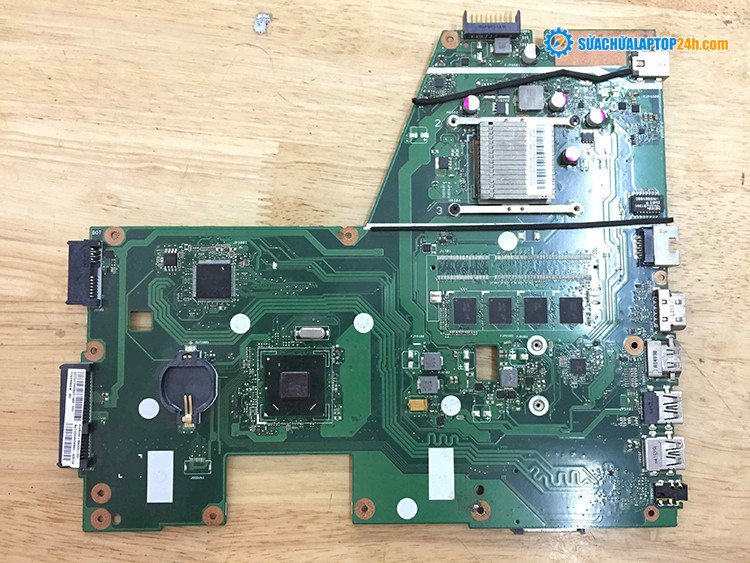 Mainboard laptop bị lỗi gây ra tình trạng rút sạc là sập nguồn
Adapter sạc không ổn định hoặc lỗi
Một adapter sạc bị lỗi hoặc không cung cấp đủ công suất có thể ảnh hưởng đến quá trình sạc pin và hệ thống quản lý năng lượng của laptop. Mặc dù máy vẫn hoạt động khi cắm sạc, nhưng nếu adapter không cung cấp dòng điện ổn định hoặc có sự cố, nó có thể làm sai lệch thông tin về tình trạng pin, hoặc khiến pin không được sạc đầy đủ năng lượng thực tế. Khi rút sạc, sự thiếu hụt năng lượng sẽ khiến laptop rút sạc là sập nguồn.
Cài đặt nguồn điện không đúng cách
Trong một số trường hợp ít phổ biến hơn, các cài đặt về quản lý năng lượng trong hệ điều hành Windows hoặc macOS có thể bị cấu hình sai. Ví dụ, cài đặt mức pin yếu để tắt máy quá thấp hoặc các tùy chọn tiết kiệm pin không hợp lý có thể gây ra hiện tượng tắt nguồn đột ngột. Tuy nhiên, nguyên nhân này thường không phải là lý do chính gây ra việc laptop rút sạc là sập nguồn ngay lập tức.
Hướng dẫn khắc phục tình trạng laptop rút sạc là sập nguồn tại nhà
Khi gặp phải vấn đề laptop tắt nguồn đột ngột lúc rút sạc, có một số bước bạn có thể tự thực hiện để kiểm tra và khắc phục ban đầu trước khi cần đến sự hỗ trợ chuyên nghiệp.
Kiểm tra và thay thế pin laptop
Nếu bạn nghi ngờ pin là nguyên nhân chính, hãy thử tháo pin (đối với các dòng laptop pin rời) và chỉ cắm sạc để sử dụng. Nếu máy hoạt động ổn định, rất có thể pin đã hỏng. Đối với pin liền, bạn có thể sử dụng các phần mềm kiểm tra tình trạng pin như BatteryInfoView hoặc HWMonitor để xem mức độ chai pin. Nếu pin đã chai quá 50% hoặc hiển thị trạng thái “Bad” thì việc thay thế pin mới là cần thiết để khắc phục tình trạng laptop rút sạc là sập nguồn.
Cách kiểm tra adapter sạc và mainboard sơ bộ
Kiểm tra adapter sạc bằng cách sử dụng một adapter khác có cùng thông số kỹ thuật (điện áp và cường độ dòng điện) để xem máy có hoạt động bình thường khi rút sạc hay không. Nếu adapter mới giải quyết được vấn đề, adapter cũ của bạn có thể đã hỏng. Đối với mainboard, việc kiểm tra tại nhà khó khăn hơn. Một cách sơ bộ là tháo pin hoàn toàn và chỉ cắm sạc. Nếu máy không lên nguồn, rất có thể mainboard hoặc mạch nguồn có vấn đề.
Tối ưu hóa cài đặt nguồn và hiệu chỉnh pin
Nếu bạn xác định nguyên nhân có thể do lỗi hiển thị pin ảo từ mainboard hoặc các cài đặt không chính xác, việc hiệu chỉnh pin có thể giúp cải thiện tình hình. Quy trình này giúp hệ thống hiệu chỉnh lại khả năng thực tế của pin, mang lại chỉ số chính xác hơn. Các bước hiệu chỉnh pin như sau:
- Bước 1: Sạc đầy pin laptop lên 100%.
- Bước 2: Giữ laptop cắm sạc và không sử dụng trong khoảng 2-3 tiếng để pin ổn định nhiệt độ sau quá trình sạc.
- Bước 3: Truy cập vào phần cài đặt nguồn của hệ điều hành. Trên Windows, bạn vào Control Panel => Hardware and Sound => Power Options => Change plan settings, chọn Change advanced power settings và thiết lập chế độ laptop tự động ngủ đông (hibernate) khi pin còn 5-7%.
- Bước 4: Rút sạc và sử dụng laptop bình thường cho đến khi máy tự động ngủ đông do pin cạn.
- Bước 5: Sau khi máy tắt, để máy nghỉ hoàn toàn trong khoảng 5 tiếng.
- Bước 6: Cắm sạc lại và sạc đầy 100%. Trong quá trình này, bạn có thể sử dụng máy bình thường.
- Bước 7: Cuối cùng, đặt lại các thiết lập quản lý năng lượng về trạng thái bạn mong muốn sử dụng hàng ngày.
 Quy trình hiệu chỉnh pin laptop để khắc phục lỗi rút sạc là sập nguồn
Khi nào cần tìm đến chuyên gia sửa chữa
Trong trường hợp bạn đã thử các biện pháp khắc phục tại nhà mà tình trạng laptop rút sạc là sập nguồn vẫn tiếp diễn, hoặc bạn không tự tin tháo lắp thiết bị, việc tìm đến một trung tâm sửa chữa laptop uy tín là giải pháp tốt nhất. Các kỹ thuật viên chuyên nghiệp sẽ có công cụ và kiến thức để kiểm tra sâu hơn về phần cứng như mainboard, mạch sạc, hoặc các linh kiện điện tử khác mà bạn không thể tự kiểm tra. Đừng ngần ngại mang máy đến các cửa hàng có chuyên môn để được chẩn đoán và sửa chữa kịp thời, tránh làm trầm trọng thêm các lỗi khác.
Câu hỏi thường gặp về laptop rút sạc là sập nguồn
1. Tại sao pin vẫn hiển thị dung lượng đầy nhưng laptop vẫn sập nguồn khi rút sạc?
Đây là dấu hiệu của “pin ảo” hoặc lỗi mainboard. Pin có thể đã chai hoặc hỏng nặng, dù hệ thống vẫn báo dung lượng, nhưng khả năng cung cấp điện thực tế đã mất. Lỗi mainboard cũng có thể khiến hệ thống đọc sai thông tin pin.
2. Có cách nào để kiểm tra tình trạng pin laptop tại nhà không?
Bạn có thể sử dụng các phần mềm chuyên dụng như BatteryInfoView, HWMonitor hoặc kiểm tra trực tiếp trong Command Prompt (trên Windows, gõ powercfg /batteryreport) để xem thông tin chi tiết về pin, bao gồm dung lượng thiết kế, dung lượng sạc đầy và mức độ chai pin.
3. Việc rút sạc thường xuyên khi laptop đang hoạt động có hại cho pin không?
Việc rút sạc đột ngột khi laptop đang hoạt động bình thường không gây hại trực tiếp cho pin nếu pin và hệ thống quản lý nguồn hoạt động tốt. Tuy nhiên, nếu hệ thống có vấn đề, việc này sẽ gây ra lỗi sập nguồn. Tốt nhất nên đảm bảo pin ở mức an toàn trước khi rút sạc.
4. Khi thay pin mới, tình trạng sập nguồn có được khắc phục hoàn toàn không?
Trong hầu hết các trường hợp, nếu nguyên nhân chính là do pin hỏng hoặc chai, việc thay pin mới sẽ khắc phục được tình trạng này. Tuy nhiên, nếu lỗi nằm ở mainboard, thì thay pin sẽ không giải quyết được vấn đề.
5. Lỗi mainboard có thể sửa chữa được không, hay phải thay thế toàn bộ?
Tùy thuộc vào mức độ và vị trí lỗi trên mainboard. Một số lỗi nhỏ ở IC nguồn hoặc mạch sạc có thể được sửa chữa bằng cách thay thế linh kiện. Tuy nhiên, nếu lỗi nghiêm trọng hoặc ở các chip quan trọng, việc sửa chữa có thể phức tạp và tốn kém, đôi khi việc thay thế mainboard mới là phương án tối ưu hơn.
6. Nên sử dụng adapter sạc chính hãng hay có thể dùng adapter của bên thứ ba?
Luôn ưu tiên sử dụng adapter sạc chính hãng hoặc adapter của các thương hiệu uy tín, có thông số kỹ thuật (điện áp, cường độ dòng điện) hoàn toàn tương thích với laptop của bạn. Adapter kém chất lượng có thể gây hại cho pin, mainboard và là nguyên nhân dẫn đến lỗi laptop rút sạc là sập nguồn.
Tình trạng laptop rút sạc là sập nguồn là một dấu hiệu rõ ràng cho thấy hệ thống quản lý năng lượng của bạn đang gặp vấn đề. Việc xác định đúng nguyên nhân và áp dụng các biện pháp khắc phục kịp thời là rất quan trọng để đảm bảo tuổi thọ của thiết bị và không làm gián đoạn công việc của bạn. Đừng quên rằng, duy trì thói quen sử dụng và sạc pin đúng cách cũng góp phần kéo dài tuổi thọ pin. Nếu bạn cần các sản phẩm công nghệ chất lượng hoặc thông tin hữu ích khác, hãy ghé thăm Shop Bluetooth để tìm hiểu thêm.
