
Bạn đang gặp phải tình trạng laptop mất biểu tượng Bluetooth trên thanh tác vụ hoặc trong cài đặt hệ thống? Đây là một vấn đề khá phổ biến có thể gây khó chịu, ngăn cản bạn kết nối với các thiết bị không dây yêu thích. Đừng lo lắng, bài viết này từ Shop Bluetooth sẽ hướng dẫn bạn các bước chi tiết để tìm lại và khắc phục lỗi biểu tượng Bluetooth biến mất trên laptop của mình.
Tại Sao Biểu Tượng Bluetooth Lại Biến Mất Trên Laptop?
Trước khi đi sâu vào các giải pháp, việc hiểu rõ nguyên nhân gốc rễ có thể giúp bạn khắc phục sự cố nhanh chóng hơn. Sự biến mất của biểu tượng Bluetooth có thể xuất phát từ nhiều yếu tố khác nhau, từ những cài đặt đơn giản đến các vấn đề phức tạp hơn liên quan đến hệ thống hoặc phần cứng.
Cài Đặt Hệ Thống Không Chính Xác
Một trong những lý do phổ biến nhất khiến biểu tượng Bluetooth biến mất là do cài đặt hiển thị trên thanh tác vụ hoặc khu vực thông báo không được kích hoạt. Người dùng có thể vô tình tắt tùy chọn này hoặc sau một bản cập nhật hệ điều hành, cài đặt có thể bị đặt lại về mặc định, khiến biểu tượng không xuất hiện như mong muốn. Đôi khi, chính chức năng Bluetooth trên laptop cũng bị tắt, dẫn đến việc biểu tượng không thể hiển thị.
Trình Điều Khiển (Driver) Bluetooth Lỗi Thời Hoặc Hỏng
Trình điều khiển Bluetooth đóng vai trò cầu nối giữa phần cứng Bluetooth của laptop và hệ điều hành. Nếu driver này bị lỗi thời, hỏng hóc hoặc không tương thích với phiên bản hệ điều hành hiện tại, chức năng Bluetooth có thể không hoạt động đúng cách, kéo theo việc biểu tượng cũng không hiển thị. Tình trạng này thường xảy ra sau khi cập nhật hệ điều hành lớn hoặc khi có xung đột phần mềm. Theo thống kê, khoảng 20% các sự cố liên quan đến thiết bị ngoại vi trên Windows là do driver lỗi thời hoặc không tương thích.
Dịch Vụ Hỗ Trợ Bluetooth Bị Tắt
Hệ điều hành Windows có một dịch vụ nền (Bluetooth Support Service) chịu trách nhiệm quản lý và chạy các chức năng liên quan đến Bluetooth. Nếu dịch vụ này bị tắt hoặc không được cấu hình để khởi động tự động, toàn bộ chức năng Bluetooth sẽ không thể hoạt động, và tất nhiên, biểu tượng cũng không thể xuất hiện. Việc kiểm tra và kích hoạt lại dịch vụ này là một bước quan trọng trong quá trình khắc phục lỗi mất icon Bluetooth trên laptop.
Các Bước Khắc Phục Khi Laptop Mất Biểu Tượng Bluetooth
Khi đã nắm được các nguyên nhân tiềm ẩn, chúng ta sẽ đi vào các giải pháp cụ thể để đưa biểu tượng Bluetooth trở lại và đảm bảo chức năng kết nối không dây hoạt động trơn tru trên laptop của bạn.
Kiểm Tra và Kích Hoạt Biểu Tượng Bluetooth Trên Taskbar
Đây là bước đầu tiên và thường là đơn giản nhất để khắc phục tình trạng laptop mất biểu tượng Bluetooth. Bạn cần đảm bảo rằng tùy chọn hiển thị biểu tượng đã được bật trong cài đặt hệ thống.
Để thực hiện, bạn hãy mở ứng dụng Cài đặt (Settings) trên Windows bằng cách nhấn tổ hợp phím Win + I. Sau đó, điều hướng đến mục “Thiết bị” (Devices) và chọn tab “Bluetooth & các thiết bị khác” (Bluetooth & other devices) ở bảng điều khiển bên trái. Trên trang bên phải, bạn sẽ tìm thấy một liên kết “Tùy chọn Bluetooth khác” (More Bluetooth options) nằm dưới tiêu đề “Cài đặt liên quan”. Nhấp vào liên kết này để mở cửa sổ cài đặt Bluetooth chuyên sâu.

Trong cửa sổ “Cài đặt Bluetooth” (Bluetooth Settings), chọn tab “Tùy chọn” (Options). Tại đây, bạn cần đảm bảo rằng hộp kiểm “Hiện biểu tượng Bluetooth trong khu vực thông báo” (Show Bluetooth icon in the notification area) đã được chọn. Sau khi chọn, nhấn “Áp dụng” (Apply) và “OK” để lưu các thay đổi. Biểu tượng Bluetooth sẽ xuất hiện trên thanh tác vụ nếu Bluetooth đang được bật.
.jpg)
Đảm Bảo Dịch Vụ Hỗ Trợ Bluetooth Đang Chạy
Nếu việc kiểm tra cài đặt hiển thị không giải quyết được vấn đề, có khả năng dịch vụ hỗ trợ Bluetooth đã bị tắt. Bạn cần kích hoạt lại dịch vụ này để khắc phục Bluetooth trên laptop.
Để kiểm tra, bạn nhấn tổ hợp phím Win + R để mở hộp thoại Run. Gõ services.msc vào hộp thoại và nhấn Enter để mở cửa sổ Quản lý Dịch vụ (Services). Trong danh sách các dịch vụ, hãy tìm “Dịch vụ Hỗ trợ Bluetooth” (Bluetooth Support Service). Nhấp chuột phải vào dịch vụ này và chọn “Thuộc tính” (Properties) từ menu ngữ cảnh.
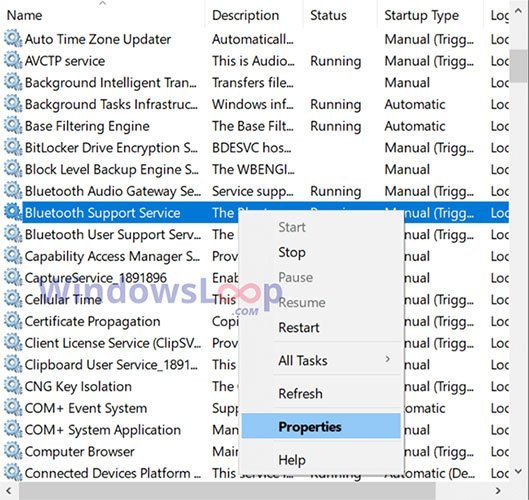 Truy cập thuộc tính dịch vụ hỗ trợ Bluetooth trên laptop
Trong cửa sổ Thuộc tính, đảm bảo rằng “Kiểu khởi động” (Startup type) được đặt thành “Thủ công” (Manual) hoặc “Tự động” (Automatic). Nếu dịch vụ đang ở trạng thái “Đã dừng”, hãy nhấp vào nút “Bắt đầu” (Start). Nhấn “Áp dụng” và “OK” để lưu các thay đổi. Sau khi thực hiện xong, bạn nên khởi động lại laptop Windows 10 của mình để các thay đổi có hiệu lực hoàn toàn.
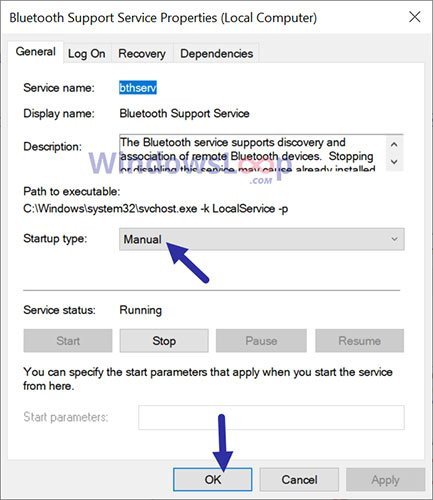 Chọn kiểu khởi động dịch vụ Bluetooth thành thủ công
Cập Nhật Hoặc Cài Đặt Lại Trình Điều Khiển Bluetooth
Trình điều khiển lỗi thời hoặc hỏng là nguyên nhân phổ biến gây ra các vấn đề về Bluetooth. Việc cập nhật hoặc cài đặt lại driver có thể giải quyết lỗi laptop mất biểu tượng Bluetooth.
Bạn có thể mở Trình quản lý Thiết bị (Device Manager) bằng cách tìm kiếm “Device Manager” trong thanh tìm kiếm của Windows hoặc nhấn Win + X và chọn từ menu. Mở rộng mục “Bluetooth”, nhấp chuột phải vào bộ điều hợp Bluetooth của bạn (thường có tên như “Intel(R) Wireless Bluetooth(R)” hoặc tương tự) và chọn “Cập nhật trình điều khiển” (Update driver). Nếu cách này không hiệu quả, bạn có thể chọn “Gỡ cài đặt thiết bị” (Uninstall device), sau đó khởi động lại laptop. Windows sẽ tự động cài đặt lại trình điều khiển phù hợp.
Chạy Trình Gỡ Rối Bluetooth
Windows tích hợp sẵn các công cụ gỡ rối để giúp người dùng tự khắc phục các sự cố phổ biến. Trình gỡ rối Bluetooth có thể tự động tìm và sửa các lỗi liên quan đến kết nối và biểu tượng.
Để chạy trình gỡ rối, bạn vào Cài đặt (Settings) > “Cập nhật & Bảo mật” (Update & Security) > “Khắc phục sự cố” (Troubleshoot). Chọn “Bluetooth” từ danh sách và nhấp vào “Chạy trình gỡ rối” (Run the troubleshooter). Hệ thống sẽ quét và đưa ra các đề xuất khắc phục nếu phát hiện vấn đề.
Kiểm Tra Các Thiết Bị Bluetooth Khác Và Tình Trạng Phần Cứng
Đôi khi, xung đột với các thiết bị Bluetooth khác hoặc vấn đề về phần cứng có thể gây ra lỗi biểu tượng. Hãy thử tắt Bluetooth trên các thiết bị xung quanh hoặc kiểm tra xem thiết bị Bluetooth của laptop có bị vô hiệu hóa trong BIOS/UEFI hay không, mặc dù điều này hiếm khi xảy ra. Đảm bảo rằng chế độ máy bay (Airplane mode) không được bật, vì nó sẽ tắt tất cả các kết nối không dây, bao gồm cả Bluetooth.
Phòng Ngừa Sự Cố Mất Biểu Tượng Bluetooth
Để hạn chế tình trạng mất icon Bluetooth tái diễn, có một số thói quen tốt bạn nên duy trì:
Cập Nhật Hệ Điều Hành Thường Xuyên
Microsoft thường xuyên phát hành các bản cập nhật Windows không chỉ để vá lỗi bảo mật mà còn để cải thiện tính ổn định và tương thích của phần cứng, bao gồm cả Bluetooth. Việc duy trì hệ điều hành luôn được cập nhật sẽ giúp bạn có các driver mới nhất và khắc phục được các lỗi đã biết.
Quản Lý Các Thiết Bị Bluetooth
Hãy định kỳ kiểm tra danh sách các thiết bị Bluetooth đã ghép nối trong cài đặt của laptop. Xóa bỏ những thiết bị không còn sử dụng hoặc đã lỗi thời để tránh xung đột không cần thiết. Một môi trường Bluetooth “sạch sẽ” sẽ giúp giảm thiểu nguy cơ xảy ra sự cố.
Câu hỏi thường gặp (FAQs)
1. Tại sao Bluetooth vẫn hoạt động nhưng không thấy biểu tượng trên Taskbar?
Điều này thường xảy ra khi tùy chọn “Hiện biểu tượng Bluetooth trong khu vực thông báo” bị tắt trong cài đặt Bluetooth, hoặc biểu tượng đang bị ẩn trong khu vực biểu tượng mở rộng (system tray) trên Taskbar.
2. Làm thế nào để biết driver Bluetooth đã lỗi thời hay chưa?
Bạn có thể kiểm tra phiên bản driver trong Trình quản lý Thiết bị (Device Manager). So sánh phiên bản này với phiên bản mới nhất trên trang web hỗ trợ của nhà sản xuất laptop hoặc nhà sản xuất chip Bluetooth (ví dụ: Intel, Realtek).
3. Có cần khởi động lại laptop sau mỗi bước sửa lỗi không?
Đối với một số thay đổi cài đặt hoặc dịch vụ, khởi động lại laptop là cần thiết để các thay đổi có hiệu lực hoàn toàn và đảm bảo hệ thống nhận diện lại chính xác.
4. Biểu tượng Bluetooth có bị ẩn vĩnh viễn không?
Không, biểu tượng Bluetooth không bị ẩn vĩnh viễn trừ khi có lỗi phần cứng nghiêm trọng hoặc cài đặt hệ thống bị khóa. Với các bước khắc phục phù hợp, bạn hoàn toàn có thể khôi phục lại nó.
5. Nếu tất cả các cách trên không hiệu quả thì sao?
Nếu bạn đã thử tất cả các bước trên mà vẫn không khắc phục được lỗi laptop mất biểu tượng Bluetooth, có thể có vấn đề về phần cứng. Bạn nên cân nhắc mang laptop đến trung tâm bảo hành hoặc liên hệ với hỗ trợ kỹ thuật của nhà sản xuất để được kiểm tra chuyên sâu hơn.
6. Mất biểu tượng Bluetooth có ảnh hưởng đến hiệu suất laptop không?
Mất biểu tượng Bluetooth không trực tiếp ảnh hưởng đến hiệu suất chung của laptop. Tuy nhiên, nó cho thấy có vấn đề với chức năng Bluetooth, ngăn cản bạn sử dụng các thiết bị không dây và làm giảm trải nghiệm sử dụng máy tính.
Việc laptop mất biểu tượng Bluetooth có thể gây ra nhiều bất tiện, nhưng với các hướng dẫn chi tiết từ Shop Bluetooth, bạn hoàn toàn có thể tự khắc phục được vấn đề này một cách hiệu quả. Hãy thử áp dụng từng bước một cách cẩn thận để đưa chức năng Bluetooth trở lại hoạt động bình thường trên thiết bị của mình.
