
Tình trạng laptop khởi động và có vẻ như đã lên nguồn nhưng lại không hiển thị được màn hình chính là một vấn đề gây không ít phiền toái cho người dùng. Đây có thể là dấu hiệu của nhiều sự cố khác nhau, từ những lỗi phần mềm nhỏ cho đến những vấn đề phần cứng phức tạp. Việc tìm hiểu rõ nguyên nhân và áp dụng đúng phương pháp khắc phục sẽ giúp bạn nhanh chóng đưa thiết bị trở lại trạng thái hoạt động bình thường, tiết kiệm thời gian và công sức.
Dấu Hiệu Nhận Biết Laptop Lên Màn Hình Nhưng Không Vào Được
Khi chiếc laptop yêu quý của bạn gặp phải tình huống lên màn hình nhưng không vào được, có một số dấu hiệu rõ ràng mà bạn có thể nhận thấy. Thông thường, đèn nguồn của máy sẽ sáng, quạt tản nhiệt có thể quay, và thậm chí bạn còn nghe thấy tiếng khởi động của ổ cứng hoặc các tín hiệu âm thanh khác từ hệ thống. Tuy nhiên, màn hình vẫn tối đen, không hiển thị bất kỳ logo khởi động, giao diện Windows, hoặc thông báo lỗi nào. Đôi khi, màn hình có thể chớp nháy hoặc hiển thị một thông báo lỗi khó hiểu trước khi chuyển sang màu đen.
Hiện tượng máy tính lên nguồn nhưng không hiển thị màn hình này gây ra sự lo lắng đáng kể cho người dùng, đặc biệt là khi họ đang cần sử dụng máy cho công việc hoặc học tập khẩn cấp. Để khắc phục hiệu quả, việc đầu tiên và quan trọng nhất là bạn cần bình tĩnh và cố gắng xác định chính xác nguyên nhân dẫn đến tình trạng này. Sau đó, chúng ta có thể tiến hành các bước kiểm tra và sửa chữa phù hợp.
Các Nguyên Nhân Phổ Biến Khi Laptop Lên Màn Hình Nhưng Không Vào Được
Việc laptop lên màn hình nhưng không vào được có thể bắt nguồn từ nhiều lý do, cả về phần cứng lẫn phần mềm. Dưới đây là những nguyên nhân phổ biến nhất mà người dùng thường gặp phải khi đối mặt với sự cố này.
Lỗi Hệ Điều Hành Hoặc Xung Đột Phần Mềm
Hệ điều hành Windows (hoặc macOS, Linux) đóng vai trò cốt lõi trong việc quản lý và vận hành máy tính. Khi có lỗi phát sinh trong hệ điều hành, ví dụ như file hệ thống bị hỏng, bản cập nhật không tương thích, hoặc xung đột giữa các chương trình cài đặt, máy tính có thể không thể tải được giao diện màn hình chính. Thống kê cho thấy, khoảng 30-40% các trường hợp máy tính không vào được màn hình chính đều liên quan đến các sự cố phần mềm hoặc hệ điều hành.

Nhiễm Virus, Malware, Spyware
Các phần mềm độc hại như virus, malware, hoặc spyware có thể xâm nhập vào hệ thống và gây tắc nghẽn, làm hỏng các file hệ thống quan trọng, hoặc chiếm quyền kiểm soát quá trình khởi động. Điều này dẫn đến việc laptop không thể tải đúng cách và không thể hiển thị màn hình làm việc. Mức độ nguy hiểm của các phần mềm độc hại ngày càng tăng cao, đòi hỏi người dùng cần có biện pháp bảo vệ máy tính của mình liên tục.
Xung Đột Phần Cứng Hoặc Driver Không Tương Thích
Khi bạn cài đặt thêm một thiết bị phần cứng mới (như RAM, ổ cứng, card đồ họa) mà không có driver tương thích hoặc driver bị lỗi, có thể xảy ra xung đột nghiêm trọng. Sự xung đột này khiến hệ thống không ổn định, dẫn đến việc máy tính lên nguồn nhưng không vào được màn hình. Tương tự, nếu một linh kiện phần cứng hiện có bị lỏng, hỏng hóc hoặc không được kết nối đúng cách, nó cũng có thể ngăn chặn quá trình khởi động bình thường của máy.
Giải Pháp Khắc Phục Lỗi Laptop Lên Màn Hình Nhưng Không Vào Được
Sau khi đã nắm được các nguyên nhân tiềm ẩn, chúng ta sẽ đi sâu vào những giải pháp chi tiết để xử lý tình trạng laptop lên màn hình nhưng không vào được. Mỗi phương pháp sẽ nhắm vào một nguyên nhân cụ thể, giúp bạn từng bước khoanh vùng và giải quyết vấn đề.
Thường Xuyên Diệt Virus Và Phần Mềm Độc Hại
Việc bảo vệ laptop khỏi virus và các phần mềm độc hại là vô cùng quan trọng để đảm bảo hoạt động ổn định và an toàn dữ liệu. Bạn nên sử dụng phần mềm diệt virus uy tín và cập nhật thường xuyên. Windows Defender, được tích hợp sẵn trên các phiên bản Windows hiện đại, là một công cụ mạnh mẽ cung cấp khả năng bảo vệ cơ bản. Tuy nhiên, nếu bạn muốn có lớp bảo mật nâng cao hơn, việc cân nhắc sử dụng các phần mềm diệt virus của bên thứ ba như Kaspersky, Bitdefender, hoặc Avast sẽ mang lại hiệu quả cao hơn, giúp quét và loại bỏ các mối đe dọa tiềm ẩn trước khi chúng có thể gây lỗi màn hình máy tính không hiển thị.
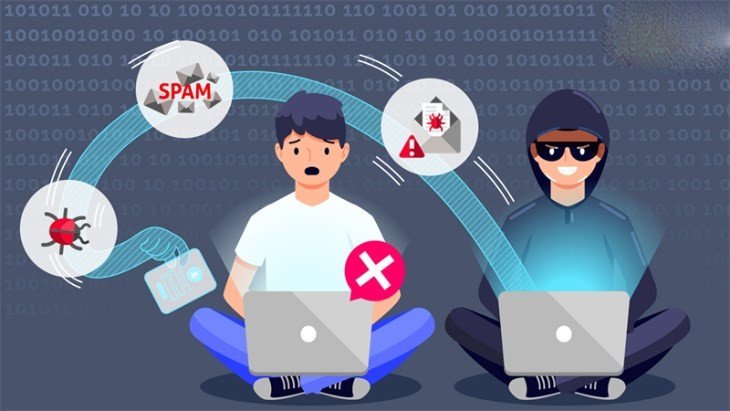 Bạn nên thường xuyên diệt virus trên laptopẢnh: Quá trình quét và diệt virus trên laptop bằng phần mềm bảo mật.
Gỡ Bỏ Phần Mềm Mới Cài Đặt Gây Xung Đột
Nếu tình trạng laptop lên màn hình nhưng không vào được xảy ra ngay sau khi bạn cài đặt một phần mềm mới, rất có thể chính phần mềm đó là nguyên nhân. Để khắc phục, bạn cần truy cập vào chế độ an toàn (Safe Mode) của Windows hoặc sử dụng môi trường phục hồi để gỡ bỏ phần mềm gây lỗi.
Bằng cách nhấn phím Windows, nhập “Control Panel” và chọn “Programs and Features”, bạn có thể tìm đến phần mềm mới cài đặt, nhấp chuột phải và chọn “Uninstall”. Việc loại bỏ các ứng dụng không tương thích sẽ giúp khôi phục sự ổn định của hệ thống và cho phép màn hình máy tính khởi động bình thường.
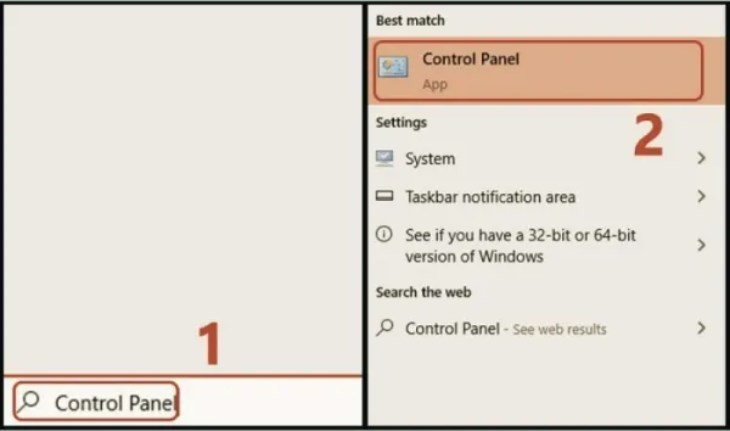 Bạn mở ứng dụng Control Panel trên máy tínhẢnh: Giao diện Control Panel của Windows, nơi người dùng có thể quản lý các chương trình đã cài đặt.
Tắt Chế Độ Cập Nhật Windows Tạm Thời
Các bản cập nhật Windows đôi khi có thể gây ra lỗi không tương thích, đặc biệt với các thiết bị cũ hoặc cấu hình yếu. Nếu máy tính lên nguồn nhưng không hiển thị màn hình sau một đợt cập nhật tự động, việc tạm thời tắt tính năng Windows Update có thể là một giải pháp.
Bạn có thể thực hiện điều này bằng cách vào Settings (Windows + I), chọn “Windows Update”, sau đó tìm mục “Advanced options” và “Pause Updates”. Hãy nhớ rằng việc tắt cập nhật chỉ nên là tạm thời, vì các bản cập nhật thường chứa các bản vá lỗi bảo mật quan trọng. Sau khi máy đã hoạt động ổn định, bạn nên bật lại tính năng này để đảm bảo an toàn cho hệ thống.
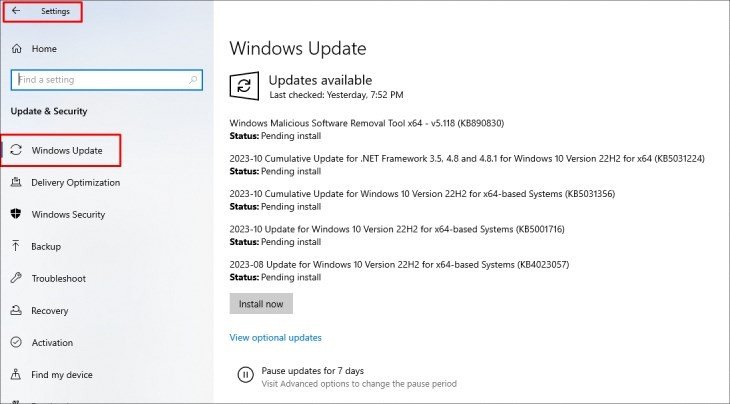 Bạn chọn Windows Update trong SettingsẢnh: Giao diện cài đặt Windows Update, cho phép người dùng tạm dừng các bản cập nhật hệ thống.
Quản Lý Các Ứng Dụng Khởi Động Cùng Máy
Quá nhiều ứng dụng tự động khởi động cùng Windows có thể làm chậm quá trình tải hệ thống và gây ra lỗi laptop lên màn hình nhưng không vào được do tài nguyên bị chiếm dụng quá mức. Việc tắt bớt các ứng dụng không cần thiết sẽ giúp máy khởi động nhanh hơn và giảm thiểu tình trạng chậm trễ.
Để thực hiện, bạn nhấn tổ hợp phím Ctrl + Shift + Esc để mở Task Manager, sau đó chuyển sang tab “Startup apps”. Tại đây, bạn có thể dễ dàng tắt các ứng dụng không cần thiết bằng cách nhấp vào trạng thái “On” để chuyển sang “Off”. Điều này sẽ giúp giải phóng tài nguyên hệ thống và cải thiện đáng kể tốc độ khởi động của thiết bị.
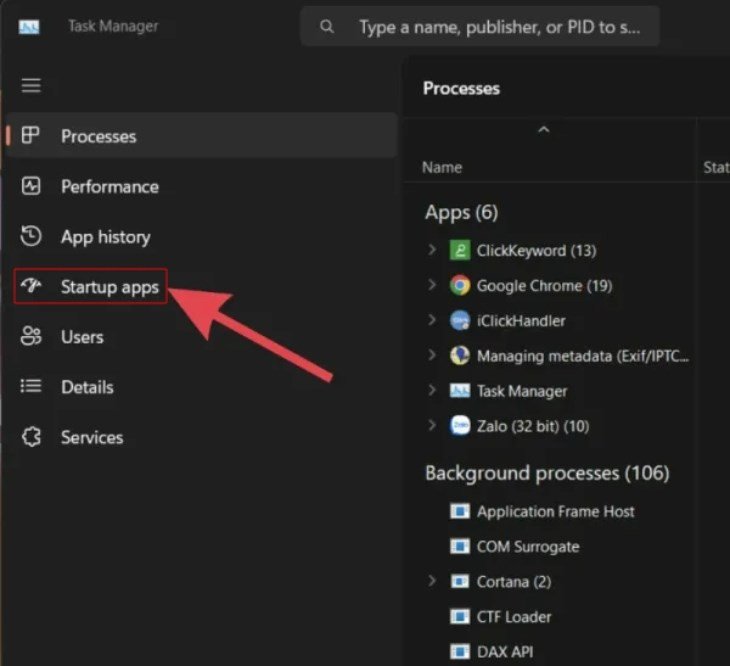 Bạn chọn mục Startup apps trong Task ManagerẢnh: Danh sách các ứng dụng tự động khởi động cùng hệ thống trong Task Manager, với tùy chọn bật/tắt.
Dọn Dẹp Các Tệp Tin Rác Và Thùng Rác Định Kỳ
Các tệp tin không cần thiết, phần mềm cũ, hoặc các bản tải về dang dở có thể chiếm dụng không gian ổ cứng và làm chậm hiệu suất máy tính, đôi khi dẫn đến lỗi máy tính không vào được màn hình chính. Việc thường xuyên kiểm tra và xóa bỏ các tệp tin này, cũng như làm sạch thùng rác (Recycle Bin), là một thói quen tốt để duy trì sự ổn định cho laptop.
Thao tác này giúp giải phóng dung lượng lưu trữ trên ổ cứng, tối ưu hóa hiệu suất làm việc và đảm bảo quá trình khởi động diễn ra mượt mà hơn. Một hệ thống gọn gàng sẽ ít gặp sự cố hơn, giúp bạn tránh được tình trạng laptop lên màn hình nhưng không vào được.
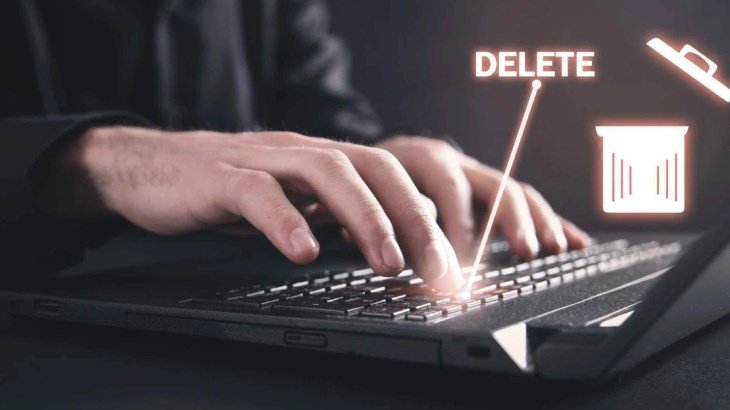 Bạn nên thường xuyên dọn dẹp ổ cứng để máy khởi động nhanh hơnẢnh: Biểu tượng thùng rác trên màn hình desktop, minh họa việc dọn dẹp các tệp tin không cần thiết.
Kiểm Tra Lại Vị Trí Và Tình Trạng Thanh RAM
RAM (Bộ nhớ truy cập ngẫu nhiên) là một thành phần thiết yếu cho quá trình khởi động máy tính. Nếu thanh RAM bị lỏng, cắm sai vị trí, hoặc bị bám bụi bẩn, máy tính có thể gặp sự cố lên nguồn nhưng không hiển thị màn hình. Một dấu hiệu phổ biến là máy tính phát ra tiếng bíp liên tục khi khởi động.
Để khắc phục, bạn có thể thử tháo các thanh RAM ra, vệ sinh khe cắm và chân RAM cẩn thận bằng cồn và bông hoặc vải mềm, sau đó lắp lại chắc chắn vào đúng vị trí. Tuy nhiên, thao tác này đòi hỏi sự cẩn thận và kiến thức kỹ thuật nhất định. Nếu bạn không tự tin, hãy tìm sự trợ giúp từ các chuyên gia để tránh làm hỏng linh kiện.
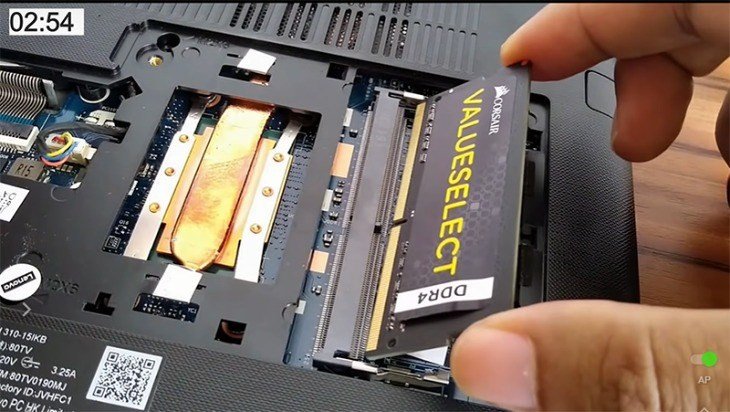 Bạn có thể thử lắp lại khe RAMẢnh: Người dùng đang thao tác tháo lắp và vệ sinh thanh RAM trên bo mạch chủ.
Loại Bỏ Phần Cứng Mới Lắp Thêm
Trong trường hợp bạn vừa nâng cấp hoặc lắp thêm các linh kiện như RAM, ổ cứng SSD, hoặc card đồ họa mới và sau đó laptop gặp lỗi lên màn hình nhưng không vào được, rất có thể nguyên nhân nằm ở sự không tương thích hoặc lỗi của linh kiện mới.
Hãy thử tháo bỏ linh kiện phần cứng vừa được gắn vào và khởi động lại máy để kiểm tra. Nếu máy hoạt động bình thường, chứng tỏ linh kiện mới là nguồn gốc của vấn đề. Việc này giúp bạn xác định liệu lỗi có phải do phần cứng hay do phần mềm hệ điều hành gây ra. Luôn đảm bảo rằng các linh kiện thay thế tương thích hoàn toàn với hệ thống của bạn.
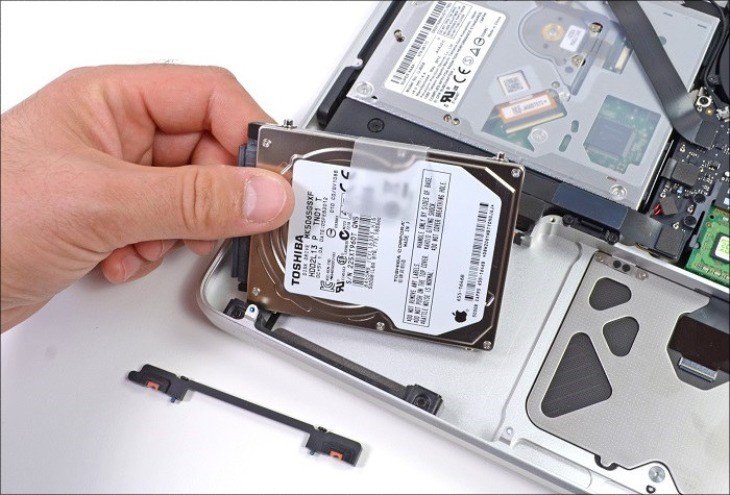 Bạn có thể tháo phần cứng vừa trang bị để kiểm tra lỗiẢnh: Kỹ thuật viên đang kiểm tra các linh kiện phần cứng bên trong laptop.
Kiểm Tra Tình Trạng CPU Của Máy Tính
Bộ xử lý trung tâm (CPU) là “bộ não” của máy tính. Nếu CPU không được kết nối chính xác với bo mạch chủ, bị lỏng hoặc hư hỏng, laptop chắc chắn sẽ không thể khởi động và hiển thị màn hình. Các trường hợp CPU quá nhiệt cũng có thể gây ra tình trạng tương tự.
Việc kiểm tra và làm sạch CPU đòi hỏi sự tỉ mỉ và kiến thức chuyên sâu. Bạn cần tháo CPU ra, vệ sinh keo tản nhiệt cũ, bôi keo tản nhiệt mới và lắp lại một cách chính xác. Nếu CPU thực sự bị hỏng, việc thay thế là cần thiết. Vì đây là một bộ phận rất nhạy cảm và đắt tiền, nếu không có kinh nghiệm, bạn nên nhờ đến sự hỗ trợ của các chuyên gia kỹ thuật để tránh gây hỏng hóc nghiêm trọng hơn.
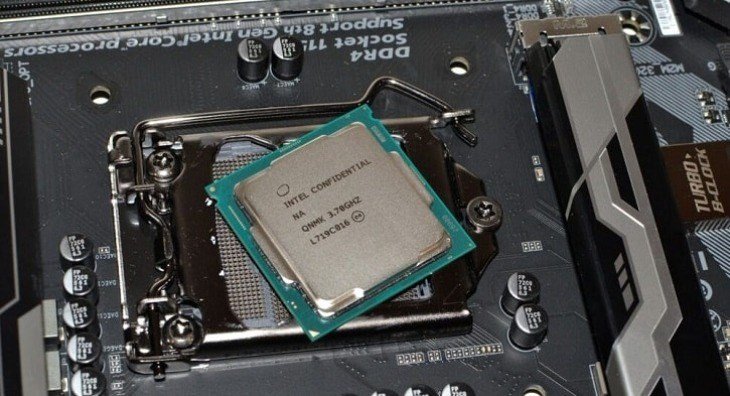 Bạn nên kiểm tra CPU để khắc phục lỗiẢnh: Minh họa CPU đã được tháo rời khỏi socket trên bo mạch chủ.
Kiểm Tra Cáp Kết Nối Màn Hình Và Card Đồ Họa
Một nguyên nhân khác khiến màn hình laptop không hiển thị có thể là do cáp kết nối giữa các linh kiện bên trong máy bị lỏng hoặc hỏng. Đặc biệt là cáp kết nối màn hình với bo mạch chủ hoặc card đồ họa rời.
Nếu bạn đang sử dụng màn hình rời, hãy đảm bảo cáp video (HDMI, DisplayPort, VGA) được cắm chặt vào cả laptop và màn hình. Thử dùng một cáp khác hoặc kết nối laptop với một màn hình ngoài khác để xác định xem lỗi có phải do màn hình laptop hay không. Đối với cáp bên trong, việc kiểm tra và cắm lại đòi hỏi việc tháo rời laptop, một công việc phức tạp cần được thực hiện bởi người có kinh nghiệm để tránh làm hỏng các thành phần khác.
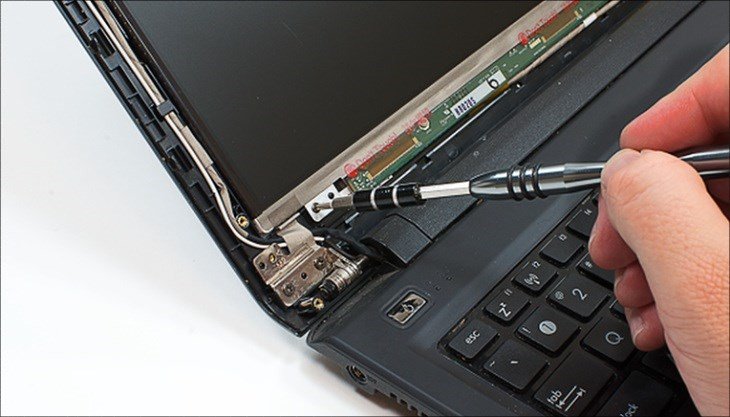 Bạn nên mang máy đến trung tâm bảo hành để được kiểm tra kết nối màn hìnhẢnh: Kỹ thuật viên đang kiểm tra các kết nối cáp bên trong một chiếc laptop.
Thay Thế Card Màn Hình Mới Nếu Cần Thiết
Sau khi đã kiểm tra tất cả các giải pháp trên mà tình trạng laptop lên màn hình nhưng không vào được vẫn tiếp diễn, rất có thể card đồ họa (GPU) của máy đã bị hỏng. Card đồ họa chịu trách nhiệm xử lý và xuất hình ảnh ra màn hình. Nếu nó gặp sự cố, màn hình sẽ không thể hiển thị bất kỳ nội dung nào.
Đối với laptop, việc thay thế card đồ họa thường khó khăn hơn so với máy tính để bàn, do card đồ họa thường được hàn chết vào bo mạch chủ (đối với card tích hợp) hoặc có dạng module riêng biệt nhưng yêu cầu kỹ thuật cao. Trong trường hợp này, cách duy nhất là mang máy đến trung tâm bảo hành hoặc sửa chữa uy tín để được chẩn đoán chính xác và thay thế card đồ họa mới. Chi phí cho việc này có thể khá cao, tùy thuộc vào loại card và mẫu laptop của bạn.
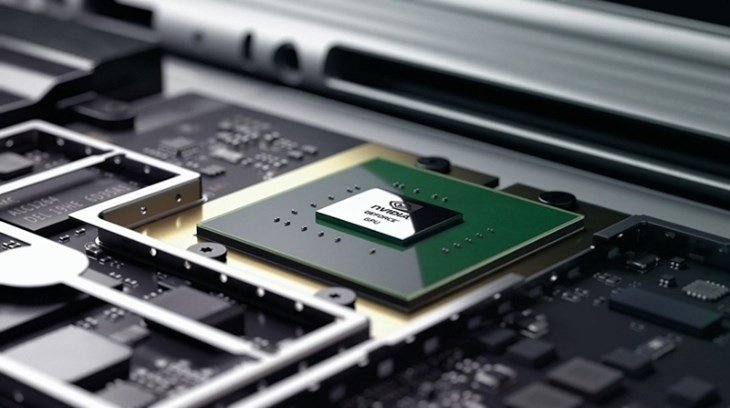 Bạn nên thay mới nếu card màn hình bị hỏngẢnh: Một chiếc card đồ họa rời của laptop, sẵn sàng để thay thế.
Các Câu Hỏi Thường Gặp (FAQs)
Tại sao laptop của tôi lại lên nguồn nhưng không hiển thị màn hình?
Có nhiều nguyên nhân, bao gồm lỗi hệ điều hành, xung đột phần mềm, virus, lỗi RAM, CPU, card đồ họa, hoặc cáp kết nối màn hình bị lỏng. Việc xác định nguyên nhân chính xác đòi hỏi quá trình kiểm tra từng bước.
Tôi có thể tự sửa lỗi laptop lên màn hình nhưng không vào được tại nhà không?
Bạn có thể tự kiểm tra và khắc phục một số vấn đề cơ bản như diệt virus, gỡ phần mềm mới cài, tắt ứng dụng khởi động, dọn dẹp rác, hoặc kiểm tra lại RAM. Tuy nhiên, các vấn đề về phần cứng sâu hơn như CPU, card đồ họa hoặc cáp màn hình cần đến sự can thiệp của chuyên gia.
Làm thế nào để vào Safe Mode khi màn hình không hiển thị?
Thông thường, bạn có thể nhấn phím F8 (trên một số dòng máy cũ) hoặc kết hợp Shift + Khởi động lại (từ màn hình đăng nhập) để truy cập Advanced Startup Options, từ đó chọn Safe Mode. Nếu màn hình hoàn toàn không hiển thị, bạn có thể cần sử dụng USB cài đặt Windows để vào môi trường phục hồi.
Chi phí sửa chữa lỗi màn hình laptop không hiển thị là bao nhiêu?
Chi phí sửa chữa phụ thuộc vào nguyên nhân gây lỗi. Nếu là lỗi phần mềm, chi phí thường thấp hoặc bạn có thể tự khắc phục. Đối với lỗi phần cứng như RAM, ổ cứng, CPU hoặc card đồ họa, chi phí có thể dao động từ vài trăm nghìn đến vài triệu đồng, tùy thuộc vào linh kiện cần thay thế và mức độ phức tạp.
Tôi nên làm gì để phòng tránh lỗi laptop lên màn hình nhưng không vào được?
Để phòng tránh lỗi này, bạn nên thường xuyên cập nhật hệ điều hành và phần mềm diệt virus, tránh cài đặt các phần mềm không rõ nguồn gốc, định kỳ dọn dẹp máy tính, và đảm bảo môi trường sử dụng laptop luôn sạch sẽ, thoáng mát. Khi nâng cấp phần cứng, hãy chọn linh kiện tương thích và nhờ người có kinh nghiệm hỗ trợ.
Việc laptop lên màn hình nhưng không vào được là một vấn đề kỹ thuật phổ biến nhưng hoàn toàn có thể khắc phục nếu bạn biết cách chẩn đoán và áp dụng đúng phương pháp. Hy vọng những thông tin chi tiết trên từ Shop Bluetooth sẽ giúp bạn hiểu rõ hơn về các nguyên nhân và giải pháp để tự tin xử lý sự cố này. Đừng ngần ngại tìm kiếm sự trợ giúp từ các chuyên gia kỹ thuật nếu bạn cảm thấy không chắc chắn, để đảm bảo thiết bị của bạn được sửa chữa an toàn và hiệu quả nhất.
