
Nếu chiếc laptop yêu quý của bạn đột nhiên “trở chứng” không thể truy cập vào hệ điều hành Windows, đó chắc chắn là một trải nghiệm khó chịu. Tình trạng laptop không vào được Win có thể do nhiều nguyên nhân khác nhau, từ những trục trặc phần mềm nhỏ cho đến các vấn đề nghiêm trọng hơn về phần cứng. Bài viết này của Shop Bluetooth sẽ cung cấp cho bạn những giải pháp chi tiết để tự khắc phục lỗi phổ biến này ngay tại nhà.
Xác định nguyên nhân ban đầu khi máy tính không vào được Windows
Trước khi đi sâu vào các giải pháp, việc hiểu rõ nguyên nhân gốc rễ có thể giúp bạn tiết kiệm thời gian và công sức. Lỗi laptop không vào được Win thường xuất phát từ các vấn đề về hệ điều hành bị hỏng, driver không tương thích, phần mềm độc hại, hoặc đôi khi là lỗi phần cứng như RAM, ổ cứng. Việc quan sát các thông báo lỗi hoặc màn hình hiển thị trước khi hệ thống ngừng hoạt động sẽ cung cấp những gợi ý quan trọng.
Theo thống kê từ các diễn đàn công nghệ, hơn 60% trường hợp máy tính không boot được thành công là do các xung đột phần mềm hoặc lỗi cập nhật Windows. Điều này cho thấy việc ưu tiên kiểm tra các yếu tố liên quan đến phần mềm là một hướng tiếp cận hiệu quả ban đầu.
Gỡ bỏ phần mềm đã cài đặt trước khi Windows gặp lỗi
Một trong những nguyên nhân phổ biến khiến laptop không vào được Win là do xung đột phần mềm mới cài đặt. Khi một ứng dụng hoặc driver mới không tương thích với hệ thống hiện có, nó có thể gây ra lỗi khởi động. Nếu bạn vừa cài đặt bất kỳ phần mềm hay ứng dụng nào trước khi sự cố xảy ra, việc gỡ bỏ chúng là bước đầu tiên cần thử.
Để thực hiện điều này, bạn cần truy cập vào chế độ Safe Mode của Windows. Đây là một chế độ khởi động đặc biệt chỉ tải các thành phần và driver thiết yếu, giúp hệ thống hoạt động với mức tối thiểu nhất và tránh các xung đột. Từ Safe Mode, bạn có thể dễ dàng gỡ cài đặt các chương trình gây rắc rối thông qua Control Panel hoặc Settings.
Sử dụng tính năng Khôi phục Hệ thống (System Restore)
Windows cung cấp một tính năng hữu ích gọi là System Restore, cho phép bạn đưa hệ thống về một thời điểm trước đó khi nó vẫn hoạt động bình thường. Đây là một giải pháp hiệu quả nếu lỗi laptop không vào được Win phát sinh sau một sự thay đổi hệ thống gần đây, chẳng hạn như cài đặt bản cập nhật, driver mới hoặc ứng dụng.
Để sử dụng System Restore, bạn cũng cần truy cập vào menu Advanced Startup Options, thường là từ chế độ Safe Mode hoặc từ đĩa cài đặt/USB cứu hộ. Chọn một điểm khôi phục gần nhất mà bạn biết là hệ thống đang hoạt động ổn định. Quá trình này sẽ không ảnh hưởng đến các tệp cá nhân của bạn, nhưng nó sẽ gỡ bỏ các ứng dụng và driver được cài đặt sau điểm khôi phục đó.

Khởi động với Last Known Good Configuration để sửa lỗi
Tính năng Last Known Good Configuration (LKG) là một tùy chọn hữu ích khác trong các phiên bản Windows cũ hơn, giúp phục hồi hệ thống về cấu hình khởi động cuối cùng được biết là hoạt động tốt. Khi Windows khởi động thành công, nó sẽ lưu lại một bản sao của cấu hình hệ thống hiện tại. Nếu lần khởi động tiếp theo gặp lỗi, bạn có thể sử dụng bản sao này.
Mặc dù LKG Configuration không có sẵn trong menu khởi động của Windows 10/11 một cách trực tiếp như các phiên bản cũ, nhưng nguyên lý của nó vẫn được tích hợp vào các công cụ sửa chữa khởi động tự động. Bạn có thể tìm thấy tùy chọn này trong menu Advanced Boot Options sau khi nhấn F8 hoặc các phím chức năng tương tự khi khởi động máy. Việc chọn Last Known Good Configuration (Advanced) sẽ giúp khắc phục laptop không vào được Win nếu lỗi xuất phát từ một thay đổi cấu hình gần đây.
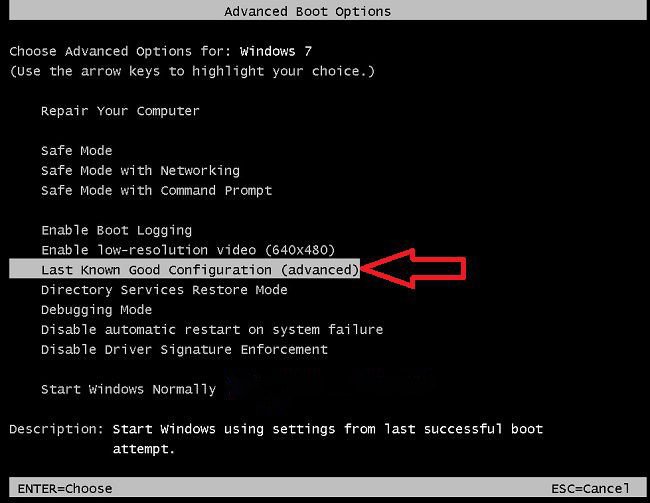 Menu Advanced Boot Options giúp khắc phục laptop không vào được Windows
Kiểm tra và vô hiệu hóa các phần mềm khởi động cùng hệ thống
Đôi khi, các ứng dụng được cấu hình để tự động khởi động cùng Windows có thể gây ra xung đột và ngăn chặn quá trình boot bình thường. Các phần mềm này có thể tiêu tốn tài nguyên hệ thống hoặc chứa các lỗi gây mất ổn định. Vô hiệu hóa chúng có thể là một giải pháp hữu hiệu khi máy tính không vào được Windows.
Để thực hiện, bạn cần truy cập vào Safe Mode, sau đó mở hộp thoại Run (Windows + R) và gõ “msconfig”. Trong cửa sổ System Configuration, chuyển đến tab Startup (hoặc Task Manager trên các phiên bản Windows mới hơn) và vô hiệu hóa tất cả các ứng dụng khởi động. Sau khi áp dụng thay đổi và khởi động lại, nếu laptop không vào được Win được khắc phục, bạn có thể dần dần kích hoạt lại từng ứng dụng để xác định thủ phạm.
Kiểm tra các thành phần phần cứng ngoại vi và nội bộ
Không phải lúc nào lỗi laptop không vào được Win cũng do phần mềm. Đôi khi, các vấn đề về phần cứng cũng có thể là nguyên nhân. Các thiết bị ngoại vi được kết nối như USB, ổ cứng di động, thẻ nhớ hoặc thậm chí là chuột, bàn phím không tương thích có thể gây ra lỗi khởi động.
Hãy thử ngắt kết nối tất cả các thiết bị ngoại vi, chỉ giữ lại màn hình (nếu là PC), chuột và bàn phím cơ bản, sau đó khởi động lại máy. Nếu máy tính khởi động bình thường, bạn có thể kết nối lại từng thiết bị để tìm ra thiết bị gây lỗi. Đối với phần cứng bên trong như RAM hay ổ cứng, việc tháo lắp và làm sạch khe cắm RAM, kiểm tra lại kết nối cáp ổ cứng cũng có thể giải quyết vấn đề. Một thanh RAM bị lỗi hoặc kết nối lỏng lẻo có thể là nguyên nhân chính gây ra lỗi boot Windows.
Sử dụng công cụ Startup Repair của Windows
Windows có sẵn một công cụ sửa chữa khởi động mạnh mẽ gọi là Startup Repair (hoặc Automatic Repair). Công cụ này được thiết kế để tự động quét và sửa chữa các vấn đề ngăn cản Windows khởi động bình thường, bao gồm các lỗi tệp hệ thống, vấn đề về Master Boot Record (MBR) hoặc Boot Sector.
Để truy cập Startup Repair, bạn thường cần khởi động máy từ đĩa cài đặt Windows hoặc USB boot đã tạo sẵn. Sau khi chọn ngôn ngữ và khu vực, hãy tìm tùy chọn “Repair your computer” (Sửa chữa máy tính của bạn) và chọn Startup Repair từ menu Troubleshoot. Quá trình này có thể mất vài phút hoặc lâu hơn tùy thuộc vào mức độ lỗi của hệ thống.
Cài lại Windows – Giải pháp cuối cùng khi laptop không vào được Win
Nếu tất cả các phương pháp trên đều không giúp bạn giải quyết được tình trạng laptop không vào được Win, thì việc cài đặt lại Windows có thể là giải pháp cuối cùng và hiệu quả nhất. Đây là cách để đưa hệ thống về trạng thái ban đầu, loại bỏ mọi lỗi phần mềm, driver hoặc virus đã gây ra sự cố.
Có nhiều cách để cài đặt lại Windows: từ USB boot, đĩa cài đặt, hoặc sử dụng tính năng “Reset this PC” có sẵn trong Windows (nếu bạn vẫn có thể truy cập được một phần của hệ điều hành hoặc qua môi trường khôi phục). Dù là cách nào, bạn nên sao lưu dữ liệu quan trọng trước khi tiến hành để tránh mất mát thông tin.
Câu hỏi thường gặp (FAQs) về lỗi laptop không vào được Win
1. Làm thế nào để truy cập chế độ Safe Mode khi laptop không vào được Win?
Thông thường, bạn có thể nhấn giữ phím Shift và chọn Restart từ màn hình đăng nhập hoặc từ menu nguồn. Nếu không vào được, hãy khởi động lại máy 3 lần liên tiếp bằng cách tắt nguồn đột ngột khi thấy logo Windows, lần thứ tư máy sẽ tự động vào môi trường sửa lỗi, từ đó bạn có thể chọn Troubleshoot > Advanced options > Startup Settings > Restart và nhấn F4 để vào Safe Mode.
2. Tôi có thể tự sửa lỗi MBR khi máy tính không boot được không?
Có, bạn có thể sử dụng đĩa cài đặt Windows hoặc USB boot, chọn “Repair your computer” > Troubleshoot > Advanced options > Command Prompt. Từ đó, bạn sử dụng các lệnh như bootrec /fixmbr, bootrec /fixboot, bootrec /rebuildbcd để sửa lỗi Master Boot Record hoặc Boot Configuration Data.
3. Làm cách nào để sao lưu dữ liệu khi laptop không vào được Windows?
Nếu không thể vào Windows, bạn có thể sử dụng một USB boot chứa các công cụ như MiniTool Partition Wizard, Hiren’s BootCD hoặc Live Linux để truy cập và sao chép dữ liệu từ ổ cứng ra một thiết bị lưu trữ ngoài.
4. Tại sao laptop của tôi thỉnh thoảng mới không vào được Win?
Lỗi không liên tục có thể do các vấn đề phần cứng ngắt quãng như kết nối lỏng lẻo của RAM hoặc ổ cứng, lỗi nhiệt độ, hoặc xung đột driver không thường xuyên. Việc kiểm tra và làm sạch các linh kiện, cập nhật driver có thể giúp ích.
5. Lỗi màn hình xanh (BSOD) có phải là nguyên nhân khiến laptop không vào được Win không?
Đúng vậy, màn hình xanh chết chóc (BSOD) thường đi kèm với các mã lỗi cụ thể, chỉ ra nguyên nhân như driver bị lỗi, lỗi phần cứng (RAM, ổ cứng), hoặc xung đột phần mềm. Việc ghi lại mã lỗi sẽ giúp bạn tìm kiếm giải pháp chính xác hơn.
6. Cập nhật Windows có thể gây ra lỗi khởi động không?
Có, đôi khi các bản cập nhật Windows có thể chứa lỗi hoặc không tương thích với cấu hình phần cứng/phần mềm hiện có của bạn, dẫn đến tình trạng laptop không vào được Win sau khi cập nhật. Trong trường hợp này, bạn có thể thử gỡ bỏ bản cập nhật gần đây thông qua môi trường khôi phục.
7. “Last Known Good Configuration” có còn hiệu quả trên Windows 10/11 không?
Tính năng “Last Known Good Configuration” đã được thay thế bằng các công cụ tự động sửa chữa khởi động và System Restore trong Windows 10/11. Mặc dù tên gọi không còn, nhưng ý tưởng khôi phục về trạng thái hoạt động tốt cuối cùng vẫn được các tính năng hiện đại này đảm bảo.
8. Tôi nên làm gì nếu laptop phát ra tiếng bíp khi không vào được Win?
Tiếng bíp thường là mã lỗi từ BIOS/UEFI, chỉ ra một vấn đề phần cứng cụ thể. Số lượng và kiểu tiếng bíp (ngắn/dài) sẽ tương ứng với các lỗi khác nhau (ví dụ: lỗi RAM, card đồ họa, CPU). Bạn cần tra cứu mã bíp của nhà sản xuất laptop để xác định chính xác vấn đề.
Việc khắc phục lỗi laptop không vào được Win đòi hỏi sự kiên nhẫn và thử nghiệm từng bước. Hy vọng với những hướng dẫn chi tiết từ Shop Bluetooth, bạn có thể tự mình chẩn đoán và sửa chữa vấn đề, giúp chiếc laptop của mình hoạt động trở lại bình thường. Nếu đã thử mọi cách nhưng vẫn không thành công, đừng ngần ngại tìm đến các chuyên gia kỹ thuật để được hỗ trợ chuyên sâu hơn.
