
Trong quá trình sử dụng, đôi khi bạn sẽ gặp phải tình huống khó chịu khi laptop không nhận chuột có dây, khiến mọi thao tác trở nên bất tiện. Đây là một vấn đề phổ biến nhưng có nhiều nguyên nhân khác nhau. Bài viết này sẽ đi sâu vào các giải pháp toàn diện để giúp bạn khắc phục sự cố này một cách nhanh chóng và hiệu quả, đảm đảm rằng chuột máy tính không hoạt động không còn là nỗi lo.
Kiểm tra kết nối vật lý và cổng USB
Khi chuột USB không nhận tín hiệu, điều đầu tiên bạn nên làm là kiểm tra kỹ lưỡng kết nối vật lý. Đôi khi, vấn đề chỉ đơn giản là do cáp chuột bị lỏng hoặc cổng USB trên laptop gặp sự cố. Việc thay đổi cổng kết nối là một bước kiểm tra đơn giản nhưng hiệu quả, giúp loại trừ khả năng cổng USB hiện tại bị hỏng hoặc xung đột. Laptop thường có nhiều cổng USB, hãy thử cắm chuột vào một cổng khác để xem liệu vấn đề có được giải quyết hay không. Nếu chuột hoạt động bình thường ở cổng khác, rất có thể cổng USB ban đầu của bạn đã bị lỗi hoặc có vấn đề về nguồn điện.

Đánh giá tình trạng hoạt động của chuột có dây
Nếu việc thay đổi cổng USB không giúp ích, bạn cần kiểm tra chính chuột có dây của mình. Một cách đơn giản là cắm chuột vào một máy tính khác, có thể là máy tính bàn hoặc một chiếc laptop khác. Nếu chuột hoạt động tốt trên thiết bị đó, điều này cho thấy chuột không bị hỏng. Ngược lại, nếu chuột vẫn không hoạt động trên bất kỳ máy tính nào, khả năng cao là bản thân con chuột đã bị lỗi, có thể do đứt dây, hỏng cảm biến hoặc các linh kiện bên trong. Trong trường hợp này, việc thay thế bằng một chiếc chuột cắm ngoài mới sẽ là giải pháp tối ưu.
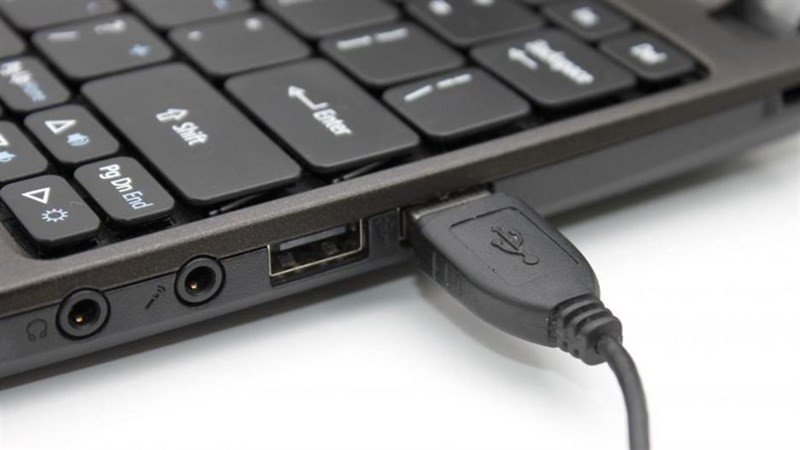 Cắm chuột có dây vào cổng USB trên laptop để kiểm tra kết nối
Khởi động lại hệ thống laptop
Trong nhiều trường hợp, các vấn đề nhỏ về phần mềm hoặc xung đột tạm thời có thể khiến laptop không nhận chuột có dây. Việc khởi động lại laptop là một mẹo đơn giản nhưng thường xuyên hiệu quả, giúp làm mới hệ thống, xóa bỏ các lỗi tạm thời và tải lại các trình điều khiển cần thiết. Quá trình này giúp hệ điều hành có cơ hội nhận diện lại tất cả các thiết bị phần cứng được kết nối, bao gồm cả chuột có dây của bạn. Hãy thử khởi động lại hoàn toàn máy tính của bạn và kiểm tra lại chức năng của chuột.
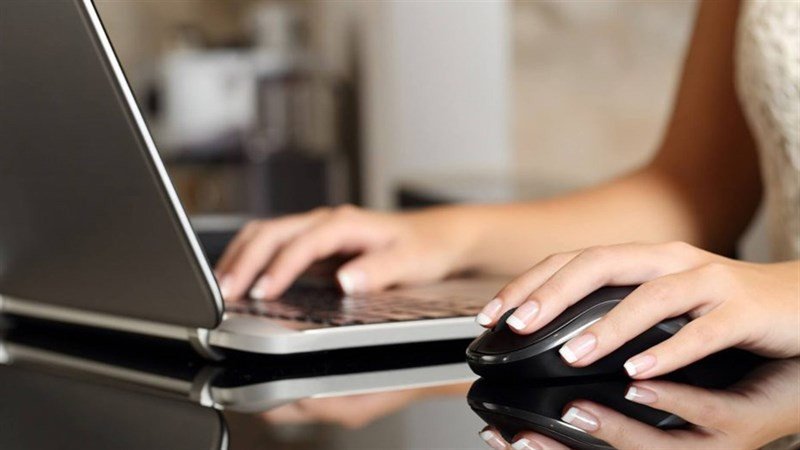 Kiểm tra chuột có dây bằng cách cắm vào thiết bị khác
Quản lý và cập nhật Driver chuột có dây
Driver là phần mềm cầu nối giữa hệ điều hành và phần cứng. Nếu driver của chuột có dây bị lỗi, cũ hoặc không tương thích, máy tính sẽ không nhận chuột. Để khắc phục, bạn có thể truy cập Device Manager (Quản lý Thiết bị) trên Windows bằng cách nhấn chuột phải vào nút Start và chọn Device Manager. Tìm đến mục Mice and other pointing devices, sau đó chuột phải vào tên chuột của bạn (nếu hiển thị) và chọn Uninstall device để gỡ bỏ driver cũ. Sau khi gỡ bỏ, khởi động lại laptop hoặc chọn Scan for hardware changes trong Device Manager để hệ thống tự động cài đặt lại driver mới nhất, thường là phiên bản tương thích từ Microsoft.
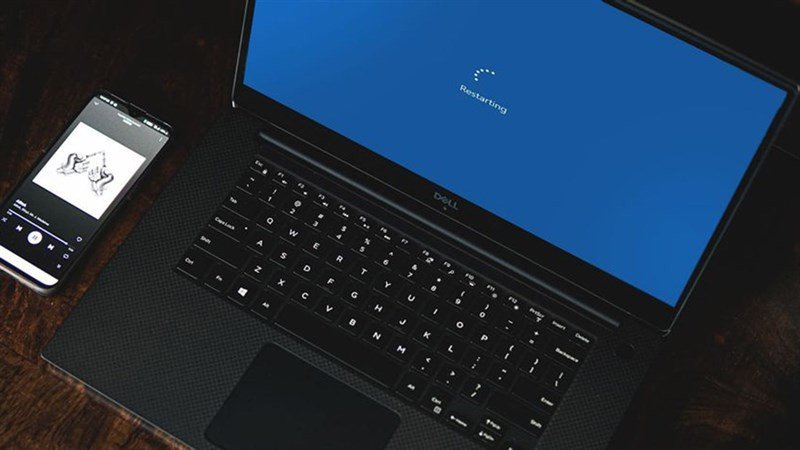 Khởi động lại laptop để khắc phục lỗi chuột có dây không nhận
Vô hiệu hóa tính năng Touchpad tạm thời
Một số laptop có tính năng tự động vô hiệu hóa touchpad khi phát hiện một chuột cắm ngoài được kết nối. Tuy nhiên, đôi khi cơ chế này có thể gây ra xung đột hoặc lỗi khiến laptop không nhận chuột có dây đúng cách. Bạn có thể thử tắt touchpad tạm thời để xem liệu điều này có giải quyết được vấn đề hay không. Hầu hết các laptop đều có phím tắt (thường là Fn + một phím chức năng như F7 hoặc F8) để bật/tắt touchpad. Ngoài ra, bạn có thể truy cập Settings > Devices > Touchpad trên Windows để kiểm tra và vô hiệu hóa touchpad thủ công.
 Giao diện Device Manager trên Windows để quản lý driver chuột
Kiểm tra và cấu hình cài đặt nguồn USB
Để tiết kiệm năng lượng, Windows có một tính năng gọi là “USB Selective Suspend” cho phép hệ thống tự động tắt nguồn một số cổng USB khi không sử dụng. Điều này đôi khi có thể gây ra sự cố khi laptop không nhận chuột có dây hoặc chuột USB không nhận sau khi máy tính thức dậy từ chế độ ngủ. Bạn có thể vô hiệu hóa tính năng này trong Power Options. Truy cập Control Panel > Hardware and Sound > Power Options, sau đó chọn Change plan settings cho gói năng lượng hiện tại, rồi Change advanced power settings. Trong cửa sổ Power Options, tìm USB settings > USB selective suspend setting và chọn Disabled.
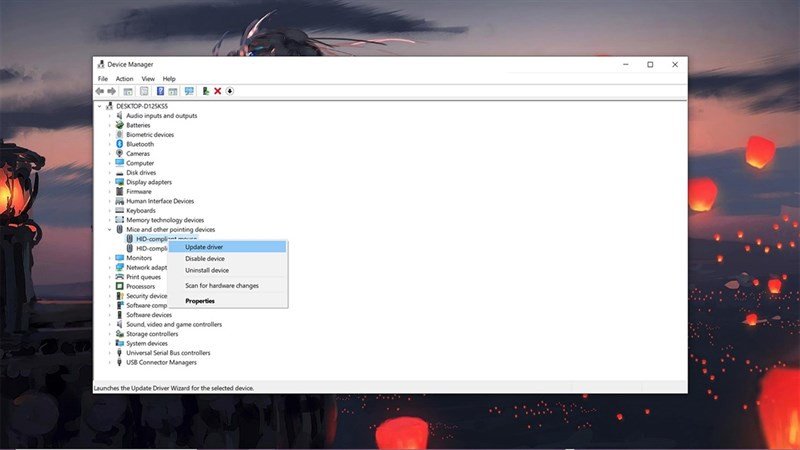 Hộp thoại xác nhận gỡ cài đặt driver chuột USB
Cập nhật hệ điều hành và quét virus
Một hệ điều hành lỗi thời hoặc nhiễm phần mềm độc hại có thể là nguyên nhân khiến laptop không nhận chuột có dây. Các bản cập nhật Windows thường bao gồm các bản vá lỗi và cải thiện khả năng tương thích phần cứng, bao gồm cả các thiết bị USB. Đảm bảo rằng hệ điều hành của bạn luôn được cập nhật lên phiên bản mới nhất. Ngoài ra, virus hoặc phần mềm độc hại có thể can thiệp vào cách hệ thống quản lý các thiết bị ngoại vi. Chạy một bản quét toàn diện bằng phần mềm diệt virus uy tín có thể giúp loại bỏ các mối đe dọa này và khôi phục chức năng bình thường của chuột.
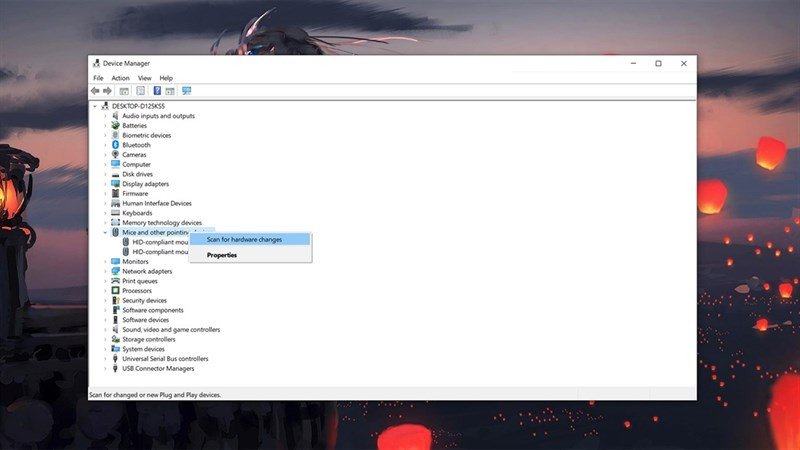 Tùy chọn Scan for hardware changes trong Device Manager
Kiểm tra xung đột phần mềm và ứng dụng
Đôi khi, các phần mềm mới cài đặt hoặc ứng dụng chạy nền có thể gây ra xung đột với driver hoặc hệ thống USB, dẫn đến tình trạng chuột cắm ngoài không nhận. Bạn có thể thử khởi động laptop vào chế độ Safe Mode. Trong chế độ này, chỉ các chương trình và driver cơ bản nhất được tải, giúp bạn xác định xem vấn đề có phải do một phần mềm của bên thứ ba gây ra hay không. Nếu chuột có dây hoạt động bình thường trong Safe Mode, bạn cần xem xét gỡ cài đặt các ứng dụng hoặc chương trình mới cài đặt gần đây để tìm ra nguyên nhân gốc rễ.
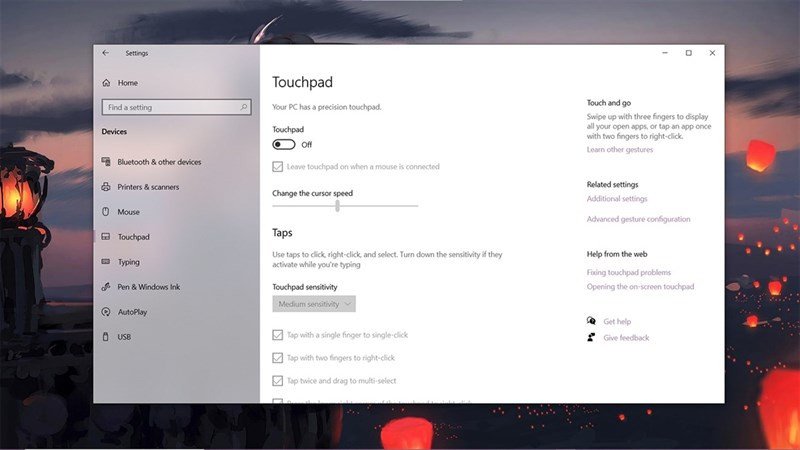 Kiểm tra trạng thái touchpad trên laptop qua cài đặt hoặc phím tắt
Lỗi phần cứng nghiêm trọng của laptop
Nếu bạn đã thử tất cả các giải pháp phần mềm và kiểm tra chuột nhưng laptop không nhận chuột có dây vẫn tiếp diễn, rất có thể vấn đề nằm ở phần cứng của laptop. Điều này có thể bao gồm hỏng hóc ở bo mạch chủ, chip điều khiển USB hoặc các linh kiện liên quan khác. Lỗi phần cứng thường đòi hỏi sự can thiệp của các kỹ thuật viên chuyên nghiệp. Trong trường hợp này, bạn nên mang laptop đến các trung tâm bảo hành hoặc sửa chữa uy tín để được chẩn đoán và khắc phục chuột không nhận một cách chính xác nhất. Việc tự sửa chữa lỗi phần cứng có thể gây ra hư hỏng nghiêm trọng hơn cho thiết bị.
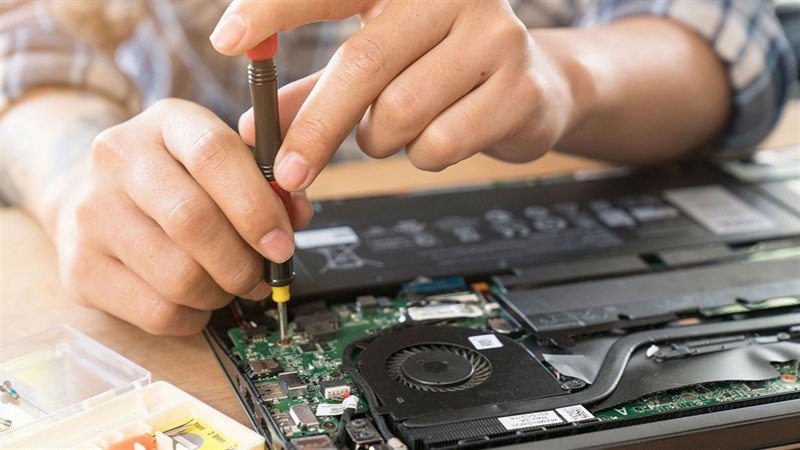 Chuyên gia kỹ thuật kiểm tra và sửa chữa phần cứng laptop
Câu hỏi thường gặp (FAQs)
Tại sao chuột có dây đột nhiên không nhận?
Có nhiều nguyên nhân khiến laptop không nhận chuột có dây đột ngột, bao gồm cáp chuột bị hỏng, cổng USB bị lỗi, driver bị hỏng hoặc xung đột, lỗi phần mềm tạm thời, hoặc thậm chí là lỗi phần cứng của laptop.
Làm thế nào để biết chuột bị hỏng hay laptop có vấn đề?
Cách tốt nhất là cắm chuột có dây vào một máy tính khác. Nếu chuột hoạt động trên máy khác, vấn đề nằm ở laptop của bạn. Nếu chuột vẫn không hoạt động, khả năng cao chuột đã bị hỏng.
Cắm chuột vào USB hub có ảnh hưởng đến việc nhận diện không?
Đôi khi, cắm chuột qua USB hub có thể gây ra sự cố nếu hub không cung cấp đủ nguồn điện hoặc hub bị lỗi. Hãy thử cắm chuột USB có dây trực tiếp vào cổng USB của laptop để loại trừ khả năng này.
Có cần cài đặt driver riêng cho chuột có dây không?
Hầu hết các chuột có dây tiêu chuẩn đều sử dụng driver chung (Plug and Play) của hệ điều hành và không yêu cầu cài đặt driver riêng. Tuy nhiên, một số chuột chơi game hoặc chuột cao cấp có thể yêu cầu driver đặc biệt để mở khóa đầy đủ tính năng.
Làm gì nếu laptop nhận chuột nhưng không di chuyển được?
Nếu laptop nhận chuột nhưng con trỏ không di chuyển, hãy kiểm tra bề mặt di chuột, cảm biến quang/laser của chuột có bị bẩn hoặc tắc nghẽn không. Cập nhật hoặc cài đặt lại driver cũng là một giải pháp hữu ích.
Chuột có dây không nhận có phải do virus không?
Mặc dù ít phổ biến, nhưng virus hoặc phần mềm độc hại có thể can thiệp vào các dịch vụ hệ thống hoặc driver, gây ra sự cố với các thiết bị ngoại vi như chuột có dây. Việc quét virus là một bước kiểm tra cần thiết.
Làm sao để tắt chế độ USB Selective Suspend?
Bạn có thể tắt chế độ này bằng cách truy cập Control Panel > Hardware and Sound > Power Options > Change plan settings > Change advanced power settings, sau đó tìm đến mục USB settings > USB selective suspend setting và chọn Disabled.
Tôi có thể tự sửa lỗi phần cứng laptop không?
Việc tự sửa lỗi phần cứng của laptop, đặc biệt là các vấn đề liên quan đến bo mạch chủ hoặc cổng USB, là rất rủi ro nếu bạn không có kiến thức và công cụ chuyên dụng. Tốt nhất nên mang máy đến trung tâm sửa chữa uy tín để đảm bảo an toàn và hiệu quả.
Hy vọng với những thông tin chi tiết này, bạn sẽ có thể tự mình khắc phục chuột có dây không nhận trên laptop một cách hiệu quả. Việc hiểu rõ nguyên nhân và các bước sửa lỗi chuột máy tính sẽ giúp bạn tiết kiệm thời gian và chi phí. Để tìm hiểu thêm về các giải pháp công nghệ tiện ích khác, hãy truy cập website Shop Bluetooth.
