
Tiếng “tít tít” hay “bíp bíp” phát ra từ laptop khi khởi động là một tín hiệu cảnh báo phổ biến mà người dùng thường gặp phải. Đây không chỉ là những âm thanh gây khó chịu mà còn là “ngôn ngữ” đặc biệt của hệ thống, chỉ ra rằng có vấn đề với phần cứng bên trong. Việc hiểu rõ nguyên nhân và cách khắc phục tình trạng laptop kêu tít tít khi khởi động sẽ giúp bạn nhanh chóng giải quyết sự cố, đảm bảo thiết bị hoạt động ổn định.
Nguyên nhân phổ biến khiến laptop kêu tít tít khi khởi động
Khi chiếc laptop yêu quý của bạn đột nhiên phát ra những tiếng bíp khó hiểu trong quá trình khởi động, đó thường là dấu hiệu của một vấn đề phần cứng cần được kiểm tra. Các nhà sản xuất đã tích hợp hệ thống mã âm thanh BIOS (Basic Input Output System) để thông báo cho người dùng về các lỗi cụ thể, giúp việc chẩn đoán trở nên dễ dàng hơn.
Bàn phím bị kẹt hoặc lỗi
Một trong những nguyên nhân đơn giản và dễ khắc phục nhất khiến laptop kêu tít tít khi khởi động là do bàn phím. Nếu một hoặc nhiều phím trên bàn phím của bạn bị kẹt ở trạng thái nhấn, hệ thống sẽ nhận diện đây là một lỗi nhập liệu liên tục và phát ra tiếng bíp cảnh báo. Tình trạng này có thể xảy ra do bụi bẩn, vụn thức ăn, hoặc dị vật nhỏ lọt vào khe phím trong quá trình sử dụng hàng ngày.
Để xử lý, hãy kiểm tra kỹ lưỡng từng phím trên bàn phím của laptop. Sử dụng khí nén hoặc bàn chải mềm để loại bỏ bụi bẩn và dị vật. Đôi khi, một phím bị lỏng hoặc hư hỏng cũng có thể gây ra hiện tượng này. Bạn cũng có thể dùng phần mềm kiểm tra bàn phím như Passmark Keyboard Test để xác định chính xác phím nào đang gặp vấn đề, hoặc đơn giản hơn là mở một trình soạn thảo văn bản và xem ký tự nào tự động lặp lại liên tục.

Lỗi bộ nhớ RAM
Nếu laptop của bạn phát ra tiếng bíp liên tục và màn hình không hiển thị, đặc biệt khi yêu cầu bạn nhấn F1 hoặc làm theo hướng dẫn để tiếp tục, rất có thể vấn đề nằm ở bộ nhớ RAM. Lỗi RAM thường xuất hiện khi chân tiếp xúc của thanh RAM bị lỏng, bám bụi bẩn sau thời gian dài sử dụng mà không được vệ sinh. Môi trường ẩm ướt hoặc nhiệt độ cao cũng có thể ảnh hưởng đến các chân tiếp xúc mạ vàng này.
Để khắc phục, bạn cần tắt nguồn hoàn toàn laptop, sau đó mở nắp lưng để tiếp cận các thanh RAM. Hầu hết các laptop đều có các chốt giữ ở hai bên thanh RAM; chỉ cần đẩy nhẹ các chốt này ra là có thể tháo thanh RAM một cách cẩn thận. Sử dụng một miếng vải mềm, sạch hoặc cục gôm tẩy nhẹ nhàng lau sạch các chân tiếp xúc màu vàng của thanh RAM. Sau đó, lắp lại thanh RAM vào khe cắm chắc chắn, đảm bảo các chốt giữ đã khóa chặt. Kiểm tra và làm sạch cả khe cắm RAM bằng khí nén cũng là một bước quan trọng để đảm bảo kết nối tốt nhất.
Vấn đề với Card đồ họa (VGA)
Một nguyên nhân khác gây ra tiếng bíp cảnh báo khi laptop kêu tít tít khi khởi động nhưng không lên màn hình, thường đi kèm với 8 tiếng bíp liên tục (tùy BIOS), là do card đồ họa (VGA). Đây có thể là dấu hiệu cho thấy card đồ họa bị bám bụi quá nhiều, quá nhiệt, hoặc thậm chí bị hỏng. Các vấn đề về nhiệt độ cao do quạt tản nhiệt hoạt động kém hiệu quả cũng có thể làm giảm tuổi thọ của card đồ họa.
Đối với laptop, card đồ họa thường được tích hợp vào bo mạch chủ hoặc là một module riêng biệt. Nếu là card rời, bạn có thể thử tháo ra và làm sạch các chân tiếp xúc cũng như khe cắm PCI-E (nếu có). Sử dụng khí nén để loại bỏ bụi bẩn tích tụ trên quạt tản nhiệt và các lá tản nhiệt liên quan đến VGA. Tuy nhiên, việc tháo lắp card đồ họa trên laptop có thể phức tạp hơn so với máy tính để bàn. Nếu sau khi vệ sinh mà lỗi vẫn tiếp diễn, bạn nên cân nhắc liên hệ với dịch vụ sửa chữa chuyên nghiệp để kiểm tra sâu hơn và thay thế nếu cần thiết.
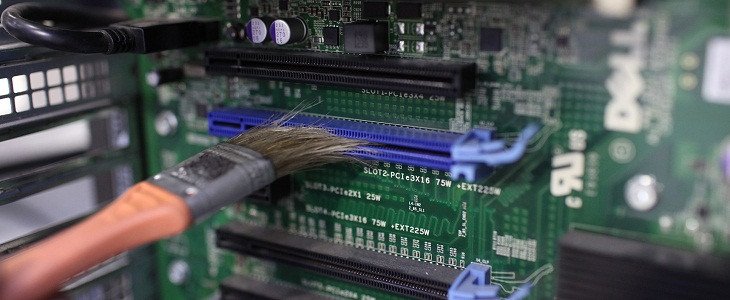 Vệ sinh khe cắm card đồ họa laptop
Ý nghĩa tiếng bíp BIOS: Mã lỗi cho Laptop
Mỗi tiếng bíp phát ra từ laptop khi khởi động không phải là ngẫu nhiên mà là một mã lỗi được hệ thống BIOS (Basic Input/Output System) tạo ra. BIOS đóng vai trò là “người gác cổng” đầu tiên, kiểm tra các thành phần phần cứng cơ bản trước khi hệ điều hành được nạp. Nếu phát hiện bất kỳ sự cố nào, nó sẽ phát ra một chuỗi tiếng bíp để thông báo cho người dùng về bản chất của lỗi.
Mã âm thanh BIOS phổ biến (AMI, AWARD)
Có hai loại chip BIOS phổ biến nhất hiện nay là AMI và AWARD, và mỗi loại có một hệ thống mã bíp khác nhau. Việc hiểu các mã này là chìa khóa để chẩn đoán chính xác lỗi khi laptop kêu tít tít khi khởi động.
Đối với BIOS AMI (American Megatrends Inc.):
- 1 tiếng bíp ngắn: Lỗi Refresh RAM (RAM cần được làm mới).
- 2 tiếng bíp ngắn: Lỗi mạch chẵn lẻ RAM (RAM Parity Error).
- 3 tiếng bíp ngắn: Lỗi bộ nhớ RAM cơ bản 64KB đầu tiên (Base 64K Memory Failure).
- 4 tiếng bíp ngắn: Lỗi đồng hồ hệ thống (System Timer Failure) hoặc lỗi RAM.
- 5 tiếng bíp ngắn: Lỗi bộ vi xử lý (CPU Error).
- 6 tiếng bíp ngắn: Lỗi bộ điều khiển bàn phím (Keyboard Controller Gate A20 Error).
- 7 tiếng bíp ngắn: Lỗi chế độ ảo của CPU (CPU Virtual Mode Error).
- 8 tiếng bíp ngắn: Lỗi bộ nhớ của card đồ họa (Display Memory Read/Write Error).
- 9 tiếng bíp ngắn: Lỗi kiểm tra ROM BIOS (ROM BIOS Checksum Error).
- 10 tiếng bíp ngắn: Lỗi ghi/đọc CMOS (CMOS Read/Write Error).
- 11 tiếng bíp ngắn: Lỗi bộ nhớ cache (Cache Memory Error).
- 1 tiếng bíp dài, 3 tiếng bíp ngắn: Lỗi bộ nhớ RAM hoặc Mainboard.
- 1 tiếng bíp dài, 8 tiếng bíp ngắn: Lỗi card đồ họa.
Đối với BIOS AWARD:
- 1 tiếng bíp ngắn: Hệ thống khởi động bình thường, không có lỗi.
- 2 tiếng bíp ngắn: Lỗi thiết lập thông số trong phần điều khiển hệ thống (CMOS Error).
- 1 tiếng bíp dài và 1 tiếng bíp ngắn: Lỗi bộ nhớ (DRAM) hoặc bảng mạch chủ (Mainboard).
- 1 tiếng bíp dài và 2 tiếng bíp ngắn: Lỗi của card đồ họa (VGA card) hoặc màn hình (Monitor).
- 1 tiếng bíp dài và 3 tiếng bíp ngắn: Lỗi bàn phím (Keyboard Error).
- 1 tiếng bíp dài và 9 tiếng bíp ngắn: Lỗi BIOS.
- Âm thanh dài liên tiếp: Lỗi bộ nhớ (DRAM) hoặc Mainboard.
- Âm thanh ngắn liên tiếp: Lỗi nguồn (Power Supply Failure).
Việc lắng nghe và đếm số lượng tiếng bíp, cũng như nhận biết độ dài của chúng, là bước đầu tiên và quan trọng nhất để chẩn đoán lỗi phần cứng khi laptop kêu tít tít khi khởi động.
Các nguyên nhân khác ít gặp nhưng vẫn cần lưu ý
Ngoài các vấn đề phổ biến đã nêu, có một số nguyên nhân khác tuy ít gặp hơn nhưng vẫn có thể khiến laptop của bạn phát ra tiếng bíp cảnh báo. Việc kiểm tra và xử lý những lỗi này đôi khi đòi hỏi sự cẩn thận và kiến thức kỹ thuật chuyên sâu hơn.
Lỗi bộ vi xử lý (CPU) hoặc quạt tản nhiệt
Bộ vi xử lý (CPU) là “bộ não” của laptop, và nếu nó gặp sự cố, hệ thống sẽ không thể khởi động. Lỗi CPU thường được biểu thị bằng 5 tiếng bíp ngắn trên nhiều loại BIOS. Nguyên nhân có thể do CPU bị quá nhiệt kéo dài, keo tản nhiệt bị khô, hoặc quạt tản nhiệt không hoạt động hiệu quả, khiến nhiệt độ CPU tăng vọt ngay khi khởi động. Đôi khi, các chân tiếp xúc của CPU bị bám bụi hoặc oxy hóa cũng gây ra lỗi.
Để khắc phục, bạn cần kiểm tra quạt CPU và các ống dẫn nhiệt. Đảm bảo quạt quay đều và không bị cản trở bởi bụi bẩn. Nếu keo tản nhiệt đã cũ, bạn nên làm sạch và thoa một lớp keo tản nhiệt mới. Lưu ý rằng việc tháo lắp CPU trên laptop đòi hỏi sự tỉ mỉ và kiến thức chuyên môn để tránh làm hỏng các chân tiếp xúc cực kỳ nhạy cảm.
Pin CMOS yếu hoặc hết
Pin CMOS (Complementary Metal-Oxide-Semiconductor) là một viên pin nhỏ trên bo mạch chủ, có nhiệm vụ duy trì thời gian, ngày tháng và các thiết lập BIOS cơ bản khi laptop tắt nguồn. Khi pin CMOS yếu hoặc hết, laptop có thể gặp trục trặc khi khởi động, bao gồm việc phát ra 4 tiếng bíp ngắn (lỗi đồng hồ hệ thống) hoặc hiển thị thông báo lỗi CMOS. Điều này ảnh hưởng đến khả năng hệ thống nhận diện các thiết bị và khởi động đúng cách.
Việc thay pin CMOS khá đơn giản, nhưng trên laptop, quá trình này có thể phức tạp hơn do vị trí pin thường nằm sâu bên trong. Bạn cần mở nắp lưng laptop và tìm viên pin cúc áo nhỏ (thường là loại CR2032). Sau khi thay pin mới, các thiết lập BIOS sẽ được đặt lại về mặc định, và bạn có thể cần vào BIOS để cấu hình lại ngày giờ và một số tùy chọn khác nếu cần.
Lỗi bảng mạch chủ (Mainboard)
Bảng mạch chủ (Mainboard) là trung tâm kết nối tất cả các thành phần của laptop. Nếu Mainboard bị lỗi, hệ thống sẽ không thể hoạt động. Các lỗi Mainboard thường được báo hiệu bằng 6 hoặc 7 tiếng bíp ngắn, hoặc chuỗi tiếng bíp dài liên tục, tùy thuộc vào loại BIOS. Nguyên nhân có thể do lỗi linh kiện, đoản mạch, hoặc hư hỏng vật lý do va đập, tràn nước.
Lỗi Mainboard là một trong những sự cố nghiêm trọng nhất và khó khắc phục nhất đối với người dùng thông thường. Việc sửa chữa hoặc thay thế Mainboard đòi hỏi kiến thức chuyên sâu về điện tử và công cụ chuyên dụng. Trong nhiều trường hợp, chi phí sửa chữa Mainboard có thể gần bằng giá trị của một chiếc laptop mới, đặc biệt là với các dòng laptop phổ thông.
Biện pháp phòng ngừa và duy trì laptop
Để tránh tình trạng laptop kêu tít tít khi khởi động và các lỗi phần cứng khác, việc thực hiện các biện pháp phòng ngừa và duy trì thiết bị đúng cách là vô cùng quan trọng. Một chiếc laptop được chăm sóc tốt không chỉ hoạt động ổn định hơn mà còn kéo dài tuổi thọ sử dụng.
Đầu tiên, hãy đảm bảo vệ sinh laptop định kỳ. Bụi bẩn là kẻ thù số một của thiết bị điện tử, gây tắc nghẽn quạt tản nhiệt, bám vào các khe cắm RAM, VGA và làm giảm hiệu suất trao đổi nhiệt. Bạn nên sử dụng khí nén chuyên dụng để thổi sạch bụi khỏi các khe thông gió, bàn phím và các cổng kết nối ít nhất mỗi 3-6 tháng một lần. Đối với các thành phần bên trong như RAM hay quạt CPU, việc vệ sinh chuyên sâu hơn nên được thực hiện bởi người có kinh nghiệm hoặc trung tâm bảo hành hàng năm.
Thứ hai, hãy chú ý đến nhiệt độ hoạt động của laptop. Quá nhiệt là nguyên nhân hàng đầu gây hỏng hóc linh kiện. Sử dụng laptop trên bề mặt cứng, phẳng để không chặn các lỗ thông hơi. Tránh đặt laptop trên chăn, gối hoặc các bề mặt mềm khác. Cân nhắc sử dụng đế tản nhiệt phụ nếu bạn thường xuyên sử dụng laptop cho các tác vụ nặng như chơi game hay chỉnh sửa video. Ngoài ra, kiểm tra và thay keo tản nhiệt cho CPU và GPU mỗi 1-2 năm để đảm bảo khả năng truyền nhiệt tối ưu.
Cuối cùng, hãy sử dụng bộ sạc chính hãng và ổn định nguồn điện. Nguồn điện không ổn định hoặc bộ sạc kém chất lượng có thể gây hại cho pin và các linh kiện điện tử khác trên bo mạch chủ. Bảo vệ laptop khỏi các va đập mạnh hoặc rơi rớt, vì những tác động vật lý này có thể làm lỏng hoặc hỏng các kết nối bên trong, dẫn đến các lỗi phần cứng và tiếng bíp cảnh báo.
Khi nào nên tìm sự hỗ trợ chuyên nghiệp?
Mặc dù việc tự khắc phục một số lỗi cơ bản như vệ sinh RAM hay bàn phím có thể thực hiện tại nhà, nhưng không phải lúc nào cũng dễ dàng giải quyết tình trạng laptop kêu tít tít khi khởi động một cách hiệu quả. Có những trường hợp mà bạn nên tìm đến sự hỗ trợ từ các chuyên gia hoặc trung tâm sửa chữa uy tín để tránh gây thêm hư hỏng cho thiết bị.
Bạn nên tìm đến sự hỗ trợ chuyên nghiệp khi:
- Không xác định được nguyên nhân: Sau khi đã thử các bước kiểm tra và khắc phục cơ bản mà laptop vẫn tiếp tục kêu tít tít hoặc không thể khởi động.
- Lỗi liên quan đến linh kiện phức tạp: Các lỗi về CPU, Mainboard, hoặc card đồ họa tích hợp đòi hỏi kiến thức chuyên môn, công cụ đặc biệt và kinh nghiệm để chẩn đoán và sửa chữa chính xác. Việc tự ý tháo lắp những linh kiện này có thể gây hỏng hóc nghiêm trọng hơn.
- Không thoải mái khi tự sửa chữa: Nếu bạn không tự tin vào khả năng của mình trong việc tháo lắp linh kiện laptop, hãy để các chuyên gia thực hiện. Laptop hiện đại có cấu trúc khá phức tạp và dễ bị hư hại nếu không cẩn thận.
- Vấn đề bảo hành: Nếu laptop của bạn vẫn còn trong thời gian bảo hành, việc tự ý tháo lắp có thể làm mất hiệu lực bảo hành. Hãy liên hệ với trung tâm bảo hành chính hãng để được hỗ trợ.
- Thiếu dụng cụ: Một số thao tác sửa chữa yêu cầu dụng cụ chuyên dụng như tua vít đặc biệt, công cụ mở vỏ, hoặc thiết bị đo lường điện tử.
Việc tìm đến chuyên gia không chỉ giúp giải quyết vấn đề hiệu quả mà còn đảm bảo an toàn cho thiết bị của bạn, giúp laptop trở lại trạng thái hoạt động tốt nhất trong thời gian ngắn nhất.
Câu hỏi thường gặp (FAQs)
Khi laptop kêu tít tít khi khởi động, người dùng thường có nhiều thắc mắc. Dưới đây là một số câu hỏi thường gặp giúp bạn hiểu rõ hơn về vấn đề này.
-
Laptop kêu tít tít nhưng vẫn khởi động được thì sao?
Nếu laptop vẫn khởi động và hoạt động bình thường sau tiếng bíp, có thể đó là một lỗi nhỏ, không nghiêm trọng. Một số BIOS phát ra tiếng bíp ngắn để xác nhận kiểm tra phần cứng thành công. Tuy nhiên, nếu là tiếng bíp bất thường, bạn nên ghi nhớ chuỗi bíp và tra cứu mã lỗi BIOS của nhà sản xuất để đảm bảo không có vấn đề tiềm ẩn. -
Có cần tháo toàn bộ laptop để kiểm tra không?
Không phải lúc nào cũng cần tháo toàn bộ laptop. Đối với các lỗi như bàn phím kẹt hoặc RAM bám bụi, bạn có thể chỉ cần tháo nắp lưng hoặc bàn phím để tiếp cận. Tuy nhiên, nếu lỗi liên quan đến CPU, Mainboard hoặc VGA tích hợp, việc tháo lắp có thể phức tạp hơn và cần sự can thiệp của kỹ thuật viên chuyên nghiệp. -
Tiếng tít tít có làm hỏng laptop không?
Bản thân tiếng tít tít không làm hỏng laptop, nó chỉ là một tín hiệu cảnh báo. Tuy nhiên, nguyên nhân gây ra tiếng bíp (ví dụ: quá nhiệt, lỗi RAM, lỗi Mainboard) có thể gây hỏng hóc nghiêm trọng nếu không được khắc phục kịp thời. Do đó, bạn cần chú ý đến tín hiệu này. -
Làm sao để biết chính xác lỗi?
Cách tốt nhất để xác định chính xác lỗi là lắng nghe chuỗi tiếng bíp (số lượng bíp, độ dài bíp) và tra cứu mã lỗi BIOS tương ứng với loại BIOS trên laptop của bạn (AMI, AWARD). Thông tin này thường có trong sách hướng dẫn sử dụng của laptop hoặc trên trang web hỗ trợ của nhà sản xuất. -
Tự vệ sinh laptop tại nhà có an toàn không?
Việc vệ sinh bên ngoài như thổi bụi bàn phím, cổng kết nối bằng khí nén khá an toàn. Tuy nhiên, khi mở máy để vệ sinh RAM, quạt tản nhiệt, bạn cần cẩn thận để tránh làm hỏng các linh kiện nhạy cảm hoặc làm mất hiệu lực bảo hành. Đảm bảo tắt nguồn hoàn toàn và xả tĩnh điện trước khi thao tác. -
Chi phí sửa lỗi laptop kêu tít tít khi khởi động là bao nhiêu?
Chi phí sửa chữa phụ thuộc vào nguyên nhân gây lỗi. Vệ sinh bàn phím hoặc RAM có thể miễn phí hoặc rất rẻ. Thay pin CMOS chỉ tốn vài chục nghìn đồng. Tuy nhiên, nếu lỗi liên quan đến CPU, Mainboard hoặc card đồ họa, chi phí có thể lên đến hàng triệu đồng tùy thuộc vào dòng máy và mức độ hư hỏng. -
Làm thế nào để tránh tình trạng này lặp lại?
Để tránh laptop kêu tít tít, hãy vệ sinh laptop định kỳ, đảm bảo hệ thống tản nhiệt hoạt động tốt, sử dụng laptop trên bề mặt thoáng mát, và tránh va đập mạnh. Ngoài ra, sử dụng bộ sạc chất lượng và nguồn điện ổn định cũng góp phần bảo vệ linh kiện. -
Có phần mềm nào giúp chẩn đoán lỗi tiếng bíp không?
Không có phần mềm nào có thể “nghe” và chẩn đoán tiếng bíp BIOS, vì tiếng bíp là tín hiệu phần cứng được phát ra trước khi hệ điều hành hoặc phần mềm có thể hoạt động. Tuy nhiên, một số phần mềm như HWMonitor có thể giúp theo dõi nhiệt độ các linh kiện, hoặc phần mềm kiểm tra RAM (MemTest86) có thể chẩn đoán lỗi RAM nếu laptop vẫn khởi động được.
Việc hiểu rõ các nguyên nhân và cách khắc phục khi laptop kêu tít tít khi khởi động là kiến thức quan trọng giúp người dùng chủ động bảo vệ và duy trì thiết bị của mình. Mặc dù nhiều lỗi có thể tự xử lý, nhưng đừng ngần ngại tìm đến sự giúp đỡ chuyên nghiệp để đảm bảo laptop của bạn luôn hoạt động hiệu quả và bền bỉ. Hãy ghé thăm Shop Bluetooth để tìm hiểu thêm về các mẹo công nghệ và giải pháp cho thiết bị của bạn.
