
Tình trạng máy tính laptop kêu tiếng bip liên tục khi khởi động thường gây ra không ít lo lắng cho người dùng. Những âm thanh cảnh báo này, dù ngắn hay dài, lặp đi lặp lại hay chỉ xuất hiện vài lần, đều là tín hiệu cho thấy có sự cố nghiêm trọng đang xảy ra với phần cứng bên trong máy. Bài viết này sẽ giúp bạn hiểu rõ hơn về ý nghĩa của những tiếng bíp và cách tự chẩn đoán, khắc phục hiệu quả.
Nguyên Nhân Phổ Biến Khi Laptop Kêu Tiếng Bip Liên Tục
Khi máy tính kêu bíp bíp và không thể khởi động bình thường, đây là dấu hiệu rõ ràng cho thấy hệ thống đang gặp phải trục trặc phần cứng. Quá trình kiểm tra tự động khi bật máy (POST – Power-On Self-Test) sẽ phát ra các mã âm thanh để cảnh báo về lỗi. Việc nhận diện đúng nguyên nhân là bước đầu tiên và quan trọng nhất để tìm ra giải pháp.
Lỗi Bàn Phím: Tác Nhân Gây Âm Thanh
Một trong những nguyên nhân khá phổ biến và dễ khắc phục nhất khiến laptop kêu tiếng bip liên tục là do bàn phím bị kẹt. Điều này có thể xảy ra khi một phím hoặc nhiều phím trên bàn phím bị nhấn giữ liên tục, có thể do bụi bẩn, dị vật rơi vào, hoặc do chính cơ chế của phím bị lỗi. Máy sẽ hiểu rằng có lệnh đang được nhập liên tục và phát ra tiếng bíp để cảnh báo.
Sự Cố Bộ Nhớ RAM
Lỗi bíp bíp liên quan đến RAM thường xảy ra khi thanh RAM không được lắp đúng cách, bị lỏng, hoặc các chân tiếp xúc bị bám bụi bẩn, oxy hóa sau một thời gian dài sử dụng. Trong một số trường hợp, chính bản thân thanh RAM có thể đã bị hỏng. Khi gặp sự cố này, máy tính không lên màn hình kêu bíp liên tục, yêu cầu người dùng phải bấm F1 hoặc thực hiện theo hướng dẫn để khởi động.

Vấn Đề Card Đồ Họa (VGA)
Card đồ họa, hay còn gọi là card màn hình (VGA), là một bộ phận quan trọng trong việc hiển thị hình ảnh. Nếu laptop phát ra tiếng bíp cụ thể (thường là 8 tiếng bíp liên tục hoặc một chuỗi bíp dài kèm hai bíp ngắn) và màn hình không hiển thị, rất có thể vấn đề nằm ở card đồ họa. Nguyên nhân có thể do card bị bám bụi, khe cắm bị lỏng, hoặc card đã bị hỏng do quá nhiệt hoặc tuổi thọ.
Hư Hỏng Bộ Vi Xử Lý (CPU)
Bộ vi xử lý (CPU) là “bộ não” của máy tính. Các vấn đề với CPU, như quá nhiệt, lắp đặt sai, hoặc bị hỏng, cũng có thể khiến laptop kêu tiếng bip liên tục. Mặc dù ít phổ biến hơn các lỗi khác, nhưng đây là một nguyên nhân nghiêm trọng. Khi CPU gặp sự cố, hệ thống không thể xử lý dữ liệu và thường không thể khởi động, phát ra các mã bíp cảnh báo.
Lỗi Bo Mạch Chủ (Mainboard) và BIOS
Bo mạch chủ là xương sống kết nối tất cả các linh kiện của máy tính. Lỗi trên bo mạch chủ, như hỏng hóc các mạch điện, tụ điện, hoặc chip cầu bắc/cầu nam, có thể gây ra nhiều loại lỗi bíp bíp khác nhau. Tương tự, hệ thống BIOS (Basic Input/Output System) bị lỗi hoặc pin CMOS hết cũng có thể dẫn đến các tiếng bíp bất thường, vì BIOS là phần mềm khởi động đầu tiên để kiểm tra phần cứng.
 Tổng quan các nguyên nhân khiến máy tính kêu bíp bíp liên tục
Giải Mã Âm Thanh Bíp: Chẩn Đoán Lỗi Laptop Kêu Tiếng Bíp
Mỗi chuỗi tiếng bíp laptop phát ra đều mang một ý nghĩa riêng, giúp người dùng hoặc kỹ thuật viên xác định chính xác bộ phận đang gặp vấn đề. Các mã bíp này được tiêu chuẩn hóa bởi các nhà sản xuất BIOS khác nhau.
Mã Bíp Chung Từ Các Hệ Thống BIOS (AMI)
Hầu hết các nhà sản xuất máy tính đều tuân thủ một số quy ước chung về mã bíp từ BIOS, đặc biệt là AMI BIOS (American Megatrends International).
- 1 tiếng bíp ngắn: Máy khởi động bình thường, không có lỗi đáng kể.
- 1, 2 hoặc 3 tiếng bíp ngắn: Thường chỉ ra lỗi bộ nhớ RAM, có thể do RAM bị lỏng hoặc hỏng.
- 4 tiếng bíp ngắn: Lỗi đồng hồ hệ thống (System Timer) hoặc bộ nhớ RAM.
- 5 tiếng bíp ngắn: Lỗi bộ vi xử lý (CPU) hoặc lỗi phần cứng liên quan.
- 6 tiếng bíp ngắn: Lỗi bản mạch chính (Mainboard) hoặc lỗi cổng A20 Gate.
- 7 tiếng bíp ngắn: Lỗi chế độ ảo của CPU hoặc lỗi bo mạch chủ.
- 8 tiếng bíp ngắn: Lỗi bộ nhớ của card đồ họa (VGA card), thường xảy ra khi card bị lỏng hoặc hỏng.
- 9 hoặc 10 tiếng bíp ngắn: Lỗi BIOS hoặc CMOS, có thể cần thay pin CMOS hoặc cập nhật BIOS.
- 11 tiếng bíp ngắn: Lỗi bộ nhớ đệm (Cache) hoặc lỗi Mainboard.
Quy Ước Mã Bíp Của AWARD BIOS
BIOS AWARD có một hệ thống mã bíp hơi khác biệt so với AMI, tập trung vào các chuỗi bíp dài và ngắn.
- 1 tiếng bíp ngắn: Hệ thống khởi động bình thường.
- 2 tiếng bíp ngắn: Lỗi do thiết lập thông số sai trong phần điều khiển hệ thống CMOS.
- 1 tiếng bíp dài và 1 tiếng bíp ngắn: Lỗi bộ nhớ DRAM hoặc bản mạch chính.
- 1 tiếng bíp dài và 2 tiếng bíp ngắn: Lỗi card đồ họa (VGA card) hoặc màn hình.
- 1 tiếng bíp dài và 3 tiếng bíp ngắn: Lỗi bàn phím.
- 1 tiếng bíp dài và 9 tiếng bíp ngắn: Lỗi BIOS, có thể do chip BIOS bị hỏng.
- Âm thanh dài liên tục: Lỗi bộ nhớ DRAM nghiêm trọng.
- Âm thanh ngắn liên tục: Lỗi nguồn (Power Supply Unit – PSU) hoặc bo mạch chủ.
Tiếng Bíp Đặc Trưng Theo Hãng (Dell, HP, Phoenix)
Ngoài các chuẩn BIOS phổ biến, một số nhà sản xuất laptop lớn như Dell, HP hay sử dụng Phoenix BIOS có thể có các mã bíp riêng. Ví dụ, Phoenix BIOS thường sử dụng các chuỗi bíp theo nhóm (ví dụ: 1-1-3, 1-3-1) để chỉ rõ các lỗi cụ thể từ RAM, VGA hoặc Mainboard. Với Dell, 2 tiếng bíp có thể là lỗi RAM, trong khi 7 tiếng bíp thường liên quan đến CPU. Đối với HP, 3 bíp dài và 3 bíp ngắn thường là lỗi bộ nhớ. Việc tham khảo tài liệu hướng dẫn của từng hãng là cách tốt nhất để giải mã tiếng bíp một cách chính xác.
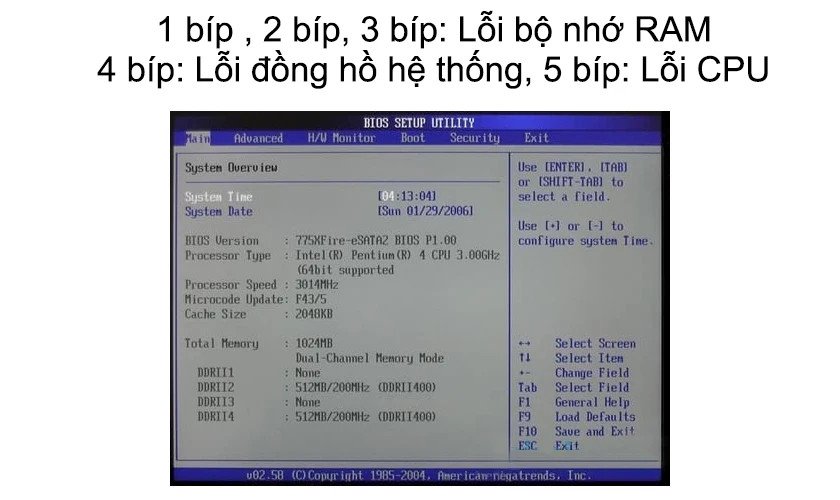 Bảng giải mã các mã tiếng bíp của laptop để chẩn đoán lỗi phần cứng
Hướng Dẫn Chi Tiết Khắc Phục Lỗi Máy Tính Kêu Bíp Bíp
Sau khi đã giải mã được tiếng bíp laptop và xác định nguyên nhân sơ bộ, bạn có thể thử một số biện pháp khắc phục tại nhà trước khi mang máy đến trung tâm sửa chữa. Luôn đảm bảo ngắt nguồn điện và tháo pin (nếu có thể) trước khi thực hiện bất kỳ thao tác nào bên trong máy.
Kiểm Tra và Xử Lý Bàn Phím Kỹ Lưỡng
Nếu tiếng bíp xuất phát từ lỗi bàn phím, hãy kiểm tra kỹ lưỡng từng phím. Bạn có thể dùng khí nén để xịt sạch bụi bẩn hoặc dị vật dưới các phím. Ngoài ra, việc sử dụng phần mềm kiểm tra bàn phím như Passmark Keyboard Test có thể giúp xác định chính xác phím nào đang bị kẹt. Nếu phát hiện phím nào bị kẹt, hãy cố gắng nhẹ nhàng nạy và làm sạch khu vực đó.
Cách Sửa Lỗi RAM Tại Nhà
Với lỗi bíp bíp liên quan đến RAM, bạn có thể tự tháo thanh RAM ra để vệ sinh. Vị trí RAM thường nằm ở mặt dưới laptop, được che bởi một nắp nhỏ có biểu tượng bộ nhớ. Sau khi tháo, dùng cục tẩy mềm hoặc vải khô sạch để lau nhẹ các chân tiếp xúc màu vàng của thanh RAM, sau đó dùng cọ nhỏ làm sạch khe cắm RAM. Lắp lại RAM vào đúng vị trí và đảm bảo nó được cố định chặt.
Giải Quyết Vấn Đề Với Card Đồ Họa (VGA)
Đối với lỗi VGA, bạn có thể thử tháo card đồ họa ra (nếu laptop có card rời và dễ tháo lắp) để vệ sinh khe cắm và các chân tiếp xúc tương tự như RAM. Sử dụng cọ và khí nén để loại bỏ bụi bẩn tích tụ. Đảm bảo card được lắp lại chắc chắn vào khe cắm. Tuy nhiên, nếu card đồ họa đã bị hỏng nặng, việc sửa chữa sẽ phức tạp hơn và cần đến sự can thiệp của các chuyên gia.
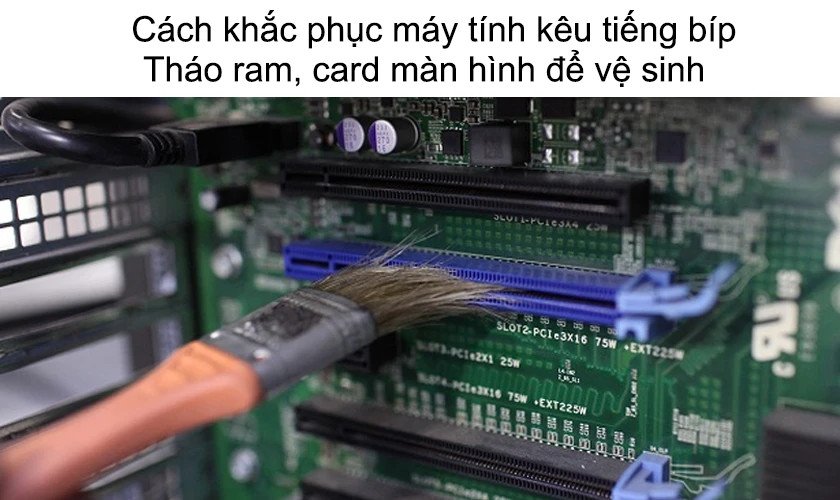 Kỹ thuật viên đang kiểm tra và thay thế card màn hình để sửa lỗi laptop kêu tiếng bip liên tục
Xử Lý Các Sự Cố Phần Cứng Khác (CPU, Mainboard, BIOS)
Nếu tiếng bíp chỉ ra lỗi CPU, Mainboard hoặc BIOS, các bước khắc phục sẽ phức tạp hơn. Đối với lỗi CPU, có thể cần kiểm tra keo tản nhiệt và quạt tản nhiệt, đảm bảo chúng hoạt động hiệu quả. Đối với lỗi BIOS, việc thay pin CMOS có thể giải quyết được vấn đề đồng hồ hệ thống hoặc một số lỗi cấu hình cơ bản. Tuy nhiên, nếu nghi ngờ lỗi nằm ở Mainboard hoặc chip BIOS, tốt nhất bạn nên đưa laptop đến các trung tâm sửa chữa chuyên nghiệp để được kiểm tra và xử lý bằng các thiết bị chuyên dụng.
Các Biện Pháp Phòng Ngừa Để Tránh Laptop Kêu Tiếng Bíp Liên Tục
Để giảm thiểu nguy cơ laptop kêu tiếng bip liên tục, việc bảo trì và chăm sóc máy tính thường xuyên là vô cùng quan trọng. Định kỳ vệ sinh laptop, đặc biệt là bàn phím, khe tản nhiệt, và các cổng kết nối, sẽ giúp loại bỏ bụi bẩn, dị vật có thể gây kẹt hoặc làm giảm hiệu suất các linh kiện. Tránh để laptop ở nơi có nhiệt độ cao hoặc ẩm ướt để bảo vệ các thành phần điện tử. Hạn chế va đập mạnh hoặc làm rơi máy, vì điều này có thể làm lỏng các linh kiện bên trong như RAM hoặc card đồ họa. Ngoài ra, hãy đảm bảo hệ thống tản nhiệt luôn hoạt động tốt bằng cách kiểm tra quạt và thay keo tản nhiệt định kỳ.
Câu hỏi thường gặp (FAQs)
1. Tiếng bíp liên tục khi khởi động laptop có phải luôn là lỗi nghiêm trọng?
Không phải lúc nào cũng nghiêm trọng. Đôi khi, đó có thể là lỗi nhỏ như kẹt bàn phím hoặc RAM bị lỏng. Tuy nhiên, nó luôn là dấu hiệu của một sự cố cần được kiểm tra.
2. Tôi có thể tự sửa lỗi laptop kêu tiếng bip liên tục tại nhà không?
Bạn có thể tự khắc phục các lỗi đơn giản như vệ sinh bàn phím, tháo lắp và vệ sinh RAM. Với các lỗi phức tạp hơn liên quan đến CPU, Mainboard, hoặc BIOS, bạn nên tìm đến sự giúp đỡ của chuyên gia.
3. Làm thế nào để xác định loại BIOS của máy tính?
Bạn có thể kiểm tra loại BIOS qua màn hình khởi động đầu tiên (nếu máy có thể hiển thị), hoặc trong thông tin hệ thống của Windows (msinfo32), hoặc tìm kiếm thông tin theo model laptop của bạn trên internet.
4. Nếu tiếng bíp không khớp với bất kỳ mã nào, tôi nên làm gì?
Nếu bạn không thể xác định lỗi dựa trên mã bíp, có thể vấn đề phức tạp hơn hoặc là một mã bíp đặc biệt của nhà sản xuất. Lúc này, việc liên hệ với dịch vụ hỗ trợ kỹ thuật của hãng hoặc mang máy đến trung tâm sửa chữa là lựa chọn tốt nhất.
5. Vệ sinh laptop định kỳ có giúp ngăn ngừa lỗi tiếng bíp không?
Có, việc vệ sinh laptop định kỳ giúp loại bỏ bụi bẩn, ngăn chặn hiện tượng kẹt phím, lỏng chân RAM hoặc VGA do bụi, và duy trì hiệu suất tản nhiệt, từ đó giảm nguy cơ phát sinh lỗi phần cứng và tiếng bíp laptop.
6. Pin CMOS có vai trò gì trong việc laptop kêu tiếng bip liên tục?
Pin CMOS cung cấp năng lượng cho chip BIOS để lưu trữ các cài đặt cấu hình hệ thống và thời gian. Khi pin CMOS yếu hoặc hết, BIOS có thể bị lỗi, dẫn đến việc máy tính phát ra các tiếng bíp cảnh báo và không thể khởi động bình thường.
Việc hiểu rõ về các mã bíp và nguyên nhân gây ra laptop kêu tiếng bip liên tục sẽ giúp bạn chủ động hơn trong việc chẩn đoán và khắc phục sự cố. Trong trường hợp không thể tự xử lý hoặc nghi ngờ lỗi nghiêm trọng, đừng ngần ngại tìm đến các dịch vụ sửa chữa uy tín để đảm bảo máy tính của bạn được kiểm tra và sửa chữa đúng cách. Hãy ghé thăm Shop Bluetooth để cập nhật thêm nhiều thông tin hữu ích về công nghệ và bảo trì thiết bị nhé.
