
Tình trạng laptop kết nối wifi nhưng không có internet là một vấn đề khá phổ biến mà nhiều người dùng máy tính xách tay gặp phải. Dù biểu tượng Wi-Fi vẫn hiển thị sóng mạnh và có vẻ như đã kết nối thành công, bạn vẫn không thể truy cập các trang web hay dịch vụ trực tuyến. Điều này có thể gây gián đoạn đáng kể cho công việc, học tập và giải trí. Bài viết này từ Shop Bluetooth sẽ đi sâu vào nguyên nhân và cung cấp các giải pháp chi tiết để khắc phục sự cố này.
Nguyên Nhân Laptop Kết Nối Wi-Fi Nhưng Không Có Internet
Khi laptop kết nối wifi nhưng không có internet, có nhiều yếu tố tiềm ẩn có thể gây ra hiện tượng khó chịu này. Việc hiểu rõ các nguyên nhân giúp chúng ta xác định được phương án khắc phục hiệu quả nhất. Đôi khi, vấn đề không nằm ở một lỗi cụ thể mà là sự kết hợp của nhiều yếu tố khác nhau.
Xung đột địa chỉ IP và lỗi cấu hình mạng
Một trong những nguyên nhân hàng đầu khiến máy tính xách tay có sóng Wi-Fi nhưng không vào được mạng là do xung đột địa chỉ IP hoặc cấu hình mạng không chính xác. Router Wi-Fi chịu trách nhiệm cấp phát địa chỉ IP cho tất cả các thiết bị kết nối vào mạng của bạn. Nếu có hai thiết bị cùng nhận một địa chỉ IP, hoặc nếu máy tính của bạn nhận một địa chỉ IP không hợp lệ, việc truy cập Internet sẽ bị chặn. Điều này thường xảy ra khi hệ thống DHCP (Dynamic Host Configuration Protocol) của router gặp sự cố hoặc khi có quá nhiều thiết bị cùng lúc cố gắng lấy địa chỉ IP. Ngoài ra, việc cài đặt sai các thông số DNS (Domain Name System) hoặc Gateway mặc định trên máy tính cũng có thể khiến bạn không thể truy cập các trang web.
Vấn đề về phần mềm, driver hoặc router Wi-Fi
Các sự cố liên quan đến phần mềm và driver cũng là một lý do phổ biến khi laptop kết nối wifi nhưng không có internet. Driver card mạng Wi-Fi đã cũ, bị hỏng hoặc không tương thích với phiên bản hệ điều hành hiện tại có thể gây ra lỗi kết nối. Tương tự, phần mềm tường lửa hoặc các chương trình diệt virus trên máy tính đôi khi chặn nhầm kết nối Internet, coi đó là một mối đe dọa. Bên cạnh đó, bản thân router Wi-Fi cũng có thể gặp trục trặc do quá tải, lỗi firmware hoặc cần được khởi động lại sau một thời gian dài hoạt động. Thậm chí, việc cài đặt sai ngày giờ trên máy tính cũng có thể ảnh hưởng đến khả năng xác thực kết nối mạng, đặc biệt là với các dịch vụ Internet yêu cầu chứng chỉ bảo mật.

Các Giải Pháp Khắc Phục Khi Laptop Có Sóng Wi-Fi Nhưng Không Vào Được Mạng
Khi laptop kết nối wifi nhưng không có internet, bạn có thể thử nhiều giải pháp khác nhau để khắc phục. Dưới đây là các bước chi tiết mà bạn nên thực hiện theo trình tự từ đơn giản đến phức tạp, giúp bạn nhanh chóng khôi phục khả năng truy cập mạng.
Khởi động lại thiết bị Modem và Bộ định tuyến
Giải pháp cơ bản nhưng thường hiệu quả đầu tiên khi laptop có sóng Wi-Fi nhưng không kết nối được Internet là khởi động lại thiết bị Modem và bộ định tuyến Wi-Fi. Các thiết bị này đôi khi cần được làm mới để giải quyết các lỗi tạm thời hoặc xung đột cấu hình. Để thực hiện, hãy rút dây nguồn của cả Modem và router ra khỏi ổ điện. Chờ khoảng 1-2 phút để đảm bảo tất cả các tụ điện đã xả hết và hệ thống được làm sạch hoàn toàn. Sau đó, cắm lại dây nguồn của Modem trước, đợi cho đến khi tất cả các đèn báo trạng thái đã ổn định (thường mất vài phút), rồi mới cắm lại dây nguồn của router. Đợi thêm vài phút nữa để router khởi động hoàn tất và kiểm tra lại kết nối mạng trên laptop.
Đặt lại cấu hình Router Wi-Fi về mặc định
Nếu việc khởi động lại không giải quyết được vấn đề không có Internet trên laptop dù đã kết nối Wi-Fi, bạn có thể cân nhắc đặt lại cấu hình router Wi-Fi về cài đặt gốc. Thao tác này sẽ xóa tất cả các cấu hình tùy chỉnh và đưa router về trạng thái như khi mới mua. Để đặt lại, tìm nút “Reset” nhỏ thường nằm ở mặt sau hoặc dưới đáy của router (đôi khi bạn cần dùng một cây kim hoặc vật nhọn để nhấn giữ). Nhấn và giữ nút này trong khoảng 10-15 giây cho đến khi tất cả các đèn báo trên router nháy sáng hoặc tắt rồi bật lại. Sau khi router khởi động lại, bạn sẽ cần cấu hình lại tên mạng (SSID) và mật khẩu Wi-Fi của mình. Đảm bảo ghi nhớ các thông số cài đặt ban đầu của router trước khi thực hiện thao tác này để dễ dàng cấu hình lại.
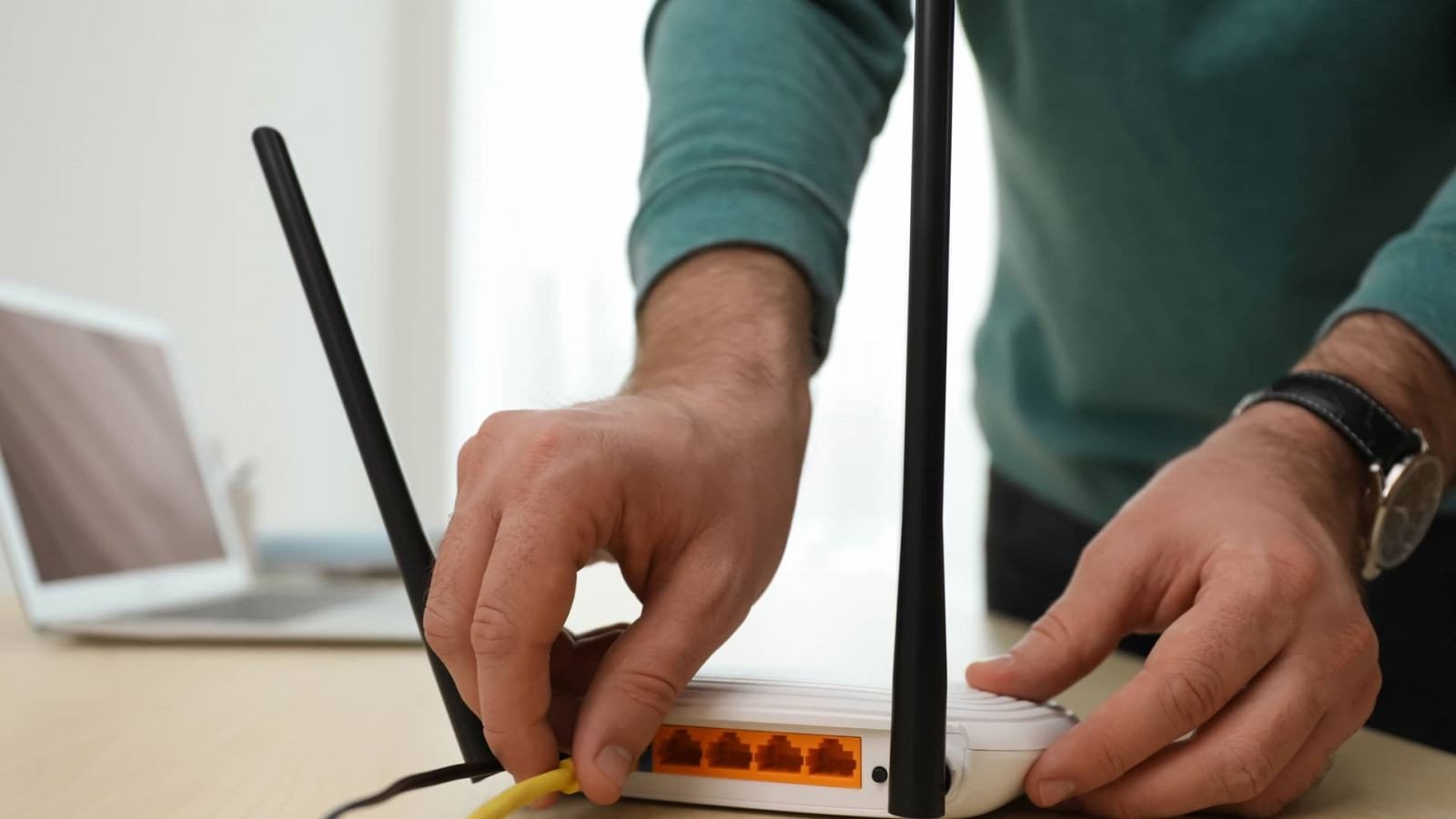 Người dùng nhấn nút reset trên router wifi để khắc phục lỗi không có internet
Liên hệ nhà cung cấp dịch vụ Internet để được hỗ trợ
Trong một số trường hợp, vấn đề laptop kết nối wifi nhưng không có internet không phải do thiết bị của bạn mà là do sự cố từ phía nhà cung cấp dịch vụ Internet (ISP). Có thể có sự cố đường truyền tại khu vực của bạn, lỗi hệ thống hoặc việc bảo trì định kỳ. Nếu bạn đã thử các bước khắc phục cơ bản mà không thành công, hãy liên hệ với tổng đài hỗ trợ kỹ thuật của ISP. Cung cấp thông tin chi tiết về tình trạng của bạn, bao gồm các bước đã thử và các thông báo lỗi hiển thị trên máy tính. Nhân viên kỹ thuật của ISP có thể kiểm tra trạng thái đường truyền của bạn từ xa và cung cấp hướng dẫn cụ thể hoặc cử kỹ thuật viên đến kiểm tra trực tiếp nếu cần thiết.
Khởi động lại máy tính xách tay của bạn
Đôi khi, các lỗi tạm thời trong hệ điều hành hoặc phần mềm của laptop có thể ảnh hưởng đến khả năng kết nối mạng. Việc khởi động lại máy tính xách tay là một giải pháp đơn giản nhưng hiệu quả để làm mới hệ thống, xóa bỏ các tiến trình bị kẹt và khôi phục lại các cài đặt mạng về trạng thái ban đầu. Hãy tắt hoàn toàn laptop và khởi động lại sau vài giây. Sau khi máy tính đã khởi động xong, thử kết nối lại với mạng Wi-Fi và kiểm tra xem vấn đề kết nối Wi-Fi nhưng không có mạng đã được giải quyết chưa.
 Hình ảnh laptop khởi động lại để sửa lỗi kết nối wifi không có internet
Cấu hình IP tĩnh để ổn định kết nối
Khi router Wi-Fi gặp khó khăn trong việc cấp phát địa chỉ IP động cho laptop kết nối wifi nhưng không có internet, việc cấu hình IP tĩnh có thể là một giải pháp. Điều này giúp máy tính của bạn luôn có một địa chỉ IP cố định, tránh các xung đột hoặc lỗi cấp phát. Để thiết lập IP tĩnh trên Windows:
- Mở Network and Sharing Center (bằng cách click chuột phải vào biểu tượng mạng).
- Chọn Change adapter options.
- Click chuột phải vào kết nối Wi-Fi của bạn, chọn Properties.
- Tìm và chọn Internet Protocol Version 4 (TCP/IPv4), sau đó click Properties.
- Chọn Use the following IP address và nhập các thông số IP thủ công (ví dụ: Địa chỉ IP: 192.168.1.X (X là số từ 2 đến 254 và không trùng với các thiết bị khác), Subnet mask: 255.255.255.0, Default Gateway: Địa chỉ IP của router).
- Đối với DNS, bạn có thể sử dụng DNS của Google (8.8.8.8 và 8.8.4.4) hoặc DNS của nhà mạng.
Đảm bảo rằng địa chỉ IP bạn chọn không bị trùng với bất kỳ thiết bị nào khác trong mạng để tránh xung đột.
Giải phóng và làm mới địa chỉ IP của laptop
Lỗi “Limited Access” hoặc “Connected, No Internet Access” thường xuất hiện khi laptop kết nối wifi nhưng không có internet do địa chỉ IP bị lỗi hoặc không được cấp phát đúng cách. Bạn có thể giải phóng địa chỉ IP hiện tại và yêu cầu một địa chỉ IP mới.
- Nhấn tổ hợp phím Windows + R, gõ
cmdvà nhấn Enter để mở Command Prompt. - Gõ lệnh
ipconfig /releasevà nhấn Enter để giải phóng địa chỉ IP hiện tại. - Tiếp theo, gõ lệnh
ipconfig /renewvà nhấn Enter để yêu cầu một địa chỉ IP mới từ router. - Sau khi hoàn tất, đóng cửa sổ Command Prompt và kiểm tra lại kết nối Internet. Thao tác này sẽ giúp làm mới cấu hình IP và có thể khắc phục được các vấn đề liên quan đến địa chỉ mạng.
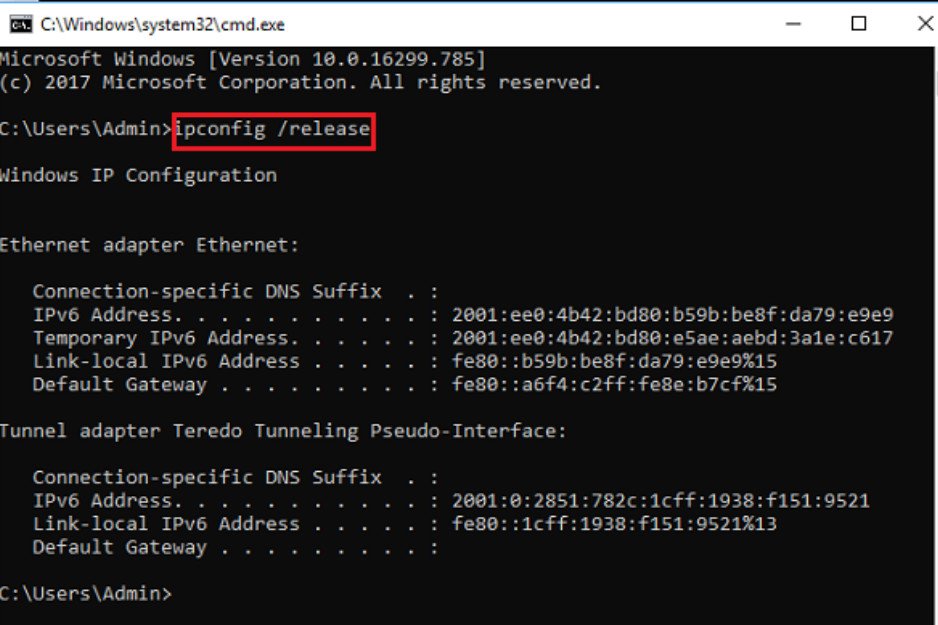 Người dùng gõ lệnh ipconfig /release và ipconfig /renew để sửa lỗi wifi không có internet
Cập nhật hoặc cài đặt lại Driver card Wi-Fi (WAN)
Driver card mạng Wi-Fi lỗi thời, hỏng hoặc không tương thích có thể là nguyên nhân chính khiến laptop kết nối wifi nhưng không có internet. Việc cập nhật driver lên phiên bản mới nhất có thể giải quyết các vấn đề tương thích và cải thiện hiệu suất kết nối.
- Mở Device Manager (bằng cách nhấn Windows + X và chọn Device Manager).
- Mở rộng mục Network adapters.
- Click chuột phải vào card Wi-Fi của bạn (thường có chữ “Wireless” hoặc “Wi-Fi”), chọn Update driver. Bạn có thể chọn tìm kiếm driver tự động hoặc duyệt trên máy tính nếu đã tải về từ trang web của nhà sản xuất.
- Nếu cập nhật không hiệu quả, bạn có thể thử gỡ cài đặt driver hiện tại (Uninstall device) và khởi động lại máy tính. Windows thường sẽ tự động cài đặt lại driver phù hợp. Trong trường hợp không tự cài đặt lại, hãy tải driver mới nhất từ trang web chính thức của nhà sản xuất laptop hoặc card Wi-Fi và cài đặt thủ công.
Kiểm tra và đồng bộ hóa thời gian hệ thống
Một số giao thức bảo mật và dịch vụ Internet yêu cầu thời gian trên máy tính phải chính xác để thiết lập kết nối an toàn. Nếu thời gian và múi giờ trên laptop của bạn bị sai lệch đáng kể, điều này có thể gây ra lỗi khi truy cập các trang web có chứng chỉ SSL hoặc các dịch vụ mạng.
- Click chuột phải vào đồng hồ ở góc phải màn hình, chọn Adjust date/time.
- Đảm bảo Set time automatically và Set timezone automatically được bật.
- Nếu không, hãy tắt chúng và điều chỉnh thủ công ngày, giờ và múi giờ cho chính xác, sau đó bật lại chế độ tự động để đảm bảo đồng bộ.
- Khởi động lại trình duyệt và kiểm tra lại khả năng truy cập Internet.
Thử sử dụng một trình duyệt web khác
Đôi khi, lỗi laptop kết nối wifi nhưng không có internet chỉ xảy ra với một trình duyệt web cụ thể do các tiện ích mở rộng, cài đặt proxy sai, hoặc dữ liệu bộ nhớ cache bị hỏng. Nếu bạn không thể truy cập Internet bằng trình duyệt chính của mình, hãy thử mở một trình duyệt web khác (ví dụ: nếu bạn dùng Chrome, thử Edge hoặc Firefox) và truy cập một trang web bất kỳ. Nếu trình duyệt khác hoạt động bình thường, vấn đề có thể nằm ở trình duyệt gốc. Bạn có thể thử xóa bộ nhớ cache và cookie của trình duyệt đó, tắt các tiện ích mở rộng, hoặc đặt lại cài đặt trình duyệt về mặc định.
Cập nhật phiên bản trình duyệt web đang dùng
Tương tự như vấn đề về driver, một trình duyệt web đã lỗi thời cũng có thể gây ra các vấn đề tương thích và bảo mật, dẫn đến việc không thể truy cập Internet dù Wi-Fi đã kết nối. Các nhà phát triển trình duyệt thường xuyên phát hành các bản cập nhật để vá lỗi, cải thiện hiệu suất và tăng cường bảo mật. Hãy kiểm tra và cập nhật trình duyệt web của bạn lên phiên bản mới nhất. Hầu hết các trình duyệt hiện đại đều có chức năng tự động cập nhật hoặc có thể được cập nhật thủ công thông qua menu cài đặt. Ví dụ, trong Google Chrome, bạn có thể vào Cài đặt > Giới thiệu về Chrome để kiểm tra và cập nhật.
 Nhiều biểu tượng trình duyệt web khác nhau
Sử dụng công cụ chẩn đoán mạng của Windows
Hệ điều hành Windows có sẵn công cụ chẩn đoán mạng tích hợp có thể giúp tự động phát hiện và khắc phục các sự cố kết nối Wi-Fi nhưng không có Internet.
- Click chuột phải vào biểu tượng mạng ở thanh tác vụ, chọn Troubleshoot problems hoặc Diagnose.
- Windows sẽ tự động chạy một quá trình quét để tìm kiếm các vấn đề về kết nối mạng và đề xuất các giải pháp khắc phục.
- Công cụ này có thể phát hiện các lỗi về cấu hình IP, DNS, driver hoặc các dịch vụ mạng khác. Hãy làm theo các hướng dẫn trên màn hình để hoàn tất quá trình chẩn đoán và sửa lỗi.
Thay đổi máy chủ DNS trên laptop
Máy chủ DNS (Domain Name System) có vai trò chuyển đổi tên miền (ví dụ: google.com) thành địa chỉ IP mà máy tính có thể hiểu được. Nếu máy chủ DNS mặc định của bạn gặp sự cố hoặc phản hồi chậm, bạn sẽ gặp tình trạng laptop kết nối wifi nhưng không có internet. Bạn có thể thử đổi sang các máy chủ DNS công cộng và đáng tin cậy như Google DNS hoặc Cloudflare DNS.
- Truy cập vào cài đặt Internet Protocol Version 4 (TCP/IPv4) Properties tương tự như khi cài đặt IP tĩnh.
- Chọn Use the following DNS server addresses.
- Nhập 8.8.8.8 vào Preferred DNS server và 8.8.4.4 vào Alternate DNS server (đối với Google DNS). Hoặc sử dụng Cloudflare DNS: 1.1.1.1 và 1.0.0.1.
- Nhấn OK và kiểm tra lại kết nối.
Tạm thời vô hiệu hóa tường lửa hoặc phần mềm diệt virus
Đôi khi, phần mềm tường lửa (Windows Firewall) hoặc các chương trình diệt virus của bên thứ ba có thể quá “nhiệt tình” trong việc bảo vệ máy tính của bạn, dẫn đến việc chặn nhầm các kết nối Internet hợp lệ. Để kiểm tra xem đây có phải là nguyên nhân khiến laptop kết nối wifi nhưng không có internet hay không, bạn có thể tạm thời vô hiệu hóa tường lửa và phần mềm diệt virus.
- Đối với Windows Firewall: Mở Windows Defender Firewall từ Control Panel, chọn Turn Windows Defender Firewall on or off và tắt nó cho cả mạng riêng tư và công cộng.
- Đối với phần mềm diệt virus: Truy cập cài đặt của phần mềm và tìm tùy chọn để tạm thời vô hiệu hóa bảo vệ.
- Sau khi tắt, thử truy cập Internet. Nếu Internet hoạt động, bạn cần cấu hình lại tường lửa hoặc phần mềm diệt virus để cho phép kết nối mạng. Đảm bảo bật lại các phần mềm bảo mật sau khi kiểm tra để đảm vệ an toàn cho máy tính.
Câu Hỏi Thường Gặp (FAQs)
1. Tại sao laptop của tôi lại hiển thị “Connected, no Internet access”?
Thông báo này có nghĩa là laptop của bạn đã kết nối thành công với router Wi-Fi hoặc điểm truy cập mạng, nhưng không thể truy cập Internet từ router đó. Nguyên nhân có thể do lỗi từ ISP, router, hoặc cấu hình mạng trên laptop.
2. Khởi động lại modem và router khác gì so với việc đặt lại router (reset)?
Khởi động lại (restart) là tắt nguồn và bật lại, giữ nguyên tất cả các cài đặt. Đặt lại (reset) là khôi phục router về cài đặt gốc của nhà sản xuất, xóa tất cả các cấu hình tùy chỉnh như tên mạng, mật khẩu Wi-Fi và các thiết lập khác.
3. Làm thế nào để kiểm tra xem lỗi có phải do nhà cung cấp dịch vụ Internet (ISP) không?
Bạn có thể thử kết nối các thiết bị khác (điện thoại, máy tính bảng) vào cùng mạng Wi-Fi đó. Nếu các thiết bị khác cũng không có Internet, khả năng cao là lỗi từ ISP. Bạn cũng có thể liên hệ trực tiếp với ISP để kiểm tra tình trạng đường truyền.
4. Việc đặt IP tĩnh có làm ảnh hưởng đến các thiết bị khác trong mạng không?
Việc đặt IP tĩnh có thể gây xung đột nếu địa chỉ IP bạn chọn đã được một thiết bị khác sử dụng. Đảm bảo chọn một địa chỉ IP nằm ngoài dải IP mà router tự động cấp phát (DHCP pool) hoặc một địa chỉ chưa được sử dụng.
5. Cập nhật driver card Wi-Fi có cần thiết phải có Internet không?
Nếu bạn không thể truy cập Internet trên laptop bị lỗi, bạn sẽ cần tải driver từ một thiết bị khác có Internet, sau đó chuyển sang laptop của bạn thông qua USB hoặc mạng cục bộ.
6. Khi nào tôi nên nghĩ đến việc mua card Wi-Fi mới?
Nếu bạn đã thử tất cả các giải pháp phần mềm và cấu hình mà vẫn không khắc phục được lỗi laptop kết nối wifi nhưng không có internet, đặc biệt khi các thiết bị khác vẫn vào mạng bình thường, có thể card Wi-Fi trên laptop của bạn đã bị hỏng phần cứng. Đây là lúc bạn nên cân nhắc thay thế card Wi-Fi hoặc sử dụng bộ chuyển đổi Wi-Fi USB ngoài.
7. Tại sao thay đổi máy chủ DNS lại giúp khắc phục lỗi mạng?
Máy chủ DNS chịu trách nhiệm “phiên dịch” tên miền thành địa chỉ IP. Nếu máy chủ DNS mặc định của bạn bị lỗi hoặc hoạt động kém hiệu quả, việc đổi sang các máy chủ DNS công cộng như Google DNS hoặc Cloudflare DNS có thể cải thiện tốc độ và độ ổn định truy cập Internet.
8. Lỗi do tường lửa hoặc phần mềm diệt virus có phổ biến không?
Tuy không phải là nguyên nhân hàng đầu, nhưng lỗi do tường lửa hoặc phần mềm diệt virus chặn kết nối Internet vẫn thỉnh thoảng xảy ra, đặc biệt sau khi cập nhật phần mềm hoặc cài đặt mới. Việc tạm thời vô hiệu hóa chúng để kiểm tra là một bước chẩn đoán hữu ích.
Hy vọng bài viết này đã cung cấp cho bạn những thông tin hữu ích và các bước cụ thể để khắc phục tình trạng laptop kết nối wifi nhưng không có internet. Đây là một lỗi phổ biến nhưng hoàn toàn có thể được giải quyết bằng các phương pháp chẩn đoán và sửa chữa phù hợp. Đừng để vấn đề kết nối làm gián đoạn công việc hay giải trí của bạn.
Tại Shop Bluetooth, chúng tôi luôn cập nhật những thông tin công nghệ mới nhất và các giải pháp hữu ích để giúp trải nghiệm sử dụng thiết bị của bạn trở nên mượt mà hơn.
