
Nhiều người dùng laptop Dell thường băn khoăn về thời gian cần thiết để laptop Dell sạc bao lâu thì đầy pin một cách hiệu quả, tránh tình trạng chai pin hay ảnh hưởng đến tuổi thọ của thiết bị. Thực tế, tốc độ sạc của máy tính xách tay có thể nhanh hoặc chậm tùy thuộc vào nhiều yếu tố khác nhau. Việc hiểu rõ các yếu tố này và áp dụng đúng cách sạc sẽ giúp bạn bảo vệ pin laptop Dell của mình tốt hơn.
Các yếu tố quyết định thời gian sạc đầy pin laptop Dell
Để xác định chính xác một chiếc laptop Dell cần sạc pin trong bao lâu, chúng ta cần xem xét hai yếu tố chính: dung lượng của viên pin và nguồn sạc đang được sử dụng. Mỗi dòng máy tính xách tay Dell đều có dung lượng pin và bộ sạc đi kèm với thông số kỹ thuật riêng biệt, do đó thời gian sạc cũng sẽ có sự khác biệt rõ rệt giữa các mẫu máy.
Dung lượng và loại pin (Cell, Wh)
Dung lượng pin thường được đo bằng “cell” hoặc “Wh” (Watt-giờ). Các loại pin laptop Dell phổ biến có thể có 3, 4, 6, 9 cell hoặc dung lượng từ 40Wh đến hơn 90Wh. Ví dụ, nếu một chiếc laptop Dell có pin 4 cell, thời gian để sạc đầy thường dao động khoảng 3 – 4 giờ. Đối với pin 6 cell với dung lượng lớn hơn, quá trình sạc có thể mất từ 3.5 đến 4.5 giờ hoặc thậm chí lâu hơn một chút, tùy thuộc vào công nghệ pin và bộ sạc. Cần lưu ý rằng mỗi viên pin đều có giới hạn về số chu kỳ sạc, sau đó hiệu suất sẽ giảm dần.
Nguồn sạc và công suất adapter
Bộ sạc (adapter) là một yếu tố cực kỳ quan trọng ảnh hưởng trực tiếp đến thời gian sạc đầy pin. Một adapter có công suất (Watt) phù hợp hoặc cao hơn một chút so với yêu cầu của máy sẽ giúp quá trình sạc diễn ra nhanh chóng và ổn định. Ngược lại, việc sử dụng bộ sạc có công suất thấp hơn mức cần thiết sẽ làm kéo dài thời gian sạc và có thể ảnh hưởng đến hiệu suất tổng thể của pin máy tính xách tay Dell. Hơn nữa, việc sạc qua cổng USB thông thường sẽ chậm hơn đáng kể so với việc sử dụng bộ sạc đi kèm của thiết bị.

Tình trạng sử dụng và nhiệt độ
Khi laptop đang hoạt động với các tác vụ nặng như chơi game, chỉnh sửa video, hoặc chạy nhiều ứng dụng cùng lúc, máy sẽ tiêu thụ nhiều năng lượng hơn. Điều này khiến quá trình sạc bị chậm lại vì một phần điện năng từ bộ sạc phải được dùng để duy trì hoạt động của CPU và GPU, thay vì tập trung hoàn toàn vào việc nạp điện cho pin laptop Dell. Nhiệt độ môi trường và nhiệt độ của chính thiết bị Dell cũng ảnh hưởng đáng kể; nhiệt độ quá cao có thể làm giảm hiệu quả sạc và tiềm ẩn nguy cơ gây hại cho pin.
Cách kiểm tra thời gian sạc đầy pin cho laptop Dell
Mặc dù không có câu trả lời chung cho tất cả các dòng máy, bạn vẫn có thể dễ dàng kiểm tra thời gian sạc đầy pin còn lại cho chiếc laptop Dell của mình bằng hai phương pháp đơn giản. Các phương pháp này sẽ cung cấp một ước tính hữu ích về thời điểm pin máy tính xách tay của bạn sẽ đạt 100%.
Kiểm tra trực tiếp trên thanh Taskbar
Cách nhanh nhất để xem trạng thái sạc là thông qua biểu tượng pin trên thanh Taskbar của Windows. Bạn chỉ cần click chuột vào biểu tượng pin, một cửa sổ pop-up sẽ hiển thị phần trăm pin hiện tại và thường đi kèm với ước tính thời gian còn lại để sạc pin đầy. Ví dụ, bạn có thể thấy thông báo “X% available (plugged in, X minutes until full charge)” hoặc “X% (đang sạc, X phút đến khi đầy)”.
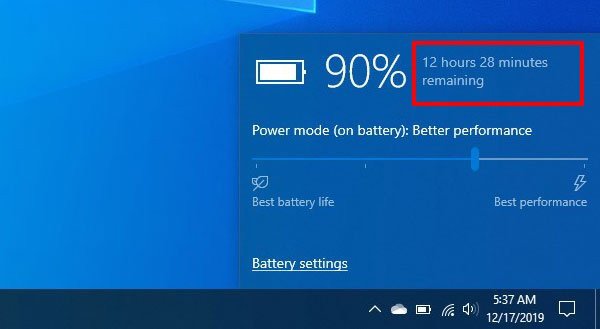 Kiểm tra phần trăm pin laptop Dell
Sử dụng cài đặt hệ thống (Battery saver)
Để có thông tin chi tiết hơn về thời lượng pin laptop và thời gian sạc, bạn có thể truy cập vào cài đặt hệ thống. Nhấp vào biểu tượng Windows, chọn “Settings” (Cài đặt), sau đó chọn “System” (Hệ thống) và tìm đến mục “Battery saver” (Trình tiết kiệm pin) hoặc “Battery” (Pin). Tại đây, bạn sẽ thấy thông tin về trạng thái pin, mức độ sử dụng và quan trọng nhất là “Estimated time to full charge” (Thời gian ước tính để sạc đầy) nếu máy đang cắm sạc.
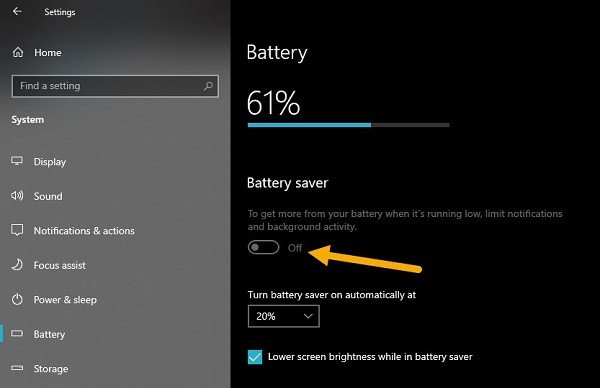 Kiểm tra thời gian sạc đầy pin trong cài đặt
Mẹo tối ưu để sạc pin laptop Dell nhanh hơn
Để tối ưu hóa quá trình sạc pin laptop Dell và giảm thiểu thời gian chờ đợi, bạn có thể áp dụng một số mẹo sau đây. Những phương pháp này không chỉ giúp máy sạc nhanh hơn mà còn góp phần bảo vệ tuổi thọ của pin máy tính xách tay hiệu quả.
Chọn bộ sạc chính hãng và phù hợp
Việc sử dụng bộ sạc không chính hãng hoặc không đúng công suất là một trong những nguyên nhân hàng đầu khiến pin laptop Dell sạc chậm và tiềm ẩn nguy cơ hư hỏng. Mỗi mẫu máy laptop Dell được thiết kế để hoạt động với một loại sạc tương thích với công suất cụ thể. Nếu bạn làm mất bộ sạc, hãy liên hệ với nhà cung cấp hoặc trung tâm bảo hành để tìm mua sản phẩm chính hãng hoặc bộ sạc tương đương được khuyến nghị. Tuyệt đối không sử dụng bộ sạc của các máy khác vì có thể gây ra hiện tượng quá tải, đoản mạch hoặc thậm chí cháy nổ.
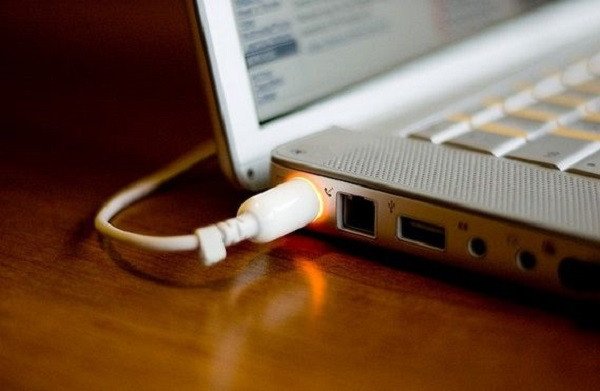 Sử dụng bộ sạc chính hãng
Giảm tải hoạt động và nhiệt độ khi sạc
Khi bạn thực hiện các tác vụ nặng như chơi game cấu hình cao, render video, hoặc chạy các phần mềm đồ họa chuyên nghiệp trong lúc sạc, máy sẽ cần một lượng điện năng đáng kể cho CPU và GPU. Điều này làm cho quá trình nạp điện vào pin laptop Dell diễn ra chậm hơn. Để đẩy nhanh tốc độ sạc, bạn nên tạm dừng các tác vụ nặng, đóng bớt các ứng dụng không cần thiết hoặc thậm chí tắt máy hoàn toàn khi sạc. Ngoài ra, hãy đảm bảo laptop được đặt ở nơi thoáng mát, trên bề mặt phẳng, cứng cáp để các khe tản nhiệt không bị che chắn, giúp máy hoạt động ở nhiệt độ ổn định.
Hướng dẫn sạc pin laptop Dell đúng cách để bảo vệ tuổi thọ
Việc sạc pin đúng cách không chỉ giúp laptop Dell sạc bao lâu thì đầy pin nhanh hơn mà còn kéo dài tuổi thọ pin laptop của bạn. Hãy lưu ý những điểm quan trọng sau để bảo quản pin hiệu quả và tránh những hư hại không đáng có.
Sạc pin cho laptop mới mua
Đối với pin laptop Dell mới mua, trong ba lần sạc đầu tiên, bạn nên thực hiện theo hướng dẫn của nhà sản xuất. Thông thường, điều này có nghĩa là bạn cần sạc đầy 100%, sau đó sử dụng cho đến khi pin còn khoảng 5-10% rồi mới sạc lại. Việc này giúp “định dạng” lại pin và tối ưu hóa dung lượng thực tế của nó. Không tuân thủ có thể khiến pin máy tính xách tay mới dễ bị chai hoặc giảm hiệu suất nhanh chóng.
Tránh sạc qua đêm và khi quá nóng
Việc cắm sạc laptop qua đêm là một thói quen phổ biến nhưng không được khuyến khích. Mặc dù các dòng laptop hiện đại có cơ chế tự ngắt sạc khi pin đầy, nhưng việc duy trì cắm sạc liên tục có thể làm tăng nhiệt độ của máy trong thời gian dài. Nhiệt độ cao là kẻ thù số một của pin, đẩy nhanh quá trình lão hóa và giảm tuổi thọ pin laptop. Tương tự, tránh sạc pin khi laptop đang quá nóng hoặc đang đặt trên các bề mặt bí hơi như chăn, đệm, gối, vì điều này cản trở quá trình tản nhiệt và có thể gây ra rủi ro cho thiết bị Dell.
 Không nên sạc laptop qua đêm
Không để pin cạn kiệt hoàn toàn
Một trong những sai lầm phổ biến khác là để pin laptop Dell cạn kiệt hoàn toàn (0%) rồi mới cắm sạc. Việc này, nếu diễn ra thường xuyên, sẽ gây áp lực lớn lên viên pin và rút ngắn tuổi thọ pin laptop một cách đáng kể. Các chuyên gia khuyến nghị bạn nên cắm sạc khi thời lượng pin laptop còn khoảng 10% đến 20%. Điều này giúp duy trì pin ở trạng thái ổn định và tránh các chu kỳ xả sâu gây hại.
 Không để laptop hết pin rồi mới sạc
Khi nào nên thay pin laptop Dell?
Mỗi viên pin laptop Dell đều có một số chu kỳ sạc nhất định, thường dao động từ 300 đến 1000 chu kỳ tùy loại và cách sử dụng. Khi số chu kỳ này vượt quá giới hạn, hiệu suất pin sẽ suy giảm đáng kể. Dưới đây là một số dấu hiệu cho thấy bạn có thể cần cân nhắc thay pin mới cho chiếc máy tính xách tay Dell của mình.
Đầu tiên, nếu thời lượng pin laptop giảm nhanh chóng một cách bất thường, ví dụ từ 2-3 tiếng xuống chỉ còn 30 phút dù không sử dụng tác vụ nặng, đó là dấu hiệu rõ ràng nhất. Thứ hai, pin có thể bị phồng lên, gây biến dạng vỏ máy hoặc bàn phím. Đây là tình trạng nguy hiểm cần được xử lý ngay lập tức để tránh cháy nổ. Cuối cùng, nếu laptop chỉ có thể hoạt động khi cắm sạc, hoặc tự động tắt nguồn đột ngột dù pin vẫn còn phần trăm, thì đây cũng là lúc bạn nên nghĩ đến việc thay thế pin laptop Dell để đảm bảo trải nghiệm sử dụng tốt nhất.
Việc hiểu rõ laptop Dell sạc bao lâu thì đầy pin và cách bảo quản pin hiệu quả là rất quan trọng để kéo dài tuổi thọ cho thiết bị của bạn. Áp dụng những kiến thức và mẹo nhỏ mà Shop Bluetooth đã chia sẻ sẽ giúp bạn sử dụng pin laptop Dell một cách bền bỉ và tối ưu nhất.
Câu hỏi thường gặp (FAQs)
1. Laptop Dell sạc bao lâu thì đầy pin trung bình?
Thời gian sạc trung bình cho laptop Dell thường từ 2 đến 4.5 giờ, tùy thuộc vào dung lượng pin (ví dụ: pin 4 cell mất 3-4 giờ, pin 6 cell mất 3.5-4.5 giờ) và công suất của bộ sạc.
2. Tôi có nên sạc pin laptop Dell đến 100% mỗi lần không?
Không nhất thiết. Tốt nhất là giữ mức pin laptop Dell trong khoảng 20% đến 80% để kéo dài tuổi thọ pin. Tuy nhiên, sạc đầy 100% thỉnh thoảng (ví dụ: 1 lần/tháng) cũng có thể giúp hiệu chỉnh pin.
3. Sạc laptop Dell qua đêm có hại không?
Mặc dù các thiết bị Dell hiện đại có tính năng tự ngắt sạc khi đầy, việc sạc qua đêm vẫn có thể làm tăng nhiệt độ của máy trong thời gian dài, dẫn đến giảm tuổi thọ pin laptop. Nên tránh sạc qua đêm nếu không cần thiết.
4. Tại sao laptop Dell của tôi sạc pin rất chậm?
Pin laptop Dell sạc chậm có thể do nhiều nguyên nhân: sử dụng bộ sạc không chính hãng hoặc công suất thấp, laptop đang chạy các tác vụ nặng, nhiệt độ máy quá cao, hoặc pin đã bị chai, giảm dung lượng.
5. Tôi có thể vừa dùng vừa sạc laptop Dell được không?
Có, bạn có thể vừa dùng vừa sạc laptop Dell. Bộ sạc thường cung cấp đủ năng lượng cho cả việc vận hành máy và nạp điện vào pin máy tính xách tay. Tuy nhiên, nếu máy đang hoạt động với hiệu suất cao, quá trình sạc có thể chậm hơn.
6. Cần làm gì khi pin laptop Dell bị phồng?
Nếu pin laptop Dell bị phồng, bạn cần ngừng sử dụng ngay lập tức và đưa máy đến trung tâm bảo hành hoặc cửa hàng sửa chữa uy tín để thay pin mới. Pin phồng có nguy cơ cháy nổ cao.
7. Có phần mềm nào giúp quản lý pin laptop Dell hiệu quả không?
Có, Dell cung cấp phần mềm Dell Power Manager cho phép bạn kiểm soát các cài đặt pin, chế độ sạc, và theo dõi thời lượng pin laptop để tối ưu hóa hiệu suất và tuổi thọ pin.
8. Tôi nên thay pin laptop Dell khi nào?
Bạn nên thay pin laptop Dell khi dung lượng pin giảm đáng kể, máy nhanh hết pin, pin bị phồng, hoặc laptop chỉ hoạt động khi cắm sạc. Thông thường, sau 2-3 năm sử dụng, pin sẽ bắt đầu suy giảm hiệu suất.
