
Tình trạng laptop bị nhiễm virus không chỉ gây phiền toái mà còn tiềm ẩn nhiều rủi ro nghiêm trọng như mất dữ liệu, máy tính hoạt động không ổn định, hay thậm chí là bị đánh cắp thông tin cá nhân. Vậy, khi chiếc máy tính thân yêu của bạn gặp phải vấn đề này, laptop bị nhiễm virus phải làm sao để khắc phục một cách hiệu quả và an toàn nhất? Bài viết này của Shop Bluetooth sẽ cung cấp cho bạn những giải pháp chi tiết và các mẹo phòng tránh cần thiết.
Dấu hiệu nhận biết máy tính bị nhiễm virus
Khi một chiếc máy tính dính virus, nó thường biểu hiện qua nhiều dấu hiệu bất thường có thể dễ dàng nhận thấy. Việc nhận biết sớm các triệu chứng này sẽ giúp bạn hành động kịp thời, tránh những hậu quả đáng tiếc cho dữ liệu và hiệu suất làm việc của mình.
Laptop hoạt động chậm, không ổn định
Một trong những dấu hiệu phổ biến nhất của việc laptop bị nhiễm virus là tốc độ xử lý giảm đáng kể. Máy tính có thể trở nên chậm chạp khi khởi động, mở ứng dụng, hoặc thậm chí là duyệt web. Các chương trình thường xuyên bị treo (freeze), phản hồi chậm hoặc tự động đóng mà không có cảnh báo. Đôi khi, bạn còn có thể thấy quạt tản nhiệt của laptop hoạt động liên tục và phát ra tiếng ồn lớn, do virus đang chiếm dụng tài nguyên hệ thống để thực hiện các tác vụ ngầm.
Xuất hiện quảng cáo và cửa sổ pop-up bất thường
Virus, đặc biệt là các loại adware (phần mềm quảng cáo), thường hiển thị hàng loạt cửa sổ pop-up không mong muốn hoặc quảng cáo lạ trên màn hình của bạn, ngay cả khi bạn không duyệt web. Những quảng cáo này có thể xuất hiện trên desktop hoặc trong các ứng dụng. Chúng không chỉ gây khó chịu mà còn có thể dẫn bạn đến các trang web độc hại khác, làm tăng nguy cơ lây nhiễm thêm phần mềm độc hại cho hệ thống.

Dữ liệu và tập tin bị mất hoặc hỏng
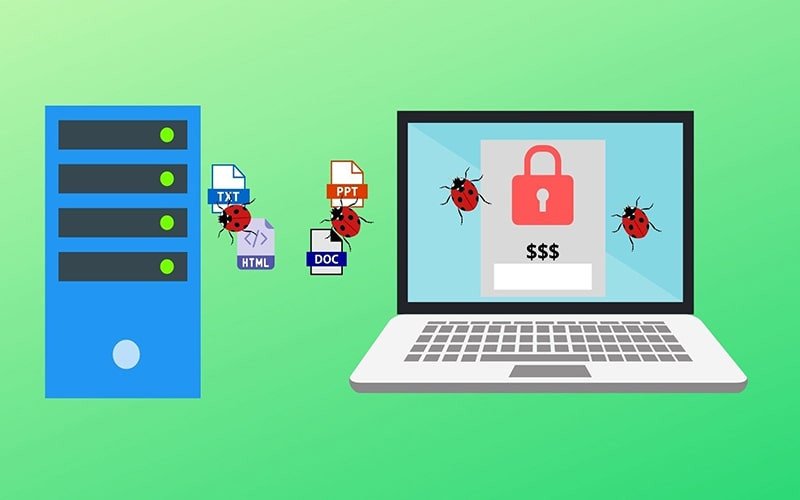
Một số loại virus máy tính có khả năng can thiệp trực tiếp vào các tập tin và thư mục trên máy tính của bạn. Chúng có thể xóa, mã hóa, hoặc làm hỏng dữ liệu quan trọng mà bạn đang lưu trữ. Tình trạng này đặc biệt nghiêm trọng với các loại ransomware, chúng sẽ khóa toàn bộ dữ liệu và yêu cầu bạn trả tiền chuộc để giải mã. Bạn có thể phát hiện các tập tin bị đổi tên lạ, không thể mở được, hoặc hoàn toàn biến mất khỏi ổ cứng.
Các hoạt động lạ trên máy tính
Ngoài ra, laptop bị nhiễm virus còn có thể tự động thực hiện các hành vi bất thường khác. Ví dụ, máy tính tự khởi động lại hoặc tắt đột ngột, tự động gửi email spam từ tài khoản của bạn, xuất hiện các chương trình hoặc biểu tượng lạ trên màn hình desktop, hoặc các thiết lập hệ thống bị thay đổi mà bạn không hề hay biết. Những dấu hiệu này cho thấy hệ thống của bạn đã bị kiểm soát hoặc đang bị lợi dụng bởi mã độc.
Nguyên nhân phổ biến khiến laptop nhiễm virus
Để biết laptop bị nhiễm virus phải làm sao một cách hiệu quả, việc hiểu rõ các nguyên nhân gây ra tình trạng này là vô cùng quan trọng. Đa số các trường hợp lây nhiễm đều xuất phát từ thói quen sử dụng máy tính và mức độ cảnh giác của người dùng.
Lỗ hổng bảo mật và thói quen duyệt web nguy hiểm
Hệ điều hành và các phần mềm ứng dụng cũ kỹ, không được cập nhật thường xuyên thường chứa các lỗ hổng bảo mật. Những kẻ tấn công có thể lợi dụng những lỗ hổng này để cài đặt phần mềm độc hại vào máy tính của bạn. Thêm vào đó, việc truy cập vào các trang web không an toàn, click vào các quảng cáo độc hại, hoặc các liên kết đáng ngờ cũng là con đường chính để virus máy tính xâm nhập. Một cú nhấp chuột không cẩn thận có thể khiến máy tính dính virus ngay lập tức.
Tải về phần mềm không rõ nguồn gốc
Việc tải xuống và cài đặt các phần mềm, game, hoặc ứng dụng từ các nguồn không chính thức, không tin cậy là một trong những nguyên nhân hàng đầu khiến laptop bị nhiễm virus. Nhiều phần mềm “crack” hoặc lậu thường đi kèm với mã độc được giấu kín, chúng sẽ tự động cài đặt vào hệ thống khi bạn chạy chương trình. Đây là một rủi ro lớn đối với an toàn trực tuyến và bảo mật dữ liệu của bạn.
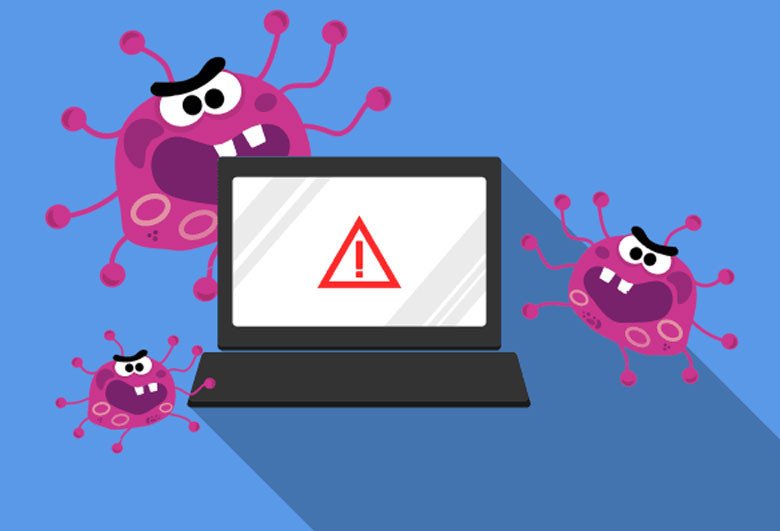 Biểu tượng virus máy tính trên màn hình laptop
Lây nhiễm qua email và thiết bị ngoại vi
Email spam, email lừa đảo (phishing) chứa các tệp đính kèm độc hại hoặc liên kết dẫn đến trang web lừa đảo là một phương thức lây nhiễm rất phổ biến. Khi bạn mở tệp đính kèm hoặc nhấp vào liên kết trong những email này, virus máy tính có thể ngay lập tức được kích hoạt. Ngoài ra, việc kết nối các thiết bị lưu trữ ngoài như USB, ổ cứng di động đã bị nhiễm virus vào laptop cũng là một cách nhanh chóng để lây lan phần mềm độc hại sang máy tính của bạn.
Hướng dẫn các bước xử lý khi laptop bị nhiễm virus
Khi đã xác định được laptop bị nhiễm virus, điều quan trọng là phải hành động nhanh chóng và đúng cách để khắc phục virus laptop và giảm thiểu thiệt hại. Dưới đây là các phương pháp hiệu quả mà bạn có thể áp dụng.
Sử dụng Windows Defender để quét và diệt virus
Windows Defender (nay là Windows Security) là công cụ diệt virus tích hợp sẵn trên các phiên bản Windows hiện đại, có khả năng phát hiện và loại bỏ nhiều loại mã độc cơ bản.
Để sử dụng Windows Defender, bạn hãy làm theo các bước sau:
- Mở Windows Security bằng cách tìm kiếm trên thanh Taskbar.
- Chọn mục Virus & threat protection.
- Nhấp vào Scan options.
- Chọn Microsoft Defender Offline Scan rồi nhấn Scan now. Quá trình này sẽ khởi động lại máy tính và thực hiện quét trước khi hệ điều hành Windows tải hoàn toàn, giúp loại bỏ các virus máy tính khó diệt đang hoạt động.
- Máy tính sẽ tự động khởi động lại và tiến hành quét, sau đó hiển thị kết quả và các tùy chọn xử lý.
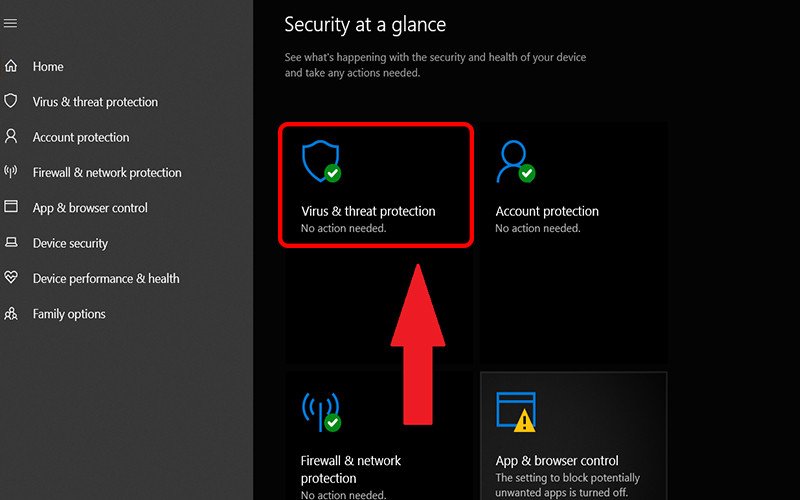 Cửa sổ Windows Security với tùy chọn Virus & threat protection được tô sáng
Khắc phục virus bằng cách dùng lệnh CMD
Phương pháp này phức tạp hơn một chút nhưng có thể hữu ích trong một số trường hợp, đặc biệt khi virus chặn truy cập vào các công cụ bảo mật thông thường.
Thực hiện các bước dưới đây:
- Mở hộp thoại Run (Windows + R), nhập
gpedit.mscvà nhấn OK. - Trong cửa sổ Local Group Policy Editor, điều hướng theo thứ tự: Computer Configuration > Administrative Templates > System > Removable Storage Access.
- Double click vào “Removable Disks: Deny execute access”.
- Chọn Enabled rồi nhấn Apply để ngăn chặn việc tự động chạy các tệp từ ổ đĩa di động, giúp phòng ngừa lây nhiễm phần mềm độc hại qua USB.
- Mở lại hộp thoại Run (Windows + R), nhập
cmdđể mở Command Prompt. - Nhập lệnh
gpupdate/forcevà nhấn Enter để cập nhật chính sách nhóm. - Đợi hệ thống tự động quét và diệt virus. Phương pháp này có thể giúp khắc phục virus laptop nếu chúng lây nhiễm qua các thiết bị ngoại vi.
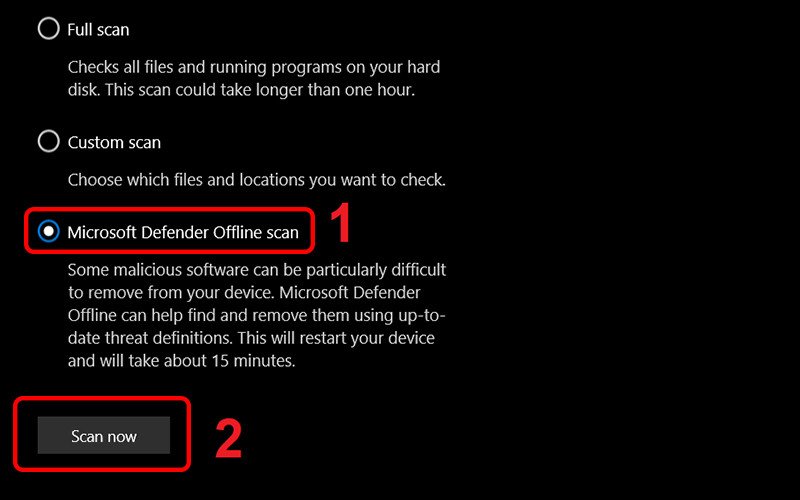 Màn hình Windows Security với tùy chọn Scan options được chọn và Microsoft Defender Offline scan được đánh dấu
Cài đặt lại hệ điều hành – Giải pháp cuối cùng
Nếu các phương pháp trên không hiệu quả hoặc máy tính dính virus quá nặng, việc cài đặt lại hệ điều hành là giải pháp triệt để nhất để diệt virus laptop. Quá trình này sẽ đưa toàn bộ hệ thống về trạng thái ban đầu, loại bỏ mọi dấu vết của phần mềm độc hại.
Lưu ý quan trọng: Trước khi thực hiện, bạn PHẢI sao lưu tất cả dữ liệu quan trọng của mình sang một ổ cứng ngoài, USB, hoặc dịch vụ lưu trữ đám mây. Nếu không, toàn bộ dữ liệu sẽ bị mất. Sau khi cài lại, bạn cần cài đặt lại các phần mềm cần thiết và đảm bảo cập nhật đầy đủ các bản vá bảo mật mới nhất để tăng cường an toàn trực tuyến.
Tối ưu bảo mật với phần mềm diệt virus bên thứ ba
Mặc dù Windows Defender cung cấp một lớp bảo vệ cơ bản, việc cài đặt một phần mềm diệt virus chuyên dụng từ bên thứ ba (như Kaspersky, ESET, Norton, Bitdefender, Avast) sẽ mang lại khả năng bảo vệ toàn diện hơn. Những phần mềm này thường có cơ sở dữ liệu virus lớn hơn, công nghệ phát hiện tiên tiến hơn và nhiều tính năng bảo mật bổ sung như tường lửa nâng cao, bảo vệ duyệt web, chống lừa đảo (anti-phishing).
Hãy đảm bảo rằng bạn chọn một phần mềm uy tín, có giấy phép sử dụng hợp pháp và luôn cập nhật phiên bản mới nhất để duy trì hiệu quả bảo vệ tốt nhất cho laptop của mình.
Mẹo bảo vệ laptop khỏi virus hiệu quả
Việc phòng ngừa luôn tốt hơn khắc phục virus laptop. Để tránh tình trạng laptop bị nhiễm virus phải làm sao trong tương lai, hãy áp dụng những thói quen sử dụng máy tính an toàn sau đây.
Duy trì thói quen trực tuyến an toàn
Luôn cẩn trọng khi duyệt web. Tránh truy cập vào các trang web có nội dung đáng ngờ hoặc không rõ nguồn gốc. Hạn chế click vào các quảng cáo pop-up hoặc liên kết lạ, đặc biệt là những email spam hoặc email từ người gửi không xác định. Việc kiểm tra kỹ đường dẫn (URL) trước khi nhấp chuột có thể giúp bạn tránh được các trang web lừa đảo. Ngoài ra, hạn chế tải các ứng dụng, phần mềm “crack” hoặc những chương trình không có bản quyền, vì chúng thường là kênh lây lan chính của mã độc và virus máy tính.
 Một người dùng đang làm việc trên laptop với một biểu tượng lá chắn bảo mật nổi trên màn hình, tượng trưng cho sự bảo vệ chống virus.
Cập nhật hệ thống và phần mềm thường xuyên
Các nhà phát triển hệ điều hành và phần mềm thường xuyên phát hành các bản cập nhật để vá lỗi bảo mật và cải thiện hiệu suất. Việc giữ cho hệ điều hành Windows (hoặc macOS), trình duyệt web và tất cả các ứng dụng khác luôn được cập nhật lên phiên bản mới nhất là cực kỳ quan trọng. Các bản vá bảo mật này giúp đóng các lỗ hổng mà phần mềm độc hại có thể khai thác, từ đó tăng cường an toàn trực tuyến cho laptop của bạn.
Sao lưu dữ liệu định kỳ
Dù bạn có cẩn thận đến đâu, nguy cơ laptop bị nhiễm virus vẫn luôn tồn tại. Để bảo vệ những dữ liệu quý giá khỏi các cuộc tấn công của virus máy tính hoặc các sự cố khác, hãy thường xuyên sao lưu dữ liệu của mình. Bạn có thể sao lưu vào ổ cứng ngoài, USB, hoặc sử dụng các dịch vụ lưu trữ đám mây như Google Drive, OneDrive, Dropbox. Việc này đảm bảo rằng ngay cả khi máy tính của bạn bị nhiễm virus nghiêm trọng và phải cài đặt lại, dữ liệu của bạn vẫn an toàn và có thể được khôi phục dễ dàng.
Câu hỏi thường gặp về virus máy tính (FAQs)
1. Virus máy tính là gì và làm thế nào nó lây lan?
Virus máy tính là một loại mã độc tự sao chép và lây lan bằng cách chèn bản sao của chính nó vào các chương trình hoặc tệp tin khác. Chúng lây lan chủ yếu qua các tệp đính kèm email độc hại, tải xuống phần mềm không an toàn, truy cập trang web lừa đảo, hoặc qua các thiết bị lưu trữ ngoại vi đã nhiễm virus.
2. Làm sao để biết chắc chắn laptop bị nhiễm virus?
Bạn có thể nghi ngờ laptop bị nhiễm virus nếu gặp phải các dấu hiệu như máy tính chạy chậm đột ngột, xuất hiện nhiều quảng cáo pop-up lạ, tệp tin bị hỏng hoặc mất, các ứng dụng tự động mở/đóng, hoặc CPU/RAM bị sử dụng cao bất thường.
3. Có nên sử dụng phần mềm diệt virus miễn phí không?
Phần mềm diệt virus miễn phí có thể cung cấp một lớp bảo vệ cơ bản. Tuy nhiên, các phiên bản trả phí thường có tính năng bảo mật toàn diện hơn, cập nhật nhanh hơn và hỗ trợ tốt hơn trong việc phát hiện các loại mã độc phức tạp. Đối với người dùng thông thường, các giải pháp miễn phí như Windows Defender thường đủ dùng nếu kết hợp với thói quen sử dụng máy tính an toàn.
4. Việc cài lại Windows có đảm bảo diệt sạch virus không?
Có, cài đặt lại Windows là một trong những cách hiệu quả nhất để diệt virus laptop hoàn toàn, vì nó xóa sạch mọi dữ liệu trên ổ đĩa hệ thống và cài đặt một bản Windows mới tinh. Tuy nhiên, bạn phải đảm bảo sao lưu dữ liệu quan trọng trước đó và không khôi phục các tệp đã nhiễm virus.
5. Tại sao cần sao lưu dữ liệu thường xuyên?
Sao lưu dữ liệu định kỳ giúp bảo vệ thông tin quan trọng của bạn khỏi các mối đe dọa như virus máy tính (đặc biệt là ransomware), lỗi phần cứng, hoặc mất mát do các sự cố khác. Nó đảm bảo bạn có thể khôi phục dữ liệu ngay cả khi laptop của bạn bị hỏng hoàn toàn.
6. Virus có thể làm hỏng phần cứng laptop không?
Thông thường, virus máy tính được thiết kế để gây hại cho phần mềm và dữ liệu, chứ không phải phần cứng. Tuy nhiên, một số loại mã độc có thể khiến phần cứng hoạt động quá tải (ví dụ: CPU luôn chạy 100%, quạt quay liên tục), về lâu dài có thể dẫn đến giảm tuổi thọ hoặc hỏng hóc một số linh kiện nếu tình trạng này kéo dài.
7. Tôi có thể làm gì nếu máy tính quá chậm để chạy phần mềm diệt virus?
Nếu máy tính quá chậm, bạn có thể thử khởi động vào chế độ Safe Mode (chế độ an toàn) của Windows. Trong chế độ này, chỉ các chương trình và dịch vụ thiết yếu được tải, giúp giảm tải cho hệ thống và tạo điều kiện thuận lợi hơn để chạy phần mềm diệt virus hoặc thực hiện các thao tác khắc phục virus laptop khác.
8. Khác biệt giữa virus, mã độc và ransomware là gì?
“Mã độc” (malware) là thuật ngữ chung chỉ tất cả các phần mềm độc hại. “Virus” là một loại mã độc cụ thể, có khả năng tự sao chép. “Ransomware” cũng là một loại mã độc, nhưng nó đặc biệt mã hóa dữ liệu của người dùng và yêu cầu tiền chuộc để giải mã.
Việc laptop bị nhiễm virus phải làm sao không còn là nỗi lo quá lớn nếu bạn trang bị đầy đủ kiến thức và các công cụ cần thiết. Bằng cách hiểu rõ các dấu hiệu, nguyên nhân và áp dụng các biện pháp phòng ngừa cùng phương pháp xử lý hiệu quả, bạn hoàn toàn có thể bảo vệ chiếc laptop của mình an toàn khỏi phần mềm độc hại. Hãy luôn duy trì thói quen sử dụng máy tính có virus một cách thông minh và chủ động bảo vệ dữ liệu để có trải nghiệm an toàn trực tuyến tốt nhất. Hãy ghé thăm Shop Bluetooth thường xuyên để cập nhật thêm nhiều thông tin công nghệ hữu ích khác!
