
Sự cố laptop bị mất Bluetooth Win 11 là một trong những vấn đề khá phổ biến mà người dùng thường gặp phải, đặc biệt sau khi nâng cấp hệ điều hành. Tùy chọn Bluetooth bỗng dưng biến mất, khiến bạn không thể kết nối với các thiết bị ngoại vi không dây như tai nghe, chuột, hay bàn phím. Nguyên nhân có thể xuất phát từ nhiều yếu tố khác nhau, từ cài đặt phần mềm không chính xác, trình điều khiển Bluetooth bị hỏng cho đến các lỗi liên quan đến bản thân hệ điều hành Windows.
Việc mất kết nối Bluetooth trên thiết bị di động như laptop có thể gây ra nhiều bất tiện, ảnh hưởng đến hiệu suất công việc và giải trí. Bài viết này sẽ đi sâu vào các nguyên nhân và cung cấp những hướng dẫn chi tiết, từng bước một, giúp bạn khôi phục lại chức năng Bluetooth trên laptop Windows 11 của mình, đảm bảo thiết bị hoạt động ổn định trở lại.
Nguyên nhân chính dẫn đến lỗi laptop bị mất Bluetooth Win 11
Khi thiết bị Bluetooth không hoạt động trên hệ điều hành Windows 11, có một số lý do cơ bản mà người dùng nên xem xét. Hiểu rõ các nguyên nhân này sẽ giúp bạn định hướng khắc phục sự cố một cách chính xác hơn, tránh mất thời gian với những phương pháp không phù hợp.
Một trong những nguyên nhân hàng đầu là trình điều khiển Bluetooth bị lỗi hoặc đã lỗi thời. Các bản cập nhật Windows đôi khi có thể gây ra xung đột với driver hiện có, hoặc driver tự thân đã cũ và không còn tương thích hoàn hảo với phiên bản Windows 11 mới nhất. Ngoài ra, dịch vụ hỗ trợ Bluetooth bị dừng hoặc cấu hình sai cũng là một thủ phạm phổ biến. Dịch vụ này phải luôn chạy ngầm để đảm bảo tính năng Bluetooth hoạt động trơn tru. Thêm vào đó, cài đặt chế độ máy bay vô tình được kích hoạt hoặc tùy chọn Bluetooth bị ẩn khỏi các bảng điều khiển nhanh cũng có thể khiến bạn lầm tưởng rằng Bluetooth đã biến mất hoàn toàn.
Chạy trình khắc phục sự cố Bluetooth của Windows 11
Windows 11 được trang bị công cụ khắc phục sự cố tích hợp, có khả năng tự động chẩn đoán và sửa chữa nhiều vấn đề hệ thống khác nhau, bao gồm cả các sự cố liên quan đến kết nối Bluetooth. Đây thường là bước đầu tiên và đơn giản nhất mà bạn nên thử khi laptop bị mất Bluetooth Win 11.
Để sử dụng công cụ này, bạn hãy nhấn tổ hợp phím Windows + I để mở nhanh ứng dụng Settings. Trong cửa sổ Settings, chọn tab System ở ngăn bên trái, sau đó điều hướng đến Troubleshoot ở ngăn bên phải. Tiếp theo, chọn Other troubleshooters. Tại đây, bạn sẽ thấy tùy chọn Bluetooth; hãy nhấp vào nút Run bên cạnh nó. Windows 11 sẽ tự động quét hệ thống để phát hiện bất kỳ lỗi Bluetooth nào và đề xuất các giải pháp hoặc tự động sửa chữa chúng. Quá trình này có thể mất vài phút tùy thuộc vào cấu hình hệ thống của bạn.

Kiểm tra cài đặt nhanh (Quick Settings) trên Windows 11
Quick Settings trên Windows 11 là một bảng điều khiển tiện lợi, cung cấp quyền truy cập nhanh vào các cài đặt thường dùng như Wi-Fi, âm lượng, và dĩ nhiên là cả Bluetooth. Đôi khi, tùy chọn Bluetooth có thể bị ẩn hoặc vô tình bị xóa khỏi bảng này, khiến bạn không thể bật/tắt tính năng này một cách dễ dàng.
Để kiểm tra và hiển thị lại tùy chọn Bluetooth trong Quick Settings, bạn hãy nhấn tổ hợp phím Windows + A. Thao tác này sẽ mở bảng Quick Settings. Tại góc dưới bên phải của bảng, bạn sẽ thấy biểu tượng hình chiếc bút chì, hãy nhấp vào đó để chỉnh sửa các cài đặt nhanh. Sau đó, nhấp vào Add và tìm chọn Bluetooth từ danh sách các tùy chọn có sẵn để thêm nó vào bảng Quick Settings. Việc này sẽ giúp bạn dễ dàng bật Bluetooth Win 11 bất cứ khi nào cần thiết mà không cần phải vào sâu trong cài đặt hệ thống.
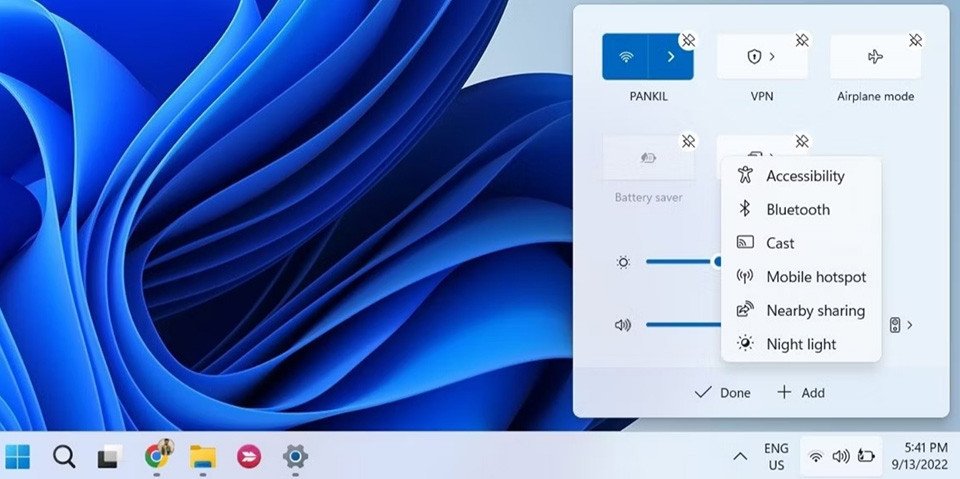 Thêm tùy chọn Bluetooth vào Quick Settings trên Windows 11
Kiểm tra và cấu hình lại cài đặt Bluetooth hệ thống
Việc biểu tượng Bluetooth không hiển thị trên thanh tác vụ (Taskbar) hoặc khay hệ thống (System Tray) không có nghĩa là tính năng này đã biến mất hoàn toàn. Đôi khi, chỉ đơn giản là bạn đã ẩn biểu tượng này từ trước, hoặc cài đặt hiển thị đã bị thay đổi.
Để ghim lại biểu tượng Bluetooth và kiểm tra các cài đặt sâu hơn trên laptop Windows 11, bạn hãy mở Start Menu, sau đó điều hướng đến Settings > Bluetooth & devices. Trong phần này, bạn sẽ thấy một loạt các thiết bị đã kết nối và các tùy chọn liên quan đến Bluetooth. Hãy chọn Devices và sau đó nhấp vào More Bluetooth Settings. Trong cửa sổ thuộc tính Bluetooth, hãy đảm bảo rằng ô kiểm “Show the Bluetooth icon in the notification area” đã được đánh dấu. Cuối cùng, nhấp Apply rồi OK để lưu lại những thay đổi. Thao tác này sẽ giúp bạn dễ dàng truy cập và quản lý các thiết bị Bluetooth của mình.
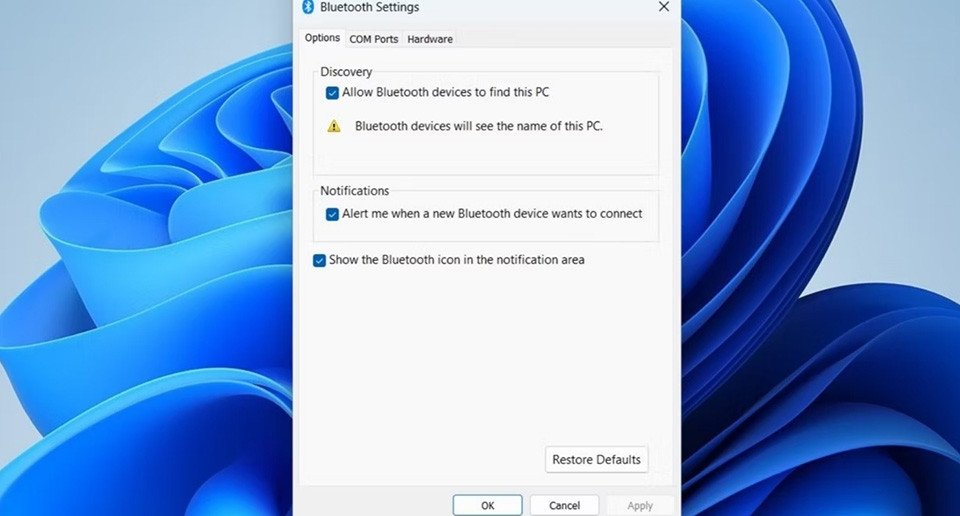 Ghim lại biểu tượng Bluetooth vào Taskbar trên Windows 11
Cấu hình lại dịch vụ hỗ trợ Bluetooth (Bluetooth Support Service)
Bluetooth Support Service là một dịch vụ nền tảng quan trọng, cần thiết để tính năng Bluetooth hoạt động ổn định trên Windows. Nếu dịch vụ này bị tắt hoặc không chạy đúng cách vì bất kỳ lý do nào, tùy chọn Bluetooth có thể hoàn toàn biến mất khỏi hệ thống của bạn. Điều này đặc biệt thường xảy ra khi có các bản cập nhật hệ điều hành hoặc xung đột phần mềm.
Để kiểm tra và cấu hình lại dịch vụ này, bạn hãy nhấn tổ hợp phím Windows + R để mở hộp thoại Run. Gõ “services.msc” vào trường Open và nhấn Enter để mở cửa sổ Services. Trong danh sách các dịch vụ, tìm và nhấp đúp vào Bluetooth Support Service. Một cửa sổ thuộc tính sẽ hiện ra. Tại đây, trong phần Startup type, bạn hãy nhấp vào mũi tên hướng xuống và chọn Automatic. Tiếp theo, nếu dịch vụ đang ở trạng thái “Stopped”, hãy nhấp vào nút Start. Cuối cùng, nhấn Apply rồi OK để lưu lại thay đổi. Việc đảm bảo dịch vụ này chạy tự động sẽ giúp khắc phục nhiều trường hợp laptop bị mất Bluetooth Win 11.
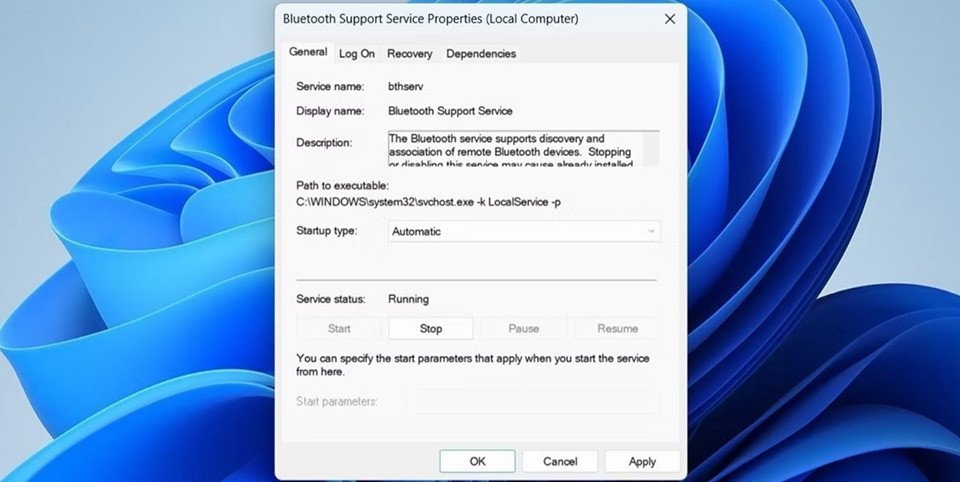 Cấu hình Bluetooth Support Service trên Windows 11
Cập nhật hoặc cài đặt lại trình điều khiển Bluetooth
Một trong những nguyên nhân phổ biến nhất khiến laptop bị mất Bluetooth Win 11 là do trình điều khiển (driver) Bluetooth bị lỗi, hỏng hoặc đã quá cũ. Driver đóng vai trò cầu nối giữa phần cứng Bluetooth và hệ điều hành, vì vậy nếu nó gặp vấn đề, tính năng Bluetooth sẽ không hoạt động.
Để khắc phục sự cố driver Bluetooth, bạn hãy nhấn chuột phải vào biểu tượng nút Start trên thanh Taskbar và chọn Device Manager từ menu ngữ cảnh. Trong Device Manager, mở rộng phần Bluetooth. Bạn sẽ thấy danh sách các trình điều khiển Bluetooth. Nhấp chuột phải vào trình điều khiển chính và chọn Update driver. Sau đó, chọn Search automatically for drivers để Windows tự động tìm và cài đặt phiên bản driver mới nhất.
Nếu việc cập nhật không hiệu quả, hoặc hệ thống báo rằng bạn đã có driver mới nhất nhưng Bluetooth vẫn không hoạt động, bạn nên thử cài đặt lại driver. Trong Device Manager, nhấp chuột phải vào trình điều khiển Bluetooth và chọn Uninstall device. Khi được hỏi xác nhận, hãy chọn “Delete the driver software for this device” nếu tùy chọn này xuất hiện. Sau khi gỡ cài đặt, hãy khởi động lại PC của bạn. Windows 11 sẽ tự động dò tìm và cài đặt lại driver Bluetooth bị thiếu khi khởi động, giúp khôi phục kết nối Bluetooth trên laptop của bạn.
Kiểm tra trạng thái Bluetooth trong BIOS/UEFI
Trong một số trường hợp hiếm hoi hơn, đặc biệt trên các mẫu laptop nhất định, tính năng Bluetooth có thể bị vô hiệu hóa trực tiếp từ cấp độ phần cứng thông qua cài đặt BIOS/UEFI. Điều này thường không xảy ra ngẫu nhiên mà có thể do bạn hoặc ai đó đã thay đổi cài đặt này trước đó.
Để kiểm tra, bạn cần khởi động lại máy tính và truy cập vào BIOS/UEFI bằng cách nhấn một phím cụ thể (thường là F2, F10, F12, DEL hoặc ESC) ngay khi máy tính khởi động. Trong giao diện BIOS/UEFI, hãy tìm kiếm các mục liên quan đến “Integrated Peripherals”, “Advanced”, “Onboard Devices” hoặc “Wireless”. Tìm tùy chọn Bluetooth và đảm bảo rằng nó được đặt ở trạng thái “Enabled”. Sau khi điều chỉnh, hãy lưu lại thay đổi và thoát khỏi BIOS/UEFI. Nếu Bluetooth bị tắt ở cấp độ này, việc bật Bluetooth trong Windows sẽ là vô nghĩa.
Sử dụng System Restore để quay lại trạng thái trước
Nếu bạn nhận thấy sự cố laptop bị mất Bluetooth Win 11 xuất hiện ngay sau khi cài đặt một phần mềm mới, cập nhật driver, hoặc có thay đổi lớn trên hệ thống, việc sử dụng System Restore có thể là một giải pháp hiệu quả. Tính năng này cho phép bạn khôi phục hệ thống về một điểm khôi phục trước đó, khi mọi thứ vẫn hoạt động bình thường.
Để truy cập System Restore, gõ “create a restore point” vào thanh tìm kiếm Windows và mở kết quả tương ứng. Trong cửa sổ System Properties, nhấp vào System Restore…. Chọn một điểm khôi phục được tạo trước khi sự cố Bluetooth xảy ra và làm theo hướng dẫn trên màn hình. Quá trình này sẽ hoàn tác các thay đổi hệ thống gần đây mà không ảnh hưởng đến các tệp cá nhân của bạn. Tuy nhiên, hãy nhớ rằng các ứng dụng hoặc driver cài đặt sau điểm khôi phục đó sẽ cần được cài đặt lại.
Kiểm tra và khắc phục xung đột phần mềm
Đôi khi, các ứng dụng hoặc phần mềm mới cài đặt có thể xung đột với trình điều khiển hoặc dịch vụ Bluetooth, dẫn đến tình trạng mất Bluetooth trên Windows 11. Các phần mềm bảo mật, VPN, hoặc các tiện ích quản lý phần cứng khác là những ứng dụng tiềm năng có thể gây ra xung đột này.
Để kiểm tra, bạn có thể thử khởi động laptop vào chế độ Safe Mode với Networking. Trong Safe Mode, chỉ các driver và dịch vụ thiết yếu mới được tải, giúp bạn xác định xem xung đột phần mềm có phải là nguyên nhân hay không. Nếu Bluetooth hoạt động trong Safe Mode, điều đó có nghĩa là một chương trình hoặc dịch vụ của bên thứ ba đang gây ra vấn đề. Bạn có thể thử gỡ cài đặt các ứng dụng mới nhất hoặc thực hiện một cài đặt sạch (clean boot) để cô lập phần mềm gây xung đột.
Khi nào cần cân nhắc bộ chuyển đổi Bluetooth USB
Trong trường hợp bạn đã thử tất cả các phương pháp trên nhưng laptop bị mất Bluetooth Win 11 vẫn không được khắc phục, có khả năng phần cứng Bluetooth tích hợp trên máy tính của bạn đã bị hỏng. Các vấn đề về phần cứng thường khó sửa chữa mà không cần thay thế linh kiện.
Nếu Bluetooth trên laptop không hoạt động do lỗi phần cứng, một giải pháp thay thế hiệu quả và tiết kiệm chi phí là sử dụng bộ chuyển đổi Bluetooth USB. Đây là một thiết bị nhỏ gọn, chỉ cần cắm vào cổng USB của laptop và cung cấp chức năng Bluetooth mới. Các bộ chuyển đổi này có nhiều phiên bản (như Bluetooth 5.0, 5.1, 5.3) với tốc độ và phạm vi kết nối được cải thiện đáng kể so với các module Bluetooth cũ tích hợp sẵn. Đây là một lựa chọn tuyệt vời để khôi phục khả năng kết nối không dây cho laptop của bạn mà không cần phải can thiệp sâu vào phần cứng bên trong.
Câu hỏi thường gặp (FAQs)
1. Tại sao Bluetooth lại biến mất trên Windows 11?
Bluetooth có thể biến mất do nhiều nguyên nhân như trình điều khiển (driver) bị lỗi hoặc cũ, dịch vụ Bluetooth bị tắt, cài đặt hệ thống bị thay đổi, hoặc thậm chí là lỗi phần cứng. Các bản cập nhật Windows đôi khi cũng có thể gây ra xung đột.
2. Làm thế nào để kiểm tra xem laptop của tôi có hỗ trợ Bluetooth hay không?
Bạn có thể kiểm tra trong Device Manager (Quản lý Thiết bị). Nhấn chuột phải vào Start > Device Manager. Tìm phần “Bluetooth”. Nếu có mục này, laptop của bạn có hỗ trợ Bluetooth. Nếu không, có thể do driver chưa cài đặt hoặc không có phần cứng.
3. Tôi có cần khởi động lại máy tính sau mỗi bước khắc phục không?
Nên khởi động lại máy tính sau khi cập nhật hoặc cài đặt lại trình điều khiển, và sau khi cấu hình lại dịch vụ Bluetooth. Việc khởi động lại giúp hệ thống áp dụng các thay đổi và tải lại các thành phần cần thiết.
4. Liệu việc nâng cấp từ Windows 10 lên Windows 11 có gây ra lỗi Bluetooth không?
Có, việc nâng cấp hệ điều hành đôi khi có thể gây ra các vấn đề về tương thích driver hoặc cài đặt, dẫn đến việc Bluetooth không hoạt động đúng cách trên Windows 11.
5. “Bluetooth Support Service” bị tắt thì có sao không?
“Bluetooth Support Service” là dịch vụ thiết yếu để Bluetooth hoạt động. Nếu nó bị tắt, bạn sẽ không thể sử dụng Bluetooth trên máy tính. Hãy đảm bảo dịch vụ này được đặt thành “Automatic” và đang chạy.
6. Khi nào tôi nên nghĩ đến việc mua một USB Bluetooth adapter?
Nếu bạn đã thử tất cả các bước khắc phục phần mềm mà Bluetooth vẫn không hoạt động, rất có thể phần cứng Bluetooth tích hợp trên laptop đã bị hỏng. Trong trường hợp này, việc mua một USB Bluetooth adapter là giải pháp hiệu quả và tiết kiệm chi phí để khôi phục chức năng Bluetooth.
7. Tôi có thể tìm driver Bluetooth mới nhất ở đâu?
Bạn có thể tìm driver mới nhất trên trang web hỗ trợ của nhà sản xuất laptop (Dell, HP, Asus, Lenovo, v.v.) hoặc của nhà sản xuất chip Bluetooth (Intel, Realtek, Broadcom). Device Manager cũng có thể tự động tìm kiếm và cài đặt driver mới nhất.
8. Chế độ máy bay (Airplane mode) có ảnh hưởng đến Bluetooth không?
Có, khi chế độ máy bay được bật, tất cả các kết nối không dây bao gồm Wi-Fi và Bluetooth đều sẽ bị vô hiệu hóa. Hãy kiểm tra và tắt chế độ máy bay nếu nó đang bật.
Hy vọng với những hướng dẫn chi tiết từ Shop Bluetooth, bạn đã có thể tự tin khắc phục lỗi laptop bị mất Bluetooth Win 11 một cách hiệu quả. Việc duy trì kết nối Bluetooth ổn định là rất quan trọng cho trải nghiệm sử dụng máy tính hiện đại, giúp bạn tận dụng tối đa các thiết bị không dây. Nếu sau tất cả các bước trên mà vấn đề vẫn còn, đừng ngần ngại cân nhắc việc sử dụng bộ chuyển đổi Bluetooth USB để tiếp tục trải nghiệm kết nối không giới hạn.
