
Sự cố laptop bị đen màn hình chỉ thấy chuột Win 11 là một trong những tình trạng khó chịu nhất mà người dùng máy tính xách tay có thể gặp phải. Tưởng tượng bạn đang làm việc hay giải trí, bỗng dưng màn hình chuyển sang một màu đen tuyền, chỉ còn con trỏ chuột duy nhất di chuyển được, mọi thao tác khác dường như vô hiệu. Đây không chỉ là một lỗi hiển thị mà còn là rào cản lớn, ngăn bạn truy cập vào hệ điều hành. Nhiều người dùng đã đối mặt với tình huống này sau khi nâng cấp từ Windows 10 lên phiên bản Windows 11 mới nhất của Microsoft.
Mặc dù tình trạng này có vẻ nghiêm trọng, nhưng trong hầu hết các trường hợp, đây chỉ là một sự cố phần mềm tạm thời và hoàn toàn có thể khắc phục được mà không cần đến sự can thiệp chuyên sâu. Để giúp bạn nhanh chóng đưa chiếc máy tính của mình trở lại trạng thái hoạt động bình thường, bài viết này từ Shop Bluetooth sẽ tổng hợp và chia sẻ những giải pháp hiệu quả, từ cơ bản đến nâng cao, để xử lý lỗi màn hình đen laptop trên Windows 11.
Khởi Động Lại Máy Tính Để Khắc Phục Màn Hình Đen
Khi đối mặt với bất kỳ vấn đề nào trên laptop, đặc biệt là tình trạng laptop bị đen màn hình chỉ thấy chuột Win 11, việc đầu tiên và đơn giản nhất bạn nên thực hiện chính là khởi động lại thiết bị. Phương pháp này nghe có vẻ cơ bản, nhưng nó đã chứng minh hiệu quả trong việc giải quyết vô số sự cố phần mềm tạm thời, bao gồm cả những trục trặc liên quan đến hiển thị. Hệ thống có thể gặp lỗi treo, xung đột giữa các tiến trình hoặc tài nguyên, và một quá trình khởi động lại sẽ giúp làm mới hoàn toàn trạng thái hoạt động, loại bỏ các lỗi phát sinh.
Để thực hiện khởi động lại khi màn hình chỉ hiện chuột, bạn hãy nhấn và giữ nút nguồn trên laptop trong khoảng 5-10 giây cho đến khi thiết bị tắt hoàn toàn. Đảm bảo rằng máy đã tắt hẳn (không còn đèn báo hoặc âm thanh hoạt động). Sau đó, hãy chờ khoảng 1 đến 2 phút để các linh kiện bên trong giải phóng điện tích còn lại. Cuối cùng, bạn hãy nhấn lại nút nguồn một lần nữa để khởi động máy tính. Trong nhiều trường hợp, sau khi khởi động lại, màn hình sẽ hiển thị bình thường trở lại.
Làm Mới Trình Điều Khiển Đồ Họa Của Bạn
Một trong những nguyên nhân phổ biến gây ra lỗi màn hình đen Windows 11 mà vẫn thấy con trỏ chuột chính là do trình điều khiển đồ họa (card màn hình) gặp sự cố tạm thời hoặc bị treo. Hệ điều hành Windows 11 cung cấp một phím tắt hữu ích để làm mới nhanh trình điều khiển đồ họa mà không cần khởi động lại toàn bộ hệ thống. Thao tác này có thể giúp khôi phục lại hiển thị nếu lỗi không quá nghiêm trọng và chỉ do driver bị trục trặc.
Để làm mới trình điều khiển đồ họa, bạn hãy nhấn tổ hợp phím Windows + Ctrl + Shift + B. Khi thực hiện tổ hợp phím này, màn hình laptop của bạn có thể sẽ nhấp nháy trong vài giây hoặc chuyển sang màu đen rồi bật lại. Bạn cũng có thể nghe thấy một tiếng “bíp” nhỏ, đó là tín hiệu cho thấy hệ thống đã nhận lệnh và đang khởi động lại trình điều khiển đồ họa. Sau khi quá trình này hoàn tất, hy vọng rằng màn hình sẽ hiển thị trở lại bình thường và bạn có thể tiếp tục công việc. Đây là một phương pháp nhanh chóng và an toàn để thử trước khi chuyển sang các bước phức tạp hơn.
Thay Đổi Cài Đặt Trình Chiếu Màn Hình
Nếu hai phương pháp trên chưa mang lại hiệu quả, nguyên nhân của sự cố lỗi màn hình đen chỉ thấy chuột có thể nằm ở thiết lập trình chiếu màn hình không chính xác, đặc biệt nếu bạn thường xuyên kết nối laptop với một màn hình ngoài hoặc máy chiếu. Hệ điều hành Windows 11 cung cấp nhiều chế độ hiển thị, và việc chọn sai chế độ có thể khiến màn hình chính của laptop bị đen hoàn toàn, trong khi màn hình phụ (nếu có) hoặc chỉ con trỏ chuột vẫn hoạt động.
Để khắc phục tình trạng này, bạn chỉ cần nhấn tổ hợp phím Windows + P. Sau khi nhấn, một menu nhỏ sẽ hiện ra ở cạnh bên màn hình (hoặc không thấy gì nếu màn hình chính vẫn đen). Bạn cần nhấn phím Enter để chuyển đổi giữa các chế độ trình chiếu (chẳng hạn như Chỉ màn hình PC, Nhân bản, Mở rộng, Chỉ màn hình thứ hai). Hãy lặp lại thao tác nhấn Windows + P rồi Enter vài lần. Mỗi lần nhấn Enter, hệ thống sẽ chuyển sang một chế độ hiển thị khác. Tiếp tục thực hiện cho đến khi màn hình của bạn hiển thị trở lại bình thường. Quá trình này thường chỉ mất khoảng 3-4 lần nhấn để xoay vòng qua tất cả các tùy chọn.

Khởi Động Laptop Vào Chế Độ An Toàn (Safe Mode)
Trong trường hợp các giải pháp trên không hiệu quả và màn hình laptop chỉ hiện con trỏ chuột, việc khởi động máy vào Chế độ An toàn (Safe Mode) là một bước khắc phục sự cố quan trọng. Safe Mode giúp Windows khởi động chỉ với các driver và dịch vụ thiết yếu, loại bỏ các phần mềm và driver của bên thứ ba có thể gây xung đột. Nếu laptop hiển thị bình thường trong Safe Mode, điều này chứng tỏ lỗi không phải do phần cứng, mà là do một driver, ứng dụng hoặc cài đặt nào đó trong môi trường Windows thông thường.
Để vào Safe Mode khi màn hình đang đen, bạn có thể thực hiện như sau: Nhấn giữ nút nguồn để tắt máy hoàn toàn. Sau đó, khởi động lại và ngay khi thấy logo Windows (hoặc màn hình đen), hãy nhấn giữ nút nguồn để tắt máy đột ngột lần nữa. Lặp lại quá trình này 2-3 lần. Windows sẽ tự động nhận diện có lỗi khởi động và chuyển bạn đến môi trường Khôi phục (Recovery Environment). Tại đây, bạn chọn Troubleshoot > Advanced options > Startup Settings > Restart. Sau khi khởi động lại, bạn sẽ thấy danh sách các tùy chọn, hãy nhấn phím 4 hoặc F4 để vào Safe Mode, hoặc phím 5 hoặc F5 để vào Safe Mode with Networking. Khi đã ở trong Safe Mode, bạn có thể tiến hành gỡ cài đặt các ứng dụng khả nghi, cập nhật driver, hoặc thực hiện các chỉnh sửa hệ thống.
Kiểm Tra Kết Nối Phần Cứng Bên Ngoài
Đôi khi, nguyên nhân của lỗi laptop bị đen màn hình chỉ thấy chuột Win 11 lại đơn giản hơn rất nhiều và không liên quan đến phần mềm. Đó có thể là do các kết nối phần cứng bên ngoài gặp trục trặc. Mặc dù lỗi này thường xảy ra khi màn hình hoàn toàn không hiển thị gì, nhưng trong một số trường hợp hiếm hoi, việc kết nối không ổn định với thiết bị ngoại vi có thể gây ra những hiện tượng hiển thị bất thường.
Hãy bắt đầu bằng cách kiểm tra tất cả các dây cáp và thiết bị ngoại vi được kết nối với laptop của bạn. Đảm bảo rằng không có cáp lỏng lẻo nào, đặc biệt là nếu bạn đang sử dụng màn hình ngoài, dock sạc hoặc các thiết bị USB khác. Rút tất cả các thiết bị ngoại vi như chuột USB, bàn phím ngoài, USB flash drive, thẻ nhớ, ổ cứng di động, và thậm chí cả dây sạc, sau đó khởi động lại laptop. Nếu màn hình hiển thị bình thường sau khi loại bỏ các thiết bị này, hãy thử cắm lại từng thiết bị một để xác định xem thiết bị nào là nguyên nhân gây ra sự cố. Một thiết bị ngoại vi bị lỗi hoặc không tương thích cũng có thể gây ra lỗi màn hình đen laptop bằng cách gây xung đột hệ thống.
Cập Nhật Trình Điều Khiển Đồ Họa Của Laptop
Sau khi đã khắc phục tạm thời để màn hình laptop hoạt động trở lại, bước quan trọng tiếp theo để đảm bảo sự cố laptop bị đen màn hình chỉ thấy chuột Win 11 không tái diễn là cập nhật trình điều khiển đồ họa lên phiên bản mới nhất. Driver đồ họa lỗi thời hoặc không tương thích là một trong những nguyên nhân hàng đầu gây ra các vấn đề về hiển thị. Các nhà sản xuất liên tục phát hành các bản cập nhật driver để cải thiện hiệu suất, sửa lỗi và tăng cường khả năng tương thích với hệ điều hành mới như Windows 11.
Các bước thực hiện cập nhật driver đồ họa chi tiết như sau:
Để mở trình quản lý thiết bị, bạn hãy nhấn tổ hợp phím Windows + S để mở thanh tìm kiếm của Windows. Trong ô tìm kiếm, gõ từ khóa “Device Manager” và chọn kết quả phù hợp trong danh sách hiển thị.
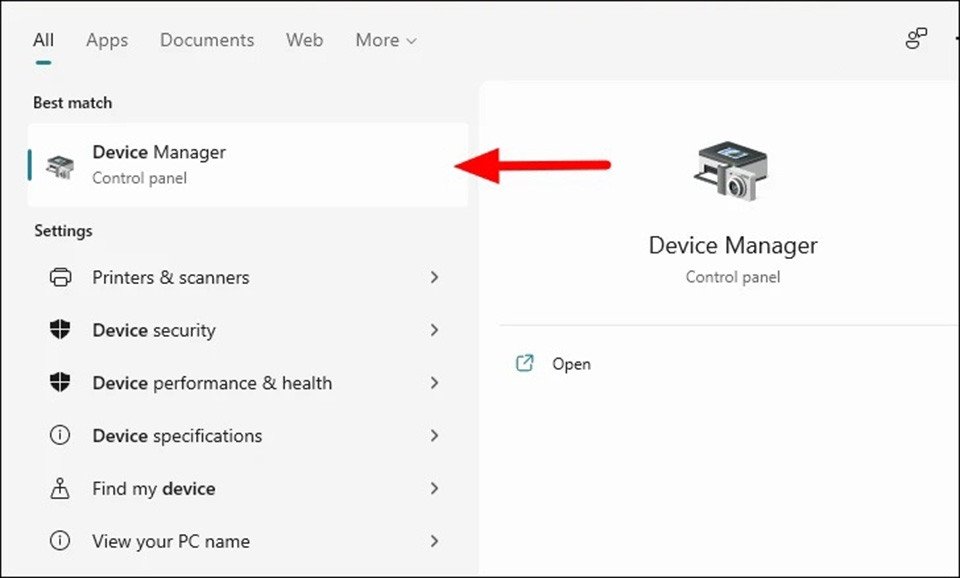 Mở Device Manager để cập nhật driver khắc phục lỗi màn hình đen laptop Win 11
Trong cửa sổ Device Manager, bạn tìm và nhấn đúp vào mục Display adapters để mở rộng danh sách các trình điều khiển card màn hình có trên máy tính của bạn. Thông thường, bạn sẽ thấy driver của card đồ họa tích hợp (ví dụ: Intel UHD Graphics) và/hoặc card đồ họa rời (ví dụ: NVIDIA GeForce hoặc AMD Radeon). Sau đó, bạn hãy nhấn chuột phải vào trình điều khiển card đồ họa mà bạn đang sử dụng và chọn tùy chọn Update driver.
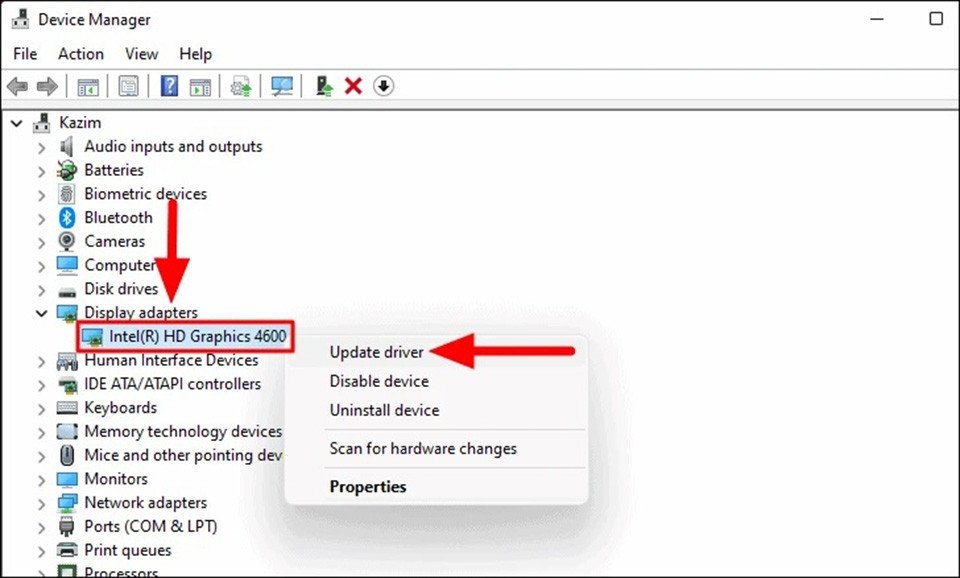 Tìm và chọn Update driver để xử lý lỗi laptop bị đen màn hình chỉ thấy chuột Win 11
Tiếp theo, một cửa sổ mới sẽ hiện ra. Bạn hãy chọn tùy chọn Search automatically for drivers. Windows sẽ tự động quét hệ thống và tìm kiếm bản cập nhật driver đồ họa phù hợp nhất trên internet.
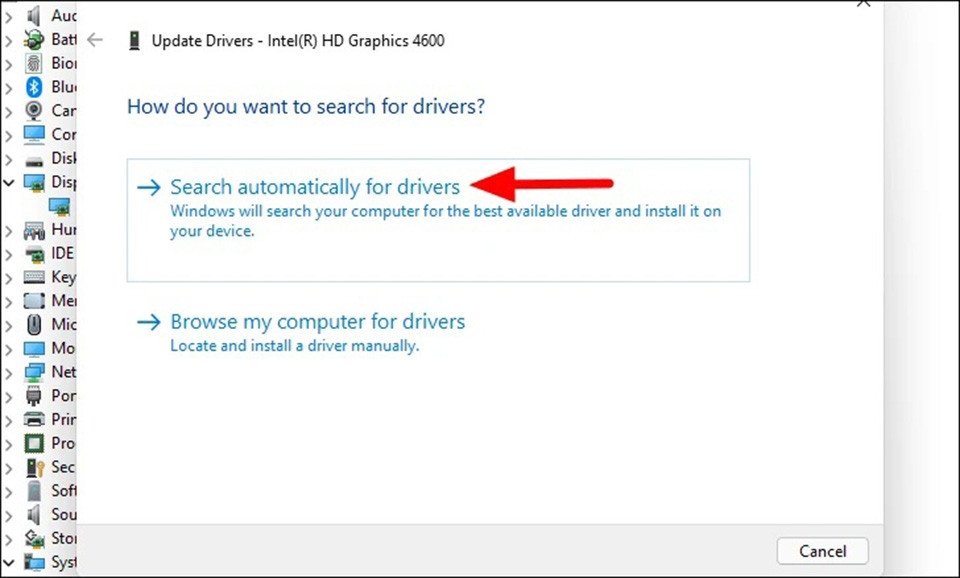 Chọn Search automatically for drivers để hệ thống tự động tìm kiếm bản cập nhật driver đồ họa
Đôi khi, Windows có thể không tìm thấy bản cập nhật thông qua tùy chọn này, nhưng điều đó không có nghĩa là bản cập nhật không có sẵn. Nhiều nhà sản xuất card đồ họa (như NVIDIA, AMD, Intel) thường phát hành các bản cập nhật driver trực tiếp trên trang web chính thức của họ, thay vì gửi cho Microsoft phê duyệt. Trong trường hợp này, bạn sẽ cần tải xuống phiên bản driver mới nhất từ trang web của nhà sản xuất card đồ họa của bạn.
Để làm được điều này, bạn cần biết chính xác phiên bản driver hiện tại để so sánh. Bạn hãy nhấn chuột phải vào trình điều khiển đồ họa trong Device Manager, chọn Properties.
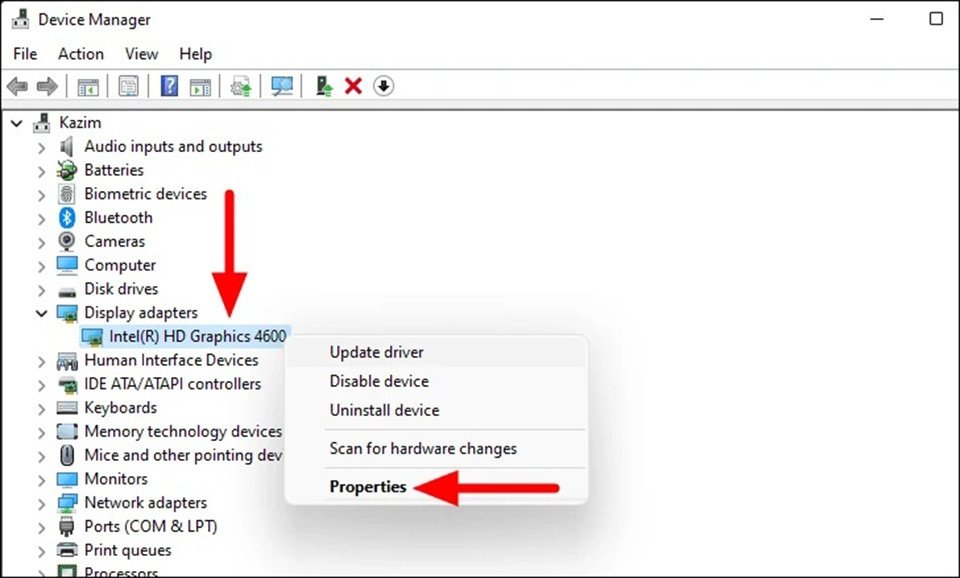 Truy cập Properties để kiểm tra phiên bản driver đồ họa hiện tại
Trong cửa sổ Properties, hãy chuyển sang tab Driver và ghi lại số phiên bản được hiển thị bên cạnh mục Driver Version.
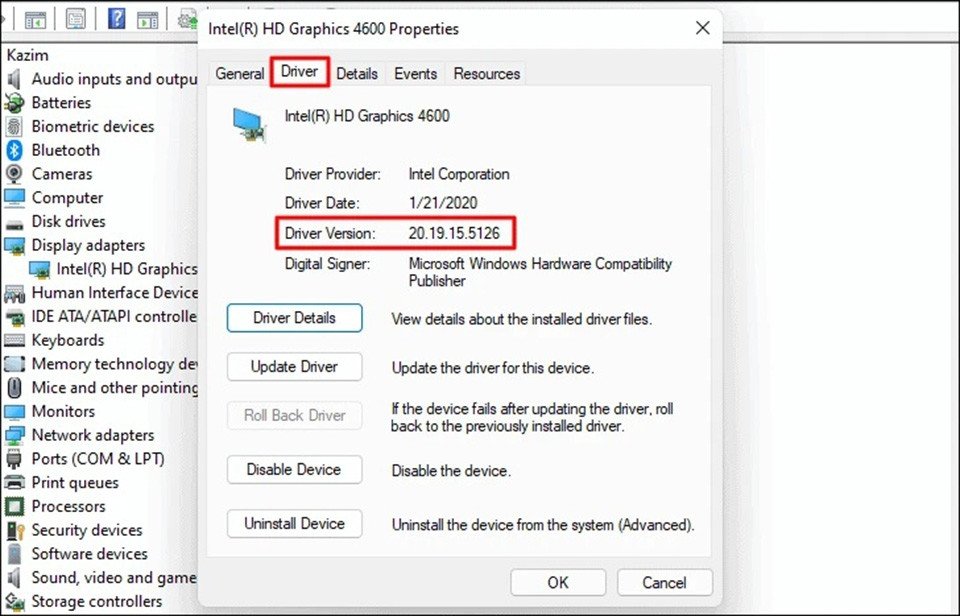 Ghi lại Driver Version để tìm kiếm bản cập nhật mới hơn trên mạng
Sau khi có thông tin về phiên bản driver hiện tại, bạn hãy truy cập trang web của nhà sản xuất card đồ họa của mình (ví dụ: nvidia.com/drivers, amd.com/drivers hoặc intel.com/support/drivers) và tìm kiếm driver mới nhất cho model card đồ họa và phiên bản Windows 11 của bạn. Tải về tệp cài đặt và làm theo hướng dẫn trên màn hình để hoàn tất quá trình cập nhật. Cuối cùng, hãy khởi động lại laptop để áp dụng các thay đổi và kiểm tra xem lỗi màn hình đen chỉ thấy chuột có còn quay trở lại hay không.
Gỡ Cài Đặt Các Ứng Dụng Gây Lỗi
Nếu tất cả các phương pháp khắc phục trên đều không mang lại hiệu quả, rất có thể sự cố laptop bị đen màn hình chỉ thấy chuột Win 11 xuất phát từ một ứng dụng của bên thứ ba nào đó đang gây xung đột với hệ thống. Việc cài đặt các phần mềm không tương thích, ứng dụng bị lỗi, hoặc thậm chí là các phần mềm độc hại có thể gây ra những trục trặc nghiêm trọng, bao gồm cả lỗi hiển thị.
Trong tình huống này, bạn cần thu hẹp phạm vi tìm kiếm bằng cách cố gắng nhớ lại thời điểm lần đầu tiên bạn gặp phải lỗi màn hình đen và những ứng dụng nào đã được mở hoặc cài đặt vào thời điểm đó. Nếu có một ứng dụng cụ thể nào đó trùng khớp với thời điểm lỗi bắt đầu xuất hiện, rất có thể ứng dụng đó chính là nguyên nhân. Việc gỡ cài đặt ứng dụng khả nghi này có thể giúp giải quyết triệt để vấn đề.
Để gỡ cài đặt ứng dụng gặp sự cố, bạn hãy nhấn tổ hợp phím Windows + R để mở hộp thoại Run. Trong trường Open, nhập lệnh “appwiz.cpl” và nhấn OK hoặc Enter để mở cửa sổ Programs and Features (Gỡ cài đặt hoặc thay đổi chương trình).
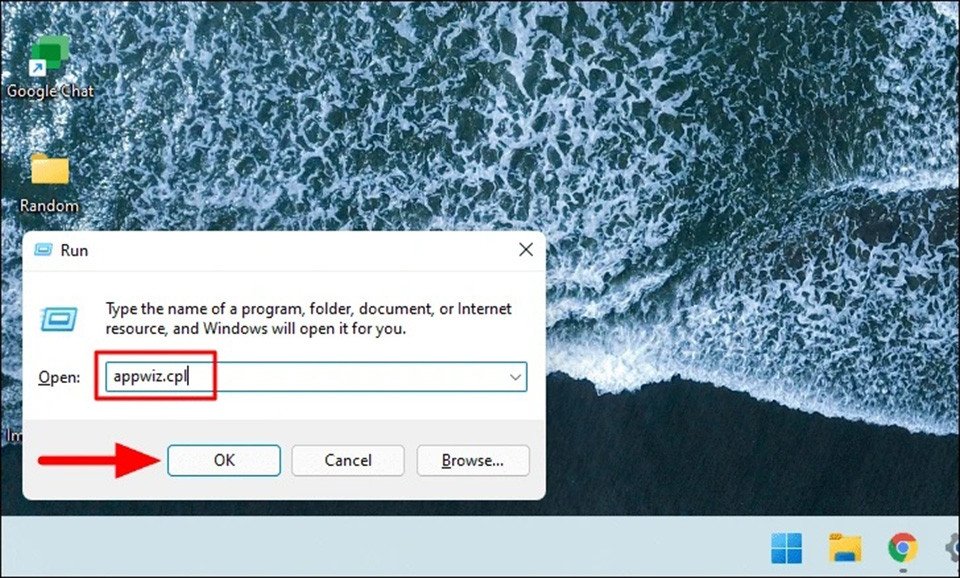 Mở hộp thoại Programs and Features để gỡ ứng dụng gây lỗi màn hình đen
Trong danh sách các chương trình đã cài đặt, bạn hãy tìm kiếm ứng dụng mà bạn nghi ngờ là nguyên nhân gây ra sự cố. Nhấn chọn vào ứng dụng đó, sau đó nhấn nút Uninstall (Gỡ cài đặt) ở phía trên cùng của cửa sổ.
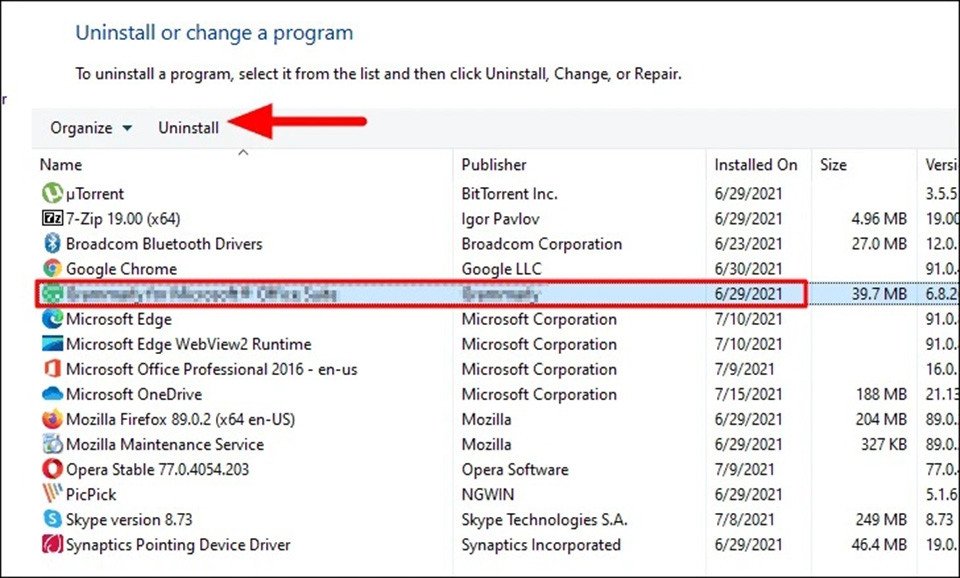 Chọn ứng dụng khả nghi và nhấn Uninstall để khắc phục lỗi màn hình đen trên Windows 11
Sau khi gỡ cài đặt ứng dụng, hãy khởi động lại máy tính của bạn và kiểm tra xem lỗi màn hình đen chỉ thấy chuột Win 11 còn xảy ra nữa không. Trong trường hợp vẫn gặp sự cố, bạn hãy lặp lại các bước tương tự với các ứng dụng khác mà bạn nghi ngờ cho đến khi tìm thấy và gỡ bỏ ứng dụng gây ra vấn đề. Đôi khi, đây có thể là một quá trình thử và sai, nhưng nó thường hiệu quả trong việc xác định và loại bỏ nguyên nhân gốc rễ của lỗi.
Sử Dụng System Restore Để Quay Lại Điểm Khôi Phục
Nếu bạn đã thử tất cả các phương pháp trên mà vẫn không thể khắc phục được lỗi laptop bị đen màn hình chỉ thấy chuột Win 11, một lựa chọn mạnh mẽ hơn là sử dụng tính năng System Restore (Khôi phục Hệ thống). Tính năng này cho phép bạn đưa hệ điều hành Windows trở về một trạng thái hoạt động ổn định trước đó, tức là một “điểm khôi phục”, khi mà lỗi chưa xuất hiện. Các điểm khôi phục thường được tạo tự động khi bạn cài đặt phần mềm mới, driver mới, hoặc cập nhật hệ thống.
Để truy cập System Restore khi màn hình đen, bạn cần vào môi trường Khôi phục của Windows, tương tự như cách vào Safe Mode. Tắt máy tính bằng cách nhấn giữ nút nguồn, sau đó khởi động lại và tắt đột ngột 2-3 lần. Khi vào được môi trường Khôi phục (Recovery Environment), bạn chọn Troubleshoot > Advanced options > System Restore. Windows sẽ hướng dẫn bạn chọn một điểm khôi phục phù hợp. Hãy chọn điểm khôi phục được tạo trước thời điểm lỗi bắt đầu xuất hiện. Quá trình này sẽ không ảnh hưởng đến các tệp cá nhân của bạn, nhưng nó sẽ loại bỏ các ứng dụng, driver và cập nhật hệ thống được cài đặt sau thời điểm khôi phục đó. System Restore là một công cụ hữu ích để lùi lại các thay đổi hệ thống có thể đã gây ra sự cố hiển thị Windows 11 nghiêm trọng.
Câu Hỏi Thường Gặp (FAQs)
1. Tại sao laptop của tôi lại bị đen màn hình chỉ thấy chuột trên Windows 11?
Có nhiều nguyên nhân gây ra lỗi này, bao gồm trình điều khiển đồ họa lỗi thời hoặc bị hỏng, xung đột phần mềm sau khi cài đặt ứng dụng mới, thiết lập trình chiếu màn hình không chính xác, hoặc thậm chí là sự cố tạm thời của hệ điều hành. Các vấn đề về phần cứng ít phổ biến hơn nhưng cũng có thể xảy ra.
2. Có nguy hiểm gì khi tắt máy bằng cách nhấn giữ nút nguồn không?
Việc tắt máy đột ngột bằng cách nhấn giữ nút nguồn chỉ nên được sử dụng khi các phương pháp tắt máy thông thường không thể thực hiện được do màn hình đen laptop. Mặc dù không được khuyến khích thường xuyên, nhưng việc này thường không gây hại nghiêm trọng cho phần cứng và là cần thiết để khắc phục các lỗi hệ thống như lỗi hiển thị màn hình đen.
3. Làm thế nào để vào Chế độ An toàn (Safe Mode) khi màn hình đang đen?
Bạn có thể vào môi trường Khôi phục của Windows bằng cách tắt máy đột ngột 2-3 lần liên tiếp trong quá trình khởi động. Sau đó, chọn Troubleshoot > Advanced options > Startup Settings > Restart, rồi nhấn phím 4 hoặc F4 để vào Safe Mode.
4. Lỗi màn hình đen này có phải do phần cứng không?
Trong hầu hết các trường hợp laptop bị đen màn hình chỉ thấy chuột Win 11, lỗi này là do phần mềm. Nếu các giải pháp phần mềm không khắc phục được, bạn có thể cân nhắc kiểm tra các vấn đề phần cứng như cáp màn hình lỏng, RAM hoặc card đồ họa bị lỗi.
5. Việc cập nhật driver đồ họa có thực sự quan trọng không?
Rất quan trọng. Trình điều khiển đồ họa lỗi thời hoặc không tương thích là nguyên nhân hàng đầu gây ra các vấn đề về hiển thị, bao gồm cả lỗi màn hình đen Windows 11. Cập nhật driver giúp đảm bảo khả năng tương thích, cải thiện hiệu suất và sửa lỗi.
6. Khi nào tôi nên nghĩ đến việc cài đặt lại Windows 11?
Cài đặt lại Windows 11 (clean install) là giải pháp cuối cùng nếu tất cả các phương pháp khắc phục khác đều không thành công. Đây là một quy trình triệt để sẽ xóa tất cả dữ liệu và cài đặt trên ổ đĩa hệ thống của bạn, vì vậy hãy đảm bảo bạn đã sao lưu tất cả dữ liệu quan trọng trước khi thực hiện.
7. Tôi có thể làm gì nếu không thể vào Device Manager để cập nhật driver?
Nếu bạn không thể vào Device Manager vì màn hình vẫn đen ngoài Safe Mode, bạn có thể thử cập nhật driver từ Safe Mode. Hoặc sử dụng một máy tính khác để tải driver mới nhất và cài đặt qua USB sau khi khởi động vào môi trường khôi phục hoặc Safe Mode.
8. Lỗi này có liên quan đến việc nâng cấp từ Windows 10 lên Windows 11 không?
Có, nhiều người dùng báo cáo gặp phải lỗi laptop bị đen màn hình chỉ thấy chuột Win 11 sau khi nâng cấp từ Windows 10. Điều này thường do driver cũ không tương thích hoàn toàn với phiên bản Windows 11 mới hoặc quá trình nâng cấp gây ra xung đột hệ thống.
Hy vọng với những hướng dẫn chi tiết từ Shop Bluetooth, bạn có thể tự tin khắc phục lỗi laptop bị đen màn hình chỉ thấy chuột Win 11 một cách hiệu quả và nhanh chóng. Chúc bạn thành công!
