
Tình trạng laptop bị đen màn hình chỉ thấy chuột Dell là một trong những sự cố phổ biến mà người dùng máy tính xách tay thường gặp phải. Lỗi này có thể gây ra không ít phiền toái, làm gián đoạn công việc, học tập hay giải trí của bạn. Mặc dù màn hình máy tính chỉ hiện một màu đen kịt cùng con trỏ chuột đơn độc, máy vẫn có vẻ hoạt động bình thường ở bên trong. Hiểu rõ nguyên nhân và cách khắc phục lỗi này sẽ giúp bạn nhanh chóng đưa chiếc laptop của mình trở lại trạng thái hoạt động ổn định.
Lỗi laptop bị đen màn hình chỉ thấy chuột là gì và mức độ ảnh hưởng?
Lỗi laptop bị đen màn hình chỉ thấy chuột Dell là tình trạng hệ điều hành khởi động nhưng không thể tải giao diện người dùng (desktop, taskbar, biểu tượng). Thay vào đó, người dùng chỉ thấy một màn hình đen tuyền với con trỏ chuột di chuyển được. Đây không phải là một lỗi phức tạp như mất nguồn hoàn toàn, nhưng nó cản trở mọi thao tác sử dụng và truy cập dữ liệu trên máy tính.
Sự cố này có thể xuất hiện đột ngột sau một bản cập nhật Windows, cài đặt phần mềm mới, hoặc do lỗi hệ thống ngẫu nhiên. Mức độ ảnh hưởng khá lớn, từ việc không thể truy cập tài liệu quan trọng đến việc bỏ lỡ các cuộc họp trực tuyến. Đối với người dùng laptop Dell quen thuộc, việc nhận diện và xử lý sớm vấn đề này sẽ giúp giảm thiểu rủi ro mất dữ liệu và đảm bảo trải nghiệm sử dụng liên tục.

Các nguyên nhân phổ biến gây ra tình trạng màn hình laptop Dell bị đen chỉ thấy chuột
Lỗi màn hình laptop Dell bị đen chỉ thấy chuột có thể bắt nguồn từ nhiều yếu tố khác nhau, từ phần mềm đến phần cứng. Việc xác định đúng nguyên nhân là bước đầu tiên để tìm ra giải pháp khắc phục hiệu quả nhất cho thiết bị của bạn.
Xung đột hoặc lỗi driver card đồ họa
Một trong những nguyên nhân hàng đầu gây ra tình trạng màn hình laptop bị đen chỉ thấy chuột là do driver card đồ họa bị lỗi, cũ hoặc xung đột với hệ thống. Driver là phần mềm giúp hệ điều hành giao tiếp với phần cứng, đặc biệt là card đồ họa. Khi driver này gặp sự cố, hệ thống không thể hiển thị giao diện đồ họa một cách chính xác, dẫn đến màn hình đen. Điều này thường xảy ra sau khi cập nhật Windows hoặc cài đặt một driver mới không tương thích.
Hệ điều hành Windows không tương thích hoặc bị lỗi
Phiên bản Windows đang sử dụng có thể không tương thích hoàn toàn với phần cứng laptop Dell hoặc một số file hệ thống cốt lõi bị hỏng. Các bản cập nhật Windows đôi khi có thể gây ra lỗi không mong muốn, làm hỏng các thành phần quan trọng của hệ điều hành. Lỗi dữ liệu liên quan đến quá trình khởi động hoặc giao diện người dùng cũng là nguyên nhân phổ biến, khiến máy không thể tải được desktop mà chỉ hiển thị con trỏ chuột.
 Hệ điều hành không tương thích gây lỗi màn hình đen trên laptop
Virus hoặc phần mềm độc hại tấn công
Sự xâm nhập của virus, phần mềm độc hại (malware) cũng là một mối đe dọa nghiêm trọng. Các loại mã độc này có thể can thiệp vào các tiến trình hệ thống, làm hỏng các file quan trọng hoặc chặn Windows Explorer khởi chạy. Khi đó, hệ điều hành không thể hiển thị giao diện chính, khiến laptop bị đen màn hình chỉ thấy chuột. Việc bảo vệ máy tính bằng phần mềm diệt virus uy tín là rất cần thiết.
Lỗi dữ liệu Winlogon hoặc cài đặt registry không chính xác
Winlogon là một tiến trình quan trọng trong Windows chịu trách nhiệm về giao diện đăng nhập và tải shell (Windows Explorer). Nếu dữ liệu Winlogon bị hỏng hoặc có cài đặt registry không chính xác, shell explorer.exe sẽ không thể khởi động, gây ra lỗi màn hình đen chỉ thấy chuột. Đây là một nguyên nhân khá sâu bên trong hệ thống và đòi hỏi các thao tác chỉnh sửa registry cẩn thận.
Độ phân giải màn hình hoặc chế độ hiển thị không phù hợp
Đôi khi, sau khi kết nối với màn hình ngoài hoặc thay đổi cài đặt hiển thị, laptop Dell của bạn có thể vô tình chuyển sang một độ phân giải hoặc chế độ hiển thị không được màn hình hiện tại hỗ trợ. Khi hệ thống cố gắng xuất hình ảnh ở một chế độ không tương thích, màn hình có thể trở nên đen kịt, mặc dù con trỏ chuột vẫn di chuyển được.
Sự cố phần cứng
Mặc dù phần lớn lỗi laptop bị đen màn hình chỉ thấy chuột là do phần mềm, đôi khi nguyên nhân cũng có thể đến từ phần cứng. Các vấn đề như cáp màn hình bị lỏng, màn hình hỏng, hoặc card đồ họa bị trục trặc nghiêm trọng (đặc biệt là card đồ họa rời) cũng có thể dẫn đến tình trạng này. Khi nghi ngờ phần cứng, việc kiểm tra kỹ lưỡng là cần thiết.
Hướng dẫn sửa lỗi laptop bị đen màn hình chỉ thấy chuột Dell hiệu quả
Khi laptop Dell của bạn bị đen màn hình chỉ thấy chuột, đừng quá lo lắng. Có nhiều phương pháp khắc phục hiệu quả mà bạn có thể tự thực hiện tại nhà. Dưới đây là các bước hướng dẫn chi tiết để giúp bạn giải quyết sự cố này.
Khôi phục Windows Explorer qua Task Manager
Windows Explorer (explorer.exe) là tiến trình chịu trách nhiệm hiển thị giao diện desktop, taskbar và các biểu tượng. Khi màn hình laptop Dell bị đen, thường là do explorer.exe không khởi chạy hoặc bị treo. Bạn có thể thử khởi động lại tiến trình này. Đầu tiên, hãy nhấn tổ hợp phím Ctrl + Shift + Esc hoặc Ctrl + Alt + Delete để mở Trình quản lý tác vụ (Task Manager). Từ Task Manager, chọn mục “File” rồi chọn “Run new task”. Trong hộp thoại hiện ra, nhập “explorer.exe” và nhấn Enter hoặc OK. Quá trình này sẽ cố gắng khởi động lại giao diện desktop của bạn.
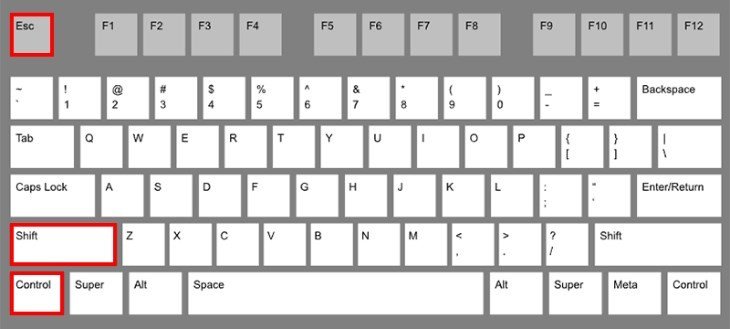 Mở Task Manager để chạy tác vụ mới khắc phục lỗi màn hình đen laptop
Điều chỉnh giá trị Shell trong Registry Editor
Nếu việc khởi động lại Explorer không hiệu quả, có thể đường dẫn Shell trong Registry đã bị thay đổi hoặc hỏng. Bạn cần truy cập Registry Editor để kiểm tra và sửa đổi. Cũng từ Task Manager (Ctrl + Shift + Esc), chọn “File” -> “Run new task” và nhập “regedit.exe”, sau đó nhấn OK. Trong cửa sổ Registry Editor, điều hướng đến đường dẫn: HKEY_LOCAL_MACHINESOFTWAREMicrosoftWindows NTCurrentVersionWinlogon. Tìm khóa “Shell” ở khung bên phải và nhấp đúp vào nó. Đảm bảo rằng giá trị dữ liệu (Value data) của khóa này là explorer.exe. Nếu không, hãy sửa thành explorer.exe và nhấn OK. Sau đó, khởi động lại máy tính để áp dụng các thay đổi. Việc này thường giải quyết được vấn đề laptop bị đen màn hình chỉ thấy chuột Dell liên quan đến lỗi Winlogon.
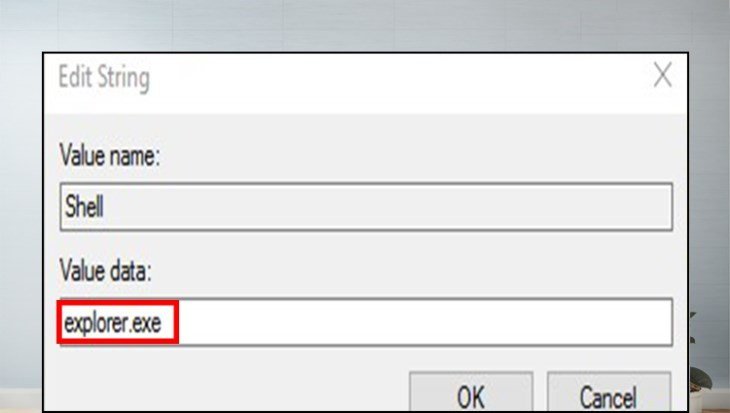 Thay đổi giá trị Shell thành explorer.exe trong Registry khi laptop bị đen màn hình
Vô hiệu hóa và kiểm tra dịch vụ App Readiness
Dịch vụ “App Readiness” đôi khi có thể gây ra xung đột và làm chậm quá trình khởi động hệ thống, dẫn đến lỗi màn hình đen chỉ thấy chuột. Để xử lý, mở Task Manager (Ctrl + Shift + Esc), chuyển sang tab “Services”. Tìm dịch vụ “AppReadiness”, nhấp chuột phải và chọn “Stop” để tạm dừng nó. Sau đó, nhấp chuột phải vào “AppReadiness” một lần nữa và chọn “Open Services”. Trong cửa sổ Services, nhấp đúp vào “App Readiness”, chuyển sang tab “General” và đặt “Startup type” thành “Disabled”. Nhấn OK và khởi động lại laptop. Thao tác này giúp ngăn dịch vụ App Readiness khởi động cùng Windows, loại bỏ nguyên nhân tiềm ẩn gây lỗi.
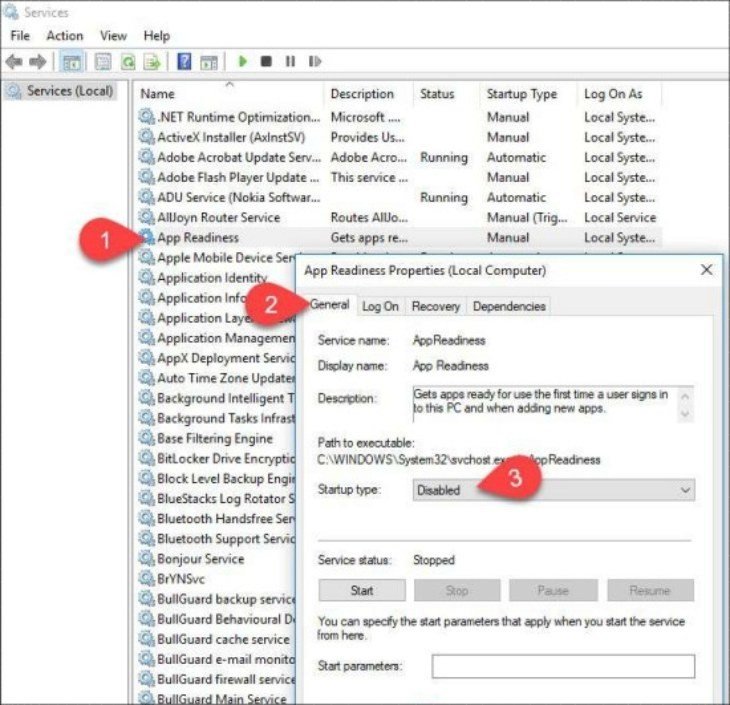 Vô hiệu hóa dịch vụ App Readiness để khắc phục lỗi màn hình đen laptop Dell
Kiểm tra và vô hiệu hóa card đồ họa rời (nếu có)
Nếu laptop Dell của bạn sử dụng cả card đồ họa tích hợp và card đồ họa rời (ví dụ: NVIDIA, AMD), lỗi driver hoặc xung đột giữa hai card có thể là nguyên nhân của màn hình đen. Để khắc phục, bạn cần khởi động máy vào Chế độ An toàn (Safe Mode). Để vào Safe Mode, bạn có thể tham khảo hướng dẫn cụ thể cho phiên bản Windows của mình, thường là thông qua menu khắc phục sự cố nâng cao khi khởi động.
Trong Safe Mode, mở Device Manager bằng cách nhấn Windows + R, gõ devmgmt.msc và nhấn Enter. Mở rộng mục “Display adapters”. Nếu bạn thấy hai card đồ họa, hãy nhấp chuột phải vào card đồ họa rời (ví dụ: NVIDIA GeForce, AMD Radeon) và chọn “Disable device”. Sau khi vô hiệu hóa, khởi động lại máy tính ở chế độ bình thường. Nếu màn hình hiển thị trở lại, điều đó cho thấy driver của card đồ họa rời có vấn đề. Bạn cần cập nhật hoặc cài đặt lại driver mới nhất từ trang web của nhà sản xuất card đồ họa hoặc trang hỗ trợ của Dell.
-730×385.jpg)
Điều chỉnh chế độ hiển thị màn hình Windows
Đôi khi, lỗi màn hình đen chỉ đơn giản là do cài đặt chế độ hiển thị không chính xác. Khi laptop bị đen màn hình chỉ thấy chuột, bạn có thể thử điều chỉnh chế độ hiển thị bằng cách nhấn tổ hợp phím Windows + P. Phím tắt này sẽ mở một menu ẩn với các tùy chọn hiển thị như “PC screen only”, “Duplicate”, “Extend”, và “Second screen only”. Dù không thấy màn hình, bạn có thể nhấn phím mũi tên xuống vài lần và sau đó nhấn Enter để thử các chế độ khác nhau. Thông thường, chế độ “PC screen only” (hoặc “Computer Only” trên Windows 7/8) là tùy chọn mặc định cho màn hình chính của laptop. Hãy thử từng tùy chọn cho đến khi màn hình hiển thị trở lại.
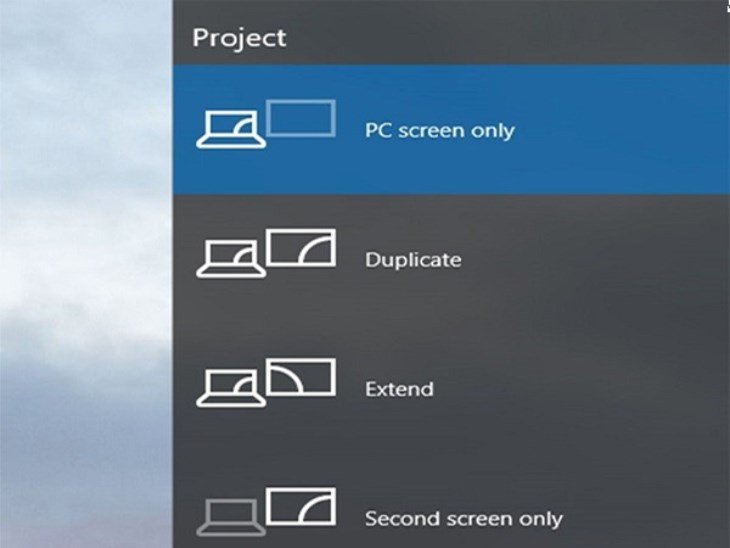 Chọn chế độ hiển thị màn hình phù hợp khi gặp lỗi
Cập nhật hoặc cài đặt lại driver card đồ họa
Nếu nghi ngờ lỗi driver đồ họa là nguyên nhân, việc cập nhật hoặc cài đặt lại driver là rất quan trọng. Sau khi vào được Safe Mode (như đã hướng dẫn ở trên), bạn có thể gỡ cài đặt driver card đồ họa hiện tại trong Device Manager (nhấp chuột phải vào driver và chọn “Uninstall device”). Sau đó, truy cập trang web hỗ trợ của Dell hoặc nhà sản xuất card đồ họa (NVIDIA, AMD) để tải về và cài đặt phiên bản driver mới nhất và phù hợp với mẫu laptop Dell của bạn. Khởi động lại máy tính sau khi cài đặt xong để xem lỗi màn hình đen đã được khắc phục chưa.
Quét và loại bỏ virus, phần mềm độc hại
Trong trường hợp máy tính bị nhiễm virus hoặc phần mềm độc hại, chúng có thể gây ra nhiều sự cố hệ thống, bao gồm cả lỗi laptop bị đen màn hình chỉ thấy chuột. Hãy sử dụng phần mềm diệt virus uy tín để quét toàn bộ hệ thống. Bạn nên cập nhật phần mềm diệt virus lên phiên bản mới nhất và thực hiện quét sâu (full scan). Nếu phát hiện mã độc, hãy loại bỏ chúng và sau đó khởi động lại máy tính. Đối với các trường hợp nghiêm trọng, việc quét trong Safe Mode có thể hiệu quả hơn vì mã độc có thể bị vô hiệu hóa trong môi trường này.
Khôi phục hệ thống hoặc cài đặt lại Windows
Nếu tất cả các phương pháp trên đều không hiệu quả, bạn có thể cần phải xem xét đến việc khôi phục hệ thống (System Restore) về một điểm khôi phục trước đó khi máy tính hoạt động bình thường. Nếu không có điểm khôi phục phù hợp, lựa chọn cuối cùng là cài đặt lại Windows. Đây là giải pháp triệt để nhưng cũng sẽ xóa sạch dữ liệu trên ổ đĩa hệ thống (trừ khi bạn chọn giữ lại file cá nhân), vì vậy hãy đảm bảo bạn đã sao lưu dữ liệu quan trọng trước khi thực hiện.
Khi nào cần tìm đến chuyên gia sửa chữa cho laptop Dell bị đen màn hình chỉ thấy chuột
Trong nhiều trường hợp, lỗi laptop bị đen màn hình chỉ thấy chuột Dell có thể được khắc phục bằng các giải pháp phần mềm tại nhà. Tuy nhiên, nếu bạn đã thử tất cả các cách trên mà vấn đề vẫn tiếp diễn, hoặc bạn không cảm thấy tự tin khi thực hiện các thao tác kỹ thuật, đây là lúc nên tìm đến sự hỗ trợ từ các chuyên gia sửa chữa. Sự cố có thể liên quan đến hỏng hóc phần cứng như màn hình, cáp màn hình, mainboard hoặc card đồ họa đã bị hư hỏng vĩnh viễn, đòi hỏi công cụ và kiến thức chuyên môn để chẩn đoán và sửa chữa.
Câu hỏi thường gặp (FAQs)
1. Lỗi màn hình đen chỉ thấy chuột có nguy hiểm không?
Lỗi màn hình đen chỉ thấy chuột không nguy hiểm trực tiếp đến phần cứng nếu máy không quá nóng, nhưng nó khiến bạn không thể sử dụng máy tính và có nguy cơ mất dữ liệu nếu bạn không xử lý đúng cách, đặc biệt khi phải cài lại hệ điều hành.
2. Có cách nào ngăn ngừa lỗi laptop bị đen màn hình chỉ thấy chuột không?
Để ngăn ngừa lỗi laptop bị đen màn hình chỉ thấy chuột Dell, bạn nên thường xuyên cập nhật driver card đồ họa, giữ hệ điều hành Windows luôn được cập nhật, sử dụng phần mềm diệt virus đáng tin cậy, và tránh cài đặt các phần mềm không rõ nguồn gốc hoặc không tương thích.
3. Lỗi này có thể tự sửa tại nhà không?
Phần lớn các nguyên nhân gây ra lỗi laptop bị đen màn hình chỉ thấy chuột có thể được tự sửa tại nhà bằng các hướng dẫn chi tiết mà bạn đã đọc. Tuy nhiên, nếu nguyên nhân là do phần cứng, bạn sẽ cần sự can thiệp của thợ sửa chuyên nghiệp.
4. Cần chuẩn bị gì trước khi thử các cách khắc phục?
Trước khi thử khắc phục, hãy đảm bảo bạn có thể kết nối laptop Dell với một màn hình ngoài để dễ dàng thao tác nếu màn hình chính không hiển thị. Ngoài ra, bạn nên sao lưu dữ liệu quan trọng nếu có thể, phòng trường hợp cần cài đặt lại hệ điều hành.
5. Làm thế nào để vào Safe Mode khi màn hình đen?
Để vào Safe Mode khi màn hình laptop bị đen, bạn cần khởi động lại máy tính nhiều lần trong quá trình khởi động Windows để hệ thống tự động hiển thị menu phục hồi. Từ đó, bạn có thể chọn “Troubleshoot” -> “Advanced options” -> “Startup Settings” và cuối cùng chọn “Enable Safe Mode”.
6. Liệu lỗi này có liên quan đến phần cứng không?
Mặc dù chủ yếu là lỗi phần mềm, laptop bị đen màn hình chỉ thấy chuột Dell đôi khi cũng có thể là dấu hiệu của sự cố phần cứng như cáp màn hình bị lỏng, hỏng card đồ họa (đặc biệt là card rời), hoặc lỗi trên bo mạch chủ.
7. Tôi nên cập nhật driver card đồ họa thường xuyên không?
Có, việc cập nhật driver card đồ họa thường xuyên là rất quan trọng để đảm bảo hiệu suất tốt nhất và khắc phục các lỗi tương thích. Tuy nhiên, hãy luôn tải driver từ trang web chính thức của nhà sản xuất hoặc của Dell để tránh các vấn đề không mong muốn.
8. Tại sao laptop Dell của tôi dễ gặp lỗi này hơn các hãng khác?
Không có bằng chứng cụ thể cho thấy laptop Dell dễ gặp lỗi màn hình đen chỉ thấy chuột hơn các hãng khác. Đây là một lỗi phổ biến có thể xảy ra trên bất kỳ máy tính Windows nào do nhiều nguyên nhân khác nhau, không đặc trưng cho riêng thương hiệu Dell.
Hy vọng rằng với những hướng dẫn chi tiết trên, bạn đã có thể tự tin khắc phục sự cố laptop bị đen màn hình chỉ thấy chuột Dell tại nhà. Nếu sau khi thực hiện tất cả các bước mà vấn đề vẫn còn, hãy tìm đến các chuyên gia hoặc trung tâm bảo hành uy tín để nhận được sự hỗ trợ kịp thời. Để biết thêm nhiều thông tin hữu ích về công nghệ và các thiết bị điện tử, đừng quên truy cập Shop Bluetooth nhé.
