
Trong thế giới công nghệ hiện đại, khi chọn mua một chiếc laptop hay bất kỳ thiết bị điện tử nào, thông số độ sáng màn hình thường là một trong những yếu tố được quan tâm hàng đầu. Đơn vị đo độ sáng phổ biến nhất chính là “nit”. Vậy kiểm tra độ sáng màn hình laptop bao nhiêu nit là phù hợp với nhu cầu của bạn và ảnh hưởng của nó đến trải nghiệm sử dụng ra sao? Hãy cùng Shop Bluetooth tìm hiểu sâu hơn về chủ đề này để đưa ra lựa chọn tối ưu nhất.
Độ Sáng Màn Hình Nit Là Gì?
Độ sáng màn hình nit, còn được gọi là “độ chói” hoặc “cường độ sáng”, là khả năng hiển thị ánh sáng của một màn hình điện tử. Đơn vị “nit” (candela per square meter – cd/m²) được sử dụng rộng rãi để định lượng khả năng phát sáng của màn hình trên các thiết bị như laptop, điện thoại di động, tivi hay màn hình máy tính. Hiểu một cách đơn giản, 1 nit tương đương với lượng ánh sáng mà một ngọn nến phát ra trên một diện tích 1 mét vuông.
Ví dụ cụ thể, nếu một chiếc laptop có độ sáng màn hình tối đa là 300 nits, điều này có nghĩa là màn hình đó có thể phát ra lượng ánh sáng tương đương với 300 ngọn nến đang chiếu rọi lên một mặt phẳng có diện tích 1 mét vuông. Con số nit càng cao, màn hình có khả năng hiển thị càng sáng.
Tầm Quan Trọng Của Độ Sáng Màn Hình Đối Với Laptop
Độ sáng màn hình đóng vai trò thiết yếu trong việc đảm bảo trải nghiệm nhìn thoải mái và hiệu quả cho người dùng laptop. Một màn hình có độ sáng phù hợp sẽ giúp giảm mỏi mắt, đặc biệt khi làm việc trong thời gian dài. Mặc dù thông số nit không phải là yếu tố duy nhất quyết định chất lượng hình ảnh tổng thể, nhưng nó lại ảnh hưởng trực tiếp đến khả năng hiển thị rõ ràng của nội dung trong các điều kiện ánh sáng khác nhau.
Nếu bạn thường xuyên sử dụng laptop trong môi trường có ánh sáng mạnh như cạnh cửa sổ, dưới đèn chiếu sáng trực tiếp hoặc đặc biệt là ngoài trời, một màn hình có độ sáng nit cao sẽ cực kỳ hữu ích. Nó giúp hình ảnh và văn bản không bị chìm hay khó nhìn, đảm bảo công việc hoặc giải trí không bị gián đoạn. Ngược lại, trong môi trường tối, độ sáng quá cao có thể gây chói mắt và khó chịu.
Cách Kiểm Tra Độ Sáng Màn Hình Laptop Của Bạn
Để biết kiểm tra độ sáng màn hình laptop bao nhiêu nit, có một số phương pháp mà bạn có thể áp dụng, từ đơn giản đến chuyên sâu. Việc nắm rõ thông số này sẽ giúp bạn đánh giá xem màn hình có đáp ứng nhu cầu sử dụng của mình hay không.
Sử dụng phần mềm chuyên dụng
Hiện nay, có nhiều phần mềm và công cụ trực tuyến được thiết kế để đo độ sáng màn hình một cách tương đối. Các ứng dụng này thường tận dụng cảm biến ánh sáng của thiết bị (nếu có) hoặc hiển thị các mẫu màu để người dùng tự đánh giá. Tuy nhiên, kết quả từ các phần mềm này thường mang tính tham khảo và không chính xác hoàn toàn như các thiết bị đo chuyên nghiệp. Để có kết quả chính xác nhất, các chuyên gia thường sử dụng thiết bị đo màu (colorimeter hoặc spectrophotometer) kết hợp với phần mềm hiệu chuẩn màn hình.
Kiểm tra thông số kỹ thuật
Cách đơn giản và chính xác nhất để biết độ sáng màn hình laptop của bạn là bao nhiêu nit là tra cứu trong bảng thông số kỹ thuật (specs sheet) của nhà sản xuất. Thông tin này thường được công bố rõ ràng trên website chính thức của hãng, trong tài liệu hướng dẫn sử dụng hoặc trên các trang bán lẻ uy tín. Hãy tìm kiếm mục “độ sáng” (brightness) hoặc “độ chói” (luminance) và đơn vị đi kèm sẽ là “nits” hoặc “cd/m²”.

Nit Ảnh Hưởng Đến Trải Nghiệm Sử Dụng Như Thế Nào?
Độ sáng nit của màn hình laptop có ảnh hưởng đáng kể đến trải nghiệm người dùng trong các môi trường khác nhau. Việc hiểu rõ mức độ ảnh hưởng này sẽ giúp bạn lựa chọn thiết bị phù hợp và điều chỉnh độ sáng màn hình một cách hợp lý.
Với Môi Trường Văn Phòng và Trong Nhà
Trong môi trường văn phòng, phòng làm việc hoặc sử dụng tại nhà, nơi ánh sáng thường được kiểm soát và không quá gay gắt, một màn hình laptop có độ sáng nit vừa phải (khoảng 200 đến 300 nits) thường là đủ để hiển thị rõ ràng và thoải mái cho mắt. Việc đặt độ sáng quá cao trong những môi trường này không chỉ gây lãng phí pin mà còn có thể làm mỏi mắt nhanh chóng.
Với Môi Trường Ngoài Trời và Ánh Sáng Mạnh
Khi sử dụng laptop ngoài trời, dưới ánh nắng trực tiếp hoặc trong các quán cà phê, không gian mở có cường độ ánh sáng cao, độ sáng nit màn hình trở nên cực kỳ quan trọng. Các thiết bị có độ sáng từ 400 nits trở lên mới có thể đảm bảo nội dung hiển thị rõ nét, không bị lóa hay khó nhìn. Điều này đặc biệt cần thiết cho những người làm việc thường xuyên di chuyển hoặc làm việc trong môi trường công trường, thiết kế ngoài trời.
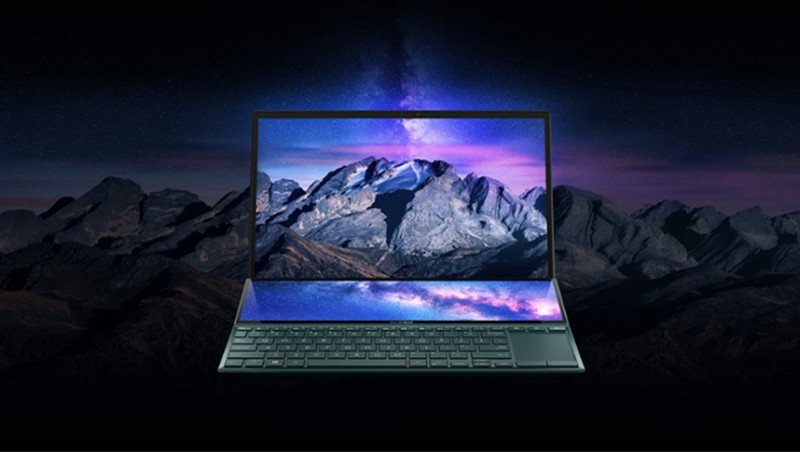 Màn hình laptop hiển thị rõ nét dưới ánh sáng mạnh, cho thấy tầm quan trọng của độ sáng nit
Có Thể Điều Chỉnh Độ Sáng Nit Màn Hình Không?
Đa số các thiết bị điện tử hiện đại, bao gồm laptop, đều cho phép người dùng điều chỉnh độ sáng màn hình để phù hợp với điều kiện môi trường và sở thích cá nhân. Điều này giúp tối ưu hóa trải nghiệm thị giác và bảo vệ mắt.
Tính năng tự động điều chỉnh độ sáng
Nhiều dòng laptop hiện nay được trang bị cảm biến ánh sáng xung quanh, cho phép thiết bị tự động điều chỉnh độ sáng màn hình dựa trên cường độ ánh sáng trong môi trường làm việc. Ví dụ, khi bạn di chuyển từ một căn phòng sáng ra một khu vực tối hơn, màn hình sẽ tự động giảm độ sáng để tránh chói mắt. Tính năng này không chỉ mang lại sự tiện lợi mà còn giúp tiết kiệm năng lượng pin và bảo vệ thị lực.
Điều chỉnh thủ công trên hệ điều hành
Bên cạnh tính năng tự động, người dùng luôn có thể điều chỉnh độ sáng màn hình thủ công thông qua các phím chức năng trên bàn phím (thường là các phím F có biểu tượng mặt trời) hoặc trong cài đặt hiển thị của hệ điều hành. Trên Windows, bạn có thể truy cập “Settings” > “System” > “Display” để thay đổi. Đối với macOS, cài đặt này nằm trong “System Settings” > “Displays”. Việc điều chỉnh thủ công giúp bạn kiểm soát hoàn toàn độ sáng hiển thị, đảm bảo mức độ thoải mái nhất cho đôi mắt.
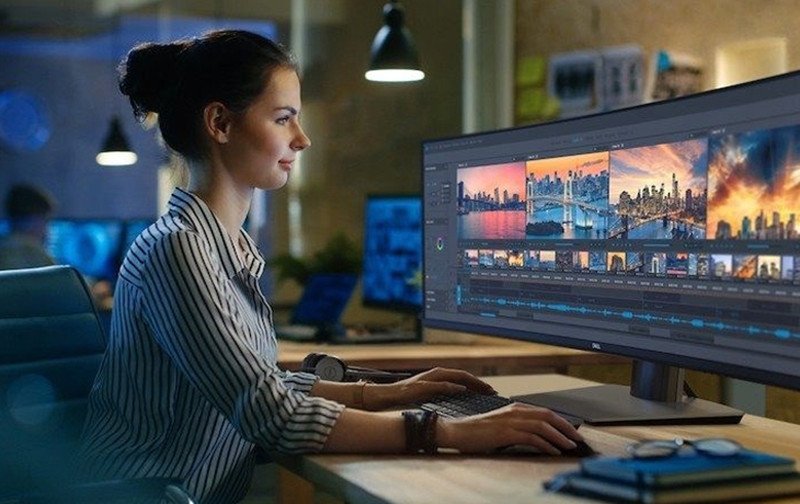 Tính năng tự động điều chỉnh độ sáng màn hình laptop, giúp bảo vệ mắt và tối ưu hiển thị
Những Yếu Tố Khác Góp Phần Tạo Nên Chất Lượng Hiển Thị
Mặc dù độ sáng nit rất quan trọng, nhưng nó không phải là yếu tố duy nhất quyết định chất lượng hiển thị của màn hình laptop. Một màn hình tốt cần có sự kết hợp hài hòa của nhiều thông số kỹ thuật khác để mang lại trải nghiệm hình ảnh tối ưu.
Đầu tiên phải kể đến độ phân giải của panel màn hình. Độ phân giải càng cao (ví dụ: Full HD, 2K, 4K) thì số lượng điểm ảnh (pixel) trên màn hình càng nhiều, giúp hình ảnh hiển thị sắc nét và chi tiết hơn. Tiếp theo là kích thước điểm ảnh (pixel pitch), kích thước điểm ảnh càng nhỏ thì mật độ pixel càng dày đặc, tạo ra hình ảnh mịn màng và rõ ràng hơn.
Ngoài ra, tỷ lệ tương phản (contrast ratio) cũng là một yếu tố then chốt, quyết định khả năng hiển thị sự khác biệt giữa màu đen và màu trắng trên màn hình, giúp hình ảnh có chiều sâu và sống động hơn. Cuối cùng, khả năng tái tạo màu sắc (color gamut và color accuracy) cho biết màn hình có thể hiển thị bao nhiêu dải màu và độ chính xác của các màu đó so với thực tế, điều này đặc biệt quan trọng đối với những người làm đồ họa, chỉnh sửa ảnh hoặc video.
 Cận cảnh pixel trên màn hình, cho thấy mối liên hệ giữa nit và khả năng hiển thị hình ảnh
Nhược Điểm Khi Để Độ Sáng Màn Hình Quá Cao
Mặc dù độ sáng màn hình cao mang lại nhiều lợi ích, nhưng việc duy trì mức độ sáng tối đa trong thời gian dài cũng đi kèm với một số nhược điểm mà người dùng cần lưu ý để bảo vệ thiết bị và sức khỏe bản thân.
Nhược điểm rõ ràng nhất là tiêu thụ điện năng lớn hơn. Khi màn hình hoạt động ở cường độ sáng tối đa, lượng điện năng mà laptop hoặc điện thoại sử dụng sẽ tăng lên đáng kể, dẫn đến thời lượng pin bị rút ngắn. Đối với người dùng thường xuyên làm việc di động, điều này có thể gây bất tiện và yêu cầu sạc pin thường xuyên hơn.
Ngoài ra, độ sáng màn hình càng cao cũng có thể làm tăng nhiệt độ của thiết bị nhanh hơn. Mặc dù các hệ thống tản nhiệt trên laptop hiện nay đã được cải tiến rất nhiều và hoạt động hiệu quả, nhưng việc duy trì nhiệt độ cao liên tục vẫn có thể ảnh hưởng đến tuổi thọ của các linh kiện điện tử bên trong. Hơn nữa, việc nhìn vào một màn hình quá sáng trong môi trường thiếu sáng hoặc trong thời gian dài có thể gây mỏi mắt, khô mắt và thậm chí ảnh hưởng đến thị lực về lâu dài.
 Màn hình laptop sáng rực rỡ, nhưng cần cân nhắc mức tiêu thụ pin
Các Mức Độ Sáng Nit Phổ Biến và Phù Hợp Với Từng Nhu Cầu
Để kiểm tra độ sáng màn hình laptop bao nhiêu nit là phù hợp, điều quan trọng là phải hiểu các mức độ sáng phổ biến và nhu cầu sử dụng tương ứng. Mỗi mức nit sẽ mang lại trải nghiệm hiển thị khác nhau.
Mức 200 – 300 Nit: Phổ Biến Cho Văn Phòng
Đây là mức độ sáng màn hình thông dụng nhất trên các dòng laptop học tập – văn phòng. Với mức nit này, hình ảnh hiển thị rõ ràng và dễ nhìn trong môi trường ánh sáng bình thường như phòng làm việc, công ty hay phòng khách. Nó đủ tốt cho các tác vụ hàng ngày như duyệt web, soạn thảo văn bản, xem phim trong nhà mà không gây mỏi mắt.
Mức 300 – 500 Nit: Cân Bằng Giữa Trong Nhà và Ngoài Trời
Các màn hình có độ sáng từ 300 nits đến 500 nits được đánh giá vượt trội hơn so với loại thông thường. Chúng thường được trang bị trên các laptop tầm trung, máy tính đồ họa kỹ thuật. Mức sáng này lý tưởng cho việc sử dụng ở những nơi có cường độ ánh sáng cao hoặc ngoài trời với ánh sáng không quá gắt, giúp tăng khả năng hiển thị mà vẫn duy trì hiệu quả sử dụng pin tương đối tốt.
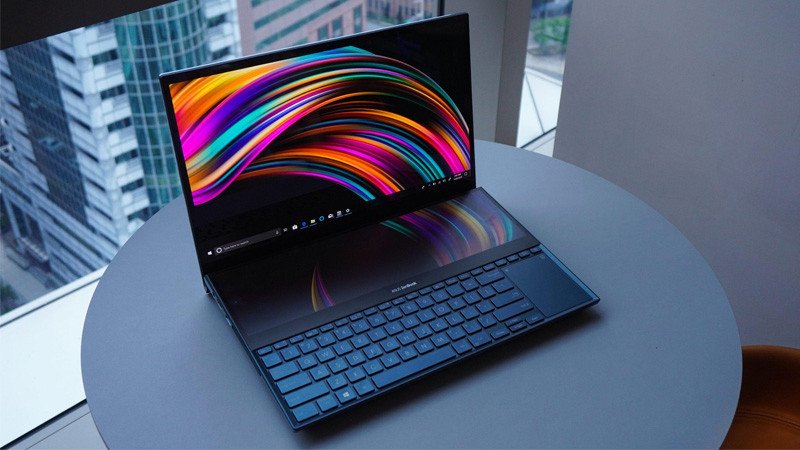 Người dùng làm việc với laptop ngoài trời, tận dụng độ sáng màn hình cao
Mức 500 – 600 Nit: Dành Cho Người Dùng Chuyên Nghiệp
Đây là mức độ sáng hiện đại, đáp ứng tối đa nhu cầu của người dùng cao cấp. Các sản phẩm như Macbook, laptop cao cấp, và laptop gaming thường có độ sáng màn hình trong khoảng này. Với 500 – 600 nits, màn hình mang lại chất lượng hình ảnh hiển thị tuyệt vời trong mọi điều kiện ánh sáng, từ trong nhà đến ngoài trời, phù hợp cho việc thiết kế đồ họa chuyên nghiệp, chỉnh sửa video hoặc chơi game với trải nghiệm sống động.
Mức 600 Nit Trở Lên: Đỉnh Cao Cho Hiển Thị Đa Dạng
Các dòng điện thoại cao cấp và tivi chất lượng cao đã và đang được trang bị độ sáng màn hình lên đến 600 nits, thậm chí là 1500 nits và hơn thế nữa. Với mức độ sáng vượt trội như Samsung Galaxy S25 dự kiến lên đến 2600 nits hoặc iPhone 15 Pro Max đạt 2000 nits (ngoài trời), người dùng có thể thoải mái sử dụng thiết bị dưới ánh nắng gay gắt mà vẫn đảm bảo nội dung hiển thị rõ ràng và sắc nét. Đây là lựa chọn lý tưởng cho các nhà thiết kế làm việc tại công trường hoặc bất kỳ ai cần khả năng hiển thị tối ưu trong môi trường ánh sáng cực mạnh.
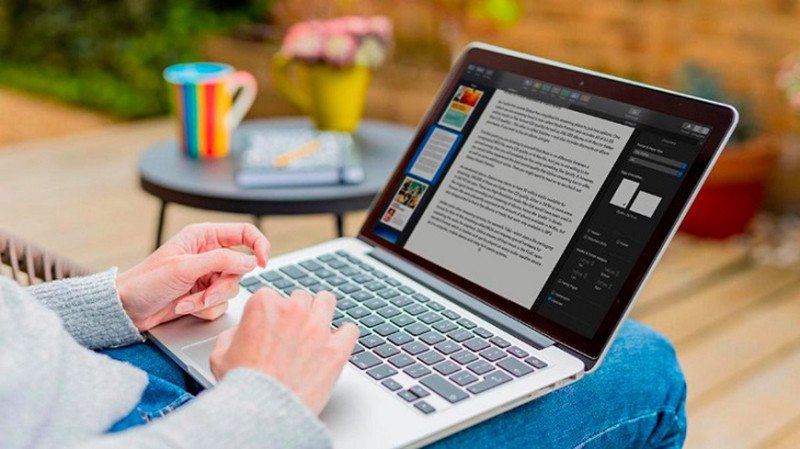 Màn hình điện thoại hiển thị sắc nét ngay cả dưới ánh nắng gay gắt, minh họa độ sáng cao
Độ Sáng Màn Hình Laptop Bao Nhiêu Nit Là Phù Hợp Nhất Với Bạn?
Để kiểm tra độ sáng màn hình laptop bao nhiêu nit là phù hợp, điều cốt lõi là phải xem xét môi trường sử dụng và sở thích cá nhân. Không có một con số cố định nào là hoàn hảo cho tất cả mọi người, vì mỗi cá nhân có độ nhạy cảm với ánh sáng khác nhau và nhu cầu công việc cũng đa dạng.
Trong điều kiện phòng làm việc thông thường, ánh sáng vừa phải, mức độ sáng màn hình từ 120 nits đến 180 nits thường là vừa đủ để đảm bảo sự thoải mái cho đôi mắt. Nếu bạn đang làm việc trong một căn phòng tối hoàn toàn, chỉ cần khoảng 80 nits là đủ để nhìn rõ nội dung hiển thị mà không bị chói. Điều này có nghĩa là, nếu laptop của bạn có độ sáng tối đa 300 nits, bạn chỉ cần điều chỉnh ở mức 60% đến 70% là đã có trải nghiệm nhìn tốt.
Quan trọng nhất là hãy lắng nghe cơ thể mình. Điều chỉnh độ sáng màn hình sao cho mắt bạn cảm thấy thoải mái nhất, không bị mỏi hay căng thẳng. Hầu hết các laptop đều tích hợp tính năng điều chỉnh cường độ sáng linh hoạt, cho phép bạn dễ dàng thay đổi thủ công hoặc bật chế độ tự động để màn hình thích nghi với môi trường xung quanh.
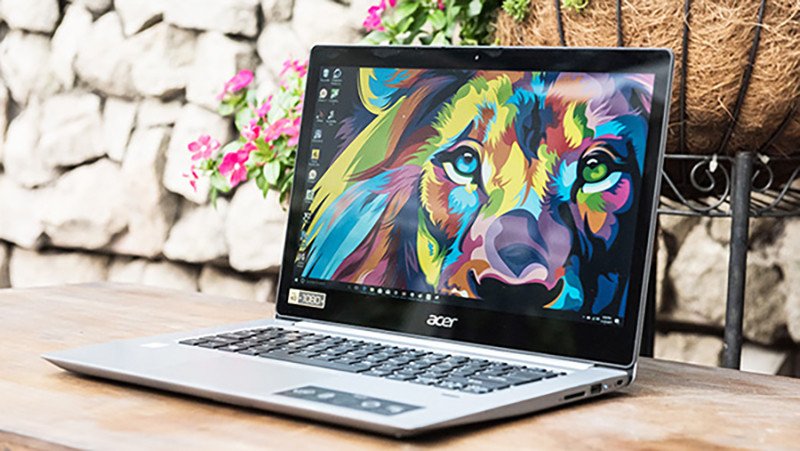 Người dùng đang làm việc trên laptop trong môi trường ánh sáng khác nhau
Câu Hỏi Thường Gặp (FAQs)
Nit có phải là yếu tố duy nhất quyết định chất lượng màn hình không?
Không, Nit chỉ là một trong nhiều yếu tố. Chất lượng màn hình còn phụ thuộc vào độ phân giải, tỷ lệ tương phản, khả năng tái tạo màu sắc, công nghệ panel (IPS, OLED), và tốc độ làm tươi.
Làm thế nào để điều chỉnh độ sáng màn hình laptop?
Bạn có thể điều chỉnh độ sáng màn hình bằng các phím chức năng trên bàn phím (thường có biểu tượng mặt trời), hoặc thông qua cài đặt hiển thị trong hệ điều hành Windows (Settings > System > Display) hay macOS (System Settings > Displays).
Độ sáng màn hình quá cao có hại cho mắt không?
Có, độ sáng màn hình quá cao, đặc biệt trong môi trường thiếu sáng, có thể gây mỏi mắt, khô mắt, căng thẳng thị giác và về lâu dài có thể ảnh hưởng đến thị lực. Nên điều chỉnh mức độ sáng phù hợp với môi trường.
Mức độ sáng màn hình laptop bao nhiêu là tốt nhất cho pin?
Để tiết kiệm pin, bạn nên đặt độ sáng màn hình ở mức thấp nhất mà vẫn đảm bảo nhìn rõ nội dung. Thông thường, việc giảm độ sáng xuống khoảng 50-70% so với tối đa có thể kéo dài đáng kể thời lượng pin.
Có ứng dụng nào giúp kiểm tra độ sáng màn hình laptop không?
Có, một số phần mềm hoặc công cụ trực tuyến có thể giúp bạn kiểm tra độ sáng màn hình một cách tương đối. Tuy nhiên, để có kết quả chính xác nhất, các thiết bị đo chuyên dụng như colorimeter là cần thiết.
Độ sáng màn hình HDR và SDR khác nhau như thế nào?
SDR (Standard Dynamic Range) là tiêu chuẩn hiển thị truyền thống với dải sáng giới hạn. HDR (High Dynamic Range) cho phép màn hình hiển thị dải sáng rộng hơn nhiều, từ vùng tối sâu đến vùng sáng chói, với độ sáng nit tối đa cao hơn đáng kể (thường từ 600 nits trở lên), mang lại hình ảnh sống động và chân thực hơn.
Tại sao độ sáng màn hình của các thiết bị di động thường cao hơn laptop?
Các thiết bị di động như điện thoại, máy tính bảng thường được sử dụng nhiều ở môi trường ngoài trời, dưới ánh sáng mạnh. Do đó, chúng cần độ sáng màn hình cao hơn để đảm bảo khả năng hiển thị rõ nét, không bị lóa.
Làm sao để duy trì độ sáng màn hình phù hợp với môi trường làm việc?
Bạn nên sử dụng tính năng tự động điều chỉnh độ sáng nếu laptop có hỗ trợ. Nếu không, hãy tạo thói quen điều chỉnh thủ công mỗi khi thay đổi môi trường làm việc, hoặc vào buổi tối để bảo vệ mắt.
 Giao diện điều chỉnh độ sáng màn hình trên hệ điều hành, cho phép tùy chỉnh nit
Việc hiểu rõ về độ sáng màn hình nit và cách kiểm tra độ sáng màn hình laptop bao nhiêu nit là cần thiết để có trải nghiệm sử dụng thiết bị tối ưu. Dù bạn là sinh viên, nhân viên văn phòng, hay người dùng chuyên nghiệp, việc lựa chọn và điều chỉnh độ sáng màn hình phù hợp sẽ giúp bảo vệ đôi mắt và nâng cao hiệu quả công việc. Tại Shop Bluetooth, chúng tôi luôn cập nhật những thông tin công nghệ mới nhất để hỗ trợ bạn đưa ra quyết định thông thái.
