
Trong thế giới công nghệ hiện đại, laptop đã trở thành một công cụ không thể thiếu trong công việc và học tập hàng ngày. Tuy nhiên, theo thời gian sử dụng, viên pin trên laptop dần xuống cấp, ảnh hưởng trực tiếp đến hiệu suất và trải nghiệm của người dùng. Việc kiểm tra độ chai pin laptop thường xuyên là một bước quan trọng để bạn có thể kịp thời phát hiện vấn đề và đưa ra giải pháp phù hợp, đảm bảo thiết bị luôn hoạt động ổn định và bền bỉ.
Tại sao việc kiểm tra độ chai pin laptop lại quan trọng?
Mỗi chiếc laptop là sự kết hợp của nhiều linh kiện phức tạp, và mỗi linh kiện này đều có tuổi thọ nhất định. Pin laptop, một trong những bộ phận cốt lõi, cũng không nằm ngoài quy luật đó. Sau một thời gian sử dụng, hoặc do những thói quen dùng không đúng cách, pin sẽ dần bị suy giảm hiệu suất và dẫn đến tình trạng chai. Tình trạng này không chỉ gây khó chịu cho người dùng bởi thời lượng pin ngắn đi mà còn có thể ảnh hưởng tiêu cực đến các linh kiện khác bên trong máy nếu không được phát hiện và xử lý kịp thời.
Việc đánh giá sức khỏe pin laptop định kỳ giúp bạn chủ động hơn trong việc quản lý thiết bị của mình. Nó cho phép bạn dự đoán được khi nào cần thay thế pin, từ đó tránh những sự cố bất ngờ như laptop sập nguồn đột ngột giữa chừng khi đang làm việc quan trọng. Hơn nữa, một viên pin khỏe mạnh cũng góp phần duy trì hiệu suất tổng thể của laptop, giúp máy chạy mượt mà và ổn định hơn. Do đó, việc kiểm tra tình trạng pin laptop thường xuyên là một thói quen cần thiết để bảo vệ “sức khỏe” cho chiếc máy tính xách tay của bạn.
Nhận biết sớm dấu hiệu pin laptop bị xuống cấp
Để kịp thời kiểm tra độ chai pin laptop, người dùng cần tinh ý nhận biết các dấu hiệu cho thấy pin đang gặp vấn đề. Dù là dòng laptop nào, nếu bạn cảm thấy chu kỳ sạc của máy ngày càng diễn ra thường xuyên hơn, có nghĩa là thời gian sử dụng pin giữa các lần sạc đã bị rút ngắn đáng kể. Đây là một trong những tín hiệu đầu tiên và rõ ràng nhất báo hiệu pin đang dần bị chai.
Pin nhanh hết và chu kỳ sạc tăng liên tục
Khi pin laptop bắt đầu có dấu hiệu xuống cấp, điều dễ nhận thấy nhất là thời lượng sử dụng máy giảm đi đáng kể mặc dù các tác vụ bạn thực hiện không thay đổi. Pin có thể đầy rất nhanh nhưng cũng cạn kiệt chỉ sau một thời gian ngắn. Chẳng hạn, một chiếc laptop trước đây có thể hoạt động liên tục 4-5 giờ, giờ đây chỉ trụ được khoảng 1-2 giờ. Điều này buộc bạn phải cắm sạc thường xuyên hơn, làm tăng số chu kỳ sạc của pin và đẩy nhanh quá trình lão hóa.
Laptop báo lỗi pin hoặc hiệu suất giảm rõ rệt
Ngoài ra, còn có những dấu hiệu khác như pin sạc trong thời gian dài nhưng không đầy hoàn toàn, hoặc dung lượng pin giảm nhanh chóng một cách bất thường. Trên các hệ điều hành Windows 7 trở lên, bạn có thể thấy biểu tượng dấu “X” màu đỏ hoặc thông báo “Consider replacing your battery” xuất hiện bên cạnh biểu tượng viên pin trên thanh tác vụ, đây là lời cảnh báo trực tiếp từ hệ thống rằng đã đến lúc bạn cần kiểm tra pin laptop ngay lập tức. Đôi khi, laptop còn có thể bị giảm hiệu suất tổng thể khi chạy bằng pin, với tốc độ xử lý chậm hơn hoặc gặp tình trạng giật lag, bởi vì pin không thể cung cấp đủ năng lượng ổn định cho các linh kiện.

Những yếu tố đẩy nhanh quá trình chai pin laptop
Có rất nhiều nguyên nhân phổ biến khiến pin laptop bị chai mà người dùng cần nắm rõ để phòng tránh. Sự suy giảm của pin không chỉ do yếu tố thời gian mà còn chịu ảnh hưởng lớn từ thói quen sử dụng và môi trường hoạt động của thiết bị. Việc hiểu rõ các nguyên nhân này sẽ giúp bạn chủ động hơn trong việc bảo vệ tuổi thọ pin laptop của mình.
Thói quen sạc pin không đúng cách
Một trong những nguyên nhân hàng đầu khiến pin laptop nhanh chai là những thói quen sạc pin không đúng cách. Hành động rút sạc khi pin chưa đầy hoặc cắm sạc qua đêm liên tục trong thời gian dài đều có thể gây ảnh hưởng xấu đến pin. Việc sử dụng bộ sạc kém chất lượng, không tương thích với laptop cũng là một nguyên nhân nghiêm trọng, bởi nó có thể cung cấp dòng điện không ổn định, gây hại trực tiếp đến các cell pin bên trong. Nhiều người dùng còn mắc lỗi không thực hiện đầy đủ các bước sạc pin ban đầu cho laptop mới theo hướng dẫn của nhà sản xuất, điều này cũng có thể ảnh hưởng đến khả năng tối ưu hóa chu kỳ sạc/xả của pin về lâu dài.
 Laptop sẽ nhanh chai pin nếu bạn sử dụng bộ sạc kém chất lượng
Môi trường hoạt động và bảo trì thiết bị
Môi trường hoạt động và việc bảo trì thiết bị cũng đóng vai trò quan trọng trong việc giữ gìn sức khỏe pin laptop. Nhiệt độ cao là kẻ thù lớn nhất của pin lithium-ion. Nếu hệ thống tản nhiệt của laptop bị hỏng, bị chặn bởi bụi bẩn hoặc bạn thường xuyên đặt máy trên các bề mặt mềm, bí khí (như chăn, gối), nhiệt độ bên trong máy sẽ tăng cao. Điều này không chỉ làm giảm hiệu suất tổng thể mà còn khiến pin nhanh chóng bị lão hóa và chai. Cuối cùng, một nguyên nhân khách quan không thể tránh khỏi là viên pin đã được sử dụng trong một thời gian quá dài và đã đạt đến giới hạn số chu kỳ sạc/xả của nó, đây là lúc bạn cần cân nhắc thay thế một viên pin mới để đảm bảo hiệu suất làm việc.
Các phương pháp kiểm tra độ chai pin laptop chính xác
Để kiểm tra độ chai pin laptop một cách hiệu quả, có nhiều phương pháp khác nhau từ việc sử dụng các công cụ tích hợp sẵn trong hệ điều hành Windows cho đến các phần mềm chuyên dụng của bên thứ ba. Mỗi phương pháp đều có ưu điểm riêng và cung cấp những thông tin chi tiết về tình trạng pin của bạn.
Sử dụng công cụ tích hợp sẵn trên Windows (Command Prompt và PowerShell)
Windows cung cấp các công cụ dòng lệnh mạnh mẽ cho phép bạn tạo báo cáo chi tiết về pin mà không cần cài đặt thêm phần mềm nào. Đây là cách đánh giá sức khỏe pin laptop với độ chính xác cao và rất dễ thực hiện.
Hướng dẫn kiểm tra độ chai pin laptop bằng Command Prompt
Bạn có thể dễ dàng kiểm tra tình trạng pin laptop bằng Command Prompt theo các bước sau:
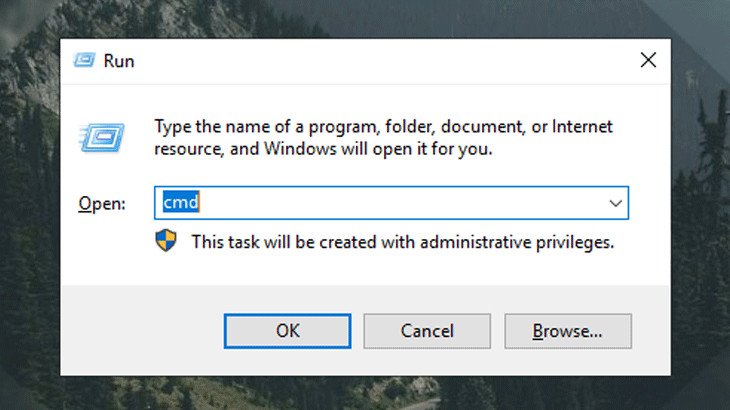
- Bước 1: Nhấn tổ hợp phím Window + R để mở hộp thoại Run. Gõ “cmd” vào ô và nhấn Enter để mở cửa sổ Command Prompt.
 Cửa sổ Run
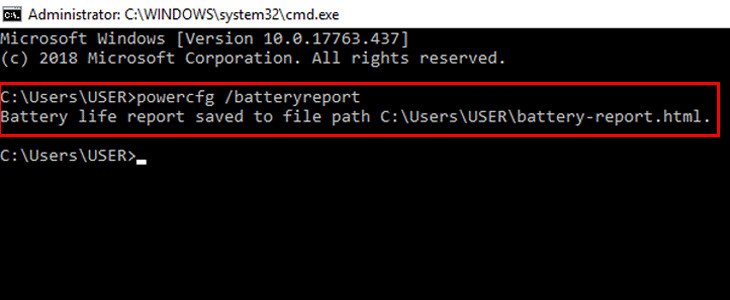
 - Bước 2: Trong giao diện Command Prompt, nhập lệnh powercfg /batteryreport (bạn có thể sao chép dòng lệnh này) và nhấn Enter. Hệ thống sẽ tạo một báo cáo pin và hiển thị đường dẫn lưu trữ.
 Giao diện của Command Prompt
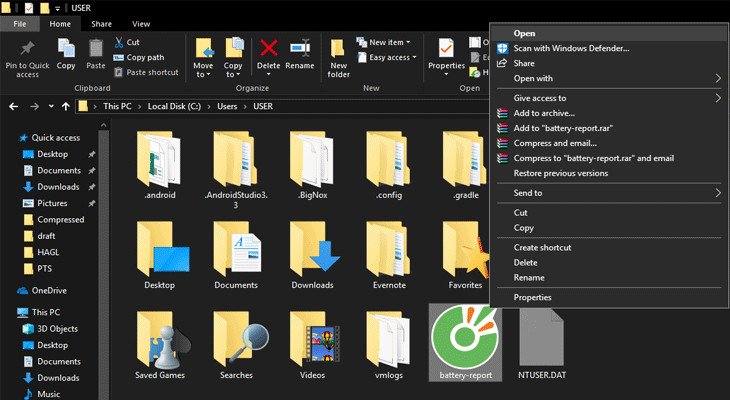
 - Bước 3: Tìm đến địa chỉ đã được thông báo và mở tệp battery-report.html bằng trình duyệt web. Thông thường, tệp này sẽ được lưu vào địa chỉ C:User[Tên người dùng].
 Địa chỉ lưu file Battery-report.html
 - Bước 4: Trong trang Battery report hiện ra, tìm danh mục Installed batteries. Trong đó, DESIGN CAPACITY là dung lượng pin mà nhà sản xuất công bố ban đầu, còn FULL CHARGE CAPACITY là dung lượng pin thực tế sau khi đã sạc đầy đủ. Tỷ lệ chênh lệch giữa hai chỉ số này sẽ cho biết mức độ chai pin laptop của bạn. Ví dụ, nếu DESIGN CAPACITY là 50.000 mWh và FULL CHARGE CAPACITY là 40.000 mWh, thì pin của bạn đã bị chai khoảng 20%. Thông thường, nếu hiệu số này quá cao (ví dụ, chênh lệch hơn 10.000 mWh) thì bạn nên cân nhắc thay pin mới để đảm bảo hiệu suất làm việc.
Kiểm tra tình trạng pin trong Battery report
 Cửa sổ Run
 Giao diện của Command Prompt
 Địa chỉ lưu file Battery-report.html
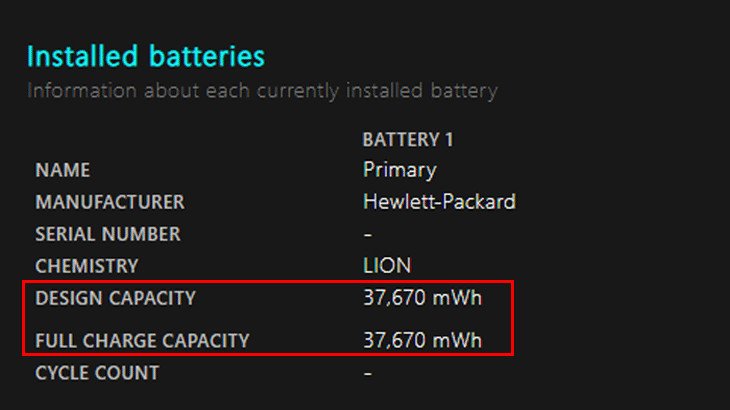 Kiểm tra tình trạng pin trong Battery report
Đánh giá sức khỏe pin laptop qua PowerShell
Powershell cũng là một công cụ mạnh mẽ khác giúp người dùng nhận biết pin laptop bị chai nhanh chóng. Các bước thực hiện tương tự như Command Prompt:
- Bước 1: Nhấn phím Windows + X, khi danh mục được xổ ra, chọn Windows PowerShell (Admin) hoặc Windows PowerShell.
Mở Windows PowerShell để kiểm tra độ chai pin laptop - Bước 2: Sau khi cửa sổ của Windows PowerShell xuất hiện, bạn điền câu lệnh “powercfg /batteryreport” và nhấn Enter.
Điền lệnh powercfg /batteryreport vào PowerShell để kiểm tra pin laptopCuối cùng, kết quả sẽ trả về tương tự như Command Prompt với hai thông số quan trọng là DESIGN CAPACITY và FULL CHARGE CAPACITY. Bạn sẽ đọc và phân tích các chỉ số này theo cách đã hướng dẫn ở trên để kiểm tra độ chai pin laptop của mình.
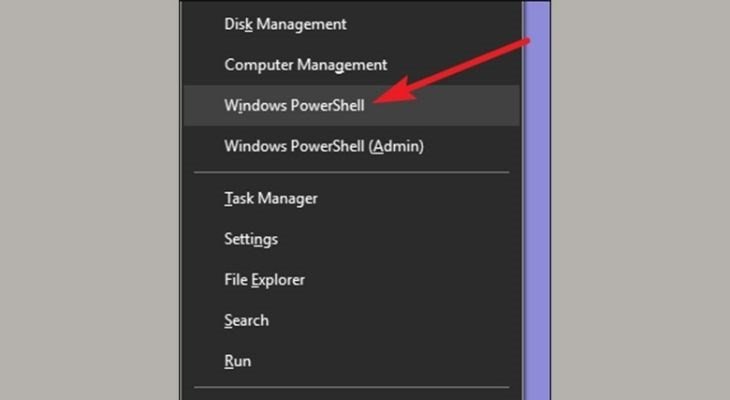 Mở Windows PowerShell để kiểm tra độ chai pin laptop
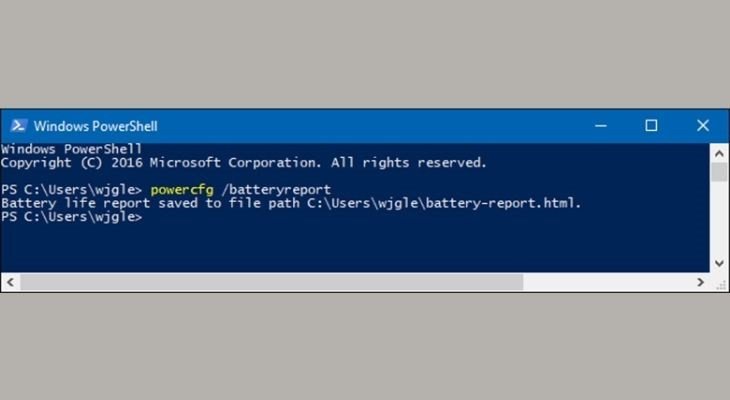 Điền lệnh powercfg /batteryreport vào PowerShell để kiểm tra pin laptopCuối cùng, kết quả sẽ trả về tương tự như Command Prompt với hai thông số quan trọng là DESIGN CAPACITY và FULL CHARGE CAPACITY. Bạn sẽ đọc và phân tích các chỉ số này theo cách đã hướng dẫn ở trên để kiểm tra độ chai pin laptop của mình.
Phần mềm kiểm tra pin laptop của bên thứ ba: CPUID HWMonitor
Hiện nay, có rất nhiều phần mềm chuyên dụng giúp bạn dễ dàng kiểm tra tuổi thọ pin cũng như độ chai của pin. Trong số đó, CPUID HWMonitor là một lựa chọn đáng chú ý bởi giao diện đơn giản, dễ sử dụng, và khả năng theo dõi nhiều tình trạng khác của laptop như nhiệt độ, nguồn điện, CPU.
Đầu tiên, bạn hãy tải phần mềm CPUID HWMonitor về máy và tiến hành cài đặt theo các bước đơn giản. Giao diện của phần mềm sẽ hiển thị tổng quan về các thông số phần cứng của máy tính.
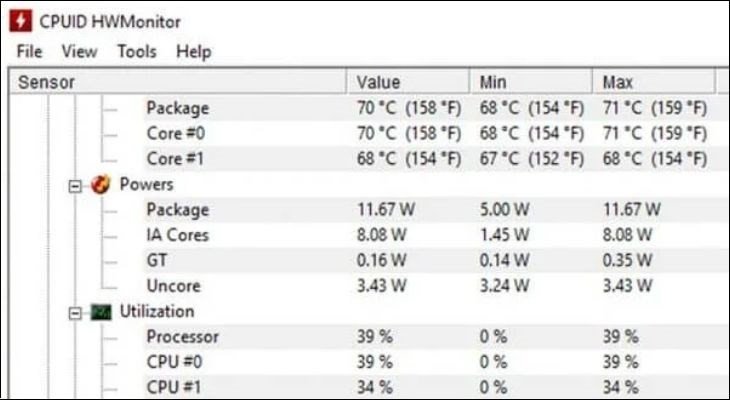 Sử dụng CPUID HWMonitor để kiểm tra độ chai pin laptop
Sau đó, kéo xuống một chút, bạn sẽ thấy mục Primary, kèm theo là những thông tin giúp bạn kiểm tra độ chai pin laptop. Trong đó, Designed Capacity chính là dung lượng pin mà nhà sản xuất đưa ra ban đầu, và Current Capacity (hoặc Full Charge Capacity) là dung lượng pin thực tế của laptop. Tỷ lệ chênh lệch giữa hai chỉ số này được thể hiện rõ qua thông số Wear Level, thường được tính bằng phần trăm. Nếu con số này lớn hơn 50%, bạn nên cân nhắc việc thay một chiếc pin mới để đảm bảo hiệu năng sử dụng và tránh gây cản trở cho công việc của mình.
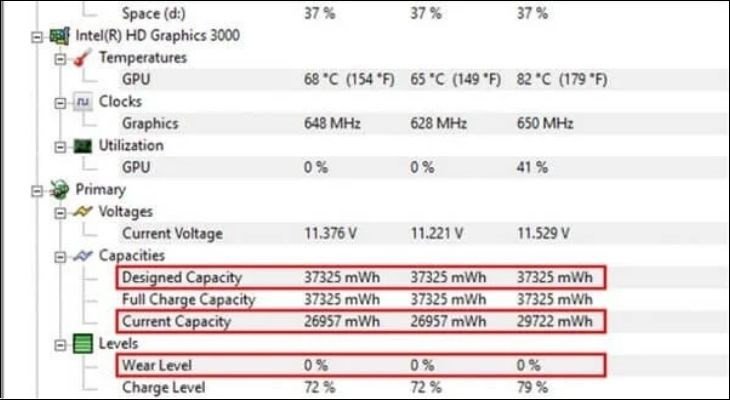 Chỉ số Wear Level thể hiện tỷ lệ chai pin khi kiểm tra bằng CPUID HWMonitor
Kiểm tra thủ công và cảm quan
Ngoài các công cụ và phần mềm, việc kiểm tra độ chai pin laptop còn có thể dựa vào cảm quan và những dấu hiệu vật lý. Hãy chú ý xem pin có bị phồng rộp hay biến dạng không, đặc biệt nếu pin có thể tháo rời. Pin bị phồng có thể gây nguy hiểm, tiềm ẩn nguy cơ cháy nổ và cần được thay thế ngay lập tức. Mùi khét nhẹ hoặc nhiệt độ quá nóng bất thường từ khu vực pin cũng là những dấu hiệu cảnh báo. Bên cạnh đó, nếu laptop của bạn đột ngột tắt nguồn khi pin vẫn báo còn dung lượng, hoặc máy chỉ hoạt động khi cắm sạc, đây cũng là những bằng chứng rõ ràng cho thấy pin đã bị chai nặng và cần được xử lý.
Hiểu các thông số quan trọng khi kiểm tra độ chai pin laptop
Khi tiến hành kiểm tra độ chai pin laptop bằng các công cụ như Command Prompt hay phần mềm HWMonitor, bạn sẽ gặp một số thông số kỹ thuật quan trọng. Việc hiểu rõ ý nghĩa của chúng sẽ giúp bạn đánh giá sức khỏe pin laptop một cách chính xác nhất.
Dung lượng thiết kế (Design Capacity) và dung lượng thực tế (Full Charge Capacity)
Design Capacity (dung lượng thiết kế) là tổng dung lượng pin mà nhà sản xuất công bố khi pin còn mới 100%. Đây là con số lý tưởng mà viên pin có thể đạt được. Ngược lại, Full Charge Capacity (dung lượng sạc đầy thực tế) là dung lượng tối đa mà viên pin của bạn có thể tích trữ được sau khi đã sạc đầy. Con số này sẽ giảm dần theo thời gian và số chu kỳ sạc/xả. Sự chênh lệch giữa Design Capacity và Full Charge Capacity chính là thước đo trực tiếp cho thấy mức độ chai pin laptop hiện tại của bạn. Ví dụ, nếu Design Capacity là 45.000 mWh và Full Charge Capacity là 30.000 mWh, điều đó có nghĩa là pin của bạn đã mất đi 15.000 mWh dung lượng, tương đương với khoảng 33% độ chai.
Độ hao mòn pin (Wear Level) và ý nghĩa
Wear Level (độ hao mòn) là một chỉ số được hiển thị dưới dạng phần trăm, thể hiện trực tiếp mức độ pin đã bị chai so với dung lượng ban đầu. Chỉ số này thường được cung cấp bởi các phần mềm kiểm tra pin laptop của bên thứ ba như HWMonitor. Một Wear Level 0% có nghĩa là pin còn hoàn toàn mới, trong khi một Wear Level cao (ví dụ 30%, 50% hoặc hơn) cho thấy pin đã mất đi một lượng lớn khả năng tích trữ năng lượng. Theo khuyến nghị chung, nếu Wear Level của pin đạt từ 20-30% trở lên, người dùng nên bắt đầu theo dõi chặt chẽ hơn. Khi Wear Level vượt quá 50-60%, hiệu suất pin sẽ giảm sút đáng kể, thời lượng sử dụng máy tính sẽ rất thấp và đây là lúc bạn nên nghiêm túc cân nhắc việc thay thế pin mới để đảm bảo trải nghiệm sử dụng tốt nhất.
Khi nào bạn nên thay pin mới cho laptop?
Quyết định thay pin laptop mới thường dựa trên sự kết hợp của nhiều yếu tố sau khi đã kiểm tra độ chai pin laptop. Không có một con số cụ thể áp dụng cho mọi trường hợp, nhưng có một vài tiêu chí chung giúp bạn đưa ra quyết định hợp lý. Khi độ chai pin, hay chỉ số Wear Level, vượt quá 50% là một dấu hiệu rõ ràng. Ở mức này, thời lượng pin thực tế của laptop chỉ còn khoảng một nửa so với ban đầu, gây bất tiện lớn cho việc di chuyển hoặc làm việc không có nguồn điện.
Ngoài ra, nếu bạn thường xuyên gặp phải các hiện tượng như laptop sập nguồn đột ngột khi pin vẫn báo còn dung lượng đáng kể, máy chỉ hoạt động khi cắm sạc, hoặc pin có dấu hiệu phồng rộp, biến dạng vật lý, thì việc thay pin là cực kỳ cần thiết. Một viên pin bị phồng không chỉ ảnh hưởng đến hiệu suất mà còn tiềm ẩn nguy cơ gây hư hại các linh kiện khác bên trong máy hoặc thậm chí là nguy cơ cháy nổ. Cuối cùng, nếu tuổi thọ pin laptop của bạn đã kéo dài hơn 2-3 năm và bạn nhận thấy hiệu suất sử dụng giảm rõ rệt, thì việc đầu tư một viên pin mới sẽ mang lại trải nghiệm tốt hơn và kéo dài vòng đời cho chiếc laptop của bạn.
Mẹo kéo dài tuổi thọ pin laptop và hạn chế chai pin
Sau khi đã biết cách kiểm tra độ chai pin laptop và hiểu về tình trạng pin, việc duy trì pin ở trạng thái tốt nhất là điều cần thiết. Một số mẹo nhỏ trong việc sử dụng và bảo quản có thể giúp bạn kéo dài đáng kể tuổi thọ pin laptop của mình.
Thói quen sạc và xả pin hiệu quả
Để bảo vệ pin, người dùng nên tạo thói quen sạc và xả pin một cách hợp lý. Tránh để pin cạn kiệt hoàn toàn đến mức sập nguồn rồi mới sạc, điều này không tốt cho pin Lithium-ion. Lý tưởng nhất là bắt đầu sạc khi pin còn khoảng 20-30% và rút sạc khi đạt khoảng 80-90%. Tránh cắm sạc liên tục khi pin đã đầy 100%, đặc biệt là qua đêm, bởi điều này có thể tạo ra áp lực không cần thiết lên pin và làm giảm chu kỳ sạc. Nếu bạn thường xuyên sử dụng laptop tại nhà hoặc văn phòng có nguồn điện, hãy cân nhắc tháo pin ra (nếu pin tháo rời được) hoặc sử dụng chế độ “Battery Saver” để giảm tải cho pin.
Tối ưu cài đặt hệ thống và phần mềm
Việc tối ưu cài đặt hệ thống cũng góp phần đáng kể vào việc bảo tồn sức khỏe pin laptop. Hãy giảm độ sáng màn hình xuống mức vừa phải, tắt các kết nối không dây (Wi-Fi, Bluetooth) khi không sử dụng, và đóng các ứng dụng chạy ngầm không cần thiết. Nhiều laptop hiện đại có chế độ “Battery Saver” hoặc “Power Saving” giúp tự động tối ưu hóa các cài đặt này để kéo dài thời lượng pin. Hơn nữa, hãy đảm bảo rằng hệ điều hành và các trình điều khiển phần cứng của bạn luôn được cập nhật phiên bản mới nhất, vì các bản cập nhật thường bao gồm những cải tiến về quản lý năng lượng, giúp pin hoạt động hiệu quả hơn.
Bảo quản và vệ sinh laptop định kỳ
Cuối cùng, môi trường và việc bảo trì định kỳ cũng đóng vai trò quan trọng. Luôn đặt laptop ở nơi khô ráo, thoáng mát, tránh những nơi có nhiệt độ hoặc độ ẩm quá cao. Nhiệt độ là một trong những yếu tố gây hại lớn nhất cho pin. Đặt laptop trên bề mặt phẳng và thoáng, khuyến khích trang bị thêm đế tản nhiệt để giúp máy luôn mát mẻ, từ đó hạn chế quá trình chai pin laptop. Vệ sinh laptop định kỳ (ít nhất 1 lần/năm) giúp loại bỏ bụi bẩn bám vào quạt tản nhiệt và các khe thông gió, đảm bảo hệ thống tản nhiệt hoạt động hiệu quả, giữ cho nhiệt độ bên trong máy luôn ở mức an toàn.
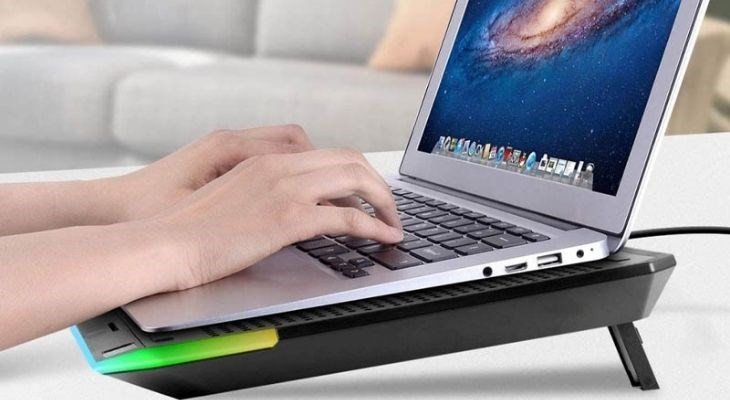 Người dùng nên trang bị đế tản nhiệt để giúp laptop hạn chế chai pin
Câu hỏi thường gặp (FAQs)
1. Bao lâu thì nên kiểm tra độ chai pin laptop một lần?
Bạn nên kiểm tra độ chai pin laptop định kỳ 3-6 tháng một lần, hoặc bất cứ khi nào bạn nhận thấy thời lượng pin giảm sút đáng kể.
2. Chai pin laptop có sửa được không?
Pin laptop bị chai là do quá trình lão hóa hóa học của các cell pin, không thể “sửa” để khôi phục dung lượng ban đầu. Cách duy nhất là thay thế bằng một viên pin mới.
3. Có nên vừa dùng vừa sạc pin laptop không?
Việc vừa dùng vừa sạc không phải lúc nào cũng xấu, nhưng nếu thực hiện liên tục trong thời gian dài khi pin đã đầy 100% có thể tạo áp lực cho pin. Tốt nhất là sử dụng khi pin đạt khoảng 80-90% và rút sạc, hoặc nếu cần cắm sạc liên tục, hãy đảm bảo laptop có chế độ quản lý pin hiệu quả.
4. Pin laptop bị phồng có nguy hiểm không?
Pin laptop bị phồng là rất nguy hiểm, tiềm ẩn nguy cơ cháy nổ. Bạn nên ngưng sử dụng ngay lập tức và đưa máy đến trung tâm bảo hành để được thay thế pin an toàn.
5. Chỉ số Wear Level bao nhiêu thì nên thay pin mới?
Nếu chỉ số Wear Level (độ hao mòn) đạt từ 50% trở lên, hiệu suất pin sẽ giảm đáng kể và bạn nên cân nhắc thay pin mới để đảm bảo trải nghiệm sử dụng tốt.
6. Cắm sạc qua đêm có làm chai pin laptop không?
Hầu hết các laptop hiện đại đều có cơ chế bảo vệ chống sạc quá mức. Tuy nhiên, việc cắm sạc liên tục qua đêm trong thời gian dài vẫn có thể làm giảm tuổi thọ pin laptop nhanh hơn do duy trì điện áp cao.
7. Làm thế nào để kéo dài tuổi thọ pin laptop khi ít sử dụng?
Nếu ít sử dụng laptop trong thời gian dài, bạn nên sạc pin lên khoảng 50-60% rồi tắt máy và bảo quản ở nơi mát mẻ. Tránh để pin cạn kiệt hoàn toàn hoặc sạc đầy 100% khi không dùng.
8. Phần mềm nào tốt nhất để kiểm tra pin laptop?
Các công cụ tích hợp sẵn của Windows như Command Prompt hoặc PowerShell là đủ chính xác. Nếu muốn giao diện trực quan hơn, CPUID HWMonitor là một lựa chọn tốt.
Với những thông tin hữu ích trên, hy vọng bạn đã có cái nhìn tổng quan về tầm quan trọng của việc kiểm tra độ chai pin laptop và biết cách tự mình đánh giá sức khỏe thiết bị. Việc phát hiện kịp thời và áp dụng các biện pháp phù hợp sẽ giúp bạn duy trì tuổi thọ pin laptop, nâng cao hiệu suất làm việc và học tập. Hãy ghé thăm Shop Bluetooth để tìm hiểu thêm về các mẹo công nghệ hữu ích khác, giúp bạn làm chủ thế giới số một cách hiệu quả nhất!
