
Trong kỷ nguyên số hóa hiện nay, webcam trên laptop đã trở thành một công cụ không thể thiếu cho các buổi học trực tuyến, họp hành từ xa hay gọi video với người thân, bạn bè. Để đảm bảo bạn luôn sẵn sàng cho mọi nhu cầu, việc biết cách kiểm tra camera laptop Win 10 là vô cùng quan trọng. Bài viết này sẽ hướng dẫn bạn chi tiết các bước từ cơ bản đến nâng cao để kiểm tra và khắc phục sự cố camera của mình.
Tổng Quan Về Camera Laptop Trên Windows 10
Camera tích hợp trên laptop, hay còn gọi là webcam, đóng vai trò then chốt trong việc kết nối và giao tiếp trực tuyến. Nó cho phép người dùng truyền tải hình ảnh và video theo thời gian thực, phục vụ đa dạng các mục đích từ làm việc, học tập đến giải trí. Sự hiện diện của webcam đã góp phần thay đổi cách chúng ta tương tác trong thế giới kỹ thuật số.
Vai Trò Quan Trọng Của Webcam Trong Cuộc Sống Số
Trong bối cảnh làm việc và học tập từ xa ngày càng phổ biến, webcam trở thành cầu nối giúp chúng ta duy trì sự tương tác trực tiếp. Nó không chỉ đơn thuần là thiết bị ghi hình mà còn là phương tiện giúp tạo dựng sự kết nối cá nhân, tăng cường hiệu quả giao tiếp và mang lại cảm giác gần gũi hơn khi không thể gặp mặt trực tiếp. Hàng triệu người dùng trên toàn cầu đã và đang tận dụng chức năng này mỗi ngày.
Hiểu Rõ Độ Phân Giải Và Giới Hạn Của Camera Laptop
Phần lớn camera tích hợp trên laptop thường có độ phân giải khiêm tốn, phổ biến nhất là 1MP hoặc 2MP, mặc dù một số mẫu cao cấp có thể đạt đến 5MP. Điều này có nghĩa là chất lượng hình ảnh và video từ webcam laptop sẽ không thể sánh bằng camera trên điện thoại thông minh cao cấp hay các webcam rời chuyên dụng. Do đó, đừng quá kỳ vọng vào khả năng chụp ảnh nghệ thuật từ chiếc camera tích hợp này; mục đích chính của nó là phục vụ giao tiếp video một cách ổn định.
Các Phương Pháp Kiểm Tra Camera Laptop Win 10 Nhanh Chóng
Để đảm bảo camera của bạn hoạt động bình thường, có nhiều cách để thực hiện việc kiểm tra camera laptop Win 10. Dù bạn muốn kiểm tra nhanh hay cần một công cụ chuyên dụng, đều có giải pháp phù hợp. Các phương pháp này giúp bạn xác định xem camera có đang ghi hình hay gặp phải sự cố nào không.
Kiểm Tra Camera Bằng Ứng Dụng Camera Tích Hợp
Một trong những cách đơn giản và nhanh nhất để kiểm tra camera là sử dụng ứng dụng Camera có sẵn trên Windows 10. Chỉ cần truy cập và mở ứng dụng này, nếu camera hoạt động, bạn sẽ thấy hình ảnh từ webcam hiển thị trên màn hình. Đây là dấu hiệu rõ ràng nhất cho thấy phần cứng camera của bạn đang làm việc đúng cách.

Nếu đây là lần đầu bạn khởi chạy ứng dụng Camera, hệ thống có thể yêu cầu bạn cấp quyền truy cập vào webcam và microphone. Hãy chấp nhận các yêu cầu này để ứng dụng có thể hoạt động đầy đủ chức năng và hiển thị hình ảnh từ thiết bị của bạn.
Sử Dụng Công Cụ Kiểm Tra Camera Online Hiệu Quả
Ngoài ứng dụng tích hợp, có nhiều công cụ trực tuyến miễn phí cho phép bạn kiểm tra camera laptop Win 10. Các trang web này thường cung cấp giao diện đơn giản, dễ sử dụng, chỉ cần truy cập và cấp quyền, camera của bạn sẽ được kiểm tra ngay lập tức. Đây là một lựa chọn tuyệt vời nếu bạn muốn xác minh camera hoạt động mà không cần cài đặt thêm phần mềm.
Truy cập Webcam Test
Sau khi truy cập trang web kiểm tra camera, bạn sẽ được yêu cầu cấp quyền truy cập vào camera của laptop. Hãy đồng ý để công cụ bắt đầu quá trình kiểm tra. Trong vòng vài giây, kết quả kiểm tra sẽ hiển thị, cho bạn biết camera có hoạt động tốt hay không cùng với các thông số kỹ thuật liên quan.
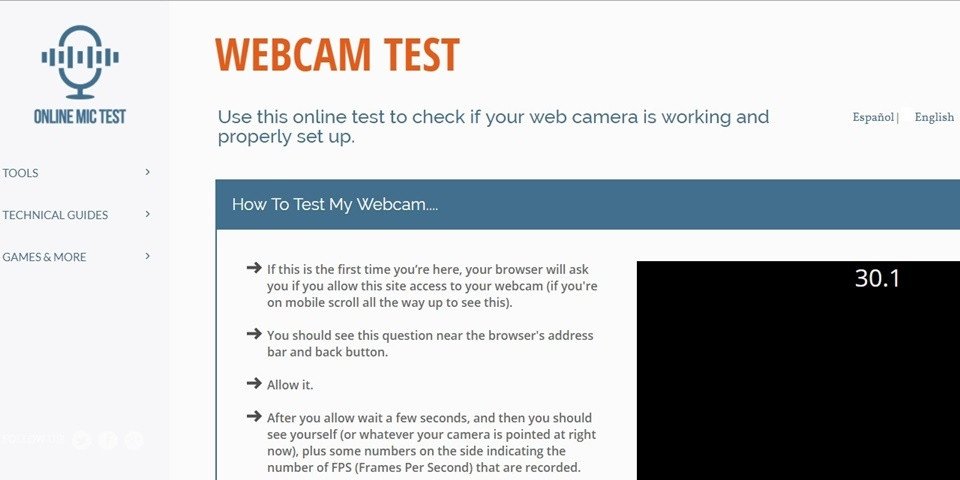 Giao diện công cụ kiểm tra webcam trực tuyến trên laptop Win 10
Hướng Dẫn Kích Hoạt Và Sử Dụng Camera Laptop Windows 10
Sau khi đã kiểm tra camera laptop Win 10 thành công, việc kích hoạt và sử dụng nó để chụp ảnh hay quay video là rất đơn giản. Hệ điều hành Windows 10 được thiết kế để mang lại trải nghiệm người dùng trực quan, giúp bạn dễ dàng tương tác với các ứng dụng như Camera.
Mở Ứng Dụng Camera Qua Thanh Tìm Kiếm
Có nhiều cách để khởi động ứng dụng Camera trên Windows 10, nhưng cách nhanh nhất thường là sử dụng tính năng tìm kiếm tích hợp. Bạn chỉ cần nhấp vào thanh tìm kiếm hoặc biểu tượng kính lúp trên thanh tác vụ, sau đó gõ “camera”. Ứng dụng Camera sẽ xuất hiện trong danh sách kết quả, và bạn chỉ cần nhấp vào đó để mở.
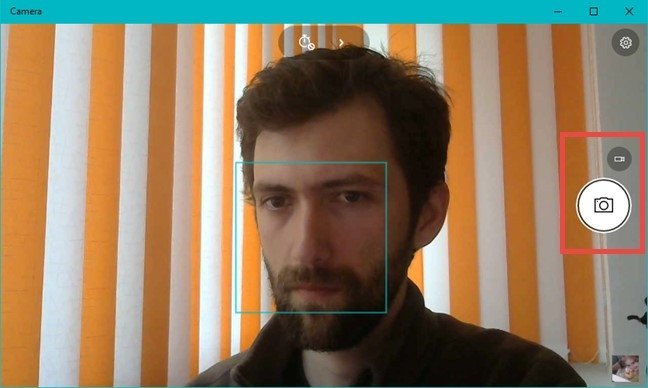 Giao diện ứng dụng Camera và nút chụp ảnh trên laptop Win 10
Khi ứng dụng đã mở, bạn sẽ thấy giao diện hiển thị hình ảnh từ webcam của mình. Để chụp ảnh, hãy nhấp vào biểu tượng máy ảnh trên màn hình. Nếu bạn muốn quay video, hãy chuyển sang chế độ video bằng cách nhấp vào biểu tượng máy quay nhỏ bên cạnh nút chụp ảnh, sau đó nhấn nút quay để bắt đầu và dừng ghi hình.
Điều Chỉnh Quyền Riêng Tư Và Quyền Truy Cập Camera
Để đảm bảo camera hoạt động, bạn cần kiểm tra cài đặt quyền riêng tư của Windows. Đôi khi, ứng dụng hoặc hệ thống bị chặn truy cập camera, dẫn đến việc camera không hoạt động. Bạn có thể truy cập Cài đặt > Quyền riêng tư > Camera để quản lý ứng dụng nào được phép sử dụng camera và đảm bảo quyền truy cập được bật cho ứng dụng Camera hoặc các ứng dụng họp trực tuyến mà bạn đang sử dụng.
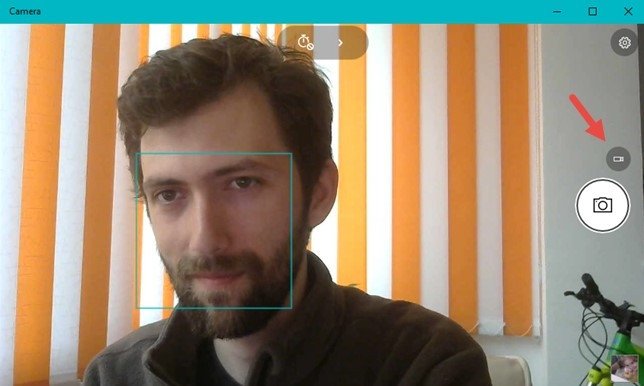 Thực hiện quay video bằng camera laptop Windows 10
Xử Lý Sự Cố Khi Camera Laptop Không Hoạt Động
Nếu sau khi đã kiểm tra camera laptop Win 10 mà bạn phát hiện nó không hoạt động, đừng lo lắng. Có một số bước khắc phục sự cố phổ biến mà bạn có thể thực hiện để tìm ra nguyên nhân và giải quyết vấn đề. Những sự cố này thường liên quan đến driver, cài đặt hệ thống hoặc đôi khi là lỗi phần cứng đơn giản.
Kiểm Tra Trình Điều Khiển Camera (Driver)
Driver là phần mềm giúp hệ điều hành giao tiếp với phần cứng. Nếu driver camera bị lỗi, cũ hoặc bị thiếu, camera sẽ không hoạt động. Bạn có thể kiểm tra và cập nhật driver thông qua Device Manager (Quản lý Thiết bị). Mở Device Manager, tìm mục “Camera” hoặc “Thiết bị hình ảnh”, sau đó nhấp chuột phải vào camera của bạn và chọn “Cập nhật driver”. Thử gỡ cài đặt driver rồi khởi động lại máy tính cũng là một cách hiệu quả để Windows tự động cài lại driver mới.
Kiểm Tra Nút Bật/Tắt Vật Lý Hoặc Phím Chức Năng
Một số laptop được trang bị nút gạt vật lý hoặc phím chức năng (thường là phím Fn kết hợp với một phím F trên bàn phím) để tắt hoặc mở webcam nhanh chóng. Hãy kiểm tra xem laptop của bạn có nút gạt hoặc biểu tượng webcam trên các phím chức năng (ví dụ: F6, F8 hoặc F10) và đảm bảo rằng camera không bị tắt. Đây là một lỗi phổ biến nhưng dễ dàng bỏ qua.
Kiểm Tra Cài Đặt Quyền Riêng Tư Của Windows
Windows 10 có các cài đặt quyền riêng tư chặt chẽ để bảo vệ người dùng. Đảm bảo rằng quyền truy cập camera không bị chặn cho các ứng dụng bạn muốn sử dụng. Truy cập Cài đặt > Quyền riêng tư > Camera, sau đó kiểm tra xem “Cho phép ứng dụng truy cập vào camera của bạn” đã được bật chưa và các ứng dụng cụ thể như Camera, Zoom, Microsoft Teams… có quyền truy cập hay không.
Câu Hỏi Thường Gặp (FAQs)
- Làm thế nào để biết camera laptop của tôi có hoạt động không?
Cách nhanh nhất là mở ứng dụng Camera có sẵn trong Windows 10. Nếu bạn thấy hình ảnh của mình hiển thị, camera đang hoạt động. - Tại sao camera laptop của tôi không hiển thị hình ảnh?
Có nhiều nguyên nhân như driver bị lỗi, quyền riêng tư bị chặn, camera bị tắt bằng phím chức năng hoặc có lỗi phần cứng. - Làm sao để cập nhật driver camera trên Windows 10?
Bạn có thể cập nhật driver qua Device Manager. Mở Device Manager, tìm camera của bạn dưới mục “Camera” hoặc “Thiết bị hình ảnh”, nhấp chuột phải và chọn “Cập nhật driver”. - Tôi có thể tắt camera laptop để bảo mật không?
Có, bạn có thể tắt camera bằng nút gạt vật lý (nếu có), phím chức năng hoặc tắt quyền truy cập camera cho các ứng dụng trong cài đặt Quyền riêng tư của Windows. - Chất lượng hình ảnh từ camera laptop có tốt không?
Thường thì chất lượng hình ảnh từ camera laptop có độ phân giải thấp (1-2MP) và không được đánh giá cao như camera trên điện thoại thông minh. - Có cần cài đặt thêm phần mềm để sử dụng camera laptop không?
Không, Windows 10 đã có ứng dụng Camera tích hợp sẵn để bạn sử dụng ngay lập tức. Các phần mềm gọi video như Zoom, Teams cũng sẽ tự động nhận diện camera. - Làm thế nào để khắc phục lỗi “Camera not found” trên Windows 10?
Hãy kiểm tra driver, cài đặt quyền riêng tư, đảm bảo camera không bị tắt vật lý và thử khởi động lại máy tính. - Camera laptop có thể bị hack không?
Có khả năng, nhưng rất hiếm và thường yêu cầu phần mềm độc hại. Việc che camera khi không sử dụng và giữ phần mềm diệt virus cập nhật là những biện pháp bảo vệ tốt. - Tôi có thể cải thiện chất lượng hình ảnh từ camera laptop không?
Bạn có thể cải thiện một phần bằng cách đảm bảo đủ ánh sáng, sử dụng phần mềm webcam ảo (nếu có) hoặc đầu tư một webcam rời chất lượng cao hơn. - Windows 10 có tính năng nào để kiểm soát camera không?
Windows 10 cung cấp các cài đặt quyền riêng tư chi tiết cho phép bạn quản lý ứng dụng nào được phép truy cập camera của mình.
Việc nắm rõ cách kiểm tra camera laptop Win 10 và khắc phục các sự cố cơ bản sẽ giúp bạn chủ động hơn trong mọi tình huống, từ học tập đến làm việc trực tuyến. Với những hướng dẫn chi tiết từ Shop Bluetooth, hy vọng bạn sẽ luôn duy trì được kết nối hình ảnh ổn định và hiệu quả.
