
Việc không bật được camera trên laptop Win 11 có thể gây ra nhiều phiền toái, đặc biệt khi bạn cần tham gia các cuộc họp trực tuyến, học online hay đơn giản là trò chuyện video với bạn bè, người thân. Đừng lo lắng, bài viết này từ Shop Bluetooth sẽ hướng dẫn bạn những cách khắc phục chi tiết để đưa camera trở lại hoạt động bình thường trên hệ điều hành Windows 11.
Kiểm Tra Cài Đặt Quyền Riêng Tư và Ứng Dụng
Một trong những lý do phổ biến khiến camera trên laptop Windows 11 không hoạt động là do thiếu quyền truy cập. Hệ điều hành Windows 11 được thiết kế để bảo vệ quyền riêng tư của người dùng, nên bạn cần cấp quyền cụ thể cho camera để các ứng dụng có thể sử dụng. Việc này đảm bảo rằng không có ứng dụng nào có thể truy cập camera mà không có sự cho phép của bạn.
Đảm Bảo Quyền Truy Cập Camera Đã Được Bật
Bước đầu tiên bạn cần kiểm tra là cài đặt quyền truy cập chung cho camera. Đôi khi, sau một bản cập nhật hệ thống hoặc cài đặt mới, cài đặt này có thể bị vô hiệu hóa. Để kiểm tra, hãy nhấn tổ hợp phím Windows + I để mở Cài đặt, sau đó chọn Privacy & security (Quyền riêng tư & bảo mật). Tại đây, tìm và chọn mục Camera.
Kiểm tra xem công tắc tại Camera access (Quyền truy cập camera) đã được bật hay chưa. Nếu chưa, hãy chuyển nó sang trạng thái On (Bật). Tiếp theo, cuộn xuống dưới và kiểm tra danh sách các ứng dụng. Đảm bảo rằng ứng dụng bạn muốn sử dụng camera cũng đã được cấp quyền truy cập. Có thể có một số ứng dụng cụ thể đã bị tắt quyền, và việc bật chúng sẽ giải quyết vấn đề.

Cập Nhật Driver và Phần Mềm Hệ Thống
Driver là cầu nối quan trọng giữa hệ điều hành và phần cứng. Driver camera lỗi thời hoặc không tương thích là nguyên nhân hàng đầu dẫn đến tình trạng camera laptop không hoạt động trên Win 11. Microsoft và các nhà sản xuất phần cứng thường xuyên phát hành các bản cập nhật để cải thiện hiệu suất và khắc phục lỗi. Việc giữ cho driver luôn được cập nhật là cực kỳ quan trọng đối với sự ổn định của hệ thống.
Cập Nhật Driver Camera Thông Qua Device Manager
Để cập nhật driver camera, bạn có thể thực hiện theo các bước sau: Nhấn tổ hợp phím Windows + X và chọn Device Manager (Trình quản lý thiết bị), hoặc bạn có thể tìm kiếm “Device Manager” trong ô tìm kiếm của Windows. Trong cửa sổ Device Manager, tìm mục Cameras (Máy ảnh) hoặc Imaging devices (Thiết bị hình ảnh).
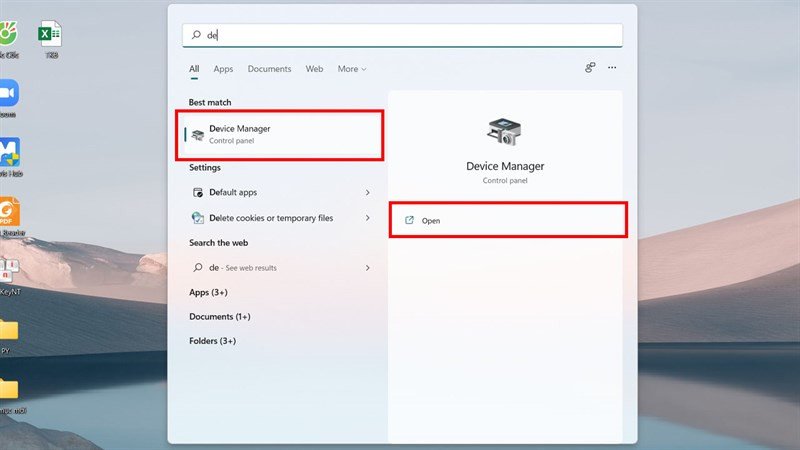 Tìm Device Manager để cập nhật driver camera
Nhấp đúp chuột vào mục này để mở rộng, sau đó nhấp chuột phải vào tên camera của bạn và chọn Update driver (Cập nhật driver). Bạn có thể chọn Search automatically for drivers (Tìm kiếm driver tự động) để Windows tự động tìm kiếm và cài đặt driver mới nhất. Nếu cách này không hiệu quả, bạn có thể truy cập trang web hỗ trợ của nhà sản xuất laptop (ví dụ: Dell, HP, Lenovo) để tải về driver camera tương thích với Windows 11 và cài đặt thủ công.
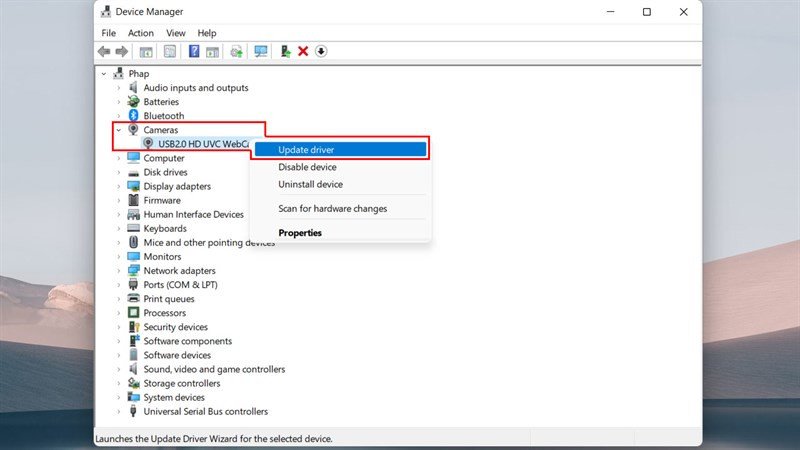 Cập nhật driver camera trong Device Manager
Đảm Bảo Windows 11 Luôn Được Cập Nhật
Một hệ điều hành lỗi thời có thể dẫn đến các vấn đề tương thích với driver và ứng dụng, bao gồm cả camera. Microsoft thường xuyên phát hành các bản cập nhật Windows 11 không chỉ để bổ sung tính năng mới mà còn để vá lỗi bảo mật và cải thiện khả năng tương thích phần cứng. Việc không bật được camera trên laptop Win 11 đôi khi chỉ đơn giản là do hệ thống chưa được cập nhật đầy đủ.
Để kiểm tra và cập nhật Windows, hãy mở Cài đặt (Windows + I), sau đó chọn Windows Update. Nhấp vào Check for updates (Kiểm tra bản cập nhật) và cài đặt mọi bản cập nhật có sẵn. Sau khi cập nhật, bạn nên khởi động lại máy tính để các thay đổi có hiệu lực hoàn toàn. Việc này thường giải quyết được nhiều lỗi phát sinh do xung đột phần mềm hoặc driver.
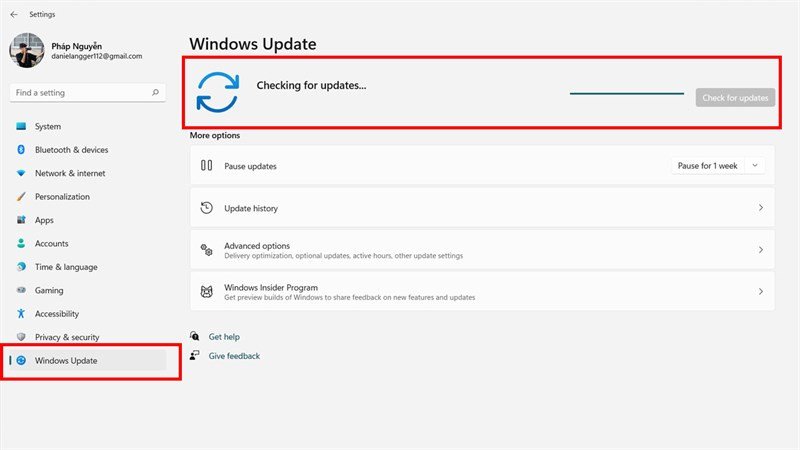 Cập nhật Windows để khắc phục lỗi camera
Khắc Phục Sự Cố Camera Nâng Cao
Nếu các phương pháp cơ bản trên vẫn chưa giúp bạn khắc phục được vấn đề camera laptop không hoạt động trên Win 11, có thể bạn cần xem xét các tùy chọn khắc phục sự cố nâng cao hơn. Đôi khi, lỗi có thể bắt nguồn từ các cài đặt cụ thể hoặc xung đột phần mềm. Việc thử từng bước một sẽ giúp bạn xác định chính xác nguyên nhân và tìm ra giải pháp phù hợp.
Kiểm Tra Trạng Thái Camera Trong Cài Đặt Thiết Bị
Ngoài cài đặt quyền riêng tư, camera cũng có thể bị vô hiệu hóa trong phần cài đặt thiết bị. Điều này thường xảy ra khi bạn chuyển đổi giữa các camera (nếu sử dụng camera ngoài) hoặc vô tình tắt chức năng camera. Để kiểm tra, mở Cài đặt, chọn Bluetooth & devices (Bluetooth & thiết bị), sau đó chọn Camera.
Tại đây, bạn sẽ thấy danh sách các camera được kết nối. Nhấp vào camera của bạn và kiểm tra trạng thái. Nếu thấy tùy chọn Disable (Vô hiệu hóa) đang được kích hoạt, hãy nhấp vào Enable (Bật) để kích hoạt lại camera. Đây là một bước đơn giản nhưng rất hiệu quả, đặc biệt đối với những người dùng sử dụng camera phụ hoặc đã từng tắt camera để tiết kiệm pin hoặc bảo mật.
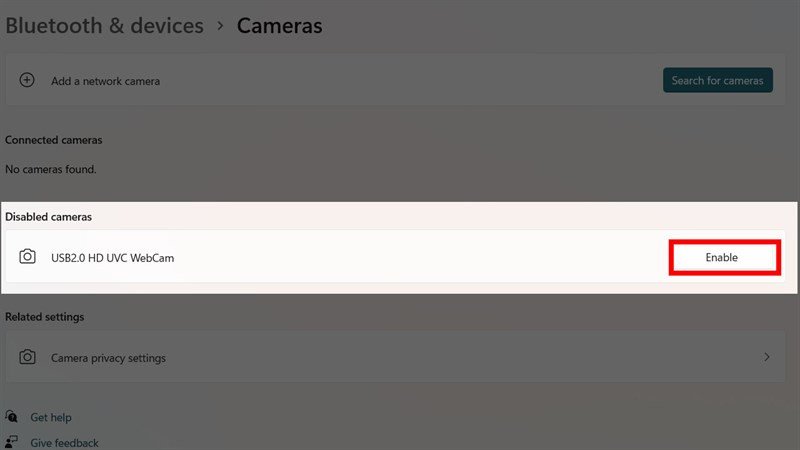 Kiểm tra trạng thái bật/tắt camera trong cài đặt thiết bị
Sử Dụng Trình Khắc Phục Sự Cố Camera Tích Hợp
Windows 11 có một trình khắc phục sự cố tích hợp có thể giúp tự động phát hiện và sửa chữa các vấn đề phổ biến. Để chạy trình khắc phục sự cố camera, hãy đi tới Cài đặt > System (Hệ thống) > Troubleshoot (Khắc phục sự cố) > Other troubleshooters (Các trình khắc phục sự cố khác). Tìm Camera trong danh sách và nhấp vào Run (Chạy). Trình khắc phục sự cố sẽ quét hệ thống của bạn để tìm kiếm các lỗi liên quan đến camera và đề xuất các bước sửa chữa.
Kiểm Tra Phím Tắt Chức Năng và Nút Vật Lý (Nếu Có)
Nhiều laptop hiện đại, đặc biệt là các dòng laptop doanh nhân hoặc gaming, được trang bị phím tắt chức năng (Fn key) hoặc công tắc vật lý để bật/tắt camera nhanh chóng nhằm bảo vệ quyền riêng tư. Hãy kiểm tra bàn phím của bạn xem có biểu tượng camera trên một phím F nào đó (thường là F1-F12) không. Bạn có thể cần nhấn tổ hợp Fn + phím F có biểu tượng camera để bật hoặc tắt camera. Ngoài ra, một số mẫu laptop có thanh trượt nhỏ hoặc nắp che vật lý trên camera, hãy đảm bảo rằng nó không bị che khuất.
Gỡ Cài Đặt và Cài Đặt Lại Driver Camera
Nếu việc cập nhật driver không hiệu quả, bạn có thể thử gỡ cài đặt hoàn toàn driver camera và để Windows tự động cài đặt lại driver mới. Trong Device Manager, nhấp chuột phải vào camera của bạn, sau đó chọn Uninstall device (Gỡ cài đặt thiết bị). Đánh dấu vào ô Delete the driver software for this device (Xóa phần mềm driver cho thiết bị này) nếu có, rồi xác nhận. Sau khi gỡ cài đặt, hãy khởi động lại máy tính. Windows sẽ tự động phát hiện camera và cài đặt driver phù hợp khi khởi động lại.
Kiểm Tra Xung Đột Phần Mềm và Lỗi Hệ Thống
Đôi khi, nguyên nhân của việc không bật được camera trên laptop Win 11 không phải do driver hay cài đặt, mà là do các yếu tố bên ngoài như phần mềm diệt virus hoặc các ứng dụng khác đang xung đột. Việc kiểm tra và loại bỏ các yếu tố này là cần thiết để đảm bảo camera hoạt động ổn định.
Kiểm Tra Xung Đột Với Phần Mềm Diệt Virus
Một số phần mềm diệt virus hoặc tường lửa có tính năng bảo vệ quyền riêng tư nâng cao, có thể vô tình chặn quyền truy cập camera của các ứng dụng. Hãy tạm thời vô hiệu hóa phần mềm diệt virus của bạn và thử bật camera. Nếu camera hoạt động bình thường, bạn cần điều chỉnh cài đặt trong phần mềm diệt virus để cho phép các ứng dụng truy cập camera. Thông thường, bạn có thể tìm thấy các tùy chọn này trong phần cài đặt quyền riêng tư hoặc bảo vệ webcam của phần mềm diệt virus.
Khởi Động Lại Máy Tính
Một giải pháp đơn giản nhưng hiệu quả cho nhiều vấn đề công nghệ là khởi động lại máy tính. Việc khởi động lại có thể giúp xóa bộ nhớ tạm, giải quyết các tiến trình bị kẹt hoặc xung đột, và làm mới hệ thống. Nếu bạn gặp phải lỗi không bật được camera trên laptop Win 11 đột ngột, hãy thử khởi động lại máy tính trước khi thực hiện các bước khắc phục sự cố phức tạp hơn.
Câu Hỏi Thường Gặp (FAQs)
1. Tại sao camera laptop của tôi hoạt động hôm qua mà hôm nay lại không?
Có thể do một bản cập nhật phần mềm, driver bị lỗi, cài đặt quyền riêng tư bị thay đổi, hoặc một ứng dụng nào đó đang xung đột. Hãy thử khởi động lại máy tính và kiểm tra lại các quyền truy cập camera.
2. Tôi có nên mua camera rời nếu camera laptop bị hỏng?
Nếu bạn đã thử tất cả các cách khắc phục phần mềm mà camera vẫn không hoạt động, khả năng cao là camera đã bị hỏng phần cứng. Trong trường hợp này, việc mua một camera rời chất lượng cao là một giải pháp tốt để tiếp tục công việc và học tập, đồng thời có thể mang lại chất lượng hình ảnh tốt hơn so với camera tích hợp.
3. Làm thế nào để kiểm tra camera có bị hỏng phần cứng không?
Sau khi đã thử mọi giải pháp phần mềm mà camera vẫn không hoạt động, rất có thể là lỗi phần cứng. Bạn có thể thử khởi động vào chế độ Safe Mode hoặc sử dụng một hệ điều hành khác (như Linux Live USB) để kiểm tra. Nếu camera vẫn không hoạt động trong các môi trường này, khả năng hỏng phần cứng là rất cao.
4. Camera laptop có cần kết nối Bluetooth không?
Camera tích hợp trên laptop thường không sử dụng kết nối Bluetooth. Nó kết nối trực tiếp với bo mạch chủ của laptop. Tuy nhiên, nếu bạn sử dụng camera ngoài không dây, một số mẫu có thể kết nối thông qua Bluetooth.
5. Việc cập nhật Windows có khắc phục được lỗi camera không?
Có, việc cập nhật Windows thường xuyên có thể khắc phục nhiều lỗi liên quan đến driver và tương thích phần mềm, bao gồm cả các vấn đề về camera. Các bản cập nhật thường bao gồm các bản vá lỗi và cải thiện hiệu suất cho phần cứng.
6. Tôi có thể làm gì nếu camera vẫn không hoạt động sau khi thử tất cả các cách?
Nếu sau khi thử mọi phương pháp trên mà camera laptop vẫn không bật được camera trên laptop Win 11, bạn nên liên hệ với bộ phận hỗ trợ kỹ thuật của nhà sản xuất laptop hoặc mang máy đến các trung tâm sửa chữa uy tín để được kiểm tra và hỗ trợ chuyên sâu hơn.
Hy vọng với những hướng dẫn chi tiết từ Shop Bluetooth, bạn có thể tự mình khắc phục lỗi không bật được camera trên laptop Win 11 và tiếp tục sử dụng thiết bị một cách hiệu quả. Đừng quên rằng việc duy trì hệ thống và driver luôn được cập nhật là chìa khóa để tránh nhiều vấn đề phát sinh không mong muốn.
