
Việc khởi động lại laptop bằng bàn phím là một kỹ năng hữu ích mà mọi người dùng công nghệ nên biết. Đây không chỉ là một thao tác đơn giản giúp cải thiện hiệu suất mà còn là phương án cứu cánh khi thiết bị gặp sự cố như đơ, treo hoặc không phản hồi chuột. Bài viết này của Shop Bluetooth sẽ hướng dẫn bạn những cách thực hiện nhanh chóng và hiệu quả nhất, đảm bảo laptop của bạn luôn hoạt động trơn tru.
Các phương pháp khởi động lại laptop bằng bàn phím nhanh chóng
Trong thế giới công nghệ hiện đại, việc tối ưu hóa thao tác để tiết kiệm thời gian và nâng cao hiệu suất làm việc là vô cùng cần thiết. Sử dụng bàn phím để điều khiển các chức năng của laptop, đặc biệt là khởi động lại laptop bằng bàn phím, mang lại sự tiện lợi và tốc độ vượt trội. Dưới đây là những phương pháp hiệu quả giúp bạn làm chủ thiết bị của mình mà không cần đến chuột.
Sử dụng tổ hợp phím tắt quen thuộc
Các tổ hợp phím tắt là xương sống của mọi thao tác nhanh trên máy tính, và việc restart laptop cũng không ngoại lệ. Một trong những tổ hợp phím kinh điển và được sử dụng rộng rãi nhất chính là Alt + F4. Khi nhấn tổ hợp phím Windows + D để về màn hình chính, sau đó nhấn Alt + F4, một hộp thoại “Shutdown Windows” sẽ xuất hiện. Tại đây, bạn chỉ cần chọn “Restart” bằng cách nhấn phím mũi tên và xác nhận bằng Enter, laptop sẽ tự động tắt và khởi động lại. Phương pháp này đặc biệt hữu ích khi chuột của bạn gặp vấn đề hoặc bạn muốn thực hiện thao tác nhanh gọn mà không cần di chuyển tay nhiều. Nó đại diện cho sự tiện lợi và tốc độ, giúp người dùng tiết kiệm thời gian đáng kể trong quá trình sử dụng hàng ngày.

Khởi động lại qua Task Manager với bàn phím
Task Manager là một công cụ mạnh mẽ trên Windows, cho phép người dùng giám sát và quản lý các ứng dụng, tiến trình đang chạy. Ít ai biết rằng, Task Manager cũng có thể được dùng để khởi động lại laptop bằng bàn phím một cách hiệu quả, đặc biệt khi máy tính bị treo hoặc một chương trình nào đó chiếm hết tài nguyên. Để mở Task Manager, bạn chỉ cần nhấn tổ hợp phím Ctrl + Shift + Esc. Sau khi cửa sổ Task Manager hiện lên, bạn có thể di chuyển giữa các tab bằng phím Ctrl + Tab.
Khi đã ở trong tab Processes, hãy tìm và chọn “Windows Explorer” (thường nằm gần cuối danh sách) bằng cách sử dụng phím mũi tên. Sau đó, nhấn phím Alt + E để kết thúc tác vụ, hoặc tìm nút “Restart” ở góc dưới bên phải cửa sổ và nhấn Enter. Thao tác này sẽ làm mới toàn bộ giao diện người dùng và đôi khi là cả hệ thống, giúp khắc phục nhiều vấn đề nhỏ mà không cần phải tắt máy và bật lại hoàn toàn. Đây là một giải pháp trung gian hữu hiệu cho những sự cố không quá nghiêm trọng.
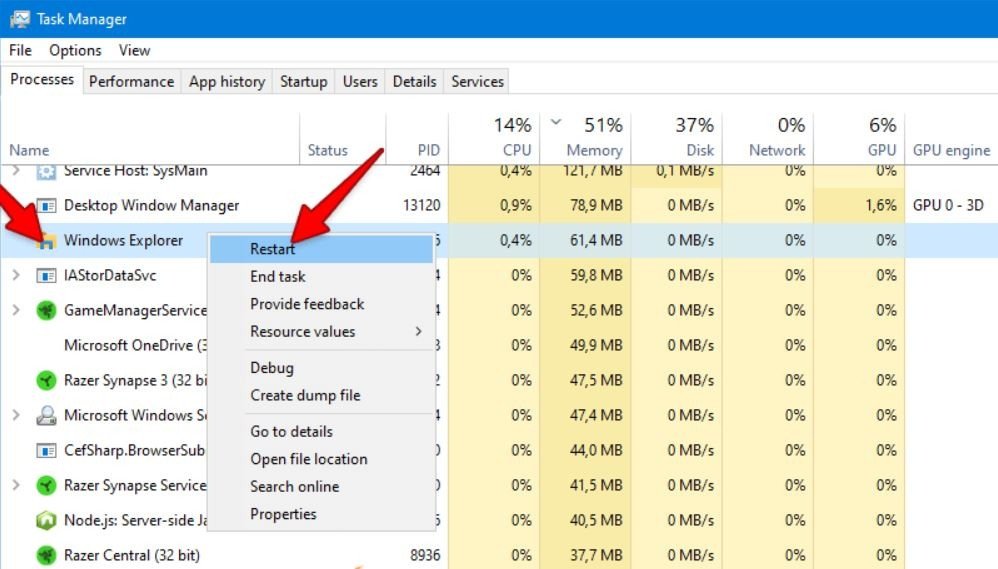 Task Manager với Windows Explorer được chọn, chuẩn bị khởi động lại laptop.
Dùng Command Prompt để điều khiển hệ thống
Command Prompt (CMD) là một công cụ dòng lệnh cho phép người dùng tương tác trực tiếp với hệ điều hành bằng các câu lệnh văn bản. Khi laptop gặp sự cố nghiêm trọng đến mức giao diện đồ họa không thể hoạt động, việc khởi động lại laptop bằng bàn phím qua CMD trở thành giải pháp tối ưu. Để mở CMD, bạn có thể nhấn Windows + R để mở hộp thoại Run, sau đó gõ “cmd” và nhấn Enter.
Trong cửa sổ Command Prompt, bạn chỉ cần nhập lệnh shutdown /r /f /t 00 và nhấn Enter.
/rcó nghĩa là restart (khởi động lại)./fbuộc đóng tất cả các ứng dụng đang mở mà không cần xác nhận./t 00là thiết lập thời gian chờ trước khi thực hiện lệnh, ở đây là 0 giây, tức là thực hiện ngay lập tức.
Lệnh này sẽ ngay lập tức yêu cầu hệ thống restart máy tính, bỏ qua mọi ứng dụng đang treo, giúp máy tính được làm mới hoàn toàn. Đây là phương pháp mạnh mẽ, thường được các kỹ thuật viên sử dụng để xử lý các lỗi hệ thống nghiêm trọng.
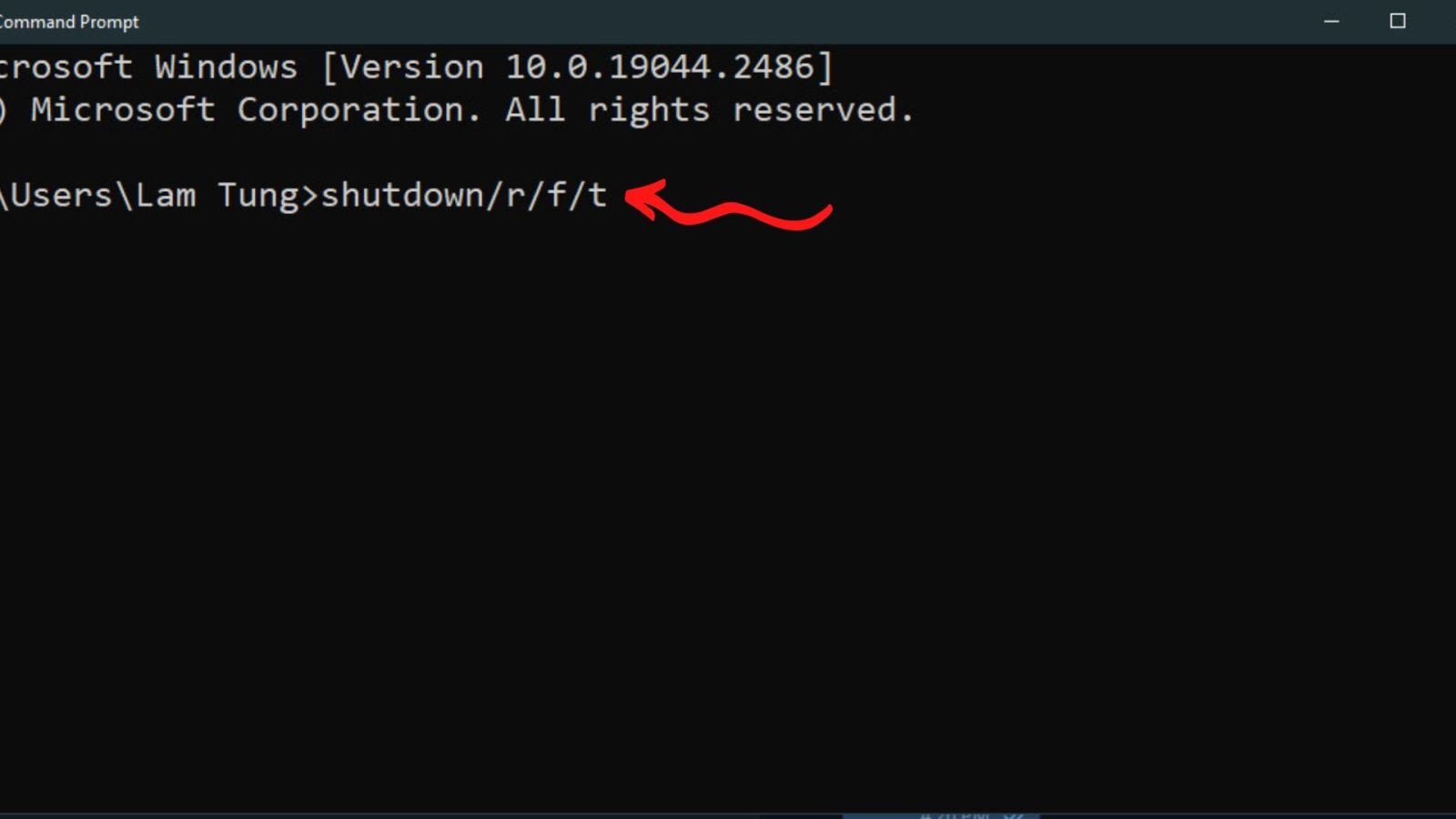 Màn hình Command Prompt với lệnh shutdown để khởi động lại laptop bằng bàn phím.
Tận dụng PowerShell để restart mạnh mẽ
PowerShell là một công cụ mạnh hơn Command Prompt, kết hợp sức mạnh của giao diện dòng lệnh với khả năng lập trình script. Nó cung cấp quyền kiểm soát sâu hơn đối với hệ thống, đặc biệt hữu ích cho các tác vụ quản trị nâng cao. Để truy cập PowerShell, bạn có thể nhấn tổ hợp phím Windows + X để mở menu ngữ cảnh nhanh, sau đó chọn “Windows PowerShell (Admin)”.
Khi cửa sổ PowerShell mở ra, bạn chỉ cần nhập lệnh Restart-Computer và nhấn Enter. Lệnh này được thiết kế để khởi động lại máy tính một cách an toàn và hiệu quả, tương tự như việc chọn “Restart” từ menu Start nhưng với quyền quản trị cao hơn. PowerShell cho phép bạn thêm các tham số khác như -Force để buộc khởi động lại, hoặc -Delay để đặt thời gian chờ. Đây là một lựa chọn tuyệt vời cho những người dùng muốn kiểm soát chi tiết hơn quá trình khởi động lại laptop của mình.
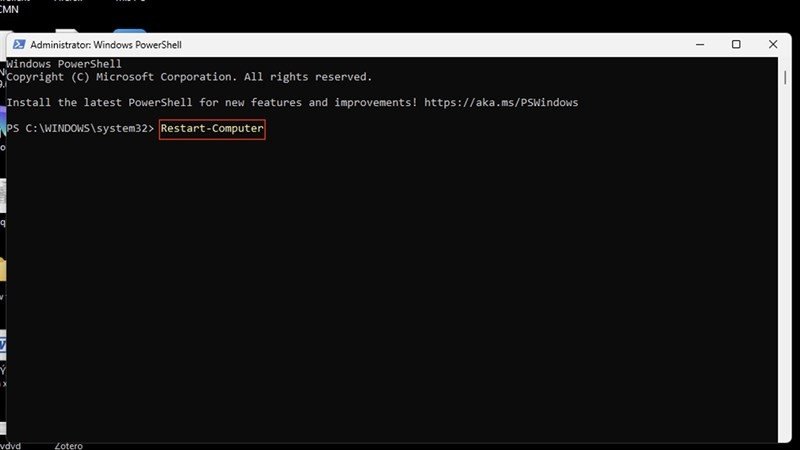 Menu Windows + X với tùy chọn Windows PowerShell (Admin) để restart laptop.
Các cách khởi động lại laptop khác tiện lợi
Ngoài những phương pháp chuyên sâu sử dụng bàn phím, vẫn còn các cách khác để khởi động lại laptop mà có thể ít dùng đến bàn phím hơn nhưng vẫn rất hữu ích trong nhiều tình huống khác nhau.
Khởi động lại thông qua menu Start truyền thống
Đây là phương pháp restart laptop quen thuộc nhất với hầu hết người dùng Windows. Dù không hoàn toàn khởi động lại laptop bằng bàn phím, bạn vẫn có thể thực hiện thao tác này mà không cần dùng chuột. Đơn giản chỉ cần nhấn phím Windows trên bàn phím để mở menu Start. Sau đó, dùng phím Tab hoặc phím mũi tên để điều hướng đến biểu tượng Power, nhấn Enter, và chọn “Restart” từ các tùy chọn hiện ra.
Phương pháp này đảm bảo an toàn cho dữ liệu vì hệ thống sẽ yêu cầu lưu các công việc đang dang dở trước khi thực hiện khởi động lại máy tính. Nó phù hợp cho những lúc bạn không gặp sự cố nghiêm trọng và muốn thực hiện thao tác một cách bài bản, đúng quy trình. Đây là cách tiếp cận phổ biến và được khuyến nghị cho người dùng thông thường để làm mới hệ thống một cách nhẹ nhàng.
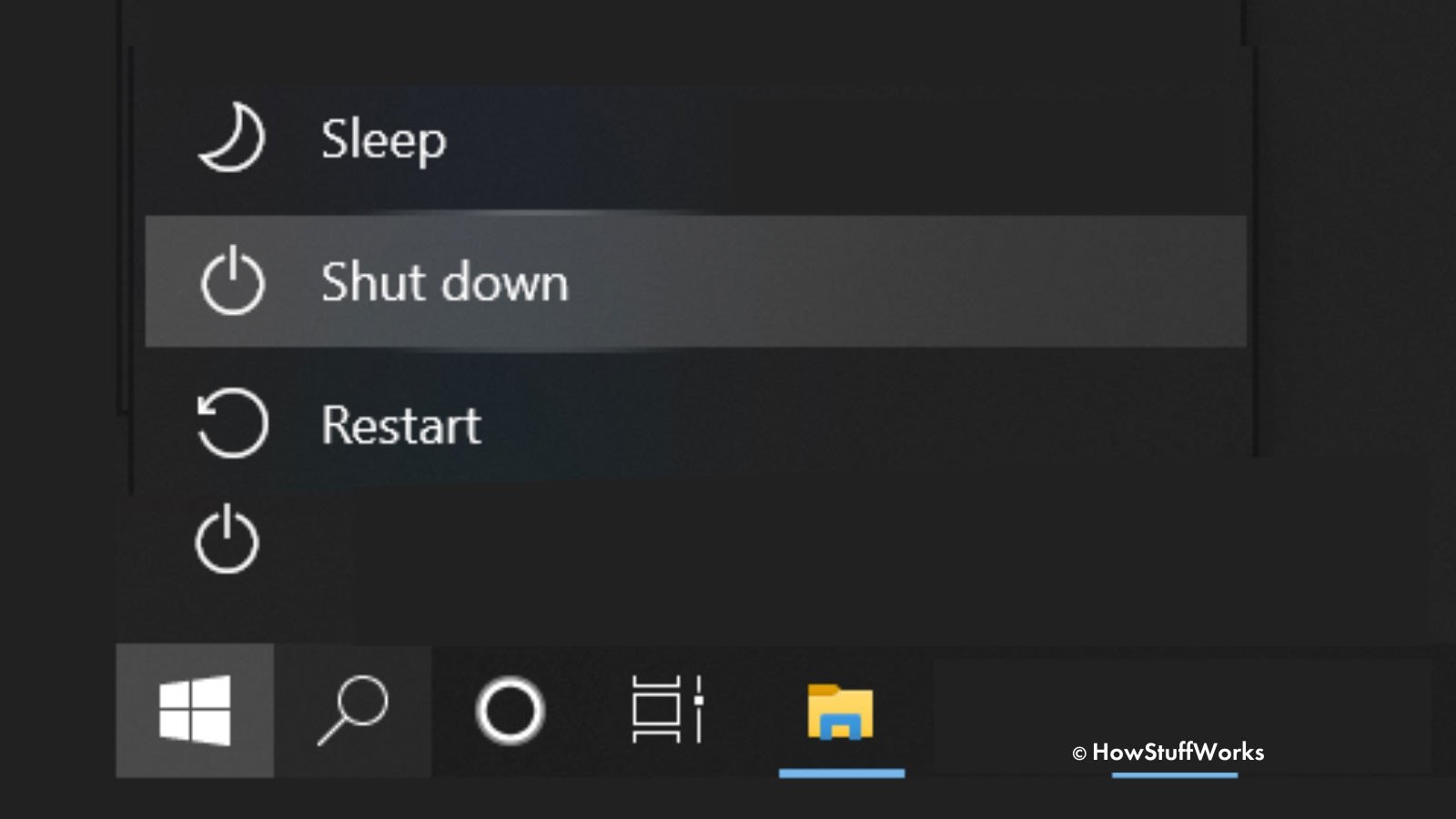 Menu Start của Windows với tùy chọn Power, hướng dẫn cách khởi động lại laptop.
Tạo và sử dụng Shortcut để restart nhanh
Việc tạo một shortcut riêng biệt trên màn hình desktop để restart laptop có thể không phải là một phương pháp trực tiếp khởi động lại laptop bằng bàn phím ngay lập tức, nhưng nó mang lại sự tiện lợi đáng kể sau khi được thiết lập. Để tạo shortcut, bạn click chuột phải vào một vùng trống trên desktop, chọn “New” và sau đó chọn “Shortcut”. Trong cửa sổ “Create Shortcut”, nhập dòng lệnh shutdown.exe -r -t 00 -f và nhấn “Next”. Sau đó, đặt tên cho shortcut, ví dụ “Restart Laptop” và nhấn “Finish”.
Sau khi tạo, bạn có thể nhấn Enter khi shortcut được chọn, hoặc nhấp đúp vào biểu tượng này để khởi động lại máy tính ngay lập tức. Điều thú vị là bạn còn có thể gán một phím tắt tùy chỉnh cho shortcut này (ví dụ: Ctrl + Alt + R) để khởi động lại laptop bằng bàn phím chỉ với một lần nhấn. Phương pháp này đặc biệt hữu ích cho những người thường xuyên cần làm mới hệ thống hoặc trong các trường hợp cần khắc phục sự cố nhanh chóng.
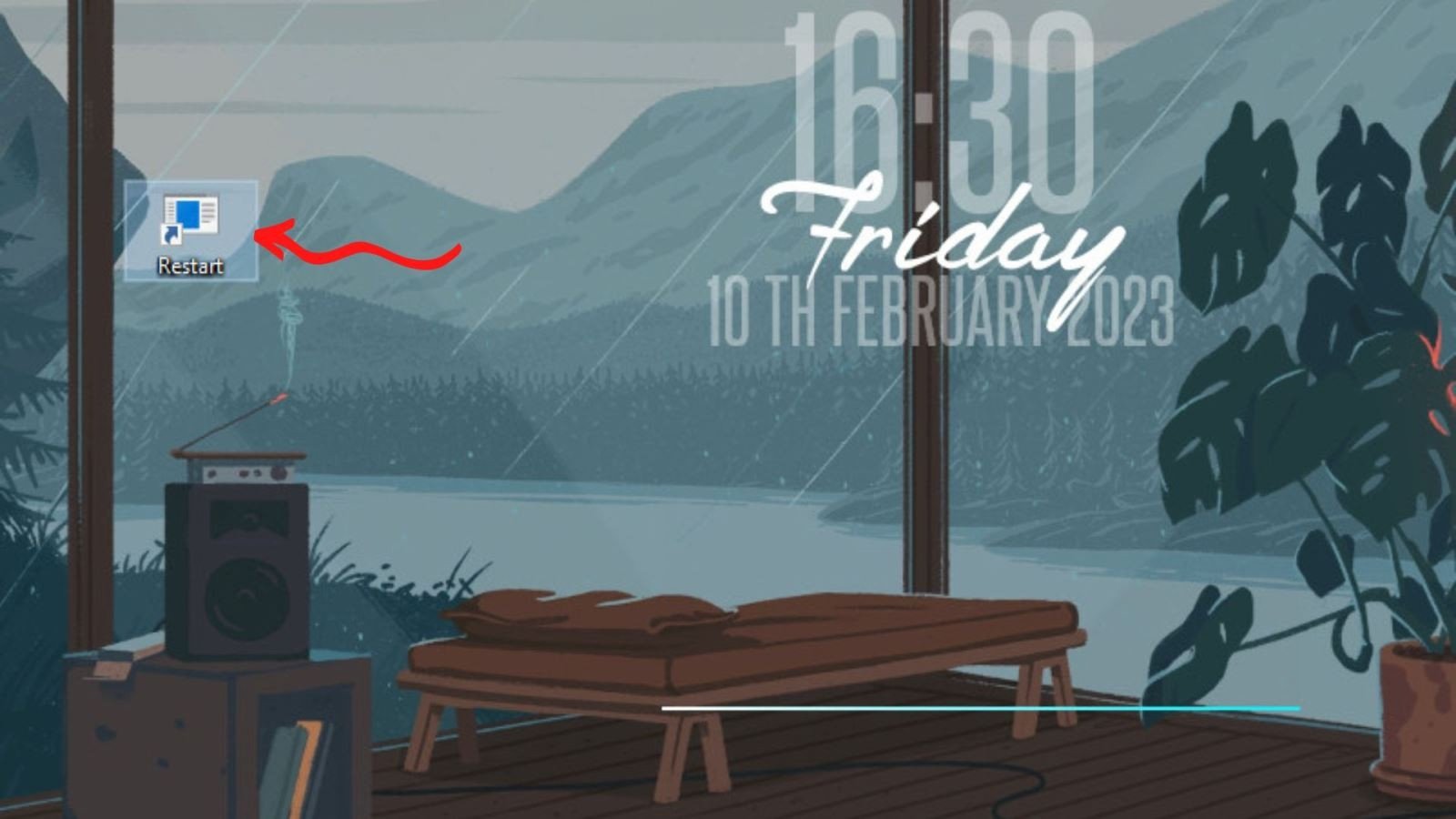 Biểu tượng shortcut "Restart" trên màn hình desktop, tiện lợi khi khởi động lại laptop.
Khi nào nên khởi động lại laptop bằng bàn phím?
Quyết định khởi động lại laptop bằng bàn phím thường đến từ một số tình huống cụ thể khi các phương pháp thông thường không khả thi hoặc kém hiệu quả. Một trong những lý do phổ biến nhất là khi laptop của bạn bị treo, đơ cứng, hoặc màn hình đen không phản hồi. Trong những trường hợp này, chuột có thể không hoạt động hoặc bạn không thể truy cập vào menu Start. Các tổ hợp phím như Ctrl+Alt+Del (mở Task Manager) hoặc Alt+F4 (tắt ứng dụng hoặc mở hộp thoại Shutdown) trở thành công cụ đắc lực để giành lại quyền kiểm soát.
Ngoài ra, khi một ứng dụng hoặc phần mềm nào đó bị lỗi nghiêm trọng, chiếm dụng tài nguyên hệ thống quá mức và không thể đóng bằng cách thông thường, việc khởi động lại máy tính sẽ giải phóng bộ nhớ và các tiến trình bị kẹt. Theo thống kê, khoảng 70% các lỗi phần mềm tạm thời có thể được khắc phục chỉ bằng một lần khởi động lại. Sử dụng bàn phím cho phép bạn thực hiện thao tác này nhanh hơn, ngay cả khi giao diện đồ họa bị lỗi. Đó là lý do tại sao các phương pháp khởi động lại laptop bằng bàn phím như dùng Command Prompt hay PowerShell đặc biệt quan trọng trong các tình huống khẩn cấp, giúp bạn đưa máy về trạng thái hoạt động bình thường một cách nhanh chóng và hiệu quả.
Lợi ích của việc khởi động lại định kỳ
Việc khởi động lại laptop bằng bàn phím hoặc bằng bất kỳ phương pháp nào khác một cách định kỳ mang lại nhiều lợi ích đáng kể cho hiệu suất và tuổi thọ của thiết bị. Đầu tiên, nó giúp giải phóng bộ nhớ RAM bị chiếm dụng bởi các ứng dụng và tiến trình chạy ngầm. Khi laptop hoạt động liên tục trong thời gian dài, các tiến trình này có thể tích tụ, làm chậm máy và giảm hiệu suất đáng kể. Một lần restart máy tính sẽ làm sạch bộ nhớ, giúp máy hoạt động mượt mà hơn.
Thứ hai, khởi động lại là cách hiệu quả để áp dụng các bản cập nhật hệ thống và vá lỗi bảo mật. Windows và các phần mềm khác thường yêu cầu khởi động lại laptop để hoàn tất quá trình cài đặt cập nhật. Việc này không chỉ cải thiện tính năng mà còn tăng cường bảo mật cho thiết bị, giúp chống lại các mối đe dọa từ virus và mã độc. Cuối cùng, việc khởi động lại laptop còn giúp khắc phục nhiều lỗi phần mềm nhỏ, các xung đột driver hoặc các vấn đề tạm thời mà không cần đến các giải pháp phức tạp. Theo các chuyên gia công nghệ, việc làm mới hệ thống ít nhất một lần mỗi ngày hoặc vài ngày sẽ giúp duy trì hiệu suất laptop ở mức tốt nhất, kéo dài tuổi thọ cho thiết bị của bạn.
Lưu ý quan trọng khi khởi động lại laptop
Khi thực hiện việc khởi động lại laptop bằng bàn phím hoặc bất kỳ phương pháp nào khác, có một số lưu ý quan trọng để đảm bảo an toàn cho dữ liệu và hệ thống của bạn. Điều quan trọng nhất là hãy luôn lưu lại tất cả công việc đang dở dang trước khi khởi động lại máy tính. Mặc dù một số phương pháp như sử dụng Command Prompt với lệnh /f có thể buộc đóng ứng dụng, nhưng điều này tiềm ẩn rủi ro mất dữ liệu chưa được lưu. Hãy dành vài phút để lưu các tài liệu, bảng tính, hoặc dự án đang làm việc.
Thứ hai, hãy đảm bảo rằng laptop của bạn có đủ pin hoặc đang được cắm sạc khi thực hiện khởi động lại laptop, đặc biệt nếu có các bản cập nhật hệ thống đang chờ cài đặt. Việc laptop tắt nguồn đột ngột giữa chừng trong quá trình cập nhật có thể dẫn đến lỗi hệ điều hành nghiêm trọng, buộc bạn phải cài đặt lại Windows. Cuối cùng, nếu laptop của bạn thường xuyên bị treo và cần restart laptop bằng các phương pháp khẩn cấp, đó có thể là dấu hiệu của một vấn đề phần cứng hoặc phần mềm nghiêm trọng hơn. Trong trường hợp này, bạn nên xem xét kiểm tra hệ thống, chạy quét virus hoặc tham khảo ý kiến chuyên gia để tìm nguyên nhân gốc rễ và giải quyết triệt để vấn đề.
Câu hỏi thường gặp khi khởi động lại laptop
Làm thế nào để khởi động lại laptop khi màn hình bị đen hoàn toàn?
Khi màn hình laptop bị đen và không phản hồi, bạn có thể thử nhấn tổ hợp phím Ctrl + Alt + Del để mở Task Manager, sau đó chọn tùy chọn khởi động lại. Nếu không được, hãy nhấn và giữ nút nguồn trong khoảng 5-10 giây cho đến khi laptop tắt hẳn, sau đó chờ vài giây và bật lại.
Khởi động lại laptop bằng bàn phím có làm mất dữ liệu không?
Không, việc khởi động lại laptop bằng bàn phím không trực tiếp làm mất dữ liệu đã lưu. Tuy nhiên, nếu bạn không lưu các công việc đang thực hiện trước khi khởi động lại, dữ liệu chưa được lưu trong các ứng dụng đó có thể bị mất.
Có nên khởi động lại laptop thường xuyên không?
Có, việc khởi động lại laptop một cách định kỳ (ví dụ: mỗi ngày một lần hoặc vài lần mỗi tuần) rất được khuyến khích. Điều này giúp giải phóng bộ nhớ, áp dụng các bản cập nhật và cải thiện hiệu suất tổng thể của máy.
Phím tắt nào để khởi động lại laptop nhanh nhất?
Tổ hợp phím Alt + F4 khi ở màn hình desktop, sau đó chọn “Restart” và nhấn Enter, thường là cách nhanh nhất để khởi động lại laptop bằng bàn phím thông qua giao diện đồ họa. Đối với các tình huống khẩn cấp, Command Prompt hoặc PowerShell có thể nhanh hơn.
Tại sao laptop của tôi lại cần khởi động lại thường xuyên?
Nếu laptop của bạn cần restart máy tính thường xuyên, có thể do một số nguyên nhân như lỗi phần mềm, driver cũ hoặc không tương thích, quá tải hệ thống do nhiều ứng dụng chạy ngầm, hoặc thậm chí là vấn đề về phần cứng như quá nhiệt. Bạn nên kiểm tra và khắc phục từng nguyên nhân để cải thiện tình hình.
Khởi động lại và tắt máy rồi bật lại có giống nhau không?
Về cơ bản là không hoàn toàn giống nhau. “Tắt máy” (Shutdown) trên các phiên bản Windows hiện đại thường sử dụng tính năng “Fast Startup”, giúp máy khởi động nhanh hơn nhưng không tắt hoàn toàn các tiến trình hệ thống như một lần “Khởi động lại” (Restart) đúng nghĩa. Restart sẽ làm mới toàn bộ hệ thống, bao gồm cả kernel, giúp giải quyết các vấn đề sâu hơn.
Tôi có thể khởi động lại laptop bằng bàn phím trên máy Mac không?
Có. Trên máy Mac, bạn có thể khởi động lại laptop bằng bàn phím bằng cách nhấn và giữ tổ hợp phím Command + Control + nút nguồn (hoặc phím Eject nếu có). Một hộp thoại sẽ xuất hiện cho phép bạn chọn Restart.
Việc tạo shortcut khởi động lại có an toàn không?
Hoàn toàn an toàn. Việc tạo shortcut với lệnh shutdown.exe -r -t 00 -f chỉ là một cách tiện lợi để thực hiện lệnh khởi động lại laptop tiêu chuẩn của hệ điều hành. Nó không gây hại cho máy tính của bạn.
Hy vọng với những hướng dẫn chi tiết về cách khởi động lại laptop bằng bàn phím và các phương pháp hữu ích khác, bạn đã có thêm kiến thức để quản lý thiết bị của mình hiệu quả hơn. Việc làm chủ những thao tác này không chỉ giúp bạn giải quyết sự cố nhanh chóng mà còn tối ưu hóa trải nghiệm sử dụng laptop. Đừng quên ghé thăm Shop Bluetooth để cập nhật thêm nhiều tin tức công nghệ và thủ thuật hữu ích khác nhé!
