
Nhiều người dùng Raspberry Pi thường tìm kiếm cách để quản lý và điều khiển thiết bị của mình một cách thuận tiện từ xa. Kết nối Raspberry với laptop bằng SSH chính là giải pháp tối ưu cho nhu cầu này. SSH (Secure Shell) không chỉ cung cấp một kênh liên lạc bảo mật mà còn mở ra vô vàn khả năng cho các dự án và ứng dụng của bạn. Bài viết này sẽ hướng dẫn chi tiết từng bước để bạn có thể thực hiện kết nối SSH một cách dễ dàng và hiệu quả nhất, biến laptop của bạn thành trung tâm điều khiển mạnh mẽ.
Giới Thiệu Chung Về SSH và Tầm Quan Trọng Với Raspberry Pi
SSH (Secure Shell) là một giao thức mạng mật mã cho phép người dùng điều khiển máy tính từ xa qua một kênh không bảo mật, giống như truy cập terminal hoặc dòng lệnh. SSH được thiết kế để cung cấp sự bảo mật mạnh mẽ, đảm bảo rằng tất cả dữ liệu được truyền tải giữa hai thiết bị đều được mã hóa, ngăn chặn việc đánh cắp thông tin nhạy cảm. Đây là một công cụ không thể thiếu trong quản trị hệ thống và phát triển phần mềm, đặc biệt khi làm việc với các thiết bị nhúng như Raspberry Pi.
SSH Là Gì?
SSH là một giao thức hoạt động ở lớp ứng dụng của mô hình TCP/IP, sử dụng mã hóa để bảo vệ phiên làm việc từ xa. Nó cho phép thực hiện các lệnh, truyền tệp (thông qua SCP hoặc SFTP) và tạo đường hầm an toàn cho các giao thức khác. Khi bạn kết nối Raspberry với laptop bằng SSH, bạn đang mở một cửa sổ dòng lệnh trực tiếp trên Raspberry Pi của mình, cho phép bạn cài đặt phần mềm, cấu hình hệ thống, và chạy các script như thể bạn đang ngồi trước thiết bị.
Tại Sao Cần Kết Nối SSH Với Raspberry Pi?
Việc sử dụng SSH mang lại nhiều lợi ích đáng kể khi làm việc với Raspberry Pi. Đầu tiên, nó loại bỏ nhu cầu về màn hình, bàn phím và chuột vật lý cho Raspberry Pi, cho phép thiết bị hoạt động ở chế độ “headless” (không màn hình). Điều này rất tiện lợi cho các dự án nhúng hoặc khi Raspberry Pi được đặt ở một vị trí khó tiếp cận. Thứ hai, SSH cung cấp một kênh truyền thông an toàn, bảo vệ dữ liệu khỏi các mối đe dọa trên mạng. Cuối cùng, nó tối ưu hóa quy trình làm việc, giúp bạn quản lý nhiều thiết bị Raspberry Pi cùng lúc từ một laptop duy nhất một cách hiệu quả.
Chuẩn Bị Cần Thiết Trước Khi Kết Nối SSH
Trước khi bạn có thể kết nối Raspberry với laptop bằng SSH, có một vài bước chuẩn bị quan trọng cần được thực hiện để đảm bảo quá trình diễn ra suôn sẻ. Việc kiểm tra và xác định các thông số cơ bản sẽ giúp bạn tránh được nhiều lỗi không đáng có trong quá trình thiết lập.
Kiểm Tra Thiết Bị Raspberry Pi
Đầu tiên, hãy đảm bảo rằng Raspberry Pi của bạn đã được cài đặt hệ điều hành (thường là Raspberry Pi OS) và hoạt động bình thường. Thiết bị cần được cấp nguồn đầy đủ và kết nối với mạng (có dây hoặc không dây) mà laptop của bạn cũng đang sử dụng. Sự kết nối mạng ổn định là yếu tố tiên quyết để thiết lập một phiên SSH thành công. Hãy kiểm tra xem đèn LED trên Raspberry Pi có hoạt động đúng cách không để xác nhận rằng thiết bị đã khởi động hoàn toàn.
Xác Định Địa Chỉ IP Của Raspberry Pi
Để kết nối Raspberry với laptop bằng SSH, bạn cần biết địa chỉ IP của Raspberry Pi trong mạng cục bộ. Có nhiều cách để tìm địa chỉ IP này:
- Nếu Raspberry Pi của bạn có màn hình, hãy mở Terminal và gõ lệnh
hostname -Ihoặcip a. - Nếu hoạt động ở chế độ headless, bạn có thể kiểm tra danh sách thiết bị kết nối trên router của mình. Đăng nhập vào giao diện quản lý router (thường qua địa chỉ 192.168.1.1 hoặc 192.168.0.1) và tìm danh sách các thiết bị DHCP client hoặc thiết bị đã kết nối.
- Sử dụng công cụ quét mạng như
nmaptrên laptop của bạn (ví dụ:nmap -sn 192.168.1.0/24) để tìm tất cả các thiết bị đang hoạt động trong mạng.
Cách Kích Hoạt SSH Trên Raspberry Pi
Vì lý do bảo mật, giao thức SSH thường không được bật mặc định trên các bản cài đặt mới của Raspberry Pi OS. Điều này yêu cầu người dùng phải tự kích hoạt tính năng này. Quá trình này có thể được thực hiện thông qua giao diện desktop hoặc dòng lệnh, tùy thuộc vào cách bạn thiết lập Raspberry Pi.
Kích Hoạt SSH Từ Môi Trường Desktop
Nếu Raspberry Pi của bạn đã được kết nối với màn hình, bàn phím và chuột, bạn có thể dễ dàng kích hoạt SSH thông qua giao diện người dùng. Hãy nhấp vào menu Start (biểu tượng quả mâm xôi) > Preferences > Raspberry Pi Configuration. Trong cửa sổ cấu hình, chuyển đến tab Interfaces. Tại đây, bạn sẽ thấy tùy chọn SSH. Đánh dấu chọn Enabled (đã bật) và sau đó nhấp vào OK để lưu thay đổi.

Sau khi bật, dịch vụ SSH sẽ khởi động và sẵn sàng chấp nhận các kết nối đến. Việc này đảm bảo rằng khi bạn muốn kết nối Raspberry với laptop bằng SSH từ xa, Raspberry Pi đã sẵn sàng phản hồi.
Kích Hoạt SSH Qua Terminal
Trong trường hợp bạn đã có thể truy cập terminal trên Raspberry Pi (ví dụ, thông qua VNC hoặc terminal cục bộ), bạn có thể kích hoạt SSH bằng dòng lệnh. Mở terminal và nhập lệnh sau:
sudo raspi-configTrong giao diện raspi-config, sử dụng các phím mũi tên để điều hướng đến “3 Interfacing Options”, sau đó chọn “P2 SSH”. Bạn sẽ được hỏi “Would you like the SSH server to be enabled?” (Bạn có muốn bật máy chủ SSH không?), chọn “” và sau đó “” để thoát. Dịch vụ SSH sẽ được kích hoạt ngay lập tức.
Kích Hoạt SSH Cho Cấu Hình Không Màn Hình (Headless Setup)
Đối với các dự án yêu cầu Raspberry Pi hoạt động mà không cần màn hình, bàn phím hay chuột (headless setup), việc kích hoạt SSH cần được thực hiện trước khi khởi động thiết bị lần đầu. Bạn có thể làm điều này bằng cách tạo một tệp trống có tên ssh (không có phần mở rộng) trong thư mục boot của thẻ nhớ SD sau khi đã ghi hệ điều hành Raspberry Pi OS. Khi Raspberry Pi khởi động, nó sẽ tự động phát hiện tệp này và kích hoạt dịch vụ SSH. Phương pháp này cực kỳ hữu ích cho việc thiết lập nhanh chóng và là bước đầu tiên để kết nối Raspberry với laptop bằng SSH mà không cần bất kỳ thiết bị ngoại vi nào.
Thực Hiện Kết Nối Raspberry Với Laptop Bằng SSH
Sau khi đã kích hoạt dịch vụ SSH trên Raspberry Pi và biết địa chỉ IP của nó, bước tiếp theo là thực hiện kết nối Raspberry với laptop bằng SSH. Quá trình này sẽ khác nhau một chút tùy thuộc vào hệ điều hành mà laptop của bạn đang sử dụng.
Kết Nối Từ Laptop Chạy Hệ Điều Hành Windows
Trên hệ điều hành Windows, bạn cần một phần mềm client SSH để thiết lập kết nối. PuTTY là một trong những lựa chọn phổ biến và đáng tin cậy nhất.
Sử Dụng PuTTY Để Kết Nối
Nếu bạn sử dụng Microsoft Windows, bạn sẽ cần tải xuống và cài đặt một ứng dụng như PuTTY. PuTTY là một chương trình client SSH miễn phí và mã nguồn mở, được sử dụng rộng rãi để kết nối từ xa. Sau khi tải xuống tệp cài đặt phù hợp với kiến trúc máy tính của bạn (32-bit hoặc 64-bit) từ trang web chính thức của PuTTY, hãy tiến hành cài đặt và khởi chạy ứng dụng.
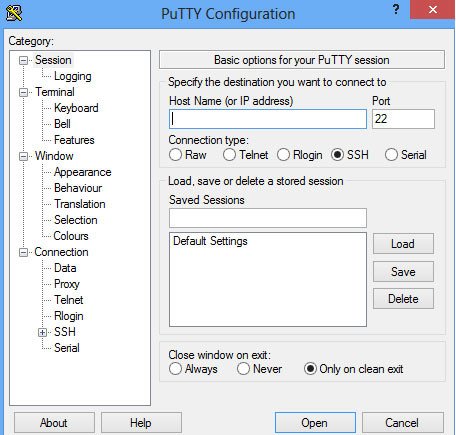 Giao diện phần mềm PuTTY, công cụ hỗ trợ kết nối SSH từ Windows
Trong giao diện PuTTY, nhập địa chỉ IP của Raspberry Pi vào trường Host Name (hoặc IP address). Đảm bảo rằng Port được đặt là 22 (cổng mặc định của SSH) và Connection type là SSH. Sau đó, nhấp vào nút Open. Một cửa sổ terminal sẽ hiện ra, yêu cầu bạn nhập tên đăng nhập (mặc định là pi) và mật khẩu (mặc định là raspberry). Sau khi nhập đúng, bạn sẽ thấy dấu nhắc lệnh của Raspberry Pi, cho phép bạn điều khiển thiết bị từ laptop của mình.
Tùy Chọn Khác: OpenSSH Client Trên Windows
Từ Windows 10 phiên bản 1803 trở lên, Microsoft đã tích hợp OpenSSH client vào hệ điều hành. Điều này có nghĩa là bạn có thể kết nối Raspberry với laptop bằng SSH trực tiếp từ Command Prompt hoặc PowerShell mà không cần cài đặt phần mềm bên thứ ba như PuTTY. Để sử dụng, mở Command Prompt hoặc PowerShell và gõ lệnh:
ssh pi@<Địa_chỉ_IP_của_Raspberry_Pi>Ví dụ, nếu địa chỉ IP của Raspberry Pi là 192.168.1.100, lệnh sẽ là ssh pi@192.168.1.100. Tương tự như PuTTY, bạn sẽ được yêu cầu nhập mật khẩu sau khi kết nối.
Kết Nối Từ Laptop Chạy Hệ Điều Hành Linux Hoặc macOS
Nếu laptop của bạn chạy hệ điều hành dựa trên Unix như Linux (Ubuntu, Debian, Fedora, v.v.) hoặc macOS, việc kết nối Raspberry với laptop bằng SSH sẽ đơn giản hơn nhiều vì chúng đã có sẵn SSH client tích hợp. Bạn chỉ cần mở Terminal và sử dụng lệnh ssh.
Đôi khi, bạn có thể cần cài đặt OpenSSH client nếu nó chưa có sẵn trên một số bản phân phối Linux nhất định. Ví dụ, trên các hệ thống dựa trên Debian, bạn có thể cài đặt bằng các lệnh sau:
sudo apt-get update
sudo apt-get install openssh-client
Sau khi SSH client đã sẵn sàng, lệnh để kết nối với Raspberry Pi sẽ là:
ssh pi@<Địa_chỉ_IP_của_Raspberry_Pi>Ví dụ: ssh pi@192.168.1.200. Nhập mật khẩu mặc định (raspberry) khi được yêu cầu, và bạn sẽ có quyền truy cập vào Raspberry Pi thông qua terminal của laptop.
Cấu Hình Tự Động Khởi Động SSH Khi Bật Raspberry Pi
Mặc dù bạn đã kích hoạt dịch vụ SSH, đôi khi nó có thể không tự động khởi động lại sau mỗi lần Raspberry Pi được khởi động lại hoặc mất điện. Để đảm bảo rằng bạn luôn có thể kết nối Raspberry với laptop bằng SSH mà không cần truy cập vật lý, việc cấu hình để SSH tự động chạy khi khởi động là rất quan trọng.
Sử Dụng Cron Job
Một trong những cách phổ biến để tự động hóa các tác vụ trên Linux là sử dụng cron (một trình lập lịch tác vụ). Bạn có thể thêm một cron job cho người dùng root để khởi động dịch vụ SSH mỗi khi hệ thống khởi động.
- Chỉnh sửa
crontabcủa người dùngrootbằng lệnh:sudo crontab -e - Thêm dòng sau vào cuối tệp:
@reboot /usr/sbin/service ssh startDòng
@rebootchỉ định rằng lệnh sẽ được thực thi mỗi khi hệ thống khởi động. Lệnh/usr/sbin/service ssh startsẽ khởi động dịch vụ SSH. Sau khi lưu và đóng tệp, SSH sẽ tự động khởi chạy sau mỗi lần Raspberry Pi khởi động lại, giúp việc kết nối Raspberry với laptop bằng SSH luôn sẵn sàng.
Sử Dụng Systemd
Đối với các phiên bản Raspberry Pi OS hiện đại (dựa trên Debian), systemd là hệ thống init và quản lý dịch vụ tiêu chuẩn. Đây là cách được khuyến nghị để quản lý các dịch vụ hệ thống. Mặc định, khi bạn kích hoạt SSH thông qua raspi-config hoặc giao diện desktop, systemd sẽ được cấu hình để khởi động dịch vụ SSH tự động.
Bạn có thể kiểm tra trạng thái dịch vụ SSH bằng lệnh:
sudo systemctl status sshNếu dịch vụ đang chạy và được kích hoạt để tự động khởi động, bạn sẽ thấy “Active: active (running)” và “Enabled: enabled”. Nếu nó không được kích hoạt, bạn có thể bật nó bằng lệnh:
sudo systemctl enable ssh
sudo systemctl start ssh
Phương pháp systemd này thường đơn giản và đáng tin cậy hơn so với cron job cho các dịch vụ hệ thống, đảm bảo rằng việc kết nối Raspberry với laptop bằng SSH luôn sẵn sàng ngay sau khi khởi động.
Quản Lý Cổng Kết Nối SSH và An Toàn Mạng
Việc kết nối Raspberry với laptop bằng SSH mang lại sự tiện lợi, nhưng cũng đi kèm với trách nhiệm về bảo mật. Hiểu rõ về cổng kết nối và cách cấu hình tường lửa sẽ giúp bạn bảo vệ thiết bị của mình khỏi các truy cập trái phép.
Hiểu Về Cổng Mặc Định
Theo mặc định, dịch vụ SSH hoạt động trên cổng TCP số 22. Điều này có nghĩa là khi bạn thực hiện lệnh ssh pi@192.168.1.200, hệ thống sẽ mặc định cố gắng kết nối đến cổng 22 của địa chỉ IP đó. Cổng 22 là cổng tiêu chuẩn và được biết đến rộng rãi. Tuy nhiên, việc sử dụng cổng mặc định cũng tiềm ẩn rủi ro, vì nó là mục tiêu phổ biến của các cuộc tấn công quét cổng tự động từ tin tặc.
Thay Đổi Cổng SSH Để Tăng Cường Bảo Mật
Để tăng cường bảo mật cho Raspberry Pi của bạn, một biện pháp đơn giản nhưng hiệu quả là thay đổi cổng SSH mặc định từ 22 sang một số cổng khác, ví dụ như 2222, 22222, hoặc bất kỳ số nào từ 1024 đến 65535 mà chưa được sử dụng. Để thay đổi cổng, bạn cần chỉnh sửa tệp cấu hình SSH trên Raspberry Pi:
- Mở tệp cấu hình SSH bằng lệnh:
sudo nano /etc/ssh/sshd_config - Tìm dòng có chứa
Port 22. Thay đổi số 22 thành cổng mới bạn muốn sử dụng (ví dụ:Port 2222). - Lưu tệp (Ctrl+O, Enter) và thoát (Ctrl+X).
- Khởi động lại dịch vụ SSH để áp dụng thay đổi:
sudo systemctl restart ssh
Khi đã thay đổi cổng, bạn sẽ cần chỉ định cổng mới khi kết nối Raspberry với laptop bằng SSH. Ví dụ từ Linux/macOS:
ssh pi@192.168.1.200 -p 2222Và trong PuTTY, bạn sẽ nhập số cổng mới vào trường “Port”.
Thiết Lập Tường Lửa
Ngoài việc thay đổi cổng, việc cấu hình tường lửa (firewall) trên Raspberry Pi là một lớp bảo mật quan trọng khác. ufw (Uncomplicated Firewall) là một công cụ tường lửa dễ sử dụng trên Debian/Raspberry Pi OS.
- Cài đặt
ufwnếu chưa có:sudo apt install ufw - Cho phép kết nối SSH trên cổng mới (ví dụ 2222) và từ một địa chỉ IP cụ thể (nếu có thể):
sudo ufw allow 2222/tcp # Cho phép SSH trên cổng 2222 # Hoặc cho phép từ một IP cụ thể: # sudo ufw allow from 192.168.1.100 to any port 2222 - Kích hoạt tường lửa:
sudo ufw enable
Việc thiết lập tường lửa sẽ giúp bạn kiểm soát chặt chẽ hơn ai có thể kết nối Raspberry với laptop bằng SSH của bạn, ngăn chặn các truy cập không mong muốn và tăng cường an ninh tổng thể cho hệ thống.
Tối Ưu Kết Nối SSH: Không Cần Mật Khẩu Với Khóa SSH
Việc nhập mật khẩu mỗi khi bạn kết nối Raspberry với laptop bằng SSH có thể trở nên tẻ nhạt, đặc biệt khi bạn làm việc thường xuyên. Khóa SSH (SSH Keys) là một phương pháp xác thực an toàn và tiện lợi hơn nhiều, cho phép bạn truy cập mà không cần nhập mật khẩu.
Lợi Ích Của Việc Sử Dụng Khóa SSH
Khóa SSH hoạt động dựa trên cặp khóa công khai (public key) và khóa riêng tư (private key). Khóa riêng tư được giữ an toàn trên laptop của bạn, trong khi khóa công khai được đặt trên Raspberry Pi. Khi bạn cố gắng kết nối, máy chủ SSH trên Raspberry Pi sẽ sử dụng khóa công khai để xác minh rằng bạn sở hữu khóa riêng tư tương ứng, cấp quyền truy cập mà không cần mật khẩu. Phương pháp này không chỉ tiện lợi mà còn an toàn hơn việc sử dụng mật khẩu, vì khóa có độ phức tạp cao hơn và ít bị tấn công brute-force.
Thiết Lập Khóa SSH Từ Laptop Windows
Để thiết lập khóa SSH trên Windows, bạn sẽ cần bộ công cụ PuTTY đầy đủ, bao gồm PuTTYgen và Pageant (PuTTY Agent). WinSCP cũng rất hữu ích để truyền tệp.
- Tạo khóa SSH với PuTTYgen:
- Khởi động PuTTYgen.
- Chọn RSA làm loại khóa và nhập 4096 làm số bit để tăng cường bảo mật.
- Nhấp vào Generate và di chuyển chuột để tạo ngẫu nhiên.
- Bạn có thể để trống Key passphrase để kết nối không cần mật khẩu, hoặc đặt một passphrase mạnh để thêm lớp bảo mật.
- Lưu khóa riêng tư (ví dụ:
private_key.ppk) và sao chép khóa công khai hiển thị trong cửa sổ vào clipboard.
- Chuyển khóa công khai sang Raspberry Pi bằng WinSCP:
- Kết nối đến Raspberry Pi bằng WinSCP.
- Điều hướng đến thư mục
/home/pi/trên Raspberry Pi. - Dán khóa công khai đã sao chép vào một tệp mới có tên
your_key.pubtrong thư mục/home/pi/.
- Thêm khóa công khai vào danh sách khóa được phép trên Raspberry Pi:
- Kết nối lại với Raspberry Pi bằng PuTTY (sử dụng mật khẩu).
- Tạo thư mục
.sshnếu chưa có:mkdir -p ~/.ssh - Cấp quyền phù hợp cho thư mục
.ssh:chmod 700 ~/.ssh - Thêm khóa công khai vào tệp
authorized_keys:cat /home/pi/your_key.pub >> ~/.ssh/authorized_keys - Cấp quyền phù hợp cho tệp
authorized_keys:chmod 600 ~/.ssh/authorized_keys
- Kiểm tra kết nối không mật khẩu:
- Trong PuTTY, trong phần Connection > SSH > Auth, duyệt đến tệp khóa riêng tư (
.ppk) bạn đã lưu. - Quay lại Session, nhập địa chỉ IP của Raspberry Pi và nhấp Open. Bạn sẽ được kết nối mà không cần nhập mật khẩu.
- Trong PuTTY, trong phần Connection > SSH > Auth, duyệt đến tệp khóa riêng tư (
Thiết Lập Khóa SSH Từ Laptop Linux Hoặc macOS
Trên Linux hoặc macOS, việc tạo và sử dụng khóa SSH thậm chí còn đơn giản hơn nhờ các công cụ tích hợp sẵn.
- Tạo khóa SSH (nếu chưa có):
ssh-keygen -t rsa -b 4096Nhấn
Entercho tất cả các câu hỏi để sử dụng đường dẫn mặc định và không đặt mật khẩu cho khóa riêng tư (nếu muốn kết nối không mật khẩu). Thao tác này sẽ tạo ra hai tệp:id_rsa(khóa riêng tư) vàid_rsa.pub(khóa công khai) trong thư mục~/.ssh/. - Sao chép khóa công khai vào Raspberry Pi:
Cách dễ nhất là sử dụngssh-copy-id:ssh-copy-id pi@<Địa_chỉ_IP_của_Raspberry_Pi>Nếu
ssh-copy-idkhông có sẵn, bạn có thể sao chép thủ công và thêm vào:scp ~/.ssh/id_rsa.pub pi@<Địa_chỉ_IP_của_Raspberry_Pi>:/home/pi/id_rsa.pub ssh pi@<Địa_chỉ_IP_của_Raspberry_Pi> "mkdir -p ~/.ssh && cat /home/pi/id_rsa.pub >> ~/.ssh/authorized_keys && chmod 700 ~/.ssh && chmod 600 ~/.ssh/authorized_keys && rm /home/pi/id_rsa.pub" - Kiểm tra kết nối không mật khẩu:
ssh pi@<Địa_chỉ_IP_của_Raspberry_Pi>Bạn sẽ được kết nối trực tiếp vào Raspberry Pi mà không cần nhập mật khẩu, tối ưu hóa quá trình kết nối Raspberry với laptop bằng SSH của bạn.
Giải Quyết Các Vấn Đề Thường Gặp Khi Kết Nối SSH
Trong quá trình kết nối Raspberry với laptop bằng SSH, người dùng có thể gặp phải một số lỗi phổ biến. Việc hiểu rõ nguyên nhân và cách khắc phục sẽ giúp bạn giải quyết vấn đề nhanh chóng, đảm bảo kết nối liên tục và ổn định.
Lỗi “Connection Refused”
Lỗi “Connection Refused” (kết nối bị từ chối) thường xuất hiện khi máy chủ SSH trên Raspberry Pi không hoạt động hoặc không chấp nhận kết nối từ laptop của bạn.
- Nguyên nhân:
- Dịch vụ SSH chưa được kích hoạt trên Raspberry Pi.
- Tường lửa trên Raspberry Pi (hoặc router) chặn cổng SSH.
- Địa chỉ IP của Raspberry Pi không chính xác.
- Cách khắc phục:
- Đảm bảo SSH đã được bật (kiểm tra lại
raspi-confighoặcsystemctl status ssh). - Kiểm tra cấu hình tường lửa (ví dụ:
sudo ufw status) để đảm bảo cổng SSH được phép. - Xác minh lại địa chỉ IP của Raspberry Pi bằng
hostname -Ihoặc kiểm tra router.
- Đảm bảo SSH đã được bật (kiểm tra lại
Lỗi “Permission Denied”
Lỗi “Permission Denied” (quyền bị từ chối) cho thấy bạn đang cố gắng truy cập Raspberry Pi nhưng không được xác thực đúng cách.
- Nguyên nhân:
- Sai tên người dùng hoặc mật khẩu.
- Vấn đề với quyền của các tệp khóa SSH (nếu đang dùng xác thực bằng khóa).
- Tài khoản người dùng trên Raspberry Pi đã bị vô hiệu hóa SSH.
- Cách khắc phục:
- Đảm bảo bạn đang sử dụng tên người dùng và mật khẩu chính xác (mặc định là
pivàraspberry). - Nếu dùng khóa SSH, kiểm tra quyền của thư mục
~/.ssh(phải là 700) và tệpauthorized_keys(phải là 600) trên Raspberry Pi. - Thử kết nối bằng mật khẩu trước để xác định vấn đề có phải do khóa SSH hay không.
- Đảm bảo bạn đang sử dụng tên người dùng và mật khẩu chính xác (mặc định là
Vấn Đề Với Khóa Chủ (Host Key)
Khi bạn lần đầu tiên kết nối Raspberry với laptop bằng SSH, laptop của bạn sẽ lưu trữ “host key” của Raspberry Pi. Nếu host key này thay đổi (ví dụ, bạn cài lại Raspberry Pi OS), bạn có thể gặp cảnh báo bảo mật.
- Nguyên nhân: Host key của Raspberry Pi đã thay đổi, khiến laptop nghi ngờ có thể là một cuộc tấn công “man-in-the-middle”.
- Cách khắc phục:
- Trên laptop của bạn, bạn cần xóa host key cũ. Trong Linux/macOS, chỉnh sửa tệp
~/.ssh/known_hostsvà xóa dòng có địa chỉ IP của Raspberry Pi. - Trên Windows, nếu sử dụng PuTTY, bạn có thể xóa entry trong Registry (
HKEY_CURRENT_USERSoftwareSimonTathamPuTTYSshHostKeys). Sau khi xóa, khi bạn kết nối Raspberry với laptop bằng SSH lần tiếp theo, bạn sẽ được hỏi để chấp nhận host key mới.
- Trên laptop của bạn, bạn cần xóa host key cũ. Trong Linux/macOS, chỉnh sửa tệp
Câu Hỏi Thường Gặp (FAQs)
- SSH là gì và nó khác gì với VNC?
SSH (Secure Shell) là một giao thức dòng lệnh cho phép bạn điều khiển thiết bị từ xa qua terminal, tập trung vào bảo mật và hiệu quả tài nguyên. VNC (Virtual Network Computing) là một giao thức giao diện đồ họa, cho phép bạn xem và điều khiển toàn bộ màn hình desktop của Raspberry Pi từ xa, tiêu tốn nhiều tài nguyên hơn. - Làm thế nào để tìm địa chỉ IP của Raspberry Pi?
Bạn có thể tìm địa chỉ IP của Raspberry Pi bằng cách gõhostname -Itrong terminal của Pi, hoặc kiểm tra danh sách thiết bị kết nối trong giao diện quản lý router của bạn. Các ứng dụng quét mạng nhưFingtrên điện thoại cũng có thể giúp ích. - Có cần kết nối Raspberry Pi với màn hình để kích hoạt SSH không?
Không nhất thiết. Bạn có thể kích hoạt SSH cho cấu hình không màn hình (headless setup) bằng cách tạo một tệp trống tênsshtrong thư mụcbootcủa thẻ nhớ SD trước khi khởi động Raspberry Pi lần đầu. - Tại sao SSH lại bị tắt theo mặc định?
SSH bị tắt mặc định vì lý do bảo mật. Việc để SSH bật với tên người dùng và mật khẩu mặc định (pi/raspberry) có thể khiến Raspberry Pi của bạn dễ bị tấn công brute-force nếu nó kết nối trực tiếp với internet. - Nên sử dụng PuTTY hay OpenSSH trên Windows?
Cả hai đều tốt. PuTTY là một lựa chọn tuyệt vời cho các phiên bản Windows cũ hơn hoặc khi bạn cần giao diện đồ họa để quản lý các phiên. OpenSSH client tích hợp trong Windows 10/11 rất tiện lợi nếu bạn thích làm việc với dòng lệnh trong Command Prompt hoặc PowerShell. - Làm thế nào để thay đổi mật khẩu mặc định của Raspberry Pi?
Để thay đổi mật khẩu mặc định (raspberry), hãy kết nối Raspberry với laptop bằng SSH, sau đó gõ lệnhpasswd. Hệ thống sẽ yêu cầu bạn nhập mật khẩu hiện tại và sau đó nhập mật khẩu mới hai lần. - Việc thay đổi cổng SSH có an toàn hơn không?
Việc thay đổi cổng SSH từ 22 sang một cổng khác (ví dụ: 2222) sẽ làm giảm số lượng các cuộc tấn công quét cổng tự động và brute-force nhắm vào cổng mặc định, từ đó tăng cường một lớp bảo mật cơ bản. Tuy nhiên, nó không thay thế các biện pháp bảo mật mạnh mẽ khác như sử dụng khóa SSH và cấu hình tường lửa. - Làm thế nào để sao chép file giữa laptop và Raspberry Pi qua SSH?
Bạn có thể sử dụngscp(Secure Copy Protocol) qua SSH. Ví dụ:scp /duong/dan/tep/tren/laptop.txt pi@IP:/duong/dan/tep/tren/piđể sao chép từ laptop sang Pi. Hoặc sử dụng WinSCP trên Windows với giao diện đồ họa. - Tôi có thể sử dụng SSH để chạy giao diện đồ họa không?
SSH có thể được cấu hình để chuyển tiếp X Window System (X11 forwarding), cho phép bạn chạy các ứng dụng đồ họa từ Raspberry Pi và hiển thị chúng trên laptop của bạn. Tuy nhiên, hiệu suất sẽ không bằng VNC. - Lỗi “Host key verification failed” nghĩa là gì và cách khắc phục?
Lỗi này xảy ra khi host key của Raspberry Pi (một mã nhận dạng duy nhất) không khớp với mã đã lưu trên laptop của bạn. Điều này thường xảy ra khi bạn cài lại Raspberry Pi OS hoặc có thể là dấu hiệu của một cuộc tấn công. Để khắc phục, bạn cần xóa host key cũ khỏi tệpknown_hoststrên laptop của mình (hoặc từ cache của PuTTY).
Việc nắm vững cách kết nối Raspberry với laptop bằng SSH sẽ mở ra một thế giới đầy tiềm năng cho các dự án của bạn, từ điều khiển thiết bị thông minh đến máy chủ web nhỏ gọn. Với các bước hướng dẫn chi tiết và cách khắc phục sự cố, bạn có thể tự tin quản lý Raspberry Pi của mình một cách hiệu quả và an toàn. Hãy trải nghiệm sự tiện lợi của việc quản lý từ xa và đưa các ý tưởng công nghệ của bạn lên tầm cao mới với sự hỗ trợ từ Shop Bluetooth.
