
Việc kết nối máy in Brother với laptop tưởng chừng đơn giản nhưng không phải ai cũng thành thạo, đặc biệt với những người mới sử dụng. Trong thời đại công nghệ số hiện nay, khả năng in ấn nhanh chóng từ laptop là nhu cầu thiết yếu cho cả công việc và học tập. Bài viết này của Shop Bluetooth sẽ cung cấp cho bạn những bước hướng dẫn cụ thể để thiết lập kết nối một cách hiệu quả và liền mạch.
Giới Thiệu Chung Về Máy In Brother Và Ưu Điểm Nổi Bật
Brother là một thương hiệu máy in danh tiếng đến từ Nhật Bản, đã khẳng định vị thế vững chắc trên thị trường toàn cầu. Với hơn 100 năm kinh nghiệm, Brother cung cấp đa dạng các dòng máy in chất lượng cao, phục vụ từ nhu cầu gia đình đến các văn phòng lớn, từ người dùng cá nhân đến doanh nghiệp. Các sản phẩm của Brother nổi bật với khả năng in sắc nét, độ bền bỉ cao và đặc biệt là hiệu suất sử dụng mực in tối ưu.
Thương hiệu này được hàng triệu người dùng tin cậy nhờ sự kết hợp giữa công nghệ tiên tiến và thiết kế thân thiện. Máy in Brother không chỉ nổi tiếng về chất lượng bản in rõ ràng mà còn được đánh giá cao về sự dễ dàng trong cài đặt và sử dụng, phù hợp với nhiều đối tượng. Các dòng máy phổ biến như Brother MFC-J250, HL-L2320D, hay MFC-L2710DW đều mang lại trải nghiệm in ấn mượt mà, giúp người dùng dễ dàng kết nối máy in Brother với laptop hoặc các thiết bị khác.

Chuẩn Bị Trước Khi Kết Nối Máy In Brother Với Laptop
Để quá trình kết nối máy in Brother với laptop diễn ra thuận lợi, việc chuẩn bị kỹ lưỡng là vô cùng quan trọng. Trước tiên, hãy đảm bảo rằng máy in Brother của bạn đã được cấp nguồn điện đầy đủ và bật lên. Tiếp theo, kiểm tra các loại cáp cần thiết như cáp USB (nếu bạn định kết nối có dây) hoặc đảm bảo mạng Wi-Fi của bạn hoạt động ổn định và bạn có thông tin đăng nhập cần thiết.
Ngoài ra, việc kiểm tra mức mực in hoặc hộp mực in cũng là một bước không thể bỏ qua để tránh gián đoạn trong quá trình in ấn. Đảm bảo rằng giấy in đã được nạp đúng cách vào khay giấy, không bị kẹt hay nhăn. Cuối cùng, hãy sẵn sàng driver (trình điều khiển) máy in. Bạn có thể tìm thấy driver trên đĩa cài đặt đi kèm máy hoặc tải trực tiếp từ trang web hỗ trợ của Brother, tương thích với hệ điều hành của laptop bạn.
Hướng Dẫn Kết Nối Máy In Brother Với Laptop Qua Wi-Fi
Việc kết nối máy in Brother với laptop không dây qua Wi-Fi mang lại sự tiện lợi vượt trội, cho phép bạn in ấn từ bất kỳ đâu trong phạm vi mạng. Quy trình này bao gồm hai bước chính: kích hoạt Wi-Fi trên máy in và sau đó thiết lập kết nối trên laptop của bạn.
Kích Hoạt Wi-Fi Trên Máy In Brother
Đầu tiên, bạn cần đảm bảo máy in Brother của mình đã được kết nối với mạng Wi-Fi cục bộ. Khởi động máy in và truy cập vào menu điều khiển trên màn hình LCD (nếu có). Tìm và chọn biểu tượng hoặc mục “Wi-Fi” hoặc “Network”. Sau đó, chọn “WLAN Assistant” hoặc “Setup Wizard” để máy in bắt đầu quét các mạng không dây khả dụng.
Khi hệ thống yêu cầu xác nhận việc bật WLAN, hãy chọn “Yes” để tiếp tục. Một danh sách các mạng Wi-Fi sẽ hiển thị. Tại mục SSID, hãy chọn tên mạng Wi-Fi mà laptop của bạn đang sử dụng. Nhập mật khẩu mạng (key) khi được yêu cầu và nhấn “OK” để xác nhận. Máy in Brother sẽ cố gắng kết nối, và sau khi thành công, một thông báo hoặc biểu tượng Wi-Fi ổn định sẽ xuất hiện trên màn hình máy in.
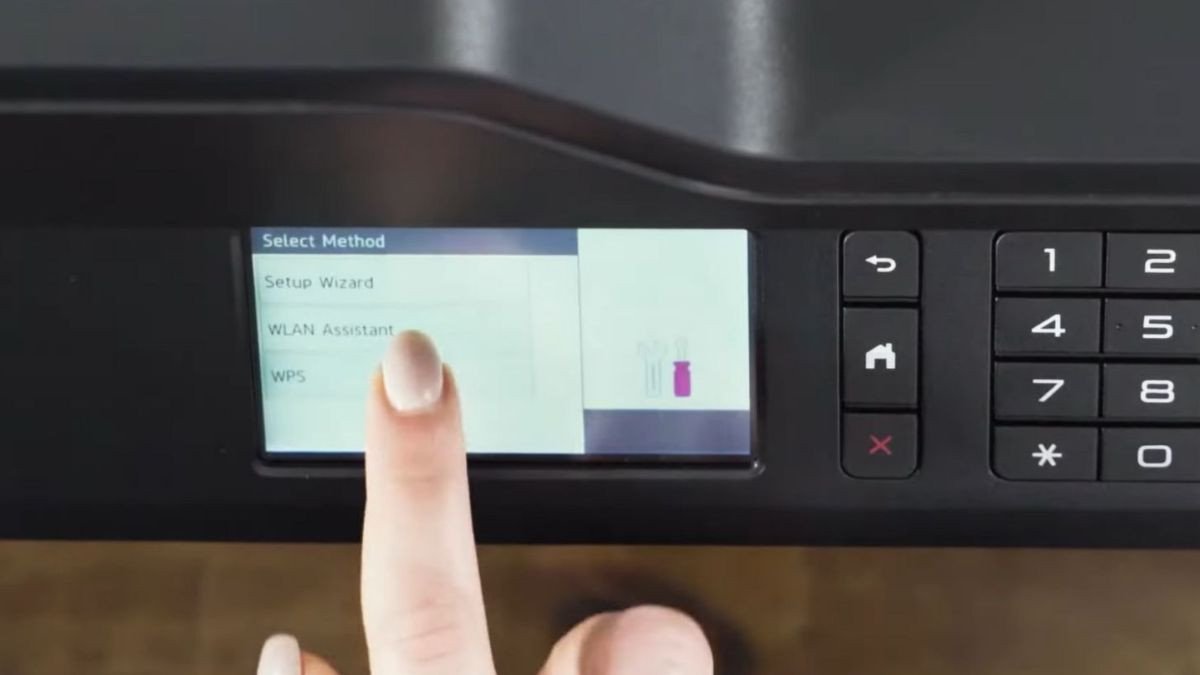 Kích hoạt Wi-Fi trên máy in Brother
Kết Nối Laptop Với Máy In Brother Qua Mạng Wi-Fi
Sau khi máy in Brother đã được kết nối Wi-Fi, bước tiếp theo là thiết lập kết nối máy in Brother với laptop. Đảm bảo laptop của bạn cũng đang kết nối với cùng một mạng Wi-Fi mà máy in đang sử dụng. Trên laptop chạy Windows, bạn mở “Settings” (Cài đặt) và chọn “Devices” (Thiết bị).
Tiếp theo, nhấp vào mục “Printers & scanners” (Máy in & máy quét) ở thanh bên trái. Sau đó, chọn “Add a printer or scanner” (Thêm máy in hoặc máy quét). Hệ thống sẽ tự động tìm kiếm máy in Brother của bạn trong mạng. Nếu máy in Brother hiển thị trong danh sách, hãy chọn nó và làm theo hướng dẫn để cài đặt driver. Thông thường, Windows sẽ tự động tải và cài đặt driver phù hợp.
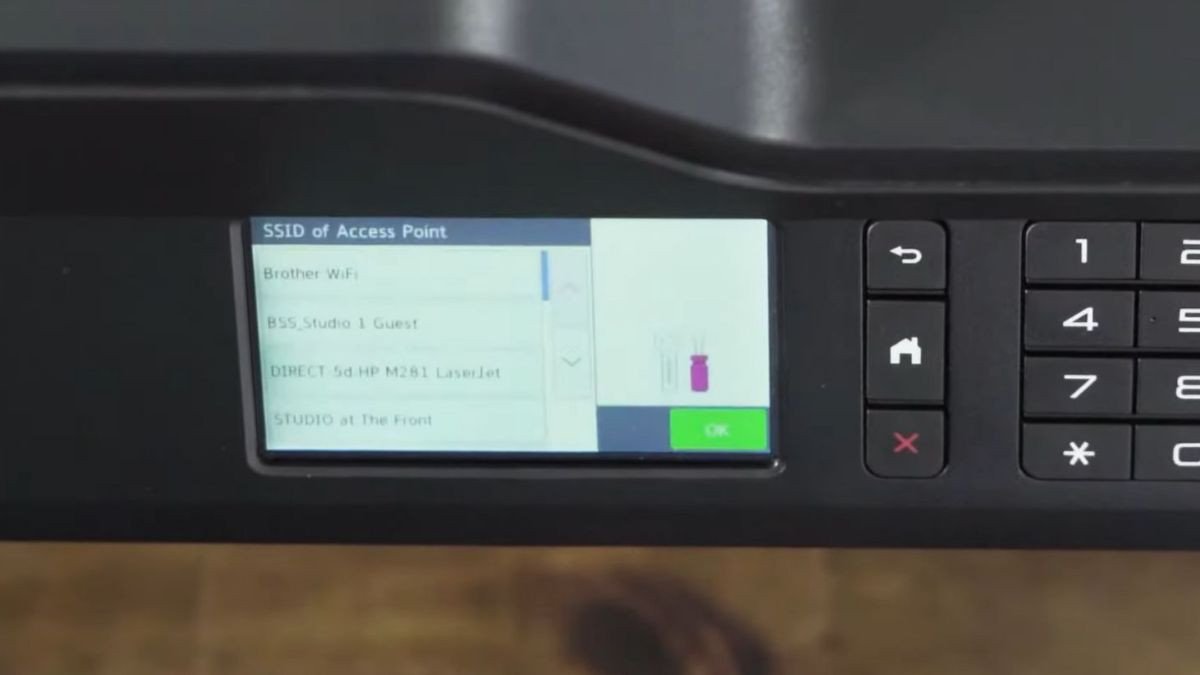 Chọn mạng Wi-Fi để kết nối máy in Brother
Nếu máy in không xuất hiện, bạn có thể cần chọn “The printer that I want isn’t listed” (Máy in tôi muốn không có trong danh sách) và sau đó chọn “Add a local printer or network printer with manual settings” (Thêm máy in cục bộ hoặc mạng với cài đặt thủ công), rồi nhấp “Next”. Chọn “Add a printer using a TCP/IP address or hostname” và nhập địa chỉ IP của máy in (có thể tìm thấy trên báo cáo mạng của máy in Brother). Sau khi cài đặt driver, nhấn “Finish” để hoàn tất.
Hướng Dẫn Kết Nối Máy In Brother Với Laptop Qua Cáp USB
Phương pháp kết nối máy in Brother với laptop qua cáp USB là một lựa chọn truyền thống và đáng tin cậy, đặc biệt khi không có mạng Wi-Fi hoặc bạn cần một kết nối ổn định nhất. Đầu tiên, hãy tắt nguồn máy in Brother và laptop của bạn. Sử dụng một cáp USB loại A sang loại B (thường đi kèm với máy in), cắm một đầu vào cổng USB trên máy in và đầu còn lại vào cổng USB trên laptop.
Sau khi kết nối cáp, bật nguồn máy in Brother trước, sau đó bật laptop. Hệ điều hành của laptop thường sẽ tự động phát hiện thiết bị mới và cố gắng cài đặt driver. Nếu quá trình này không tự động hoặc gặp lỗi, bạn cần cài đặt driver thủ công. Hãy sử dụng đĩa driver đi kèm hoặc tải driver mới nhất từ trang web chính thức của Brother, chọn phiên bản tương thích với hệ điều hành của bạn. Chạy tệp cài đặt driver và làm theo các hướng dẫn trên màn hình. Sau khi cài đặt hoàn tất, máy in Brother của bạn đã sẵn sàng để in từ laptop.
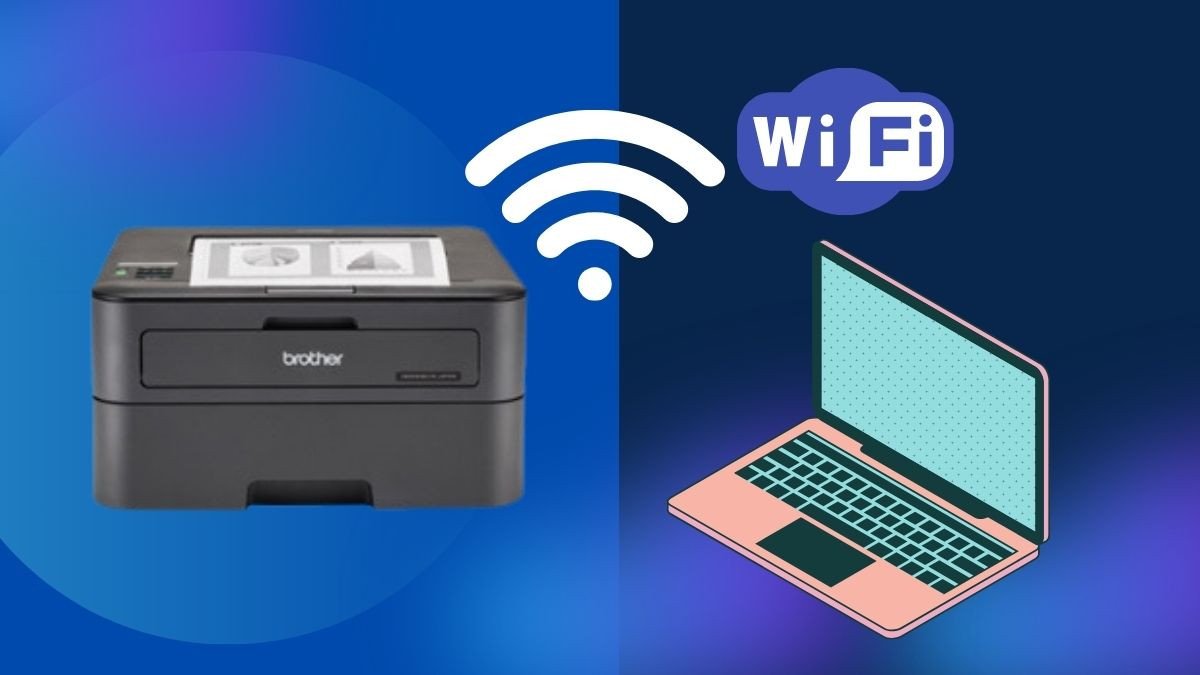 Kết nối máy in Brother với laptop qua USB
Khắc Phục Các Sự Cố Thường Gặp Khi Kết Nối
Khi kết nối máy in Brother với laptop, đôi khi bạn có thể gặp phải một số vấn đề. Một trong những sự cố phổ biến là máy in không được phát hiện. Trong trường hợp này, hãy kiểm tra lại tất cả các kết nối cáp (nếu dùng USB) hoặc đảm bảo cả máy in và laptop đều đang ở trên cùng một mạng Wi-Fi và có tín hiệu ổn định. Khởi động lại cả máy in và laptop cũng có thể giải quyết nhiều vấn đề tạm thời.
Nếu driver máy in bị lỗi hoặc thiếu, bạn sẽ không thể in được. Hãy gỡ cài đặt driver cũ khỏi laptop và cài đặt lại phiên bản driver mới nhất từ trang web của Brother. Đảm bảo bạn chọn đúng driver cho model máy in Brother và hệ điều hành của mình. Đôi khi, tường lửa trên laptop có thể chặn kết nối. Hãy tạm thời tắt tường lửa hoặc thêm máy in vào danh sách ngoại lệ trong cài đặt bảo mật. Trong trường hợp máy in báo lỗi “offline”, hãy vào phần cài đặt máy in trên laptop, chuột phải vào máy in Brother và bỏ chọn “Use printer offline” (Sử dụng máy in ngoại tuyến) nếu tùy chọn này đang được kích hoạt.
Những Lưu Ý Quan Trọng Khi Sử Dụng Máy In Brother
Để kéo dài tuổi thọ và duy trì hiệu suất in ấn tối ưu cho máy in Brother của bạn, việc tuân thủ một số lưu ý quan trọng là cần thiết. Đầu tiên, luôn ưu tiên sử dụng mực in chính hãng Brother. Mực in giả hoặc không tương thích có thể gây tắc nghẽn đầu phun, làm giảm chất lượng bản in và thậm chí làm hỏng các bộ phận bên trong máy.
Thứ hai, hãy chọn loại giấy in phù hợp với thông số kỹ thuật của máy. Tránh sử dụng giấy quá mỏng, quá dày, bị nhăn, ẩm ướt hoặc đã qua sử dụng, vì chúng có thể gây kẹt giấy hoặc làm bẩn các bộ phận của máy. Đặt máy in ở nơi khô ráo, thoáng mát, tránh ánh nắng trực tiếp và bụi bẩn. Việc thường xuyên vệ sinh đầu phun, khay giấy và các bộ phận khác theo hướng dẫn của nhà sản xuất cũng giúp duy trì hoạt động trơn tru. Cuối cùng, luôn kiểm tra và bổ sung mực in khi máy báo sắp hết để tránh làm cạn kiệt mực, điều này có thể ảnh hưởng đến chất lượng in và tuổi thọ đầu in.
Câu Hỏi Thường Gặp (FAQs)
Máy in Brother của tôi có thể kết nối với laptop qua Bluetooth không?
Hầu hết các mẫu máy in Brother phổ biến hiện nay không hỗ trợ kết nối trực tiếp qua Bluetooth. Các phương thức kết nối chính thường là Wi-Fi (không dây) hoặc cáp USB (có dây). Tuy nhiên, một số dòng máy in nhãn hoặc máy in di động chuyên dụng có thể có tính năng Bluetooth.
Tôi có cần cài đặt driver để kết nối máy in Brother với laptop không?
Có, việc cài đặt driver (trình điều khiển) là bắt buộc để laptop có thể giao tiếp và điều khiển máy in Brother một cách chính xác. Driver thường được cung cấp kèm theo máy in hoặc bạn có thể tải về từ trang web chính thức của Brother.
Làm thế nào để tìm địa chỉ IP của máy in Brother?
Bạn có thể tìm địa chỉ IP của máy in Brother bằng cách truy cập menu trên màn hình LCD của máy in, sau đó tìm mục “Network” (Mạng) hoặc “Wi-Fi” và chọn “Network Status” (Trạng thái mạng) hoặc “TCP/IP”. Một số máy in cũng có thể in ra bản báo cáo cấu hình mạng chứa địa chỉ IP.
Máy in Brother của tôi báo lỗi “Offline” trên laptop, tôi phải làm gì?
Lỗi “Offline” thường xảy ra khi máy in không thể giao tiếp với laptop. Hãy kiểm tra kết nối vật lý (cáp USB) hoặc kết nối Wi-Fi. Đảm bảo máy in đã bật và không có lỗi trên màn hình. Trên laptop, vào “Printers & scanners”, chuột phải vào máy in Brother và bỏ chọn “Use printer offline” nếu tùy chọn này đang được kích hoạt.
Có thể kết nối nhiều laptop với một máy in Brother qua Wi-Fi không?
Hoàn toàn có thể. Một trong những ưu điểm lớn của kết nối Wi-Fi là cho phép nhiều thiết bị (laptop, điện thoại, máy tính bảng) cùng kết nối và sử dụng một máy in Brother duy nhất trong cùng một mạng không dây.
Tôi nên chọn kết nối USB hay Wi-Fi cho máy in Brother?
Việc lựa chọn phụ thuộc vào nhu cầu của bạn. Kết nối USB mang lại sự ổn định và tốc độ cao, lý tưởng cho việc in ấn số lượng lớn từ một laptop cụ thể. Kết nối Wi-Fi cung cấp sự linh hoạt và tiện lợi, cho phép in từ xa và chia sẻ máy in cho nhiều thiết bị mà không cần cáp.
Tại sao máy in Brother của tôi in ra bản in kém chất lượng sau khi kết nối?
Chất lượng bản in kém có thể không liên quan trực tiếp đến việc kết nối máy in Brother với laptop. Các nguyên nhân phổ biến bao gồm: mực in sắp hết hoặc bị khô, đầu phun bị tắc, sử dụng mực không chính hãng, hoặc cài đặt chất lượng in thấp trên laptop. Hãy kiểm tra và khắc phục các vấn đề này.
Việc kết nối máy in Brother với laptop là một kỹ năng cần thiết giúp tối ưu hóa hiệu suất làm việc và học tập. Hy vọng rằng những hướng dẫn chi tiết từ Shop Bluetooth đã giúp bạn thực hiện thành công quá trình này. Với các bước đơn giản được trình bày, bạn giờ đây có thể dễ dàng tận dụng tối đa các tính năng của máy in Brother, mang lại trải nghiệm in ấn hiệu quả và tiện lợi hơn.
