
Trong kỷ nguyên số hóa hiện nay, việc đồng bộ giữa các thiết bị cá nhân trở nên vô cùng quan trọng. Đối với người dùng iPhone sở hữu laptop chạy Windows 11, nhu cầu kết nối iPhone với laptop Win 11 để tối ưu hóa công việc và giải trí là điều tất yếu. May mắn thay, Microsoft đã phát triển ứng dụng Phone Link, mang đến giải pháp kết nối liền mạch và hiệu quả, giúp bạn quản lý điện thoại ngay trên màn hình máy tính.
Phone Link: Cầu Nối Giữa iPhone và Windows 11
Microsoft đã chính thức mở rộng khả năng của ứng dụng Phone Link (trước đây là Your Phone) để hỗ trợ thiết bị iOS, đặc biệt là iPhone. Sự ra mắt này đánh dấu một bước tiến lớn, phá vỡ rào cản hệ điều hành và cho phép người dùng Apple tận hưởng những tiện ích đồng bộ vốn chỉ dành cho Android. Với Phone Link, trải nghiệm sử dụng đa thiết bị của bạn sẽ được nâng tầm đáng kể.
Lợi ích vượt trội khi đồng bộ iPhone với PC
Việc liên kết iPhone với máy tính Windows mang lại nhiều lợi ích thiết thực, giúp bạn làm việc hiệu quả hơn và không bỏ lỡ bất kỳ thông tin quan trọng nào. Bạn có thể dễ dàng xem và trả lời tin nhắn ngay trên màn hình máy tính, tránh việc phải liên tục chuyển đổi giữa hai thiết bị. Điều này đặc biệt hữu ích khi bạn đang tập trung vào một tác vụ trên laptop.
Ngoài ra, khả năng nhận và thực hiện cuộc gọi trực tiếp từ laptop cũng là một tính năng đáng giá. Bạn sẽ không cần phải rời mắt khỏi màn hình để nhấc máy, giúp duy trì sự tập trung. Trong tương lai, Microsoft dự kiến sẽ bổ sung thêm nhiều tính năng khác như quản lý ảnh hoặc đồng bộ thông báo ứng dụng, hứa hẹn một trải nghiệm tích hợp ngày càng sâu rộng giữa hai nền tảng.

Các Bước Chi Tiết Để Kết Nối iPhone Với Laptop Windows 11
Quy trình thiết lập kết nối giữa iPhone và laptop chạy Windows 11 bằng ứng dụng Phone Link khá đơn giản và trực quan. Chỉ với vài bước cơ bản, bạn có thể nhanh chóng tận hưởng những tính năng đồng bộ tiện lợi mà ứng dụng này mang lại. Hãy cùng tìm hiểu các bước thực hiện chi tiết để đảm bảo quá trình kết nối diễn ra suôn sẻ.
Chuẩn bị trước khi thiết lập
Để đảm bảo quá trình ghép nối iPhone với laptop Windows 11 diễn ra thuận lợi, bạn cần kiểm tra một số điều kiện tiên quyết. Máy tính của bạn cần chạy hệ điều hành Windows 11 phiên bản mới nhất, đồng thời iPhone cũng nên được cập nhật lên iOS 14 trở lên. Đảm bảo cả hai thiết bị đều kết nối với cùng một mạng Wi-Fi và có Bluetooth được bật sẽ giúp thiết lập kết nối nhanh chóng và ổn định hơn.
Hướng dẫn cài đặt và thiết lập ứng dụng Phone Link trên máy tính
Bước đầu tiên là cài đặt ứng dụng Phone Link trên laptop Windows 11 của bạn. Bạn có thể tìm thấy ứng dụng này trên Microsoft Store hoặc truy cập trực tiếp qua đường dẫn tải xuống chính thức. Sau khi cài đặt hoàn tất, hãy mở ứng dụng và chọn biểu tượng iPhone khi được hỏi về loại điện thoại mà bạn muốn kết nối. Quá trình này sẽ khởi tạo việc liên kết iPhone và máy tính Windows.
Ứng dụng Phone Link trên Windows sẽ hướng dẫn bạn từng bước, đảm bảo rằng mọi thiết lập ban đầu đều được thực hiện chính xác. Giao diện trực quan của ứng dụng giúp người dùng dễ dàng thao tác mà không gặp bất kỳ khó khăn nào. Bạn sẽ thấy một màn hình hiển thị sẵn sàng cho bước tiếp theo.
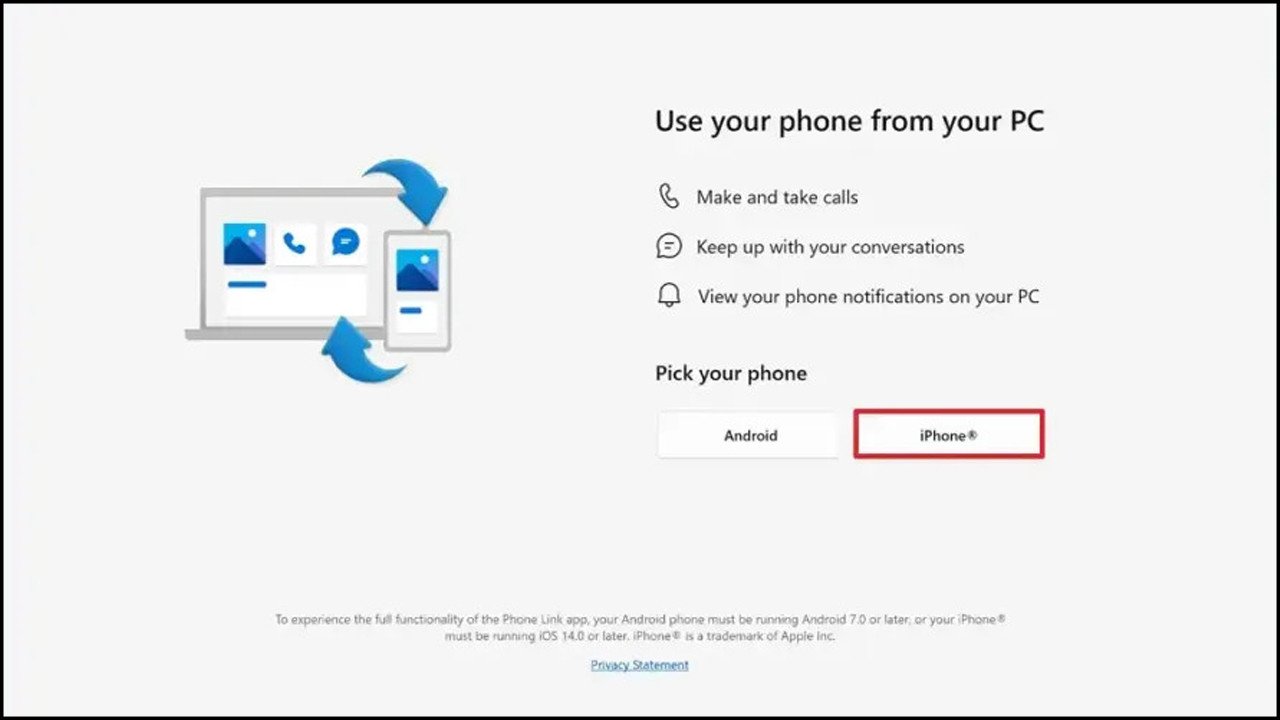 Giao diện ứng dụng Phone Link trên máy tính Windows 11, hiển thị tùy chọn kết nối iPhone
Hướng dẫn kết nối iPhone với ứng dụng Phone Link
Sau khi chọn iPhone trên ứng dụng Phone Link trên Windows, một mã QR sẽ xuất hiện trên màn hình laptop của bạn. Lúc này, hãy sử dụng camera của iPhone để quét mã QR đó. Thao tác này sẽ tự động đưa bạn đến trang tải ứng dụng Phone Link trên App Store của iPhone. Tải xuống và mở ứng dụng Phone Link trên điện thoại của bạn.
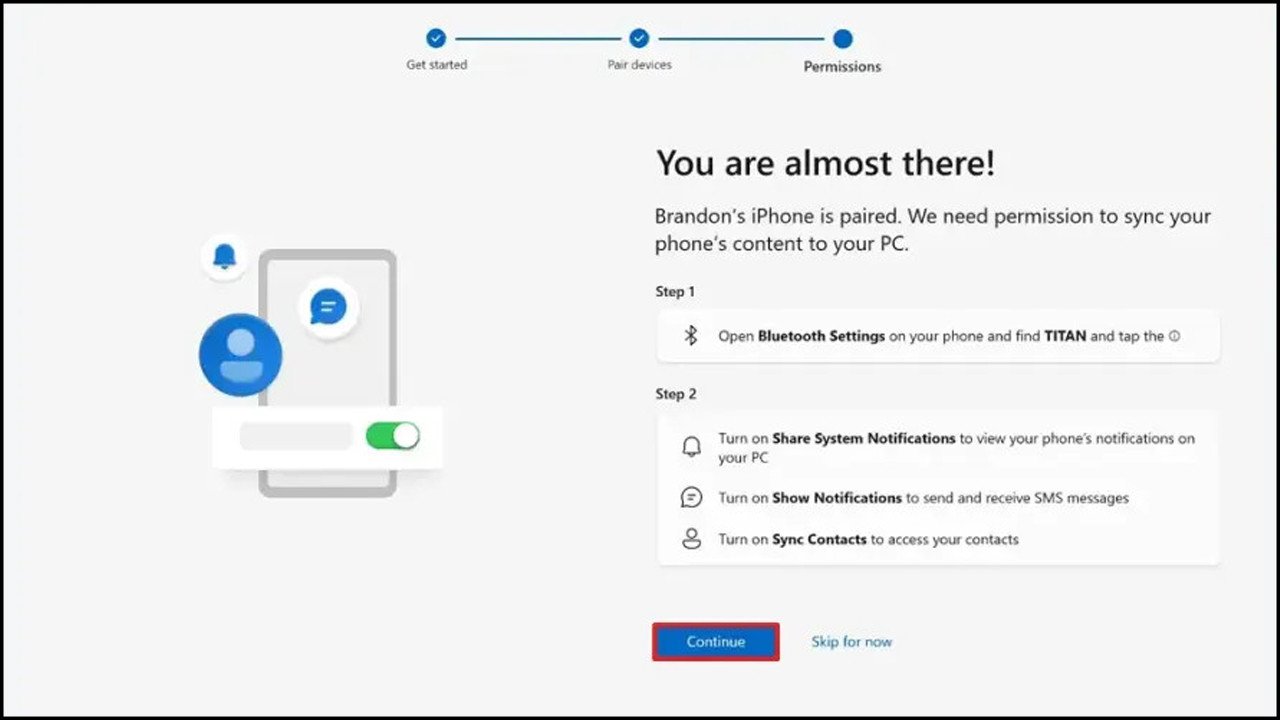
Trong ứng dụng Phone Link trên iPhone, bạn sẽ được yêu cầu nhập một mã liên kết hiển thị trên màn hình máy tính hoặc cho phép quét lại mã QR một lần nữa. Sau khi nhập mã hoặc quét thành công, nhấn vào “Continue” hoặc “Hoàn tất” để hoàn thành quá trình đồng bộ iPhone với Windows 11. Các quyền truy cập cần thiết sẽ được yêu cầu để đảm bảo tính năng hoạt động đầy đủ.
 Điện thoại iPhone đang quét mã QR trên màn hình laptop Windows 11 để liên kết iPhone với máy tính
Giải quyết vấn đề thường gặp khi liên kết iPhone và Windows 11
Mặc dù quá trình kết nối iPhone với laptop Win 11 thông qua Phone Link đã được tối ưu, đôi khi người dùng vẫn có thể gặp phải một số vấn đề nhỏ. Việc hiểu rõ nguyên nhân và cách khắc phục sẽ giúp bạn nhanh chóng giải quyết trục trặc và tiếp tục sử dụng tính năng đồng bộ một cách hiệu quả.
Lỗi kết nối hoặc không nhận thiết bị
Một trong những vấn đề phổ biến nhất là lỗi không thể kết nối hoặc máy tính không nhận diện được iPhone. Đầu tiên, hãy kiểm tra lại kết nối Bluetooth và Wi-Fi trên cả hai thiết bị, đảm bảo chúng đều đang hoạt động và kết nối với cùng một mạng. Đôi khi, việc khởi động lại ứng dụng Phone Link trên cả laptop và iPhone, hoặc thậm chí khởi động lại cả hai thiết bị, có thể khắc phục được lỗi. Đảm bảo rằng ứng dụng Phone Link trên cả hai nền tảng đã được cập nhật lên phiên bản mới nhất cũng là một yếu tố quan trọng để đảm bảo khả năng tương thích.
Bảo mật thông tin khi chia sẻ dữ liệu
Khi liên kết iPhone và máy tính Windows, vấn đề bảo mật thông tin cá nhân luôn được quan tâm. Microsoft đã tích hợp các biện pháp bảo mật để bảo vệ dữ liệu của bạn. Tuy nhiên, bạn nên luôn kiểm tra các quyền mà ứng dụng Phone Link yêu cầu trên iPhone, chỉ cấp những quyền cần thiết. Hạn chế sử dụng kết nối công cộng không bảo mật khi thực hiện đồng bộ hóa và đảm bảo laptop của bạn luôn được bảo vệ bằng mật khẩu mạnh hoặc các phương thức xác thực sinh trắc học.
Việc kết nối iPhone với laptop Win 11 qua ứng dụng Phone Link mở ra một kỷ nguyên mới về sự tiện lợi và hiệu quả công việc. Với những hướng dẫn chi tiết và cách khắc phục sự cố, bạn có thể dễ dàng thiết lập và quản lý iPhone ngay từ máy tính của mình. Hy vọng rằng qua bài viết này, bạn đã có đủ thông tin để tận dụng tối đa tính năng này. Hãy ghé thăm Shop Bluetooth để cập nhật thêm nhiều tin tức công nghệ hữu ích khác nhé!
Các câu hỏi thường gặp (FAQs)
- Phone Link có hỗ trợ tất cả các mẫu iPhone không?
Hiện tại, Phone Link hỗ trợ iPhone chạy iOS 14 trở lên. Hầu hết các mẫu iPhone ra mắt từ năm 2016 trở đi đều đáp ứng yêu cầu này. - Tôi cần phiên bản iOS và Windows nào để sử dụng Phone Link?
Bạn cần iPhone chạy iOS 14 trở lên và laptop chạy Windows 11. - Tại sao tôi không thể nhận cuộc gọi hoặc tin nhắn sau khi kết nối?
Hãy kiểm tra lại quyền truy cập thông báo, tin nhắn và cuộc gọi đã được cấp cho ứng dụng Phone Link trên iPhone. Đảm bảo Bluetooth trên cả hai thiết bị đang hoạt động và được kết nối. - Việc kết nối iPhone với laptop Win 11 có tốn pin iPhone không?
Việc duy trì kết nối Bluetooth và Wi-Fi có thể tiêu thụ một lượng pin nhỏ trên iPhone, nhưng mức độ ảnh hưởng không đáng kể so với việc sử dụng các ứng dụng nặng khác. - Có an toàn không khi chia sẻ dữ liệu cá nhân qua Phone Link?
Microsoft đã thiết kế Phone Link với các lớp bảo mật để bảo vệ dữ liệu. Tuy nhiên, bạn nên kiểm soát quyền truy cập và luôn đảm bảo máy tính của bạn được bảo mật. - Tôi có thể kết nối nhiều iPhone với một laptop Windows 11 không?
Hiện tại, Phone Link được thiết kế để kết nối một iPhone với một laptop Windows 11 tại một thời điểm. Để kết nối với một iPhone khác, bạn cần ngắt kết nối với thiết bị hiện tại. - Làm thế nào để ngắt kết nối iPhone khỏi laptop?
Bạn có thể ngắt kết nối trực tiếp từ ứng dụng Phone Link trên Windows bằng cách vào phần cài đặt hoặc gỡ bỏ thiết bị khỏi danh sách đã kết nối. Trên iPhone, bạn có thể xóa ứng dụng Phone Link hoặc thu hồi các quyền đã cấp.
