
Laptop đã trở thành một công cụ không thể thiếu trong cuộc sống hiện đại, từ công việc văn phòng đến học tập và giải trí. Tuy nhiên, đối với nhiều người lần đầu tiếp xúc với thiết bị này, việc hướng dẫn sử dụng laptop cho người mới bắt đầu là vô cùng cần thiết. Bài viết này sẽ cung cấp những kiến thức và thao tác cơ bản giúp bạn nhanh chóng làm quen và sử dụng laptop một cách hiệu quả nhất.
Tìm hiểu kiến thức cơ bản về Laptop
Trước khi bắt đầu sử dụng, việc nắm rõ những thông tin nền tảng về chiếc laptop của mình sẽ giúp bạn có cái nhìn tổng quan và dễ dàng thao tác hơn. Đây là bước đầu tiên và quan trọng nhất đối với người dùng laptop mới.
Các loại laptop phổ biến
Thị trường laptop hiện nay rất đa dạng với nhiều dòng sản phẩm phục vụ các nhu cầu khác nhau. Việc xác định loại laptop bạn đang sở hữu sẽ giúp bạn hiểu rõ hơn về khả năng và giới hạn của thiết bị. Ví dụ, laptop văn phòng thường ưu tiên sự mỏng nhẹ, thời lượng pin dài; laptop gaming được thiết kế với cấu hình mạnh mẽ, hệ thống tản nhiệt hiệu quả; trong khi laptop đồ họa cần card đồ họa chuyên dụng và màn hình chất lượng cao. Ngoài ra còn có các dòng ultrabook siêu mỏng nhẹ hay laptop 2-in-1 có khả năng xoay gập linh hoạt.

Thành phần cấu tạo chính của laptop
Mỗi chiếc laptop là sự kết hợp của nhiều linh kiện phức tạp, nhưng có một số thành phần cốt lõi mà người mới bắt đầu dùng laptop cần biết. CPU (Bộ xử lý trung tâm) là “bộ não” của máy, quyết định tốc độ xử lý các tác vụ. RAM (Bộ nhớ truy cập ngẫu nhiên) giúp máy thực hiện đa nhiệm mượt mà hơn. Ổ cứng (HDD hoặc SSD) là nơi lưu trữ dữ liệu, từ hệ điều hành đến các tệp cá nhân của bạn. Ngày nay, phần lớn laptop mới đều sử dụng SSD cho tốc độ khởi động và truy xuất dữ liệu vượt trội. Card đồ họa (GPU) chịu trách nhiệm xử lý hình ảnh, đặc biệt quan trọng cho các tác vụ đồ họa hoặc chơi game.
Hệ điều hành trên laptop
Hệ điều hành (OS) là phần mềm quản lý toàn bộ tài nguyên của laptop và giao tiếp với người dùng. Các hệ điều hành phổ biến nhất hiện nay là Windows, macOS và Linux. Mỗi hệ điều hành có giao diện, tính năng và cách thức hoạt động riêng biệt. Windows của Microsoft là phổ biến nhất, được sử dụng trên hầu hết các dòng laptop. macOS của Apple độc quyền trên các dòng MacBook với giao diện tối ưu và tính bảo mật cao. Linux là một hệ điều hành mã nguồn mở, thường được các lập trình viên hoặc người dùng chuyên biệt ưa chuộng.
Các thao tác cơ bản để sử dụng Laptop hiệu quả
Việc nắm vững các thao tác cơ bản sẽ giúp bạn tự tin hơn khi sử dụng laptop và khai thác tối đa tiềm năng của thiết bị.
Làm quen với bàn phím và các phím chức năng
Bàn phím laptop là công cụ nhập liệu chính và thiết yếu. Ngoài các phím chữ, số và ký tự thông thường, bàn phím còn có nhiều phím chức năng đặc biệt. Các phím từ F1 đến F12 thường kết hợp với phím Fn để điều chỉnh độ sáng màn hình, âm lượng, bật/tắt Wi-Fi, hoặc điều khiển media. Ví dụ, nhấn Fn + F5 (tùy dòng máy) có thể giảm độ sáng, giúp tiết kiệm pin. Việc hiểu rõ vị trí và chức năng của các phím này sẽ giúp người dùng mới làm quen với laptop thực hiện các tác vụ nhanh hơn.
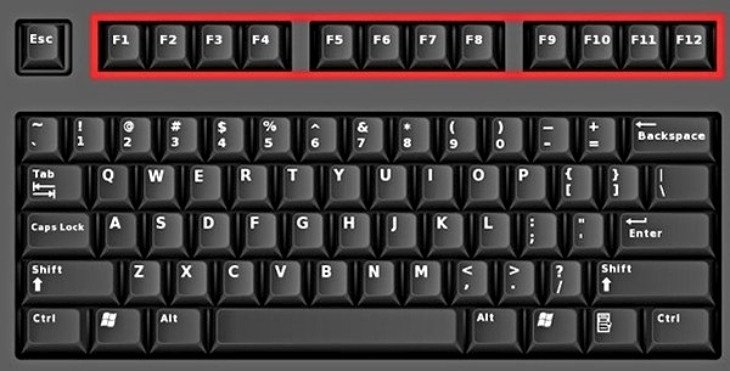 Bàn phím laptop và các phím chức năng
Ngoài ra, các phím như Esc để thoát hoặc hủy lệnh, Caps Lock để viết hoa, Enter để xuống dòng hoặc xác nhận, và Space Bar để tạo khoảng trắng là những phím bạn sẽ sử dụng rất thường xuyên. Các phím điều hướng (mũi tên lên, xuống, trái, phải), cùng với Home, End, Page Up, Page Down giúp di chuyển nhanh trong văn bản hoặc trang web. Thành thạo việc sử dụng các phím này là bước đầu tiên trong hướng dẫn sử dụng laptop cho người mới bắt đầu.
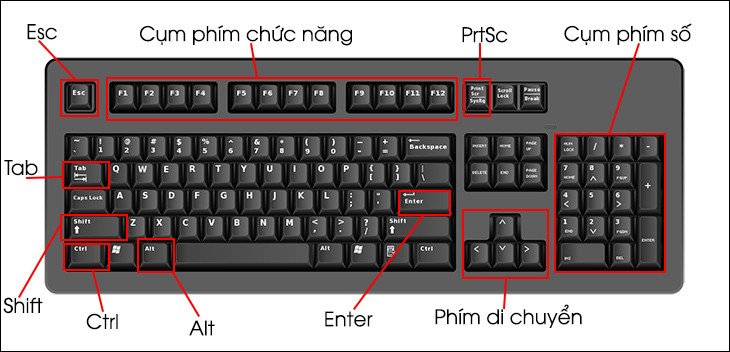 Các phím cơ bản trên bàn phím laptop
Hướng dẫn sử dụng Touchpad thay thế chuột
Touchpad (bàn di chuột cảm ứng) là một phần không thể thiếu trên laptop, hoạt động như một con chuột tích hợp. Bạn có thể di chuyển con trỏ bằng cách lướt ngón tay trên bề mặt touchpad. Các thao tác cơ bản bao gồm: nhấn một ngón để nhấp chuột trái, nhấn hai ngón để nhấp chuột phải, kéo hai ngón để cuộn trang, và chụm/tách hai ngón để phóng to/thu nhỏ. Đối với những người mới dùng laptop, việc luyện tập các cử chỉ này sẽ giúp bạn thao tác linh hoạt mà không cần đến chuột rời. Tuy nhiên, khi thực hiện các tác vụ đòi hỏi độ chính xác cao như chỉnh sửa ảnh hay chơi game, việc sử dụng chuột rời vẫn được khuyến nghị.
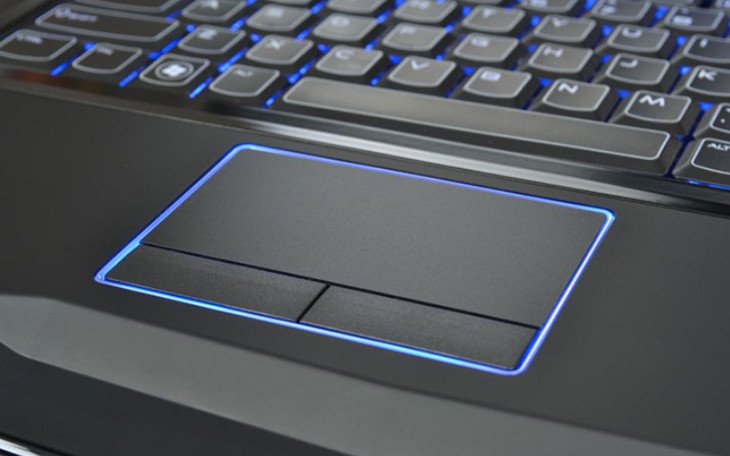 Thao tác trên Touchpad của laptop
Bật/Tắt và các chế độ nguồn trên Laptop
Việc bật/tắt laptop đúng cách là điều cơ bản mà người mới bắt đầu sử dụng laptop cần nắm rõ. Nút nguồn thường nằm ở góc trên bên phải hoặc bên cạnh của laptop, chỉ cần nhấn một lần để khởi động máy. Để tắt máy an toàn, bạn nên thực hiện qua menu Start (biểu tượng Windows ở góc dưới bên trái màn hình) -> Power -> Shutdown. Ngoài ra, bạn cũng có thể chọn Restart (khởi động lại) khi máy gặp trục trặc nhỏ hoặc Sleep (chế độ ngủ) để tạm dừng công việc mà không tắt hẳn máy. Chế độ Sleep giúp máy khởi động lại nhanh chóng khi bạn quay lại làm việc.
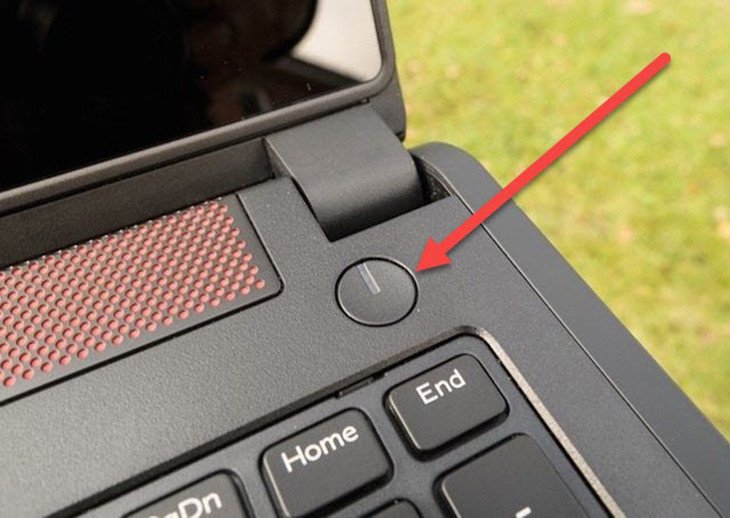 Cách bật tắt laptop cho người mới
Cách chụp màn hình trên laptop nhanh chóng
Chụp màn hình là một tính năng hữu ích khi bạn muốn lưu lại thông tin hoặc chia sẻ nội dung hiển thị trên màn hình. Cách đơn giản nhất cho người mới sử dụng laptop là nhấn phím PrtSc (Print Screen) trên bàn phím. Sau đó, bạn có thể dán (Ctrl + V) hình ảnh đã chụp vào các ứng dụng chỉnh sửa ảnh như Paint, Word, hoặc trực tiếp vào khung chat. Đối với Windows, công cụ Snipping Tool hoặc Snip & Sketch (có thể tìm bằng cách gõ “snip” vào ô tìm kiếm) cung cấp nhiều tùy chọn chụp màn hình linh hoạt hơn, cho phép bạn cắt chọn một khu vực cụ thể trên màn hình.
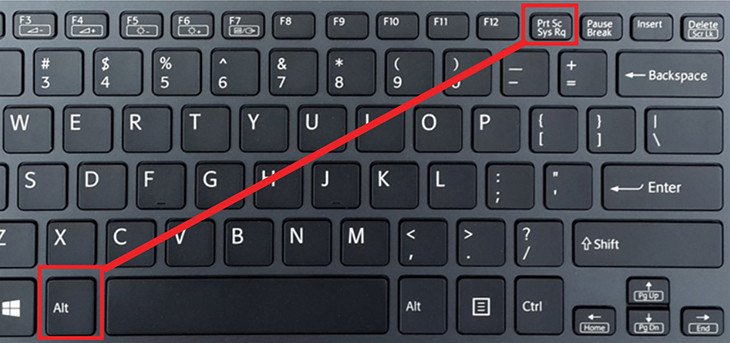 Chụp màn hình laptop dễ dàng
Sử dụng Camera (Webcam) và Microphone tích hợp
Hầu hết các mẫu laptop hiện đại đều tích hợp webcam và microphone, rất tiện lợi cho các cuộc gọi video, học trực tuyến hoặc họp online. Để sử dụng camera, bạn có thể tìm kiếm “Camera” trong ô tìm kiếm của Windows hoặc macOS để mở ứng dụng camera mặc định. Quan trọng hơn, bạn cần đảm bảo rằng các ứng dụng bạn muốn sử dụng camera và microphone (ví dụ: Zoom, Google Meet, Skype) đã được cấp quyền truy cập trong cài đặt quyền riêng tư của hệ điều hành. Điều này giúp bảo vệ thông tin cá nhân của bạn.
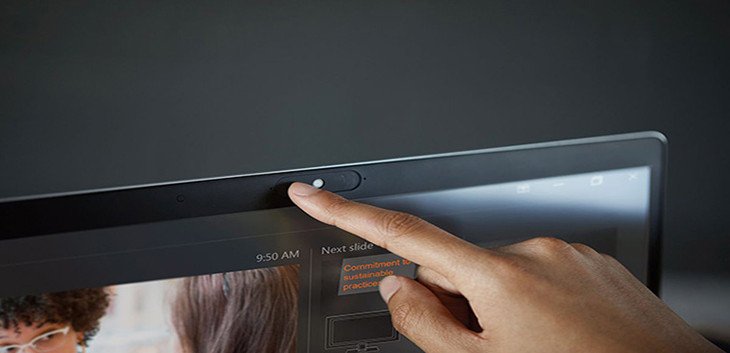 Sử dụng camera laptop cho người mới
Quản lý pin và tối ưu hóa thời lượng sử dụng laptop
Tuổi thọ pin là một yếu tố quan trọng ảnh hưởng đến trải nghiệm sử dụng laptop, đặc biệt là khi di chuyển. Việc sạc và sử dụng pin đúng cách sẽ giúp kéo dài tuổi thọ của viên pin đáng kể. Đối với 3 lần sạc đầu tiên, bạn nên sử dụng máy cho đến khi pin cạn và tự tắt, sau đó để máy nguội khoảng 30-45 phút rồi cắm sạc liên tục từ 5-8 tiếng. Sau giai đoạn này, bạn có thể sạc và xả bình thường, nhưng tránh để pin cạn kiệt hoàn toàn thường xuyên hoặc để máy sập nguồn đột ngột.
Để tối ưu hóa thời lượng pin, bạn có thể điều chỉnh các cài đặt nguồn trong hệ điều hành, ví dụ như chọn chế độ “Power Saver” khi không cần hiệu năng cao. Giảm độ sáng màn hình, tắt các ứng dụng chạy nền không cần thiết và ngắt kết nối các thiết bị ngoại vi Bluetooth hoặc USB khi không sử dụng cũng góp phần tiết kiệm năng lượng. Một lưu ý quan trọng khác là không nên tháo pin và sử dụng nguồn điện trực tiếp liên tục trong thời gian dài, vì điều này có thể ảnh hưởng đến tuổi thọ của mạch điện bên trong.
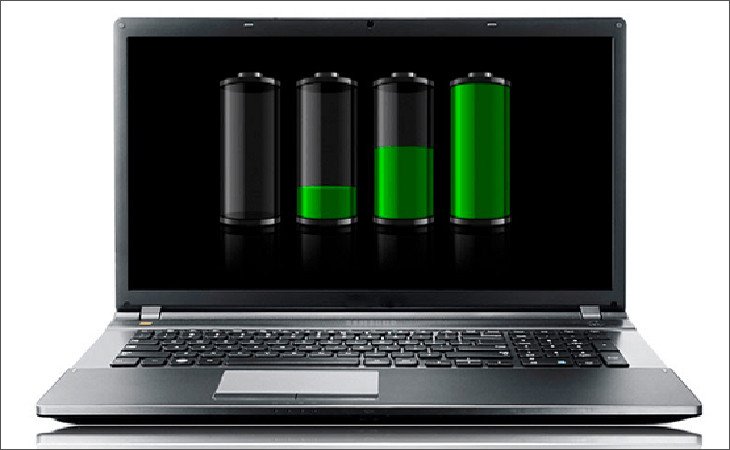 Mẹo sử dụng pin laptop bền bỉ
Cài đặt và quản lý ứng dụng trên laptop
Việc cài đặt và quản lý các phần mềm, ứng dụng là một phần thiết yếu khi sử dụng laptop. Đối với người mới bắt đầu, hãy ưu tiên tải và cài đặt ứng dụng từ các nguồn đáng tin cậy như Microsoft Store (đối với Windows) hoặc trang web chính thức của nhà phát triển. Tránh tải từ các trang web không rõ nguồn gốc để giảm thiểu rủi ro dính virus hoặc phần mềm độc hại.
Luôn cài đặt một phần mềm diệt virus đáng tin cậy và cập nhật nó thường xuyên để bảo vệ laptop khỏi các mối đe dọa trực tuyến. Khi không còn nhu cầu sử dụng một ứng dụng nào đó, hãy gỡ bỏ nó để giải phóng dung lượng ổ cứng và giúp máy chạy mượt mà hơn. Bạn có thể gỡ cài đặt thông qua phần “Apps & features” trong Cài đặt của Windows.
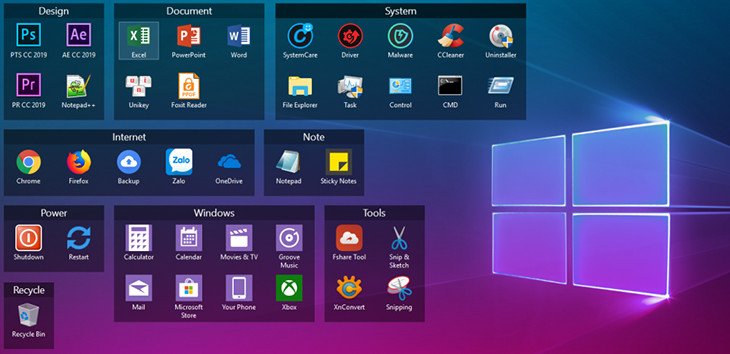 Các ứng dụng cơ bản trên laptop
Bảo quản và vệ sinh laptop đúng cách
Laptop là một thiết bị điện tử nhạy cảm, vì vậy việc bảo quản và vệ sinh đúng cách sẽ kéo dài tuổi thọ và hiệu suất của máy. Luôn giữ laptop ở nơi khô ráo, thoáng mát, tránh ánh nắng trực tiếp và môi trường có độ ẩm cao. Bụi bẩn là kẻ thù số một của các linh kiện bên trong, do đó hãy thường xuyên vệ sinh bàn phím, màn hình và các khe tản nhiệt bằng dụng cụ chuyên dụng. Một nghiên cứu cho thấy, nhiệt độ cao do bụi bẩn tích tụ có thể làm giảm tuổi thọ pin laptop tới 20-30% trong vòng 1-2 năm.
Khi sử dụng, hãy đặt laptop trên các bề mặt phẳng, chắc chắn để các khe tản nhiệt không bị che chắn. Tránh đặt máy trên chăn, gối vì chúng sẽ cản trở quá trình tản nhiệt, khiến máy nóng lên nhanh chóng và giảm hiệu năng. Hạn chế vừa sử dụng vừa di chuyển laptop để tránh va đập, rơi vỡ. Việc đầu tư một chiếc túi chống sốc hoặc balo chuyên dụng cũng là một cách bảo vệ laptop hiệu quả.
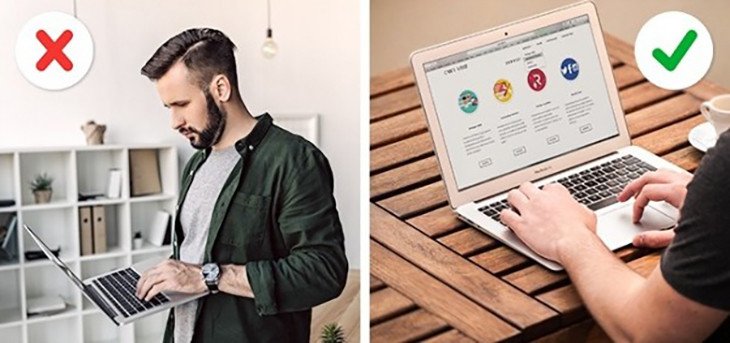 Bảo quản laptop hiệu quả
Kết nối và truy cập Internet trên laptop
Để tận dụng tối đa laptop, bạn cần biết cách kết nối nó với thế giới bên ngoài. Kết nối Wi-Fi là phổ biến nhất để truy cập Internet. Bạn chỉ cần nhấp vào biểu tượng mạng ở góc dưới bên phải màn hình, chọn mạng Wi-Fi mong muốn, nhập mật khẩu và kết nối. Đối với kết nối dây (Ethernet), cắm cáp mạng vào cổng LAN của laptop và mạng sẽ tự động được thiết lập.
Laptop cũng hỗ trợ kết nối với nhiều thiết bị ngoại vi khác thông qua các cổng USB, HDMI, hoặc Bluetooth. Ví dụ, bạn có thể kết nối chuột, bàn phím rời, tai nghe Bluetooth, hoặc màn hình phụ để mở rộng không gian làm việc. Đối với kết nối Bluetooth, bạn cần bật tính năng này trên laptop và thiết bị muốn kết nối, sau đó tìm kiếm và ghép đôi chúng trong cài đặt Bluetooth của máy.
Khắc phục sự cố cơ bản khi sử dụng laptop
Mặc dù việc hướng dẫn sử dụng laptop cho người mới bắt đầu đã bao gồm nhiều mẹo, nhưng đôi khi laptop vẫn có thể gặp phải các sự cố nhỏ. Nếu máy tính của bạn đột nhiên chạy chậm, bị treo, hoặc không kết nối được Internet, hãy thử các bước khắc phục cơ bản sau:
Đầu tiên, hãy khởi động lại laptop. Đôi khi, việc này có thể giải quyết hầu hết các vấn đề nhỏ. Kiểm tra lại tất cả các dây cáp và kết nối (nguồn điện, cáp mạng, thiết bị USB) để đảm bảo chúng không bị lỏng. Nếu gặp vấn đề với Internet, thử khởi động lại modem/router Wi-Fi của bạn. Trong trường hợp máy quá nóng, hãy tắt máy và để nguội, sau đó kiểm tra xem các khe tản nhiệt có bị vật cản che khuất không. Nếu các sự cố phức tạp hơn, bạn có thể tìm kiếm giải pháp trên mạng hoặc đưa máy đến trung tâm bảo hành để được hỗ trợ.
Câu hỏi thường gặp (FAQs) về sử dụng laptop cho người mới bắt đầu
-
Làm thế nào để kết nối laptop với Wi-Fi?
Bạn nhấp vào biểu tượng Wi-Fi ở góc dưới bên phải màn hình (Windows) hoặc góc trên bên phải (macOS), chọn mạng Wi-Fi muốn kết nối, nhập mật khẩu và nhấn “Connect”. -
Tôi nên sạc pin laptop như thế nào để bền nhất?
Trong 3 lần sạc đầu tiên, hãy sạc đầy 100%, dùng cạn pin rồi sạc lại 5-8 tiếng. Sau đó, không cần dùng cạn hoàn toàn, tránh để pin dưới 20% và hạn chế sập nguồn. Có thể cắm sạc khi sử dụng nếu cần. -
Làm sao để biết laptop của tôi có bị virus không?
Các dấu hiệu phổ biến bao gồm máy chạy chậm bất thường, xuất hiện quảng cáo lạ, file bị khóa hoặc biến mất, các ứng dụng tự động mở. Nên cài đặt phần mềm diệt virus và quét thường xuyên. -
Tôi có cần cài đặt phần mềm diệt virus không?
Có, việc cài đặt phần mềm diệt virus là rất quan trọng để bảo vệ laptop của bạn khỏi các mối đe dọa an ninh mạng. -
Làm cách nào để chuyển đổi nhanh giữa các ứng dụng đang mở?
Bạn có thể sử dụng tổ hợp phím Alt + Tab (Windows) hoặc Command + Tab (macOS) để chuyển đổi nhanh chóng giữa các cửa sổ ứng dụng. -
Tại sao laptop của tôi chạy chậm và tôi có thể làm gì?
Laptop chạy chậm có thể do nhiều nguyên nhân: quá nhiều ứng dụng chạy nền, ổ cứng đầy, virus, hoặc phần cứng cũ. Bạn có thể thử đóng các ứng dụng không cần thiết, gỡ cài đặt các phần mềm ít dùng, quét virus, hoặc nâng cấp RAM / SSD nếu cần. -
Tôi có nên để laptop cắm sạc liên tục không?
Không nên để laptop cắm sạc liên tục 24/7. Điều này có thể làm giảm tuổi thọ pin theo thời gian. Tốt nhất là rút sạc khi pin đầy và cắm lại khi pin xuống mức thấp (khoảng 20-30%). -
Làm thế nào để cập nhật phần mềm và hệ điều hành cho laptop?
Trên Windows, bạn vào Settings > Update & Security > Windows Update. Trên macOS, vào System Preferences > Software Update. Luôn cập nhật để đảm bảo bảo mật và hiệu suất tốt nhất. -
Camera laptop không hoạt động thì làm sao?
Kiểm tra xem camera có bị che chắn không. Đảm bảo ứng dụng được cấp quyền truy cập camera trong cài đặt quyền riêng tư. Thử khởi động lại laptop. Nếu vẫn không được, kiểm tra driver camera trong Device Manager (Windows). -
Sự khác biệt giữa Shutdown, Restart và Sleep là gì?
Shutdown là tắt hoàn toàn laptop. Restart là tắt máy rồi tự động bật lại, giúp làm mới hệ thống. Sleep là đưa máy vào trạng thái tiêu thụ ít điện năng, giữ nguyên công việc đang dang dở để bạn có thể tiếp tục nhanh chóng.
Hy vọng với những hướng dẫn sử dụng laptop cho người mới bắt đầu chi tiết này, bạn sẽ tự tin hơn trong việc làm quen và vận hành thiết bị của mình. Việc thực hành thường xuyên sẽ giúp bạn thành thạo mọi thao tác. Nếu bạn quan tâm đến các thiết bị công nghệ hoặc phụ kiện Bluetooth, hãy truy cập Shop Bluetooth để tìm hiểu thêm thông tin hữu ích nhé.
