
CapCut đã trở thành một công cụ chỉnh sửa video không thể thiếu đối với các content creator, đặc biệt là những ai thường xuyên đăng tải nội dung lên TikTok. Với sự tiện lợi và đa dạng tính năng trên di động, nhu cầu sử dụng CapCut trên laptop ngày càng tăng cao. Bài viết này của Shop Bluetooth sẽ hướng dẫn sử dụng CapCut trên laptop phiên bản quốc tế, giúp bạn khai thác tối đa tiềm năng của ứng dụng này để tạo ra những video ấn tượng và chuyên nghiệp.
Lợi Ích Vượt Trội Khi Chỉnh Sửa Video Với CapCut PC
CapCut trên máy tính mang lại nhiều ưu điểm đáng kể so với phiên bản di động. Màn hình lớn hơn giúp bạn có cái nhìn tổng quan tốt hơn về toàn bộ dự án, dễ dàng sắp xếp các layer video, âm thanh và hiệu ứng một cách chính xác. Điều này đặc biệt hữu ích khi bạn làm việc với các dự án phức tạp, đòi hỏi sự tỉ mỉ cao trong từng khung hình và chi tiết nhỏ nhất. Khả năng xử lý mạnh mẽ của laptop cũng đảm bảo trải nghiệm chỉnh sửa video mượt mà, giảm thiểu độ trễ và giật lag, ngay cả khi làm việc với các tệp video chất lượng cao như 4K hoặc nhiều lớp phủ.
Ngoài ra, việc sử dụng CapCut trên laptop cho phép bạn tận dụng tối đa lợi thế của bàn phím và chuột, mang lại thao tác nhanh chóng và chính xác hơn đáng kể. Các phím tắt tiện lợi giúp tăng tốc quy trình làm việc, từ cắt ghép video, thêm văn bản cho đến điều chỉnh các thông số phức tạp. Bạn không cần phải phụ thuộc vào các ứng dụng giả lập Android như BlueStacks CapCut nữa, vì CapCut PC đã có phiên bản quốc tế được tối ưu hóa đặc biệt cho máy tính xách tay. Điều này giúp bạn truy cập trực tiếp các tính năng CapCut máy tính một cách dễ dàng, hiệu quả và tối ưu nhất cho công việc sáng tạo của mình.
Hướng Dẫn Tải Và Cài Đặt CapCut Trên Laptop
Để bắt đầu hành trình hướng dẫn sử dụng CapCut trên laptop, bước đầu tiên và quan trọng nhất là tải và cài đặt ứng dụng về thiết bị của bạn. Bạn có thể dễ dàng truy cập trang web chính thức của CapCut để tìm phiên bản phù hợp dành cho hệ điều hành Windows hoặc macOS. Đây là phiên bản quốc tế được phát triển chính thức, thiết kế đặc biệt để mang lại trải nghiệm chỉnh sửa video tốt nhất trên máy tính. Việc này giúp loại bỏ hoàn toàn nhu cầu sử dụng các trình giả lập Android phức tạp, vốn thường tiêu tốn tài nguyên hệ thống và không ổn định.

Sau khi tải về tệp cài đặt (thường là một tệp .exe cho Windows hoặc .dmg cho macOS), bạn chỉ cần mở nó và làm theo các bước hướng dẫn đơn giản trên màn hình. Quy trình cài đặt thường chỉ mất vài phút, tùy thuộc vào tốc độ xử lý của máy tính và kết nối internet của bạn. Hãy đảm bảo bạn đọc kỹ và đồng ý với các điều khoản sử dụng để hoàn tất quá trình cài đặt một cách suôn sẻ và không gặp trục trặc. Khi cài đặt xong, một biểu tượng CapCut sẽ xuất hiện trên màn hình desktop, sẵn sàng để bạn khám phá thế giới chỉnh sửa video chuyên nghiệp ngay trên laptop của mình.
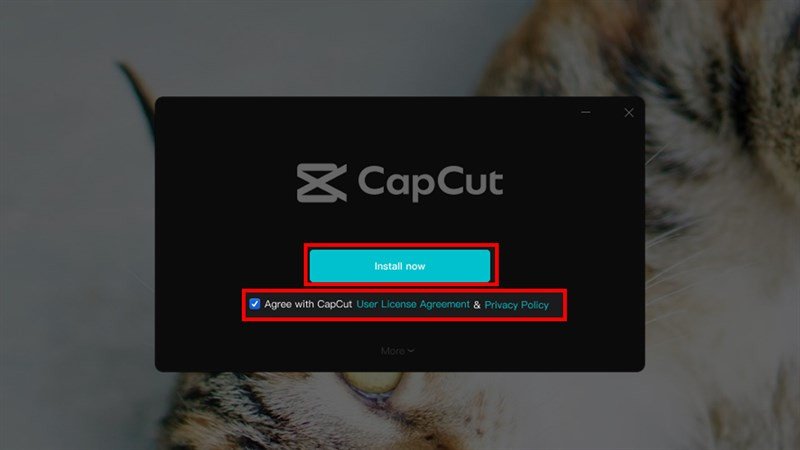 Màn hình cài đặt CapCut trên máy tính Windows
Với CapCut PC được cài đặt thành công, bạn có thể nhanh chóng khởi động ứng dụng. Màn hình chào mừng sẽ xuất hiện, xác nhận quá trình cài đặt đã hoàn tất. Một nút “Start now” sẽ hiển thị rõ ràng, mời bạn bắt đầu trải nghiệm công cụ chỉnh sửa video mạnh mẽ này. Nhấp vào nút đó để tiến vào giao diện làm việc chính và bắt đầu tạo dựng những tác phẩm video độc đáo của riêng mình. Đây là nền tảng vững chắc để bạn tiếp tục tìm hiểu sâu hơn về cách sử dụng CapCut trên laptop.
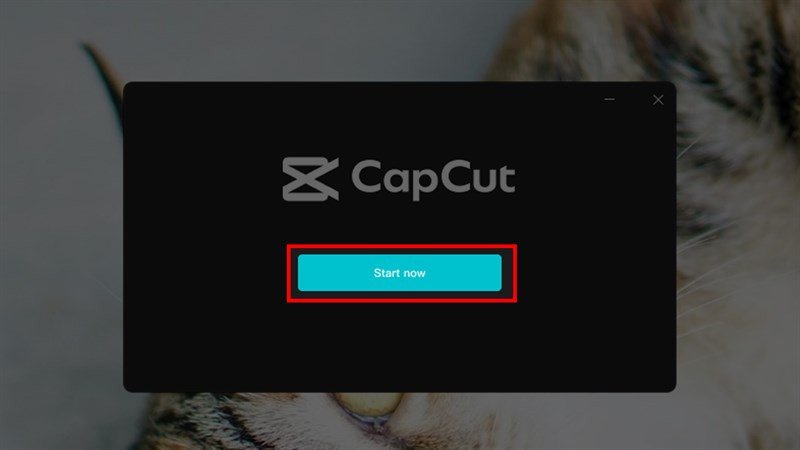 Hoàn tất cài đặt CapCut và nút Start now để bắt đầu chỉnh sửa
Khám Phá Giao Diện Và Bắt Đầu Dự Án Mới Với CapCut
Khi khởi chạy CapCut lần đầu tiên, bạn sẽ được chào đón bởi một giao diện trực quan, thân thiện và cực kỳ dễ dàng làm quen, ngay cả với những người mới bắt đầu chỉnh sửa video. Để bắt đầu edit video của mình, bạn cần tạo một dự án mới bằng cách nhấp vào “Start creating”. Thao tác này sẽ mở ra không gian làm việc chính, nơi mọi thao tác cắt ghép, điều chỉnh và sáng tạo nội dung sẽ diễn ra. Giao diện được thiết kế khoa học, giúp người dùng dễ dàng tìm thấy các công cụ cần thiết, từ nhập liệu đến xuất bản sản phẩm cuối cùng một cách liền mạch.
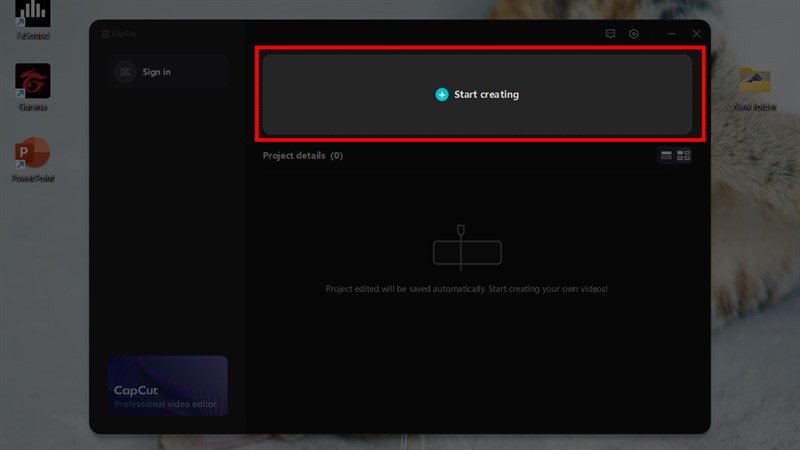 Giao diện khởi động CapCut với tùy chọn tạo dự án mới
Sau khi tạo dự án, bước tiếp theo là nhập các tệp đa phương tiện (hình ảnh, video, âm thanh) vào CapCut. Bạn có thể thực hiện việc này bằng cách kéo và thả trực tiếp từ thư mục trên máy tính của mình hoặc sử dụng nút “Import” được đặt ở góc trên bên trái của giao diện. Thao tác CapCut này vô cùng đơn giản và nhanh chóng, giúp bạn đưa tất cả nguyên liệu cần thiết vào Media Pool để bắt đầu quá trình sáng tạo trên Timeline. CapCut hỗ trợ nhiều định dạng tệp khác nhau, mang lại sự linh hoạt tối đa cho người dùng khi sử dụng CapCut trên laptop.
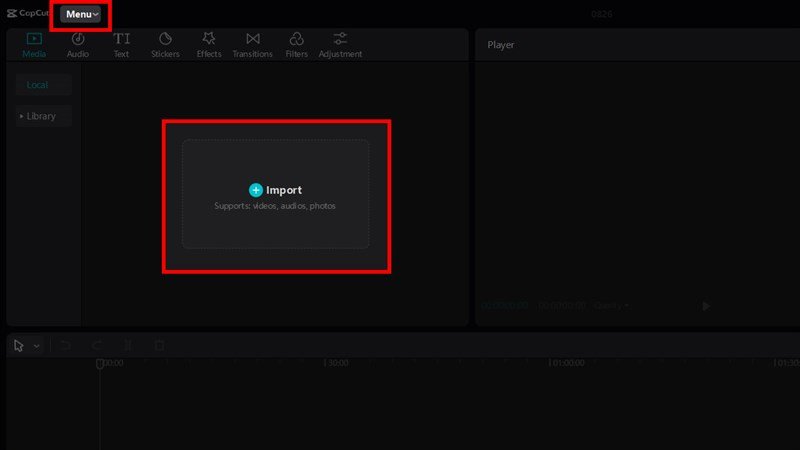 Thao tác Import media vào CapCut để bắt đầu chỉnh sửa video trên laptop
Giao diện chỉnh sửa CapCut được phân chia thành các khu vực rõ ràng với các chức năng cụ thể. Phía trên bên trái là Media Pool, nơi chứa tất cả các tệp đã nhập của bạn và các tùy chọn chỉnh sửa. Bên cạnh đó là các tab chức năng như Audio, Text, Stickers, Effects, Transitions và Filters, cung cấp vô số tài nguyên để làm phong phú thêm video. Ở trung tâm là cửa sổ Preview, giúp bạn xem trước những thay đổi và hiệu ứng được áp dụng theo thời gian thực. Cuối cùng, phần quan trọng nhất là Timeline ở phía dưới, nơi bạn thực hiện mọi thao tác cắt ghép, điều chỉnh thời lượng, sắp xếp các lớp nội dung và tinh chỉnh từng chi tiết của video.
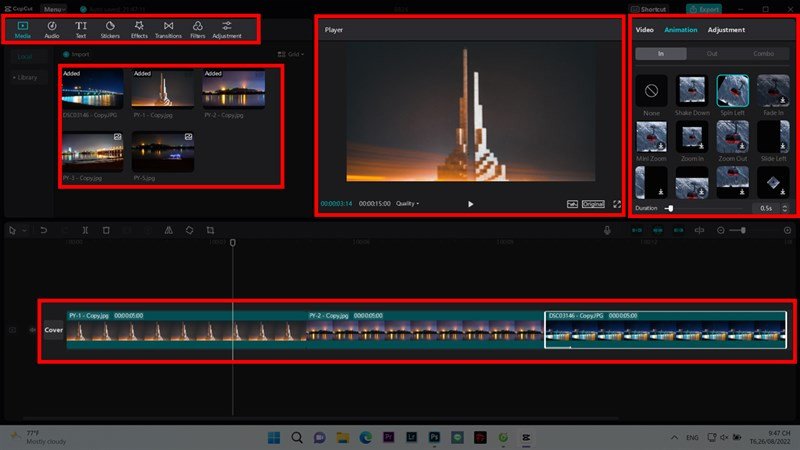 Tổng quan giao diện chỉnh sửa video của CapCut trên laptop
Các Bước Chỉnh Sửa Video Cơ Bản Đến Nâng Cao Với CapCut
Cắt Ghép, Nối Video Và Điều Chỉnh Thời Lượng
Để thực hiện cắt ghép video trên CapCut, bạn chỉ cần kéo thả các clip từ Media Pool xuống Timeline ở phía dưới. Sử dụng công cụ chia (Split) để cắt đoạn video không mong muốn và dễ dàng xóa bỏ chúng. Bạn có thể điều chỉnh độ dài của từng clip bằng cách kéo các cạnh của chúng trên Timeline. Phần mềm cắt ghép video CapCut còn cho phép bạn sắp xếp lại thứ tự các clip một cách linh hoạt, tạo nên một câu chuyện mạch lạc và hấp dẫn. Các thao tác này được tối ưu hóa cho laptop, mang lại sự chính xác cao.
Thêm Hiệu Ứng, Chuyển Tiếp Và Bộ Lọc Sáng Tạo
CapCut nổi tiếng với thư viện hiệu ứng và chuyển tiếp phong phú, đa dạng. Từ các hiệu ứng động bắt mắt như Glitch, Shake cho đến những chuyển cảnh mượt mà như Fade, Blur, bạn có thể biến video của mình trở nên sống động và thu hút hơn rất nhiều. Kéo và thả hiệu ứng hoặc chuyển tiếp vào vị trí mong muốn trên Timeline, giữa các clip hoặc áp dụng trực tiếp lên một clip cụ thể. Ngoài ra, các bộ lọc màu đa dạng giúp bạn thay đổi tâm trạng và phong cách của video chỉ với vài cú nhấp chuột, tăng cường tính thẩm mỹ và cảm xúc cho tác phẩm của mình khi hướng dẫn sử dụng CapCut trên laptop.
Chèn Âm Thanh Và Văn Bản Sáng Tạo
Âm thanh đóng vai trò cực kỳ quan trọng trong việc tạo cảm xúc và tăng sự thu hút cho video. CapCut cung cấp một thư viện nhạc miễn phí bản quyền lớn với nhiều thể loại khác nhau, hoặc bạn cũng có thể nhập nhạc của riêng mình từ máy tính. Tương tự, việc thêm văn bản, phụ đề và tiêu đề cũng rất đơn giản. CapCut có hàng trăm phông chữ và kiểu chữ đẹp mắt, cho phép bạn tùy chỉnh kích thước, màu sắc, vị trí, hiệu ứng động và thời lượng hiển thị cho văn bản, giúp làm nổi bật thông điệp bạn muốn truyền tải một cách hiệu quả.
Nâng Cao Chất Lượng Video Với Các Tính Năng Chuyên Sâu
CapCut trên laptop không chỉ dừng lại ở các công cụ cơ bản mà còn cung cấp nhiều tính năng nâng cao, giúp bạn tạo ra những video chuyên nghiệp hơn. Bạn có thể khám phá tính năng Keyframe Animation để tạo chuyển động mượt mà cho đối tượng, sử dụng công cụ Green Screen (Chroma Key) để xóa phông nền, hoặc áp dụng Stabilization để làm mượt các cảnh quay rung lắc. Ngoài ra, điều chỉnh tốc độ video với Speed Ramps và sử dụng các mẫu CapCut có sẵn cũng là những cách tuyệt vời để nâng cao chất lượng sản phẩm của bạn.
Xuất Video Hoàn Chỉnh Từ CapCut Trên Laptop
Sau khi đã hoàn tất quá trình edit video và ưng ý với thành quả sáng tạo của mình, bước cuối cùng là xuất bản video để lưu về máy tính hoặc chia sẻ lên các nền tảng khác. Bạn sẽ tìm thấy tùy chọn “Export” trong menu “File” (thường ở góc trên bên trái) hoặc một nút xuất bản rõ ràng trên giao diện làm việc của CapCut. Quá trình này cho phép bạn lưu video vào máy tính xách tay của mình với các cài đặt chất lượng và định dạng mong muốn, đảm bảo video hiển thị tốt nhất trên mọi thiết bị.
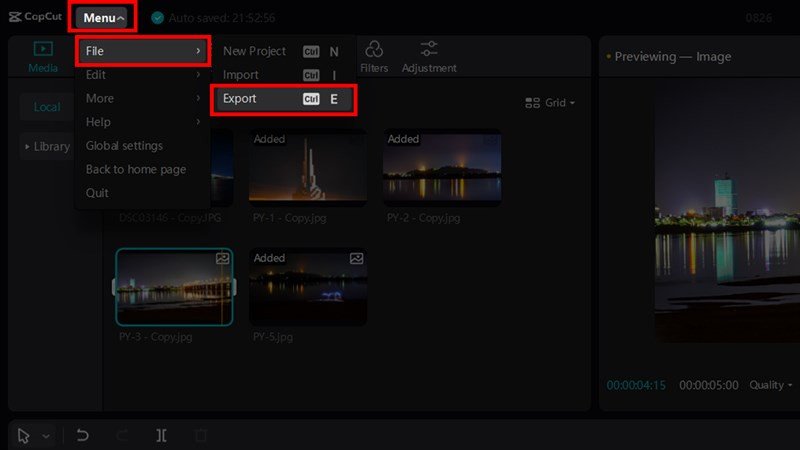 Menu Export trong CapCut để xuất video đã chỉnh sửa từ laptop
Trong cửa sổ xuất video, bạn có thể tùy chỉnh các thông số quan trọng như độ phân giải (ví dụ: 720p, 1080p, 4K), tốc độ khung hình (frame rate), và định dạng tệp (ví dụ: MP4). CapCut cũng cung cấp tùy chọn xóa watermark, giúp video của bạn trông chuyên nghiệp và không bị dính logo của ứng dụng. Chọn vị trí lưu trữ trên laptop của bạn và nhấp vào “Export” để bắt đầu quá trình render. Thời gian xuất video sẽ phụ thuộc vào độ dài, độ phức tạp của dự án, các hiệu ứng được áp dụng và cấu hình máy tính xách tay của bạn.
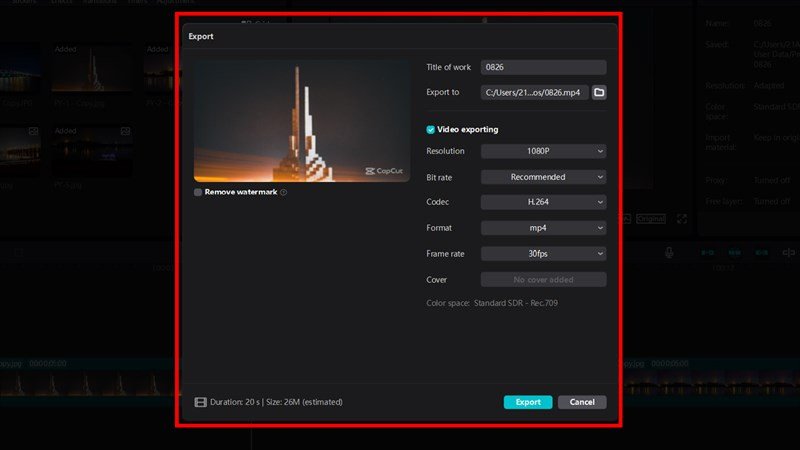 Cửa sổ tùy chỉnh chất lượng khi xuất video trên CapCut laptop
Với hướng dẫn sử dụng CapCut trên laptop chi tiết từ Shop Bluetooth, hy vọng bạn đã có thể tự tin tải, cài đặt và khám phá các tính năng mạnh mẽ của ứng dụng này trên máy tính xách tay của mình. CapCut không chỉ là một công cụ đơn giản mà còn là trợ thủ đắc lực giúp bạn tạo ra những video chất lượng cao, thu hút người xem. Hãy bắt đầu sáng tạo và chia sẻ những tác phẩm độc đáo của bạn ngay hôm nay.
Câu Hỏi Thường Gặp (FAQs) Về Hướng Dẫn Sử Dụng CapCut Trên Laptop
-
CapCut trên laptop có miễn phí không?
CapCut phiên bản dành cho laptop hoàn toàn miễn phí để tải về và sử dụng các tính năng cơ bản. Một số tính năng cao cấp hoặc tài nguyên đặc biệt có thể yêu cầu tài khoản hoặc gói trả phí. -
CapCut PC có các tính năng tương tự bản điện thoại không?
CapCut PC cung cấp hầu hết các tính năng mạnh mẽ có trên phiên bản di động, thậm chí còn bổ sung một số công cụ chuyên nghiệp hơn, được tối ưu hóa cho trải nghiệm chỉnh sửa video trên màn hình lớn. -
Làm thế nào để gỡ watermark CapCut khi xuất video trên máy tính?
Trong quá trình xuất video, CapCut phiên bản laptop thường cung cấp tùy chọn “Remove watermark” (Xóa hình mờ). Bạn chỉ cần tích chọn vào ô này trước khi nhấn Export. -
CapCut trên laptop có hỗ trợ chỉnh sửa video 4K không?
Có, CapCut trên laptop hỗ trợ chỉnh sửa video ở độ phân giải cao, bao gồm cả 4K, giúp bạn tạo ra những sản phẩm chất lượng chuyên nghiệp. -
Cấu hình tối thiểu để sử dụng CapCut trên laptop là gì?
Để sử dụng CapCut trên laptop mượt mà, bạn nên có ít nhất Windows 7/8/10/11 (64-bit), bộ xử lý Intel Core i3 hoặc tương đương, 8GB RAM và card đồ họa tích hợp hoặc rời. Cấu hình cao hơn sẽ mang lại trải nghiệm tốt hơn, đặc biệt khi edit video phức tạp. -
Có thể dùng CapCut online thay vì cài đặt ứng dụng không?
Có, CapCut cũng cung cấp phiên bản web trực tuyến (CapCut Online) cho phép bạn chỉnh sửa video trực tiếp trên trình duyệt mà không cần cài đặt phần mềm vào máy tính. -
Làm sao để thêm hiệu ứng màn hình xanh (Green Screen) trong CapCut PC?
Để sử dụng hiệu ứng màn hình xanh (Chroma Key), bạn cần nhập video có nền xanh lá hoặc xanh dương, sau đó chọn lớp video đó trên Timeline, tìm công cụ “Chroma Key” (hoặc Green Screen) trong mục “Video” và chọn màu nền để loại bỏ. -
CapCut trên laptop có cho phép đồng bộ dự án với điện thoại không?
Hiện tại, CapCut chưa có tính năng đồng bộ hóa dự án trực tiếp giữa laptop và điện thoại một cách liền mạch. Bạn cần xuất video hoặc các tệp media và chuyển thủ công. -
Tôi có cần tài khoản để sử dụng CapCut trên laptop không?
Bạn có thể sử dụng CapCut trên laptop mà không cần đăng nhập tài khoản. Tuy nhiên, việc đăng nhập có thể giúp bạn truy cập một số tài nguyên, lưu trữ đám mây hoặc tính năng cộng đồng nhất định. -
Làm thế nào để cập nhật CapCut trên máy tính?
CapCut thường tự động thông báo khi có bản cập nhật mới. Bạn cũng có thể kiểm tra thủ công trong mục “Settings” (Cài đặt) hoặc tải xuống phiên bản mới nhất từ trang web chính thức của CapCut để hướng dẫn sử dụng CapCut trên laptop với các tính năng mới nhất.
