
Chào mừng bạn đến với thế giới công nghệ mới! Việc sở hữu một chiếc laptop mới mua là một khởi đầu thú vị, nhưng để thiết bị hoạt động tối ưu và bền bỉ, việc cài đặt laptop mới mua đúng cách ngay từ đầu là vô cùng quan trọng. Bài viết này từ Shop Bluetooth sẽ là hướng dẫn cài đặt laptop mới mua toàn diện, giúp bạn khai thác trọn vẹn sức mạnh của chiếc máy tính cá nhân, đảm bảo hiệu suất, bảo mật và trải nghiệm sử dụng tốt nhất.
Chuẩn Bị Trước Khi Cài Đặt Laptop Mới Mua
Trước khi đi sâu vào quá trình cài đặt thiết bị điện tử mới, có một số bước chuẩn bị cơ bản bạn cần thực hiện. Những bước này giúp đảm bảo quá trình thiết lập diễn ra suôn sẻ và hiệu quả, tránh những rắc rối không đáng có sau này. Việc dành thời gian cho giai đoạn chuẩn bị sẽ tiết kiệm thời gian và công sức trong dài hạn, đặc biệt quan trọng đối với một thiết bị công nghệ mới như laptop.
Kiểm Tra Thông Số Kỹ Thuật Và Phụ Kiện
Khi nhận được laptop mới, điều đầu tiên bạn nên làm là kiểm tra kỹ lưỡng các thông số kỹ thuật đã đặt hàng so với thực tế, cũng như các phụ kiện đi kèm. Đảm bảo rằng máy tính xách tay của bạn có đầy đủ sạc, sách hướng dẫn, và bất kỳ phụ kiện bổ sung nào khác mà nhà sản xuất cam kết. Việc kiểm tra màn hình, bàn phím, cổng kết nối xem có bị lỗi hoặc trầy xước trong quá trình vận chuyển hay không cũng là một việc làm cần thiết.
Sạc Đầy Pin Và Kết Nối Nguồn Điện Ổn Định
Một yếu tố then chốt khác trước khi bắt đầu bất kỳ quá trình cài đặt nào là đảm bảo máy tính xách tay của bạn được sạc đầy pin và kết nối với nguồn điện ổn định. Việc này phòng tránh tình trạng máy bị sập nguồn đột ngột trong quá trình cập nhật hoặc cài đặt, gây ra lỗi hệ thống hoặc hỏng dữ liệu. Một số nhà sản xuất khuyến nghị sạc đầy pin lần đầu tiên trong khoảng 8-12 giờ để tối ưu hóa tuổi thọ pin ban đầu.
Các Bước Cài Đặt Ban Đầu Cho Laptop Mới Mua
Sau khi hoàn tất các bước chuẩn bị, bạn có thể bắt đầu quá trình cài đặt laptop mới mua một cách chính thức. Đây là giai đoạn quan trọng nhất, nơi bạn sẽ thiết lập nền tảng cho mọi hoạt động sau này của máy. Hãy thực hiện từng bước cẩn thận để đảm bảo hệ thống vận hành mượt mà và an toàn.
Khởi Tạo Và Cập Nhật Hệ Điều Hành Windows
Ngay khi khởi động máy tính xách tay lần đầu tiên, bạn sẽ được hướng dẫn qua quy trình thiết lập Windows ban đầu. Sau khi hoàn tất, việc đầu tiên cần làm là kiểm tra và cập nhật phiên bản Windows mới nhất. Các bản cập nhật không chỉ mang đến tính năng mới mà còn vá các lỗ hổng bảo mật và cải thiện hiệu suất tổng thể của hệ thống. Để thực hiện, bạn chỉ cần truy cập vào Settings (Cài đặt) > Update & Security (Cập nhật & Bảo mật) > Windows Update và chọn “Check for updates” (Kiểm tra cập nhật).

Quá trình này có thể mất một khoảng thời gian đáng kể, tùy thuộc vào tốc độ mạng và số lượng bản cập nhật. Một số người dùng có thể thấy rằng máy tính cần khởi động lại nhiều lần để hoàn tất việc cập nhật toàn bộ. Hãy kiên nhẫn chờ đợi và đảm bảo máy không bị gián đoạn điện trong suốt quá trình này để tránh các sự cố không mong muốn với hệ điều hành của bạn.
Tối Ưu Bảo Mật Với Phần Mềm Diệt Virus
Bảo mật là ưu tiên hàng đầu cho mọi thiết bị điện tử kết nối internet. Mặc dù Windows Defender đã có sẵn và hoạt động khá hiệu quả, bạn có thể cân nhắc cài đặt thêm một phần mềm diệt virus bên thứ ba có uy tín nếu muốn tăng cường khả năng bảo vệ. Các phần mềm này thường cung cấp thêm các lớp bảo vệ như tường lửa nâng cao, chống ransomware, và bảo vệ trình duyệt. Việc này đặc biệt quan trọng khi bạn thường xuyên tải xuống các tệp từ internet hoặc truy cập các trang web công cộng.
Dọn Dẹp Ứng Dụng Không Cần Thiết (Bloatware)
Nhiều laptop mới thường đi kèm với các ứng dụng được cài đặt sẵn từ nhà sản xuất hoặc đối tác, còn được gọi là “bloatware”. Những ứng dụng này đôi khi không cần thiết và có thể làm chậm máy tính, chiếm dụng không gian lưu trữ. Để cải thiện hiệu suất, bạn nên gỡ bỏ chúng. Bạn có thể dễ dàng quản lý các ứng dụng này bằng cách nhấn tổ hợp phím Windows + I để mở Settings, sau đó chọn “Apps” (Ứng dụng) và “Installed Apps” (Ứng dụng đã cài đặt). Tại đây, bạn có thể tìm và xóa những ứng dụng mà bạn không có nhu cầu sử dụng.
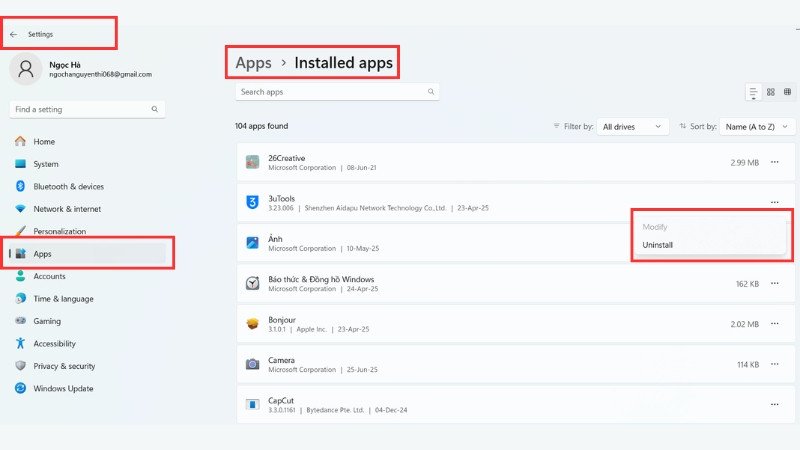 Giao diện Apps & features để gỡ bỏ ứng dụng không cần thiết trên máy tính cá nhân
Việc gỡ bỏ bloatware có thể giải phóng đáng kể tài nguyên hệ thống, giúp máy tính xách tay của bạn khởi động nhanh hơn và hoạt động mượt mà hơn trong các tác vụ hàng ngày. Theo một nghiên cứu gần đây, việc loại bỏ các ứng dụng không cần thiết có thể cải thiện tốc độ khởi động lên đến 15% và tăng dung lượng trống của ổ cứng lên vài GB.
Cá Nhân Hóa Giao Diện Và Thiết Lập Người Dùng
Để có trải nghiệm sử dụng thoải mái và thân thiện nhất, bạn nên dành thời gian cá nhân hóa giao diện và các thiết lập người dùng. Thay đổi hình nền, cài đặt chủ đề, điều chỉnh độ phân giải màn hình, cấu hình bàn phím và chuột, cũng như thiết lập âm thanh theo sở thích cá nhân sẽ giúp bạn cảm thấy quen thuộc và dễ dàng làm việc hơn. Bạn có thể truy cập mục “Personalization” (Cá nhân hóa) trong Settings để thực hiện các thay đổi này.
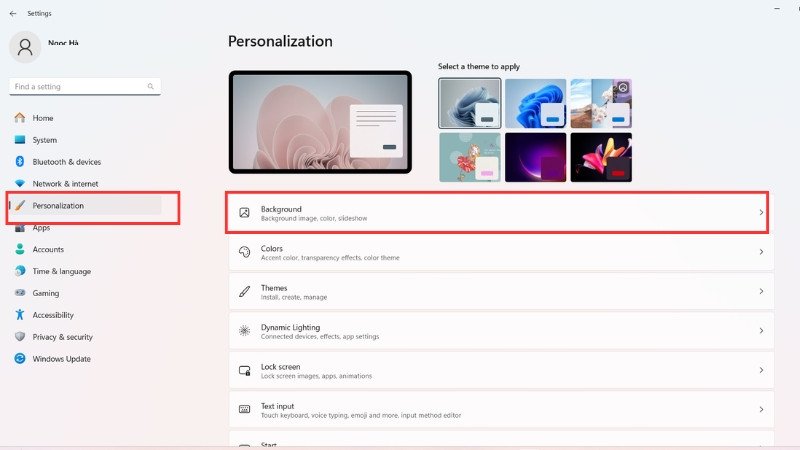 Người dùng tùy chỉnh hình nền và giao diện để cá nhân hóa laptop mới
Việc cá nhân hóa không chỉ giúp máy tính cá nhân của bạn có dấu ấn riêng mà còn tối ưu hóa quy trình làm việc. Ví dụ, điều chỉnh cài đặt hiển thị để giảm mỏi mắt, hoặc cấu hình phím tắt để truy cập nhanh các ứng dụng yêu thích.
Thiết Lập Các Phương Thức Bảo Mật Nâng Cao
Bên cạnh phần mềm diệt virus, việc thiết lập các phương thức bảo mật cấp độ người dùng là cực kỳ quan trọng để bảo vệ dữ liệu cá nhân. Với các mẫu laptop hiện đại, bạn có thể thiết lập bảo mật bằng khuôn mặt (Facial Recognition) hoặc vân tay (Fingerprint Recognition). Để làm điều này, hãy vào Settings > Accounts > Sign-in options. Tại đây, bạn có thể chọn các tùy chọn như “Windows Hello Face” hoặc “Windows Hello Fingerprint” để thiết lập.
Việc sử dụng các phương thức xác thực sinh trắc học này giúp tăng cường đáng kể tính bảo mật, đồng thời mang lại sự tiện lợi vượt trội so với việc nhập mật khẩu truyền thống. Hơn 70% người dùng laptop hiện nay ưa chuộng các phương pháp đăng nhập nhanh chóng và an toàn này.
Cài Đặt Các Phần Mềm Thiết Yếu Sau Cài Đặt Ban Đầu
Sau khi hoàn tất việc cài đặt laptop mới mua ở các bước cơ bản, bạn cần cài đặt thêm các phần mềm thiết yếu phục vụ cho công việc và giải trí hàng ngày. Việc lựa chọn và cài đặt đúng phần mềm sẽ tối ưu hóa hiệu suất làm việc và giải trí của bạn.
Bộ Ứng Dụng Văn Phòng Và Trình Duyệt Web
Đối với hầu hết người dùng, bộ ứng dụng văn phòng như Microsoft Office (Word, Excel, PowerPoint) hoặc các giải pháp miễn phí như LibreOffice, Google Workspace là không thể thiếu. Chúng hỗ trợ bạn trong các tác vụ học tập, làm việc và quản lý dữ liệu. Đồng thời, việc cài đặt một trình duyệt web yêu thích như Chrome, Firefox, Edge, hay Brave sẽ giúp bạn duyệt internet một cách nhanh chóng và an toàn hơn. Hãy tải các phần mềm này từ trang web chính thức để đảm bảo tính an toàn và bản quyền.
Driver Đầy Đủ Để Tối Ưu Hiệu Năng
Mặc dù Windows thường tự động cài đặt nhiều driver cơ bản, nhưng để đảm bảo tất cả các thành phần phần cứng của máy tính mới hoạt động với hiệu suất tối ưu nhất, bạn nên kiểm tra và cập nhật các driver chuyên biệt từ trang web của nhà sản xuất laptop (ví dụ: Dell, HP, Lenovo, Asus) hoặc nhà sản xuất linh kiện (ví dụ: NVIDIA, AMD cho card đồ họa). Việc thiếu hoặc driver cũ có thể dẫn đến các vấn đề về hiển thị, âm thanh, kết nối mạng hoặc hiệu suất kém.
Duy Trì Hiệu Suất Và Độ Bền Cho Laptop Mới Mua
Quá trình hướng dẫn cài đặt laptop mới mua không chỉ dừng lại ở việc thiết lập ban đầu. Để duy trì hiệu suất và độ bền của thiết bị theo thời gian, bạn cần thực hiện một số thói quen tốt. Thường xuyên cập nhật hệ điều hành và các phần mềm đã cài đặt, chạy quét virus định kỳ, và tránh cài đặt quá nhiều ứng dụng không cần thiết là những biện pháp quan trọng. Ngoài ra, việc quản lý không gian lưu trữ và dọn dẹp các tệp tạm cũng góp phần giúp máy tính cá nhân của bạn luôn hoạt động nhanh chóng và ổn định.
Câu Hỏi Thường Gặp (FAQs)
-
Cài đặt laptop mới mua có phức tạp không?
Việc cài đặt laptop mới mua khá đơn giản nếu bạn tuân thủ theo các bước hướng dẫn chi tiết và đảm bảo hệ điều hành cùng các phần mềm được cập nhật đầy đủ. -
Tôi có nên tự cài lại Windows cho laptop mới không?
Nếu bạn có kiến thức cơ bản về máy tính và đã chuẩn bị kỹ lưỡng USB boot, bạn hoàn toàn có thể tự cài đặt lại Windows. Tuy nhiên, nếu không chắc chắn, hãy nhờ đến sự hỗ trợ của kỹ thuật viên chuyên nghiệp để tránh các sai sót không đáng có. -
Những phần mềm nào là cần thiết sau khi cài đặt laptop?
Ngoài hệ điều hành, các phần mềm cơ bản như trình duyệt web, bộ ứng dụng văn phòng, và một phần mềm diệt virus là rất cần thiết. Các phần mềm khác sẽ tùy thuộc vào nhu cầu sử dụng cá nhân của bạn. -
Việc cài đặt phần mềm có ảnh hưởng đến bảo hành của laptop không?
Việc cài đặt phần mềm không chính hãng hoặc phần mềm vi phạm bản quyền có thể ảnh hưởng đến bảo hành. Tuy nhiên, cài đặt các phần mềm hợp pháp và từ nguồn đáng tin cậy sẽ không ảnh hưởng đến chính sách bảo hành của thiết bị. -
Làm thế nào để laptop luôn ổn định sau khi cài đặt?
Để duy trì sự ổn định, bạn nên thường xuyên cập nhật Windows và các phần mềm, sử dụng phần mềm diệt virus, và tránh cài đặt quá nhiều ứng dụng không cần thiết làm đầy bộ nhớ và chậm máy. -
Có cần sao lưu dữ liệu ngay sau khi cài đặt laptop không?
Mặc dù là máy mới, việc thiết lập một kế hoạch sao lưu dữ liệu ngay từ đầu là một thói quen tốt. Điều này giúp bạn bảo vệ các tài liệu quan trọng ngay cả khi chưa có nhiều dữ liệu trên máy. -
Cần chú ý điều gì khi kết nối laptop mới với internet?
Khi kết nối internet lần đầu, hãy đảm bảo bạn đang sử dụng mạng Wi-Fi an toàn, có mật khẩu bảo vệ. Đồng thời, kiểm tra cài đặt tường lửa và bật phần mềm diệt virus để bảo vệ máy khỏi các mối đ đe dọa trực tuyến ngay lập tức.
Việc hướng dẫn cài đặt laptop mới mua đúng cách giúp thiết bị hoạt động bền bỉ, bảo mật và hiệu quả lâu dài, mang lại trải nghiệm tốt nhất cho bạn. Hy vọng bài viết này từ Shop Bluetooth đã cung cấp cho bạn nhiều thông tin hữu ích để tối ưu chiếc máy tính xách tay của mình.
