
Bạn đang gặp rắc rối với bàn phím khi gõ số ra chữ trên laptop hoặc các ký tự bị loạn? Tình trạng này không chỉ gây khó chịu mà còn ảnh hưởng đến hiệu suất làm việc và học tập. Đừng quá lo lắng, đây là một lỗi phổ biến và thường rất dễ để khắc phục. Shop Bluetooth sẽ cùng bạn tìm hiểu nguyên nhân và hướng dẫn chi tiết cách sửa lỗi hiệu quả trong bài viết này.
Lỗi gõ số ra chữ trên laptop và cách khắc phục
Lỗi gõ số ra chữ trên laptop là tình trạng khi bạn nhấn các phím số như “1, 2, 3…” nhưng lại hiện ra các ký tự tiếng Việt có dấu như “ă, â, ê…” Đây là một trong những sự cố bàn phím phổ biến mà nhiều người dùng máy tính xách tay gặp phải. Nguyên nhân chính thường liên quan đến cài đặt ngôn ngữ và bố cục bàn phím không chính xác trên hệ điều hành. Theo các báo cáo hỗ trợ kỹ thuật, vấn đề này chiếm một phần đáng kể trong các yêu cầu trợ giúp về nhập liệu.
Một nguyên nhân phổ biến khác là do người dùng vô tình kích hoạt bố cục bàn phím tiếng Việt trong hệ thống, thường xảy ra khi cài đặt Windows hoặc trong quá trình sử dụng hàng ngày. Dấu hiệu nhận biết rõ ràng nhất là bạn sẽ thấy biểu tượng ngôn ngữ “VIE” (Vietnamese) hiển thị ở góc dưới bên phải màn hình hoặc thanh tác vụ. Việc chuyển đổi qua lại giữa các ngôn ngữ có thể gây ra sự nhầm lẫn về cách các phím được ánh xạ, dẫn đến lỗi đánh số ra chữ.
Chuyển đổi ngôn ngữ bàn phím bằng phím tắt
Cách đơn giản và nhanh chóng nhất để khắc phục lỗi gõ số ra chữ trên laptop là sử dụng tổ hợp phím tắt. Bạn chỉ cần nhấn đồng thời hai phím Alt + Shift (thường là Alt và Shift ở bên phải bàn phím). Thao tác này sẽ chuyển đổi ngôn ngữ bàn phím hiện tại sang ngôn ngữ tiếp theo trong danh sách đã cài đặt trên hệ thống của bạn. Thông thường, việc chuyển sang “ENG – English (United States)” sẽ giải quyết vấn đề ngay lập tức. Đây là một phương pháp hiệu quả tức thì, không yêu cầu truy cập vào cài đặt hệ thống.

Thay đổi ngôn ngữ bàn phím qua thanh tác vụ
Nếu việc sử dụng phím tắt không hiệu quả hoặc bạn muốn kiểm soát cài đặt rõ ràng hơn, bạn có thể thay đổi ngôn ngữ bàn phím trực tiếp từ thanh tác vụ. Tại góc dưới bên phải màn hình, bạn sẽ thấy biểu tượng ngôn ngữ hiện tại (ví dụ: “VIE” hoặc “ENG”). Nhấp vào biểu tượng này sẽ hiển thị một danh sách các ngôn ngữ bàn phím đã được cài đặt. Từ danh sách này, hãy chọn ENG – English (United States) US Keyboard. Thao tác này sẽ đảm bảo hệ thống sử dụng bố cục bàn phím chuẩn tiếng Anh, giúp bạn nhập liệu các con số chính xác mà không gặp phải tình trạng loạn ký tự.
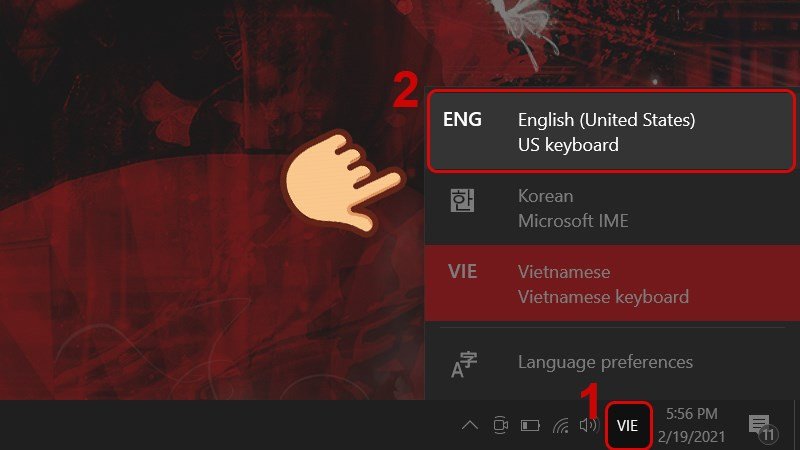 Giao diện chọn ngôn ngữ English US Keyboard từ thanh tác vụ
Nguyên nhân sâu xa của lỗi gõ số ra chữ
Lỗi gõ số ra chữ trên laptop không chỉ đơn thuần là do cài đặt nhầm ngôn ngữ mà còn có thể liên quan đến cách một số bộ gõ tiếng Việt xử lý các ký tự. Khi một bộ gõ tiếng Việt được kích hoạt mà không đồng bộ hoàn toàn với bố cục bàn phím chuẩn, nó có thể tái ánh xạ các phím số sang các ký tự có dấu. Điều này thường xảy ra khi người dùng cài đặt các bộ gõ như Unikey hoặc EVkey nhưng lại chọn nhầm chế độ gõ hoặc bố cục không tương thích với bàn phím vật lý. Hiểu rõ về cài đặt của bộ gõ và hệ thống là chìa khóa để tránh lỗi đánh số ra chữ này.
Sửa lỗi gõ chữ ra số trên bàn phím laptop
Ngược lại với lỗi trên, tình trạng gõ chữ ra số xảy ra khi bạn nhấn các phím chữ ở một số khu vực trên bàn phím (thường là nửa bên phải) nhưng máy tính lại hiển thị các ký tự số “0, 1, 2, 3…”. Lỗi này đặc biệt phổ biến trên các mẫu laptop có thiết kế nhỏ gọn, không có bàn phím số riêng biệt (numpad). Để tối ưu không gian và tích hợp đầy đủ chức năng, nhiều nhà sản xuất đã tích hợp chức năng bàn phím số ảo vào một phần của bàn phím chữ.
Chức năng này cho phép người dùng chuyển đổi một số phím chữ thành phím số bằng cách kích hoạt chế độ Num Lock. Trong quá trình sử dụng, bạn có thể vô tình bật chế độ này, dẫn đến việc các phím chữ bị ánh xạ thành các con số. Đây là một tính năng hữu ích cho những người cần nhập liệu số liệu thường xuyên trên các mẫu laptop nhỏ, nhưng lại gây nhầm lẫn nếu không biết cách tắt bật đúng lúc.
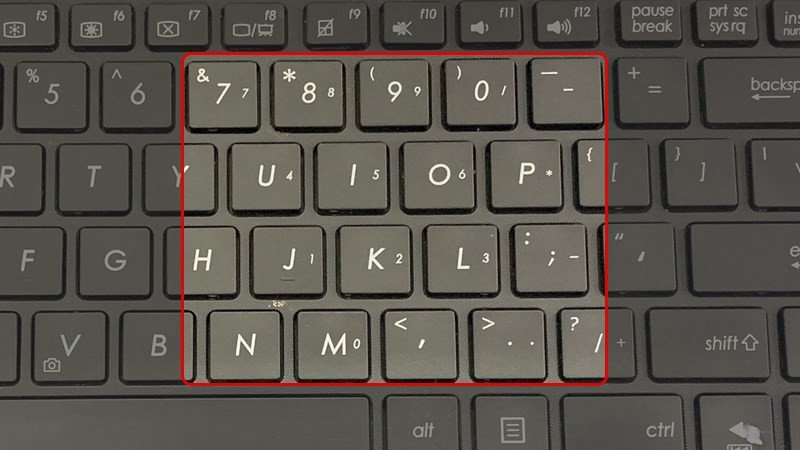 Bàn phím laptop nhỏ gọn có tích hợp các phím số ảo
Để khắc phục lỗi gõ chữ ra số, bạn chỉ cần tắt chức năng Num Lock. Điều này thường được thực hiện bằng cách nhấn tổ hợp phím Fn + Num Lock. Vị trí của phím Num Lock có thể khác nhau tùy theo từng dòng laptop và nhà sản xuất. Thông thường, phím Num Lock được in nhỏ ở dưới các phím chức năng từ F1 đến F12 hoặc nằm cạnh phím F12. Đôi khi, nó còn được ký hiệu bằng một biểu tượng ổ khóa có số. Việc tìm đúng phím và kết hợp với Fn sẽ đưa bàn phím trở lại chế độ nhập liệu chữ thông thường.
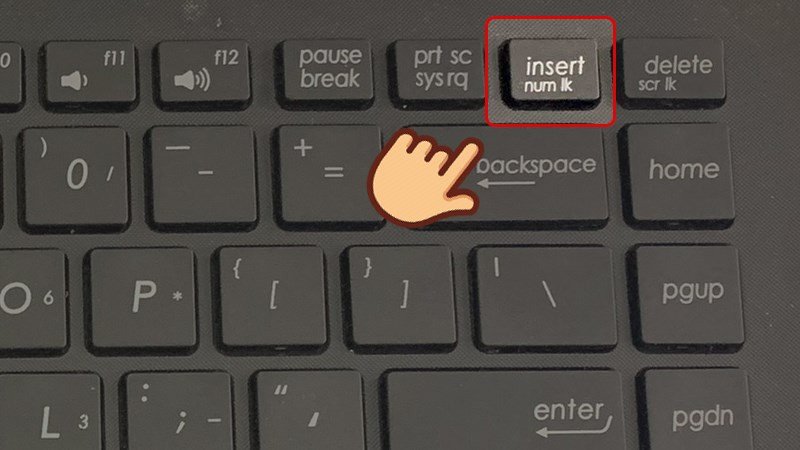 Nút Fn và phím Num Lock trên bàn phím laptop để kích hoạt/tắt chế độ số
Hiểu rõ về chức năng Num Lock trên laptop
Chức năng Num Lock (Number Lock) có vai trò quan trọng trong việc tăng cường khả năng nhập liệu số trên các laptop không có bàn phím số riêng biệt. Khi được kích hoạt, nó biến một cụm phím chữ thành một bàn phím số ảo, cho phép người dùng nhập liệu các con số nhanh chóng mà không cần sử dụng hàng phím số phía trên. Theo một số thống kê, khoảng 60% các mẫu laptop dưới 14 inch thường áp dụng giải pháp này. Dù hữu ích, việc vô tình bật/tắt Num Lock là nguyên nhân chính gây ra lỗi gõ chữ ra số, làm gián đoạn quá trình nhập văn bản của người dùng.
Các vấn đề bàn phím thường gặp khác và lời khuyên
Ngoài lỗi gõ số ra chữ trên laptop hoặc gõ chữ ra số, người dùng máy tính còn có thể đối mặt với nhiều vấn đề bàn phím khác. Một trong số đó là các sự cố liên quan đến driver bàn phím. Nếu driver bị lỗi thời hoặc hỏng, bàn phím có thể hoạt động không ổn định, gõ phím không phản hồi hoặc phản hồi sai ký tự. Việc cập nhật driver thường xuyên thông qua Device Manager hoặc từ trang web của nhà sản xuất laptop là một bước khắc phục cơ bản và quan trọng.
Bên cạnh đó, cài đặt khu vực và ngôn ngữ không chính xác trong Windows cũng có thể gây ra các lỗi nhập liệu. Đôi khi, việc cấu hình sai vùng (Region) có thể ảnh hưởng đến cách hệ thống xử lý các ký tự đặc biệt hoặc bố cục bàn phím. Đảm bảo rằng cài đặt khu vực và ngôn ngữ của bạn phù hợp với quốc gia và ngôn ngữ sử dụng hàng ngày là cần thiết để tránh các rắc rối không đáng có.
Đảm bảo cài đặt khu vực và ngôn ngữ chính xác
Cài đặt khu vực và ngôn ngữ trong Windows đóng vai trò quan trọng trong việc xác định cách hệ thống hiển thị ngày, giờ, tiền tệ và quan trọng hơn là bố cục bàn phím. Mặc dù ít phổ biến hơn Alt + Shift hoặc Num Lock, việc thiết lập sai khu vực có thể dẫn đến các vấn đề không mong muốn với các ký tự đặc biệt hoặc thứ tự phím. Người dùng nên kiểm tra lại mục “Region & Language” trong cài đặt Windows để đảm bảo mọi thứ đều được cấu hình chính xác cho thị trường tiếng Việt và bàn phím US, giúp duy trì khả năng nhập liệu nhất quán và không gặp phải các lỗi gõ phím sai.
Khi nào cần nghĩ đến lỗi phần cứng?
Nếu bạn đã thử tất cả các giải pháp phần mềm liên quan đến lỗi gõ số ra chữ trên laptop hoặc các vấn đề nhập liệu khác mà không thành công, có thể đã đến lúc xem xét khả năng bàn phím của bạn gặp lỗi phần cứng. Các dấu hiệu của lỗi phần cứng bao gồm một số phím không hoạt động, phím bị kẹt vĩnh viễn, hoặc bàn phím phản ứng không nhất quán. Nguyên nhân có thể là do va đập, đổ chất lỏng, bụi bẩn tích tụ bên dưới phím, hoặc tuổi thọ linh kiện. Trong trường hợp này, việc vệ sinh bàn phím kỹ lưỡng hoặc mang laptop đến trung tâm bảo hành để kiểm tra và thay thế bàn phím là cần thiết.
Các câu hỏi thường gặp (FAQs)
Tại sao tôi gõ số lại ra chữ tiếng Việt có dấu?
Đây là lỗi thường gặp do bàn phím của bạn đang ở chế độ ngôn ngữ tiếng Việt (VIE) hoặc một bộ gõ tiếng Việt đã ánh xạ các phím số thành ký tự có dấu. Bạn cần chuyển đổi sang ngôn ngữ tiếng Anh (ENG – English (United States) US Keyboard).
Tôi đã nhấn Alt+Shift nhưng vẫn không sửa được lỗi gõ số ra chữ?
Nếu Alt+Shift không hiệu quả, hãy thử nhấp trực tiếp vào biểu tượng ngôn ngữ trên thanh tác vụ (góc dưới bên phải màn hình) và chọn “ENG – English (United States) US Keyboard”. Đảm bảo bạn đã đóng và mở lại ứng dụng nhập liệu để cập nhật thay đổi.
Phím Num Lock nằm ở đâu trên bàn phím laptop của tôi?
Vị trí của phím Num Lock khác nhau tùy theo từng mẫu laptop. Thông thường, nó được in nhỏ ở dưới các phím chức năng từ F1 đến F12 hoặc nằm cạnh phím F12. Bạn có thể cần tìm ký hiệu “Num Lock” hoặc một biểu tượng khóa có số.
Lỗi gõ chữ ra số có phải do virus không?
Rất hiếm khi lỗi gõ chữ ra số là do virus. Nguyên nhân phổ biến nhất là do bạn đã vô tình kích hoạt chức năng Num Lock trên các laptop không có bàn phím số riêng biệt.
Tôi cần làm gì nếu các giải pháp trên không hiệu quả?
Nếu các giải pháp trên không khắc phục được, hãy thử khởi động lại laptop. Kiểm tra và cập nhật driver bàn phím trong Device Manager. Nếu vẫn không được, có thể bàn phím của bạn gặp lỗi phần cứng và cần được kiểm tra bởi chuyên gia.
Có cách nào để kiểm tra bàn phím laptop bị lỗi phần cứng không?
Bạn có thể sử dụng các công cụ kiểm tra bàn phím trực tuyến (keyboard test online) để xem phím nào không phản hồi hoặc phản hồi sai. Nếu nhiều phím không hoạt động, có thể là lỗi phần cứng.
Việc cập nhật driver bàn phím có giúp ích gì không?
Có, việc cập nhật driver bàn phím có thể giúp khắc phục các lỗi liên quan đến phần mềm và đảm bảo bàn phím hoạt động ổn định và chính xác. Nên kiểm tra và cập nhật driver định kỳ.
Hy vọng với những hướng dẫn chi tiết từ Shop Bluetooth, bạn đã có thể tự tin khắc phục lỗi gõ số ra chữ trên laptop và các vấn đề nhập liệu khác. Việc sửa chữa những lỗi nhỏ này không chỉ giúp bạn sử dụng máy tính hiệu quả hơn mà còn mang lại trải nghiệm làm việc và giải trí liền mạch. Chúc bạn thành công và luôn có những trải nghiệm công nghệ tuyệt vời!
