
Bạn đang gặp phải tình huống khó chịu khi các con số bạn nhập vào trên bàn phím laptop lại biến thành những ký tự lạ như “ăâêô”? Đây là một vấn đề phổ biến mà nhiều người dùng máy tính thường xuyên gặp phải, gây gián đoạn công việc và trải nghiệm sử dụng. Đừng lo lắng, bài viết này từ Shop Bluetooth sẽ hướng dẫn chi tiết cách để bạn có thể nhanh chóng gõ số ra chữ trên bàn phím laptop trở lại bình thường và tiếp tục công việc một cách suôn sẻ.
1. Tìm hiểu nguyên nhân gây lỗi gõ số ra chữ trên bàn phím laptop
Trước khi đi sâu vào các giải pháp khắc phục, việc hiểu rõ nguyên nhân gốc rễ của sự cố sẽ giúp bạn dễ dàng xác định và xử lý vấn đề một cách chính xác. Lỗi khi gõ số ra chữ trên bàn phím laptop thường xuất phát từ hai nguyên nhân chính liên quan đến cài đặt ngôn ngữ và thao tác vô tình của người dùng.
Lỗi do cài đặt ngôn ngữ bàn phím
Một trong những lý do hàng đầu khiến bàn phím của bạn hoạt động không đúng cách là do lựa chọn ngôn ngữ nhập liệu. Khi cài đặt hệ điều hành Windows, người dùng có thể vô tình hoặc mặc định chọn loại bàn phím là “Vietnamese” thay vì “US Keyboard” (tiếng Anh). Cài đặt này khiến hệ thống hiểu rằng bạn đang sử dụng một bố cục bàn phím tiếng Việt mở rộng, nơi một số phím số được ánh xạ sang các ký tự tiếng Việt có dấu khi không có bộ gõ tiếng Việt riêng biệt hoạt động đồng thời.
Lỗi do tổ hợp phím tắt Alt + Shift
Nguyên nhân thứ hai khá phổ biến là do người dùng vô tình nhấn phải tổ hợp phím Alt + Shift (thường là phím Alt và Shift bên phải bàn phím). Tổ hợp phím này được Windows sử dụng để chuyển đổi nhanh giữa các ngôn ngữ bàn phím đã cài đặt. Nếu trước đó bạn đã cài đặt cả bàn phím tiếng Việt và tiếng Anh, việc nhấn Alt + Shift có thể đã chuyển bàn phím của bạn từ tiếng Anh (US Keyboard) sang tiếng Việt (Vietnamese keyboard layout), dẫn đến tình trạng gõ số ra chữ trên bàn phím laptop bất ngờ. Dấu hiệu nhận biết rõ ràng nhất là biểu tượng ngôn ngữ ở góc dưới bên phải màn hình hiển thị chữ “VIE” thay vì “ENG”.

2. Các cách sửa lỗi gõ số ra chữ hiệu quả
Khi đã nắm rõ nguyên nhân, việc khắc phục lỗi gõ số ra chữ trên bàn phím laptop trở nên đơn giản hơn rất nhiều. Dưới đây là hai phương pháp nhanh chóng và hiệu quả mà bạn có thể áp dụng ngay.
Cách 1: Sử dụng phím tắt Alt + Shift
Phương pháp đơn giản và nhanh nhất để sửa lỗi là nhấn lại tổ hợp phím Alt + Shift. Thao tác này sẽ giúp bạn chuyển đổi ngôn ngữ bàn phím trở lại thành tiếng Anh (US Keyboard), cho phép bạn nhập số và các ký tự khác một cách chính xác. Thông thường, sau khi nhấn tổ hợp phím này, bạn sẽ thấy biểu tượng ngôn ngữ ở góc dưới bên phải màn hình chuyển từ “VIE” sang “ENG”, báo hiệu rằng bàn phím đã trở lại trạng thái bình thường. Đây là một mẹo nhỏ nhưng cực kỳ hữu ích, giúp tiết kiệm thời gian đáng kể.
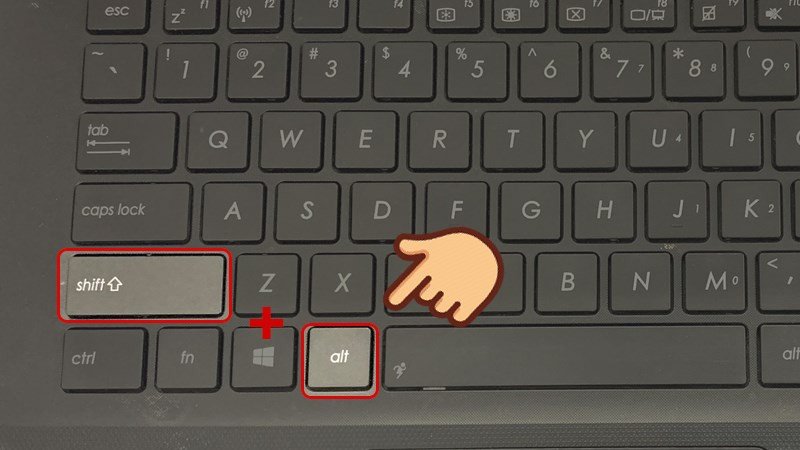 Phím tắt Alt Shift để khắc phục lỗi bàn phím laptop gõ số ra chữ
Cách 2: Thay đổi ngôn ngữ bàn phím từ thanh tác vụ
Nếu việc sử dụng phím tắt Alt + Shift không mang lại hiệu quả hoặc bạn muốn thực hiện một cách rõ ràng hơn, bạn có thể thay đổi ngôn ngữ bàn phím trực tiếp từ thanh tác vụ của Windows. Hãy nhìn vào góc dưới bên phải màn hình của bạn, nơi có biểu tượng ngôn ngữ bàn phím (thường là “VIE”). Nhấp chuột trái vào biểu tượng này để mở một danh sách các ngôn ngữ bàn phím đã cài đặt. Trong danh sách hiện ra, bạn chỉ cần chọn “ENG – English (United States) US Keyboard”. Ngay lập tức, bàn phím của bạn sẽ chuyển về bố cục chuẩn tiếng Anh và các phím số sẽ hoạt động đúng chức năng của chúng.
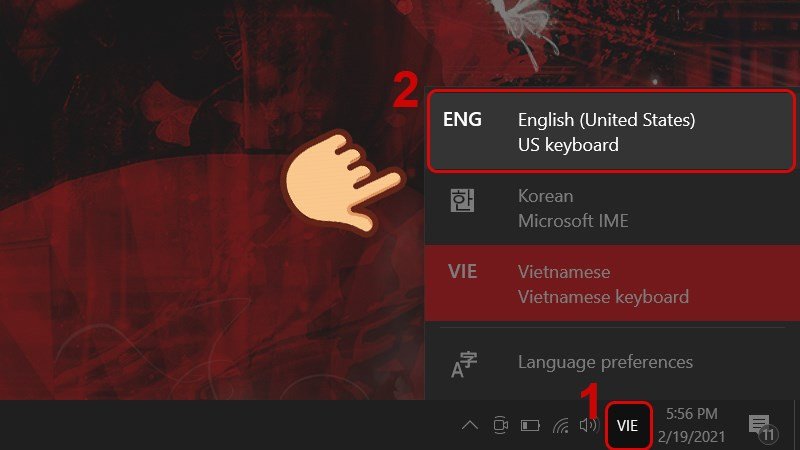 Thay đổi ngôn ngữ bàn phím từ VIE sang ENG để sửa lỗi gõ số ra chữ
3. Khắc phục sự cố gõ chữ ra số trên laptop nhỏ gọn
Bên cạnh lỗi gõ số ra chữ trên bàn phím laptop, một vấn đề khác cũng thường xuyên gây nhầm lẫn là khi gõ các phím chữ lại ra số. Lỗi này đặc biệt phổ biến trên các dòng laptop nhỏ gọn, không có bàn phím số riêng biệt.
Nguyên nhân chính gây lỗi gõ chữ ra số
Trên các mẫu laptop có kích thước nhỏ hơn 15 inch, để tiết kiệm không gian, các nhà sản xuất thường tích hợp chức năng bàn phím số ảo (numeric keypad) vào một phần của bàn phím chữ cái. Điều này có nghĩa là một số phím chữ cái ở phía bên phải bàn phím (ví dụ: U, I, O, J, K, L, M) cũng kiêm nhiệm chức năng là các phím số (0, 1, 2, 3, 4, 5, 6). Khi chức năng NumLock được kích hoạt, các phím chữ cái này sẽ chuyển sang chế độ nhập số, khiến bạn gõ chữ nhưng lại hiện ra các con số “0123456789”. Đây là một tính năng hữu ích cho những ai cần nhập liệu số nhanh nhưng lại vô tình bật lên và không biết cách tắt.
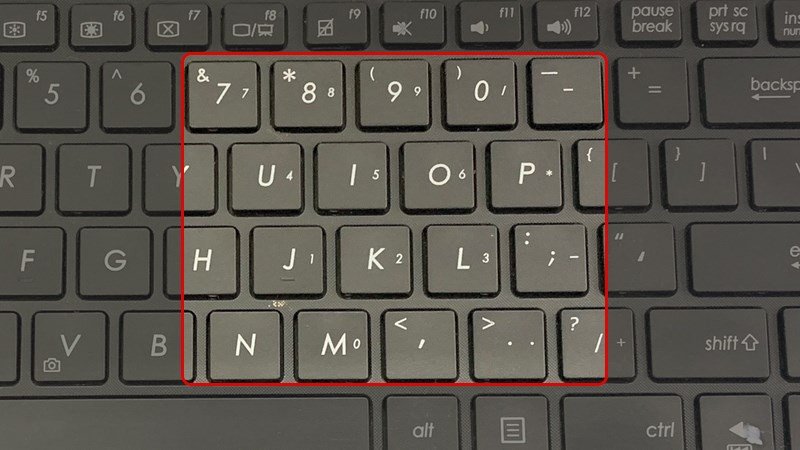 Bàn phím laptop nhỏ gọn tích hợp phím số thường gây lỗi gõ chữ ra số
Hướng dẫn tắt chức năng NumLock để sửa lỗi
Để khắc phục lỗi gõ chữ ra số, bạn chỉ cần vô hiệu hóa chức năng NumLock. Thao tác này thường được thực hiện bằng cách nhấn tổ hợp phím Fn + Num Lk. Vị trí của phím Num Lk (hoặc đôi khi được viết là Num Lock, NmLk) có thể khác nhau tùy thuộc vào từng dòng laptop. Nó thường nằm trên một trong các phím chức năng từ F1 đến F12, hoặc đôi khi là một phím riêng biệt gần khu vực phím Enter hoặc Backspace. Khi bạn nhấn tổ hợp này, đèn báo NumLock (nếu có) trên bàn phím sẽ tắt hoặc chức năng nhập số sẽ được vô hiệu hóa, giúp các phím chữ cái trở lại đúng chức năng ban đầu của chúng.
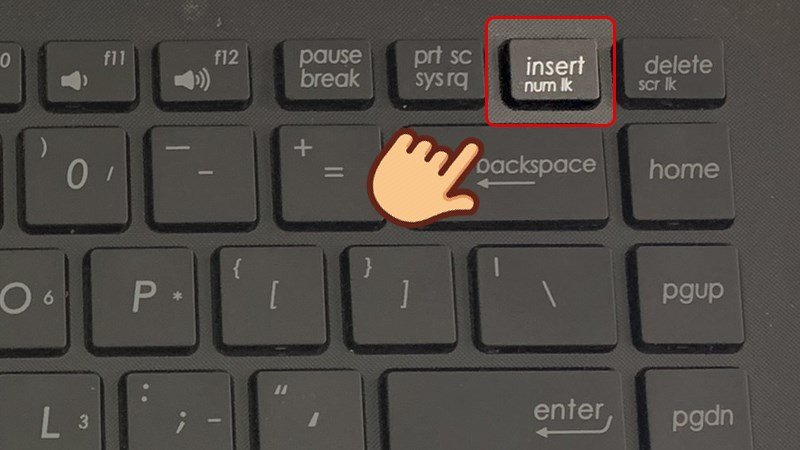 Vị trí nút Num Lock (num lk) trên bàn phím laptop để bật/tắt chức năng số
4. Những lưu ý khi sử dụng bàn phím laptop
Việc hiểu rõ cách khắc phục các lỗi cơ bản giúp nâng cao trải nghiệm sử dụng laptop. Ngoài các vấn đề về gõ số ra chữ trên bàn phím laptop hay gõ chữ ra số, người dùng cũng nên chú ý một số điểm để duy trì hiệu suất bàn phím tốt nhất. Luôn đảm bảo driver bàn phím được cập nhật đầy đủ, điều này có thể giải quyết nhiều vấn đề liên quan đến tương thích phần cứng và phần mềm. Đồng thời, tránh để bụi bẩn, vụn thức ăn lọt vào khe phím vì chúng có thể gây kẹt phím hoặc làm giảm độ nhạy của bàn phím. Vệ sinh bàn phím định kỳ bằng khí nén hoặc khăn mềm chuyên dụng là một cách hiệu quả để bảo vệ thiết bị của bạn.
Việc nhận biết các ký hiệu nhỏ trên phím cũng rất quan trọng, đặc biệt với những ai thường xuyên di chuyển và sử dụng laptop ở nhiều môi trường khác nhau. Một số dòng laptop có các phím chức năng kép, được kích hoạt bằng cách giữ phím Fn và nhấn phím tương ứng. Nắm vững các tổ hợp phím này sẽ giúp bạn tận dụng tối đa các tính năng của bàn phím và tránh những sự cố không mong muốn trong quá trình nhập liệu.
Câu hỏi thường gặp (FAQs)
1. Tại sao bàn phím laptop của tôi lại gõ số ra chữ?
Nguyên nhân chính là do cài đặt ngôn ngữ bàn phím đang ở chế độ tiếng Việt (Vietnamese keyboard layout) thay vì tiếng Anh (US Keyboard), hoặc bạn đã vô tình nhấn tổ hợp phím Alt + Shift làm chuyển đổi ngôn ngữ nhập liệu.
2. Làm thế nào để nhận biết lỗi gõ số ra chữ trên màn hình?
Bạn có thể nhận biết bằng cách nhìn vào góc dưới bên phải màn hình (thanh tác vụ). Nếu biểu tượng ngôn ngữ hiển thị chữ “VIE”, điều đó có nghĩa là bàn phím đang ở chế độ tiếng Việt và có thể gây ra lỗi này.
3. Tôi có thể làm gì nếu phím Alt + Shift không khắc phục được lỗi?
Nếu Alt + Shift không hiệu quả, bạn hãy nhấp vào biểu tượng ngôn ngữ “VIE” ở góc dưới bên phải màn hình và chọn “ENG – English (United States) US Keyboard” để chuyển đổi thủ công.
4. Lỗi gõ chữ ra số thường xảy ra với loại laptop nào?
Lỗi này thường xảy ra trên các mẫu laptop nhỏ gọn (thường dưới 15 inch) không có bàn phím số riêng biệt, nơi một số phím chữ cái được tích hợp chức năng nhập số.
5. Nút Num Lock (num lk) thường nằm ở đâu trên bàn phím laptop?
Nút Num Lock (num lk) thường là một phím chức năng phụ nằm trên một trong các phím F1-F12, hoặc ở gần khu vực phím Enter/Back Space. Bạn cần nhấn tổ hợp phím Fn + Num Lk để kích hoạt hoặc hủy kích hoạt nó.
6. Có cách nào để tắt vĩnh viễn chức năng Num Lock không?
Trong hầu hết các trường hợp, bạn không thể tắt vĩnh viễn chức năng Num Lock nếu nó được tích hợp sẵn trong thiết kế phần cứng của bàn phím laptop nhỏ gọn. Tuy nhiên, bạn có thể thiết lập để Num Lock luôn tắt khi khởi động máy thông qua cài đặt BIOS/UEFI.
7. Sử dụng bàn phím rời Bluetooth có tránh được các lỗi này không?
Sử dụng bàn phím rời Bluetooth thường giúp tránh được các lỗi liên quan đến tích hợp bàn phím số trên laptop nhỏ gọn. Với bàn phím rời, bạn có thể chọn loại có đầy đủ phím số riêng biệt và bố cục chuẩn, giúp nhập liệu thoải mái và chính xác hơn, đồng thời kết nối dễ dàng qua thiết bị Bluetooth từ Shop Bluetooth.
8. Làm thế nào để kiểm tra cài đặt ngôn ngữ bàn phím trên Windows?
Bạn có thể vào “Settings” > “Time & Language” > “Language” > “Preferred languages”. Tại đây, chọn ngôn ngữ bạn muốn (ví dụ: English (United States)), rồi chọn “Options” và kiểm tra “Keyboards” để đảm bảo chỉ có “US QWERTY” hoặc “US Keyboard” được chọn.
9. Việc cài đặt nhiều ngôn ngữ bàn phím có ảnh hưởng đến hiệu suất máy không?
Việc cài đặt nhiều ngôn ngữ bàn phím thường không ảnh hưởng đáng kể đến hiệu suất tổng thể của máy tính. Tuy nhiên, nếu bạn thường xuyên chuyển đổi giữa chúng, có thể đôi khi gây ra sự nhầm lẫn hoặc lỗi nhập liệu như đã đề cập.
10. Tôi nên làm gì nếu đã thử tất cả các cách mà vẫn không sửa được lỗi?
Nếu đã thử tất cả các phương pháp trên mà lỗi vẫn tiếp diễn, bạn nên kiểm tra cập nhật driver bàn phím, khởi động lại máy tính, hoặc cân nhắc khôi phục hệ thống đến một điểm trước khi lỗi xảy ra. Trong trường hợp xấu nhất, có thể bàn phím laptop của bạn đã gặp lỗi phần cứng và cần được kiểm tra tại trung tâm bảo hành hoặc chuyên gia sửa chữa.
Hy vọng những hướng dẫn trên từ Shop Bluetooth đã giúp bạn khắc phục thành công lỗi gõ số ra chữ trên bàn phím laptop và các vấn đề nhập liệu khác. Chúc bạn có những trải nghiệm sử dụng máy tính hiệu quả và không gặp bất kỳ trở ngại nào trong công việc và học tập.
