
Việc tìm kiếm giải pháp để giới hạn sạc pin laptop Win 11 là một mối quan tâm lớn của nhiều người dùng, đặc biệt khi hệ điều hành này không tích hợp sẵn tính năng đó. Trong thời đại công nghệ số, việc kéo dài tuổi thọ pin cho thiết bị di động như laptop là điều cần thiết để đảm bảo hiệu suất làm việc và trải nghiệm sử dụng ổn định. Bài viết này sẽ hướng dẫn chi tiết các phương pháp hữu hiệu giúp bạn kiểm soát mức sạc pin và bảo vệ laptop của mình.
Tại sao cần quan tâm đến giới hạn sạc pin laptop trên Windows 11?
Trước khi đi sâu vào các phương pháp cụ thể, chúng ta cần hiểu rõ lý do tại sao việc quản lý sạc pin laptop lại trở nên quan trọng đối với sức khỏe của thiết bị. Hầu hết các mẫu laptop hiện đại đều sử dụng pin lithium-ion, một loại pin có mật độ năng lượng cao và trọng lượng nhẹ, mang lại hiệu suất sử dụng ấn tượng. Tuy nhiên, chúng lại khá nhạy cảm với các chu kỳ sạc/xả đầy và nhiệt độ cao.
Khi pin thường xuyên được sạc đến 100% và duy trì trạng thái đó trong thời gian dài, hoặc hoạt động ở nhiệt độ cao, các phản ứng hóa học bên trong pin sẽ bị “stress”. Tình trạng này đẩy nhanh quá trình lão hóa, dẫn đến hiện tượng chai pin, suy giảm dung lượng và rút ngắn đáng kể tuổi thọ sử dụng. Các nghiên cứu chỉ ra rằng, việc giữ pin ở mức sạc từ 20% đến 80% có thể kéo dài số chu kỳ sạc của pin Lithium-ion lên đến gấp đôi hoặc ba lần so với việc sạc đầy 100% liên tục. Do đó, việc chủ động giới hạn sạc pin laptop Win 11 không chỉ là một thủ thuật đơn giản mà còn là một biện pháp bảo vệ đầu tư của bạn.

Cơ chế hoạt động của pin Lithium-ion và tầm quan trọng của việc quản lý sạc
Pin Lithium-ion hoạt động dựa trên sự di chuyển của các ion lithium giữa cực âm và cực dương. Khi pin sạc đầy, các ion lithium tập trung nhiều ở cực âm, gây ra áp lực vật lý và hóa học lên cấu trúc vật liệu. Trạng thái “căng thẳng” này, đặc biệt khi kết hợp với nhiệt độ cao (trên 30-35 độ C), sẽ làm suy giảm khả năng lưu trữ năng lượng của pin theo thời gian. Mặc dù các nhà sản xuất đã tích hợp nhiều công nghệ bảo vệ, nhưng việc giới hạn sạc pin laptop Win 11 vẫn là một trong những cách hiệu quả nhất để giảm thiểu sự hao mòn không cần thiết, giúp pin duy trì hiệu suất tối ưu lâu hơn.
Tổng hợp các phương pháp giới hạn sạc pin laptop Win 11
Windows 11 chưa cung cấp tính năng giới hạn sạc pin trực tiếp trong cài đặt hệ thống, nhưng điều này không có nghĩa là bạn không có lựa chọn. Thực tế, có nhiều giải pháp đa dạng để kiểm soát mức sạc pin trên laptop của bạn, từ các phần mềm chính hãng được cung cấp bởi nhà sản xuất, các ứng dụng bên thứ ba tiện ích, đến các tùy chỉnh sâu hơn trong BIOS/UEFI hoặc thậm chí là phương pháp thủ công đơn giản.
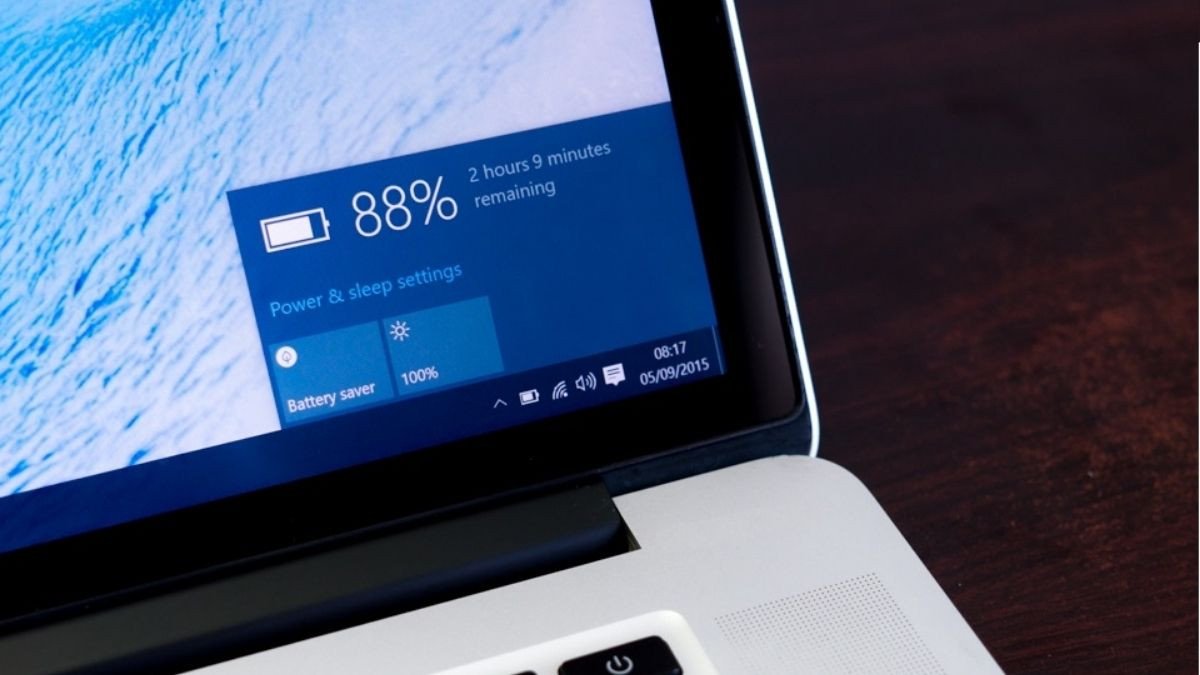 Tổng quan về giới hạn sạc pin laptop Win 11 để bảo vệ pin
Mỗi phương pháp có những ưu và nhược điểm riêng, phù hợp với từng đối tượng người dùng và từng dòng máy. Dưới đây là hướng dẫn chi tiết về các cách để bạn có thể bảo vệ pin laptop trên hệ điều hành Windows 11.
Sử dụng phần mềm quản lý pin từ nhà sản xuất
Phần lớn các thương hiệu laptop lớn đều nhận thức được tầm quan trọng của việc kéo dài tuổi thọ pin cho người dùng. Vì vậy, họ thường trang bị các ứng dụng độc quyền đi kèm với máy, cho phép người dùng tùy chỉnh và quản lý pin một cách hiệu quả. Mặc dù giao diện và tên tính năng có thể khác nhau giữa các hãng, mục đích chung vẫn là giúp bạn giới hạn sạc pin laptop Win 11 một cách dễ dàng.
Đối với Laptop Dell – Dell Power Manager
Dell Power Manager là một công cụ mạnh mẽ được thiết kế riêng cho các dòng laptop Dell, giúp người dùng kiểm soát hiệu quả quá trình sạc và xả pin. Ứng dụng này cung cấp nhiều chế độ pin khác nhau, cho phép bạn lựa chọn cấu hình phù hợp nhất với thói quen sử dụng của mình để tối ưu hóa tuổi thọ pin.
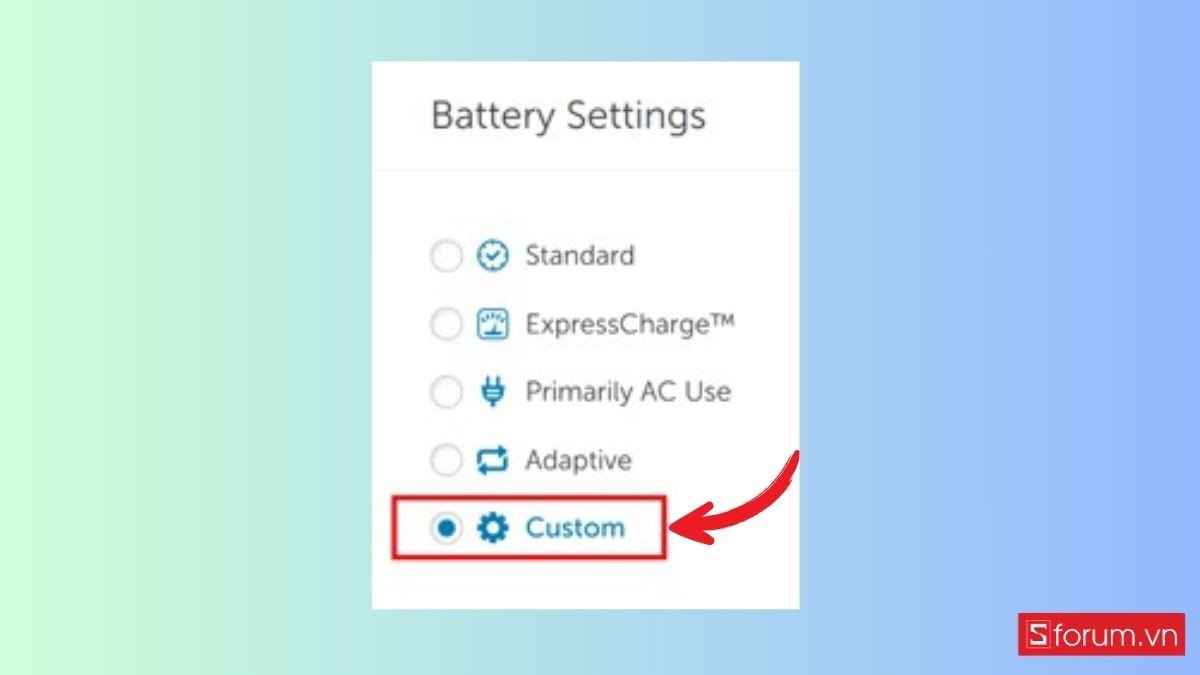
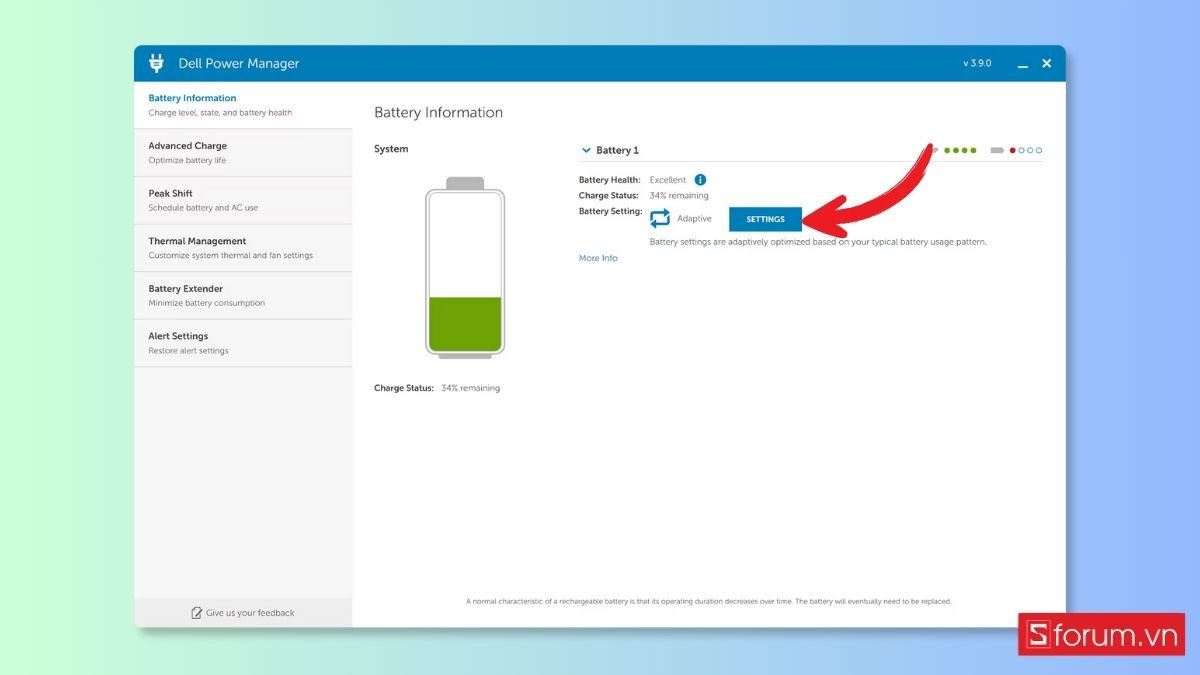 Bước 1: Thiết lập giới hạn sạc pin laptop Dell qua Dell Power Manager trên Windows 11
Bước 1: Bạn cần tải phần mềm Dell Power Manager từ Microsoft Store hoặc trang hỗ trợ chính thức của Dell. Sau khi cài đặt thành công, hãy mở ứng dụng và điều hướng đến mục “Battery Settings” để truy cập các tùy chọn liên quan đến pin.
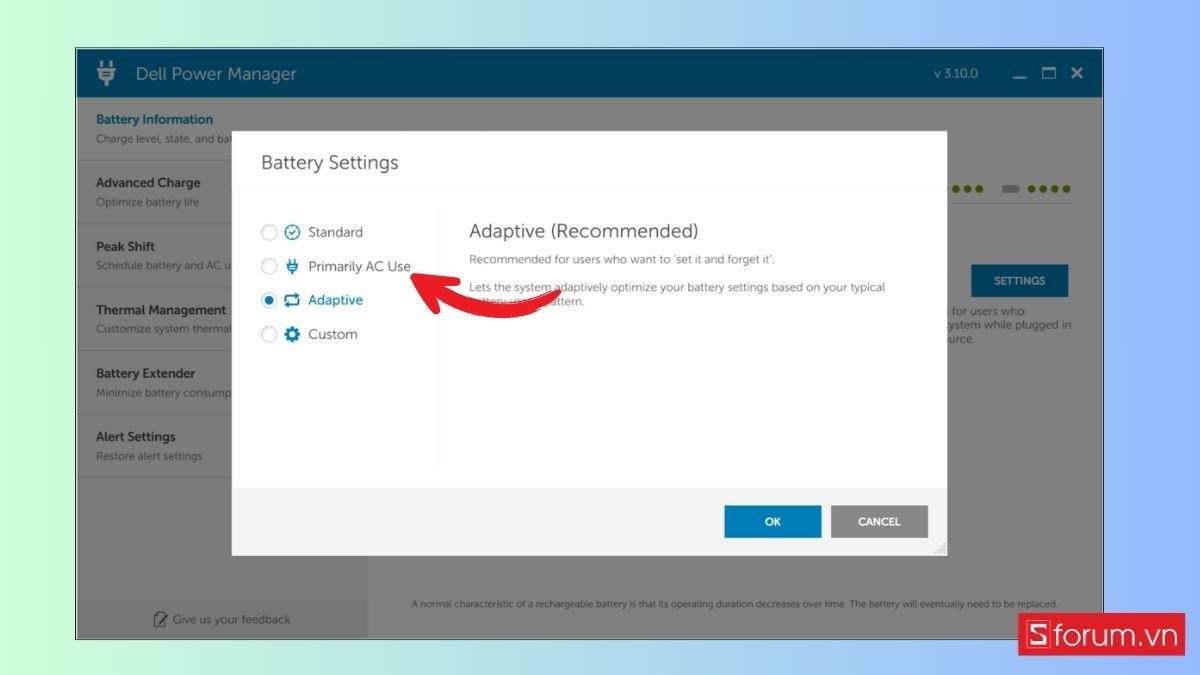 Bước 2: Kích hoạt chế độ Primarily AC Use để giới hạn sạc pin Dell trên Win 11
Bước 2: Trong mục “Battery Settings”, hãy chọn chế độ “Primarily AC Use”. Khi chế độ này được kích hoạt, laptop Dell của bạn sẽ tự động giới hạn sạc pin ở mức khoảng 80%. Đây là lựa chọn lý tưởng cho những ai thường xuyên sử dụng laptop trong trạng thái cắm sạc, giúp giảm tải cho pin và duy trì hiệu suất bền vững theo thời gian.
Đối với Laptop ASUS – MyASUS
MyASUS là trung tâm điều khiển toàn diện dành cho laptop ASUS, không chỉ giúp bạn cập nhật driver mà còn cung cấp các tính năng quản lý hệ thống, trong đó có tính năng điều chỉnh sức khỏe pin.
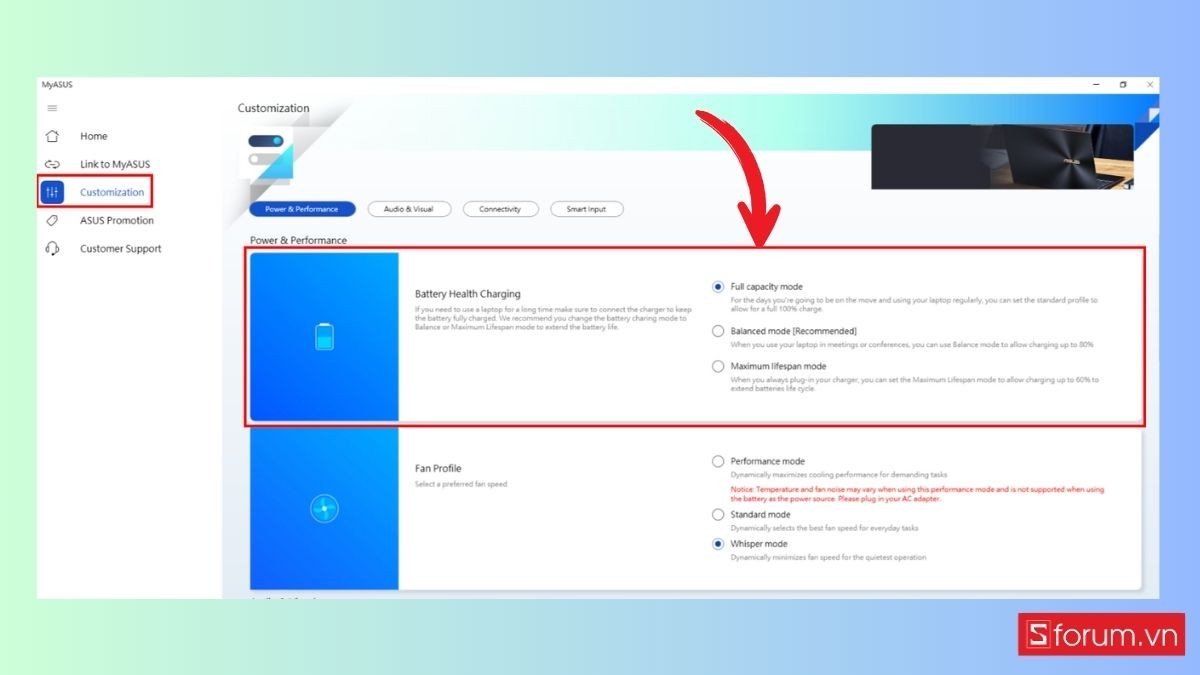 Bước 1: Truy cập Battery Health Charging trong MyASUS để giới hạn sạc pin laptop ASUS Win 11
Bước 1: Mở ứng dụng MyASUS (nếu chưa có, bạn có thể tải từ Microsoft Store). Trong giao diện chính, bạn hãy chuyển sang tab “Customization” và tìm đến mục “Battery Health Charging”. Đây là nơi bạn có thể thiết lập các chế độ sạc pin để tối ưu hóa việc bảo vệ pin laptop.
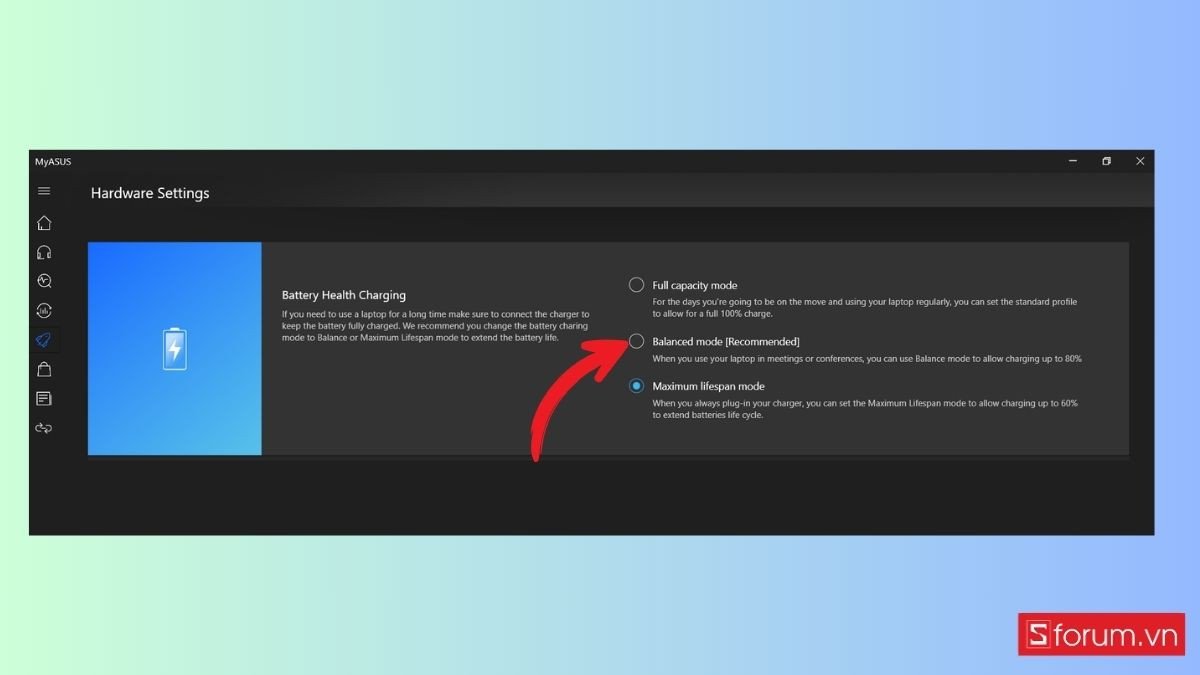 Bước 2: Lựa chọn Balanced Mode để giới hạn sạc pin 80% cho laptop ASUS Win 11
Bước 2: Tại đây, bạn sẽ thấy ba tùy chọn chính:
- Full Capacity Mode: Sạc đầy đến 100%.
- Balanced Mode: Giới hạn sạc pin ở mức 80%.
- Maximum Lifespan Mode: Giới hạn sạc pin ở mức 60%.
Để giới hạn sạc pin laptop Win 11 một cách cân bằng nhất, “Balanced Mode” thường là lựa chọn tối ưu cho đa số người dùng, giúp kéo dài tuổi thọ pin mà vẫn đảm bảo dung lượng đủ dùng khi cần thiết.
Đối với Laptop Lenovo – Lenovo Vantage
Lenovo Vantage là một phần mềm quản lý hệ thống mạnh mẽ cho laptop Lenovo, cung cấp quyền truy cập vào nhiều cài đặt quan trọng, bao gồm cả các tùy chọn quản lý năng lượng và pin.
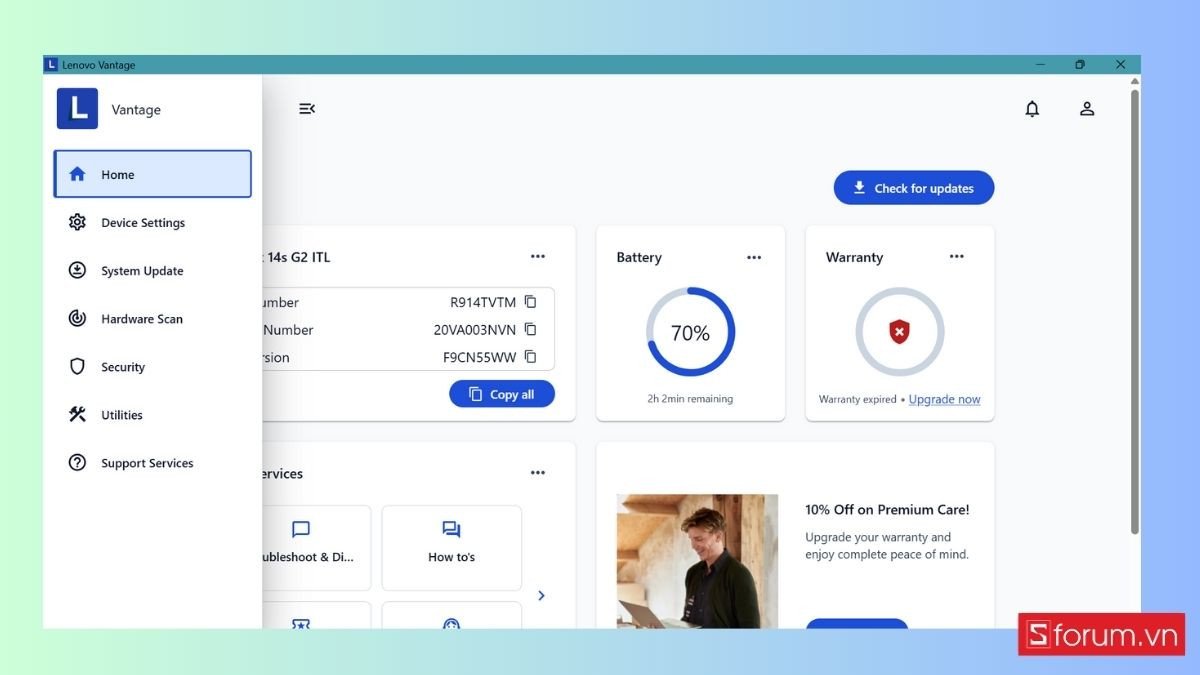 Bước 1: Tìm mục Power trong Lenovo Vantage để giới hạn sạc pin laptop Lenovo Win 11
Bước 1: Khởi động ứng dụng Lenovo Vantage (được cài đặt sẵn hoặc tải từ Microsoft Store). Sau đó, điều hướng đến mục “Device” và chọn “Power”.
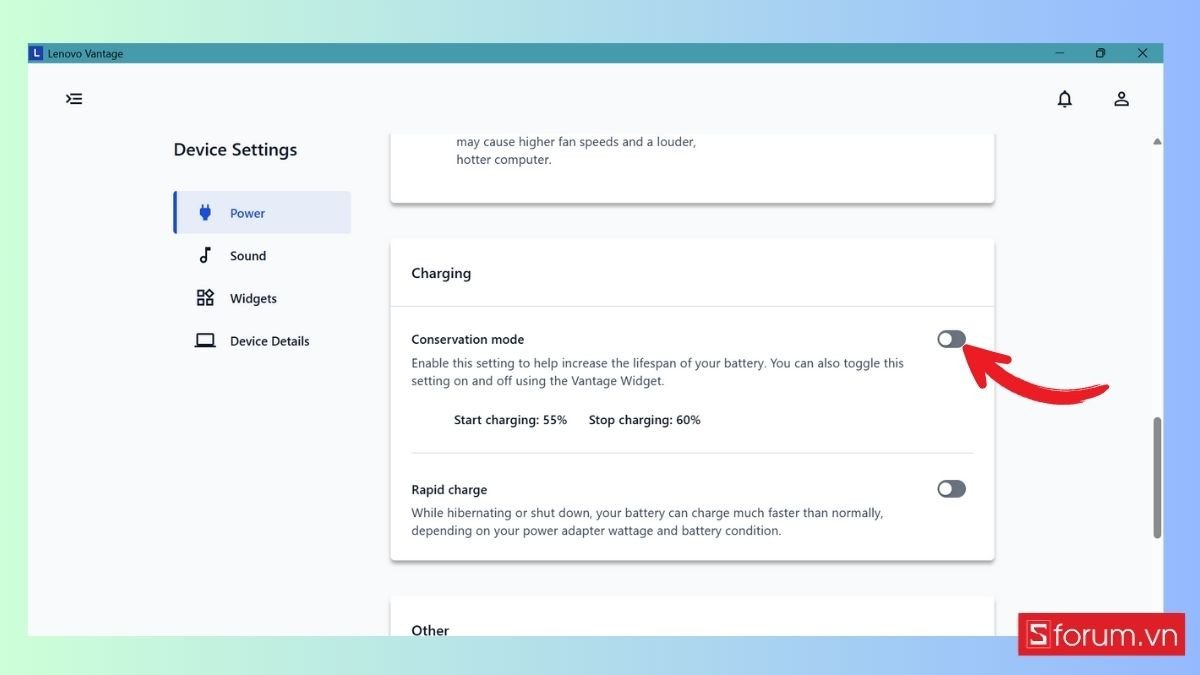 Bước 2: Kích hoạt Conservation Mode để giới hạn sạc pin laptop Lenovo Win 11
Bước 2: Trong mục “Power”, bạn sẽ thấy tùy chọn “Conservation Mode”. Hãy bật tính năng này lên. Khi “Conservation Mode” được kích hoạt, laptop Lenovo sẽ tự động giới hạn sạc pin ở mức 80% dung lượng tối đa. Đây là cách hiệu quả để giảm căng thẳng cho pin, đặc biệt hữu ích cho những người dùng thường xuyên cắm sạc laptop.
Đối với Laptop HP – Thiết lập qua BIOS/UEFI
Không phải tất cả các dòng laptop HP đều có phần mềm quản lý pin riêng biệt trên Windows. Tuy nhiên, một số mẫu máy cho phép bạn cấu hình các tùy chọn giới hạn sạc pin ngay trong môi trường BIOS/UEFI của hệ thống.
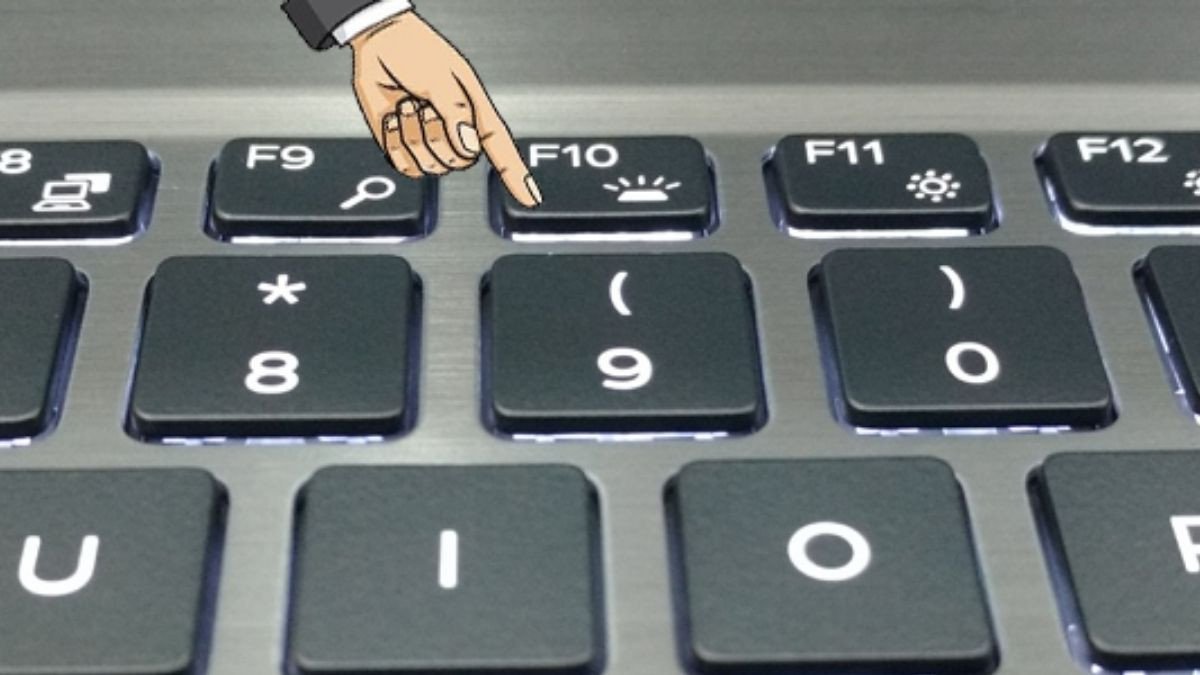 Bước 1: Vào BIOS để giới hạn sạc pin laptop HP trên Windows 11 qua HP Battery Health Manager
Bước 1: Để truy cập BIOS, bạn cần khởi động lại máy tính và liên tục nhấn phím F10 (hoặc đôi khi là F2, Esc tùy model) ngay khi máy bắt đầu khởi động. Sau khi vào BIOS, hãy điều hướng đến tab “Advanced” và chọn mục “Power”.
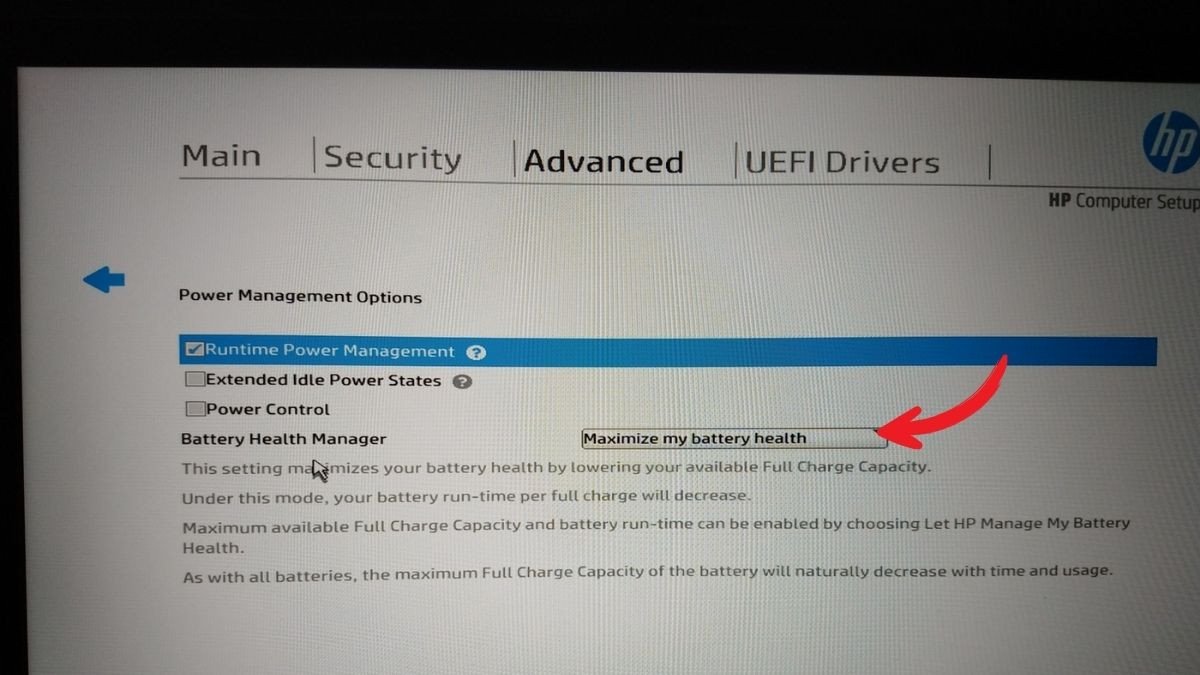 Bước 2: Chọn Maximize My Battery Health để giới hạn sạc pin HP trong BIOS trên Win 11
Bước 2: Trong mục “Power”, tìm tùy chọn “HP Battery Health Manager”. Tại đây, bạn có thể chọn chế độ “Maximize My Battery Health”. Sau khi lựa chọn, hãy nhấn F10 để lưu các cài đặt và khởi động lại laptop. Tính năng này sẽ giúp giới hạn sạc pin laptop Win 11 của bạn ở mức tối ưu để bảo vệ pin. Lưu ý rằng không phải tất cả các mẫu HP đều có tính năng này, vì vậy nếu không tìm thấy, bạn có thể cân nhắc các phương pháp khác.
Đối với Laptop Microsoft Surface – Điều chỉnh qua UEFI
Microsoft Surface, với thiết kế tích hợp cao, cũng cung cấp một tùy chọn giới hạn sạc pin ngay trong giao diện UEFI của thiết bị. Điều này đặc biệt hữu ích cho những người dùng muốn quản lý sức khỏe pin ở cấp độ hệ thống.
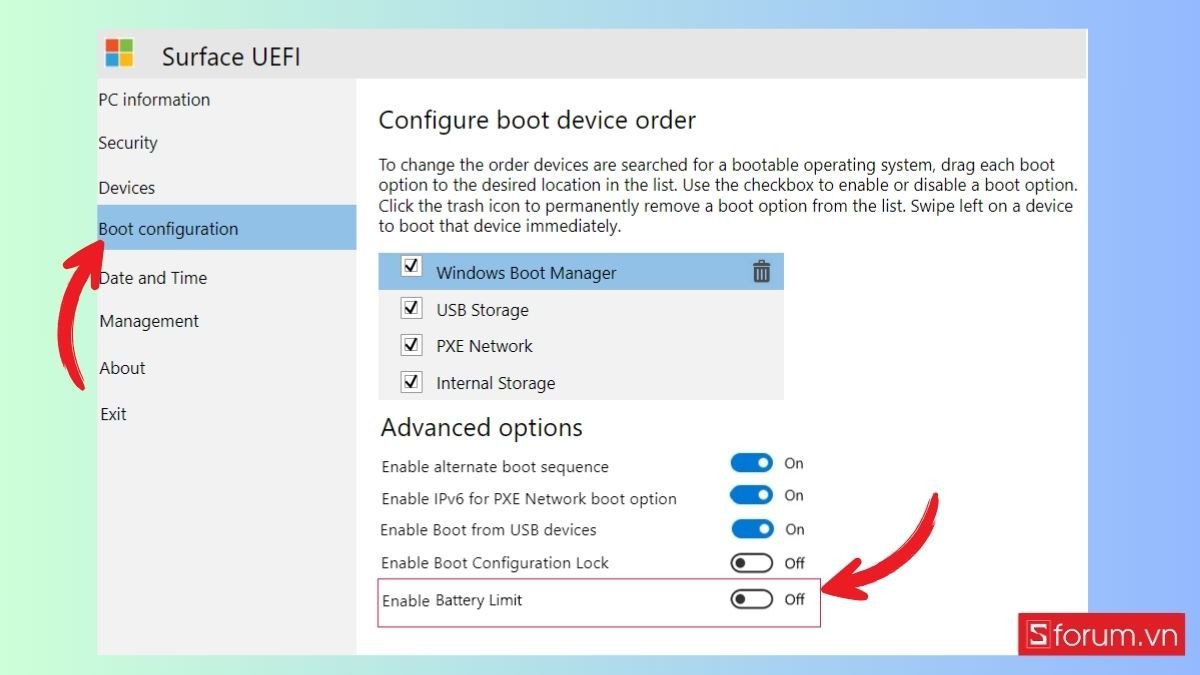 Bước 1: Kích hoạt Battery Limit Mode trong UEFI của Microsoft Surface để giới hạn sạc pin Win 11
Bước 1: Tắt hoàn toàn thiết bị Surface của bạn. Sau đó, nhấn giữ nút tăng âm lượng và đồng thời nhấn nút nguồn để khởi động vào giao diện UEFI. Trong UEFI, điều hướng đến mục “Boot configuration” và tìm tùy chọn “Battery Limit Mode”. Hãy bật tính năng này.
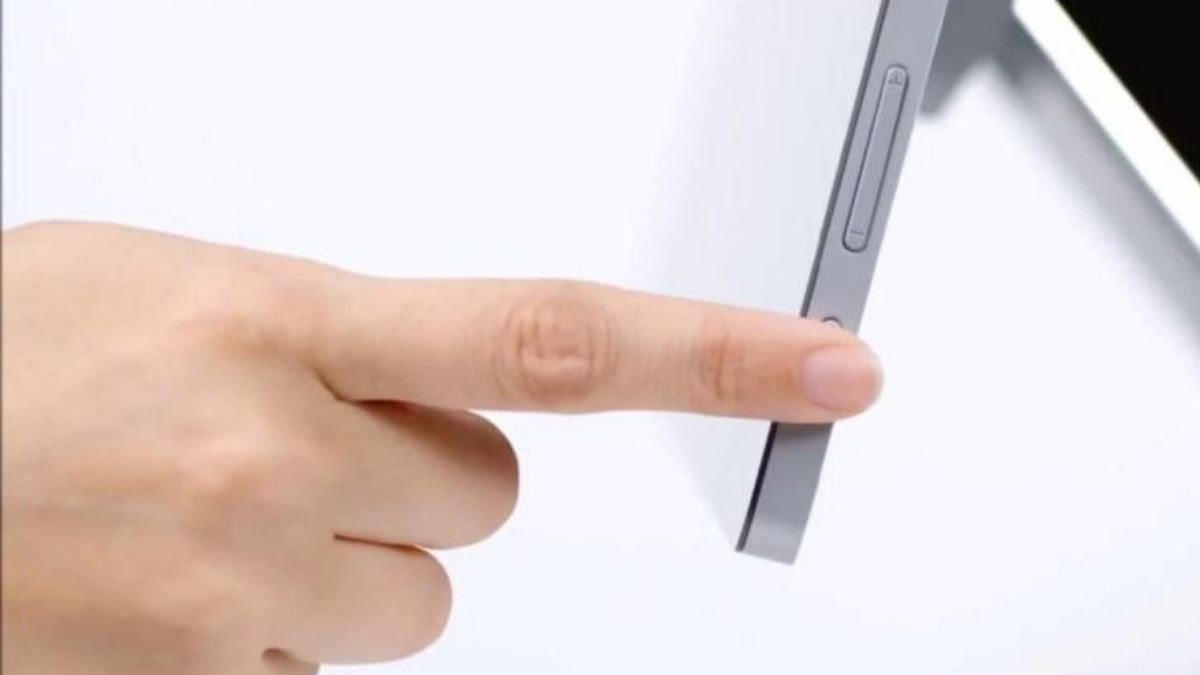 Bước 2: Lưu cài đặt UEFI để giới hạn sạc pin Surface Win 11 ở mức 50%
Bước 2: Sau khi bật “Battery Limit Mode”, hãy lưu thay đổi và khởi động lại máy. Với tính năng này được kích hoạt, thiết bị Surface sẽ chỉ giới hạn sạc pin tối đa 50%. Đây là mức sạc lý tưởng cho những người dùng văn phòng thường xuyên kết nối Surface với nguồn điện, giúp kéo dài đáng kể tuổi thọ pin.
Tùy chỉnh giới hạn sạc pin qua BIOS/UEFI trên một số dòng laptop
Bên cạnh các phần mềm độc quyền từ nhà sản xuất, một số dòng laptop cao cấp hơn như Lenovo ThinkPad, Dell XPS hay HP EliteBook còn cung cấp tùy chọn giới hạn sạc pin trực tiếp trong BIOS hoặc UEFI. Đây là một phương pháp kiểm soát cấp thấp, can thiệp sâu vào cách hệ thống quản lý năng lượng, mang lại hiệu quả cao và độc lập với hệ điều hành.
 Bước 1: Điều hướng đến mục Battery Configuration trong BIOS để giới hạn sạc pin laptop Win 11
Bước 1: Khởi động lại laptop và truy cập BIOS bằng cách nhấn các phím chức năng như F2, F10, F12, Del hoặc Esc (tùy thuộc vào nhà sản xuất). Khi vào được giao diện BIOS, bạn hãy tìm kiếm các tab như “Power”, “Battery Configuration” hoặc “Advanced Settings”.
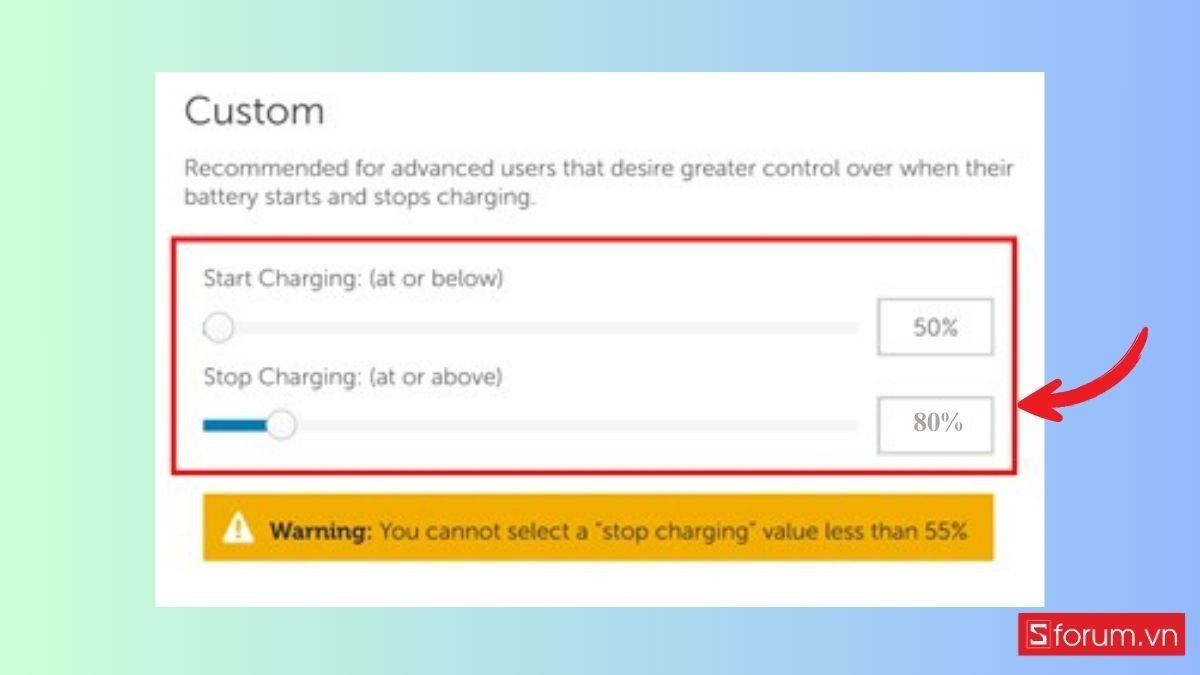 Bước 2: Đặt ngưỡng sạc pin tối đa 80% trong BIOS để giới hạn sạc cho laptop Win 11
Bước 2: Trong các tab này, bạn có thể tìm thấy mục “Battery Charge Threshold” hoặc một tùy chọn tương tự. Tại đây, bạn có thể thiết lập ngưỡng sạc tối đa mong muốn, ví dụ 80%. Sau khi thiết lập, hãy nhớ lưu lại các thay đổi (thường bằng phím F10) và khởi động lại máy. Phương pháp này đảm bảo rằng pin sẽ không bao giờ sạc vượt quá mức đã định, là một cách vững chắc để bảo vệ pin laptop của bạn trên nền tảng Windows 11.
Sử dụng ứng dụng hỗ trợ từ bên thứ ba để kiểm soát pin
Nếu laptop của bạn không có phần mềm quản lý pin riêng hoặc không hỗ trợ giới hạn sạc pin trong BIOS/UEFI, các ứng dụng của bên thứ ba có thể là một giải pháp thay thế hữu ích. Mặc dù các ứng dụng này thường không thể can thiệp trực tiếp để ngắt sạc phần cứng, chúng có thể cung cấp cảnh báo kịp thời, giúp bạn rút sạc đúng lúc và duy trì thói quen sạc pin lành mạnh.
Battery Limiter (miễn phí)
Battery Limiter là một ứng dụng nhẹ và hoàn toàn miễn phí, được thiết kế để cung cấp cảnh báo cho người dùng khi pin laptop đạt đến một ngưỡng sạc nhất định. Bạn có thể dễ dàng cài đặt ngưỡng này, ví dụ như 80%, và khi pin chạm đến mức đó, ứng dụng sẽ phát ra âm thanh thông báo.
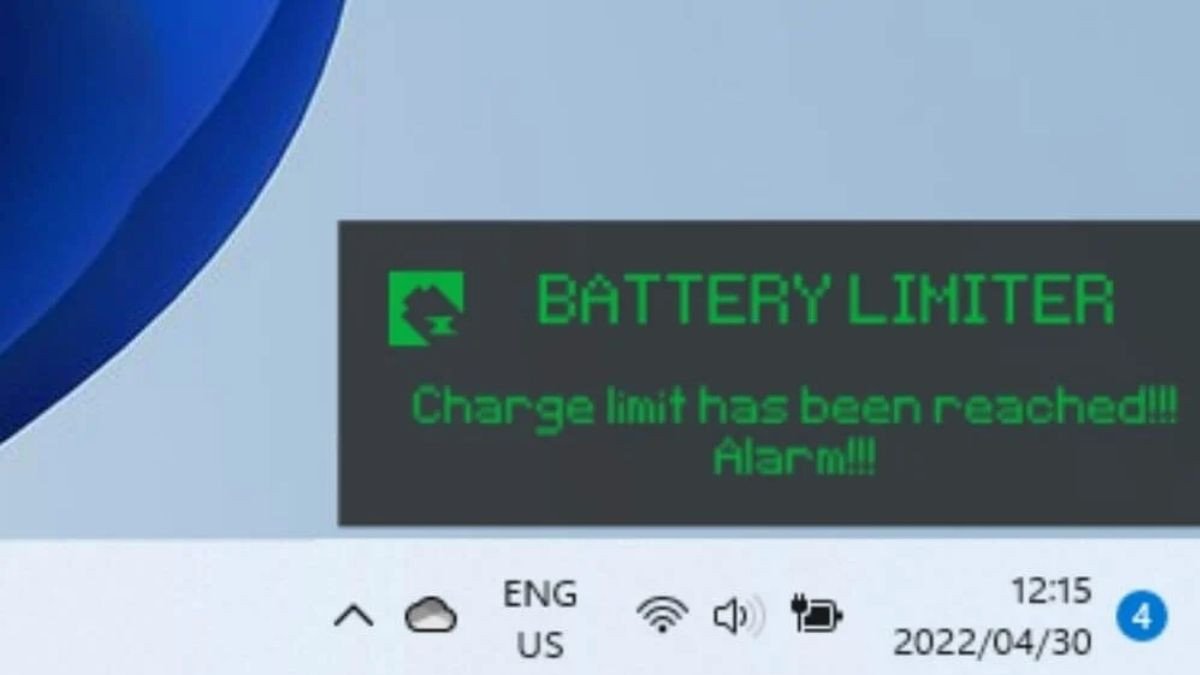 Giao diện phần mềm Battery Limiter giúp cảnh báo giới hạn sạc pin laptop Win 11
Lưu ý rằng Battery Limiter đóng vai trò như một công cụ nhắc nhở và không tự động ngắt kết nối sạc. Đây là lựa chọn tuyệt vời cho những người dùng muốn chủ động quản lý sạc pin laptop Win 11 và sẵn sàng thực hiện thao tác rút sạc thủ công.
Smarter Battery (trả phí)
Smarter Battery là một phần mềm cao cấp hơn, cung cấp cái nhìn chi tiết về tình trạng sức khỏe pin của bạn. Ứng dụng này theo dõi các thông số quan trọng như số chu kỳ sạc/xả, mức độ hao mòn pin, thời gian sử dụng còn lại, và hiển thị biểu đồ sử dụng pin theo thời gian.
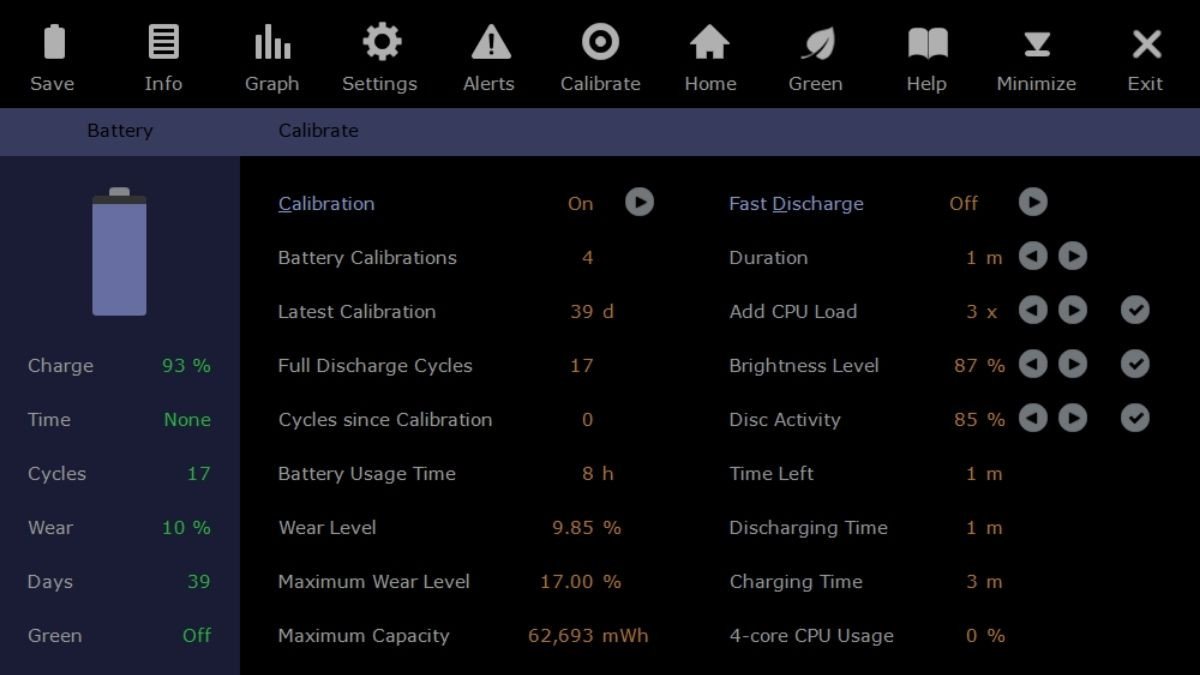 Phần mềm Smarter Battery cung cấp thông tin chi tiết để quản lý giới hạn sạc pin laptop Win 11
Mặc dù Smarter Battery không có khả năng tự động giới hạn sạc pin, nó lại cung cấp thông tin cực kỳ hữu ích và chuyên sâu để bạn có thể chủ động duy trì các thói quen sạc hiệu quả. Đây là lựa chọn phù hợp cho những ai muốn có một công cụ theo dõi pin toàn diện để kéo dài tuổi thọ pin trên laptop Windows của mình.
Phương pháp giới hạn sạc pin thủ công và các công cụ hỗ trợ cơ bản
Trong trường hợp laptop của bạn không hỗ trợ bất kỳ phương pháp tự động nào để giới hạn sạc pin laptop Win 11, việc theo dõi và rút sạc thủ công vẫn là một lựa chọn hiệu quả và đáng tin cậy. Đây là phương pháp truyền thống nhưng vẫn đảm bảo bạn có thể kiểm soát mức sạc pin theo ý muốn.
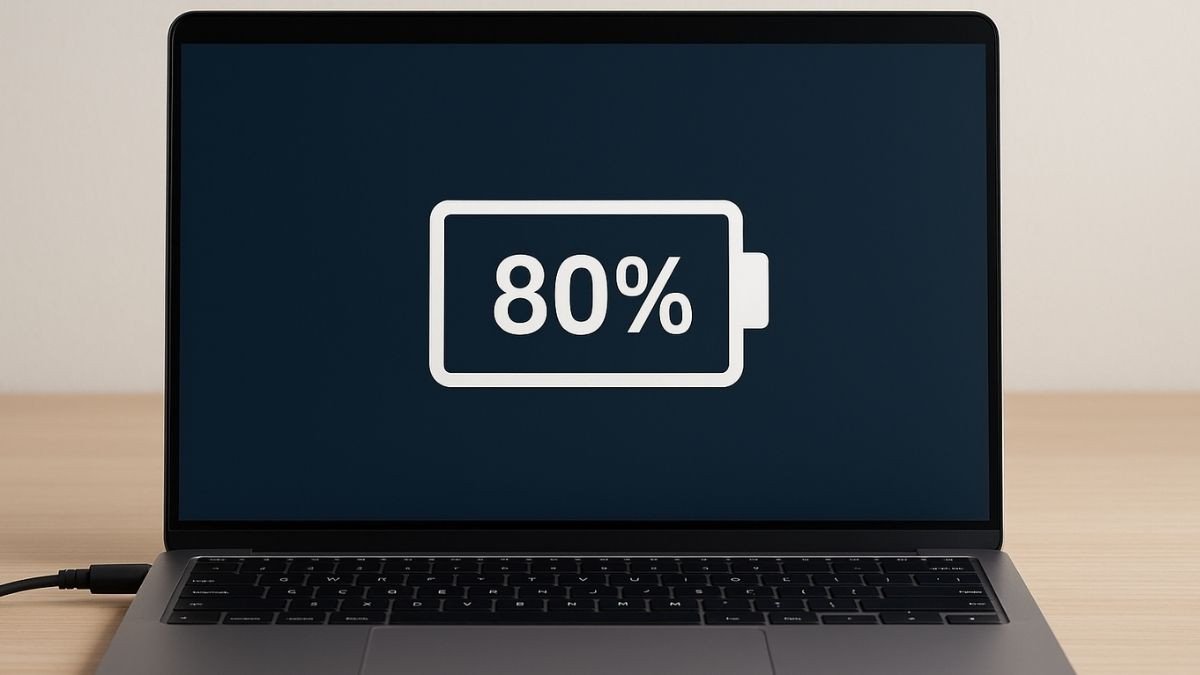 Thực hiện theo dõi và rút sạc thủ công để giới hạn sạc pin laptop Win 11 hiệu quả
Bước 1: Thường xuyên kiểm tra phần trăm pin hiển thị trên thanh taskbar của Windows 11. Khi pin đạt đến mức lý tưởng mà bạn muốn giới hạn, ví dụ 80%, hãy rút bộ sạc ra khỏi laptop.
Bước 2: Khi pin giảm xuống mức thấp (ví dụ khoảng 20-30%), hãy cắm sạc lại. Lặp lại quy trình này để duy trì pin ở mức sạc ổn định, tránh sạc đầy 100% quá thường xuyên.
Để hỗ trợ việc theo dõi thủ công, bạn có thể sử dụng các tiện ích đơn giản như BatteryBar, một ứng dụng hiển thị thông tin pin chi tiết hơn trên thanh tác vụ. Hoặc, bạn có thể cài đặt một bộ hẹn giờ trên điện thoại hoặc máy tính để nhắc nhở mình rút sạc sau một khoảng thời gian nhất định, đảm bảo tuân thủ mục tiêu giới hạn sạc pin laptop Win 11.
Những lưu ý quan trọng khi áp dụng giới hạn sạc pin laptop
Việc giới hạn sạc pin laptop Win 11 là một chiến lược hiệu quả để kéo dài tuổi thọ pin, nhưng bạn cũng cần cân nhắc một số yếu tố quan trọng để đảm bảo trải nghiệm sử dụng tốt nhất.
 Các lưu ý quan trọng cần biết khi thiết lập giới hạn sạc pin laptop trên Windows 11
- Khả năng hỗ trợ của thiết bị: Không phải tất cả các mẫu laptop, đặc biệt là các dòng giá rẻ hoặc đời cũ, đều được trang bị tính năng giới hạn sạc pin thông qua phần mềm hay BIOS. Trong những trường hợp này, các ứng dụng bên thứ ba hoặc phương pháp thủ công sẽ là lựa chọn phù hợp.
- Ảnh hưởng đến thời lượng sử dụng: Việc giới hạn sạc pin ở mức 80% hoặc 60% sẽ làm giảm tổng dung lượng pin khả dụng. Nếu bạn là người thường xuyên di chuyển và cần dùng laptop trong thời gian dài mà không có nguồn điện, việc sạc đầy 100% có thể là cần thiết. Hãy linh hoạt điều chỉnh chế độ sạc tùy theo nhu cầu sử dụng thực tế của mình.
- Ưu tiên phần mềm chính hãng và đáng tin cậy: Luôn ưu tiên sử dụng các phần mềm quản lý pin do nhà sản xuất cung cấp, vì chúng được thiết kế để tương thích hoàn hảo với phần cứng của máy. Tránh cài đặt các phần mềm không rõ nguồn gốc để giới hạn sạc pin laptop Win 11, nhằm bảo vệ hệ thống khỏi các rủi ro bảo mật hoặc xung đột phần mềm không mong muốn.
- Mức độ sạc lý tưởng: Hầu hết các chuyên gia và nhà sản xuất đều khuyến nghị giữ pin Lithium-ion ở mức sạc từ 20% đến 80% để tối ưu hóa tuổi thọ. Mức sạc này giúp giảm thiểu sự căng thẳng cho pin, làm chậm quá trình lão hóa hóa học. Đối với người dùng cố định tại bàn làm việc và thường xuyên cắm sạc, việc duy trì pin ở mức 80% là lý tưởng.
Tối ưu hóa tuổi thọ pin laptop toàn diện ngoài việc giới hạn sạc
Bên cạnh việc giới hạn sạc pin laptop Win 11, có nhiều yếu tố khác cũng góp phần đáng kể vào việc kéo dài tuổi thọ pin tổng thể. Áp dụng một cách tiếp cận toàn diện sẽ giúp bạn giữ cho pin laptop luôn trong tình trạng tốt nhất.
- Kiểm soát nhiệt độ: Nhiệt độ là kẻ thù lớn nhất của pin Lithium-ion. Luôn cố gắng giữ laptop ở nhiệt độ hoạt động mát mẻ. Tránh đặt laptop trên các bề mặt mềm như chăn, gối làm cản trở lưu thông khí. Sử dụng đế tản nhiệt hoặc thường xuyên vệ sinh quạt tản nhiệt để đảm bảo luồng không khí luôn được thông thoáng. Nhiệt độ cao không chỉ làm suy giảm dung lượng pin mà còn ảnh hưởng đến hiệu suất tổng thể của thiết bị.
- Sử dụng bộ sạc chính hãng hoặc tương thích: Luôn sử dụng bộ sạc đi kèm với laptop hoặc bộ sạc thay thế chất lượng cao, có thông số kỹ thuật tương đương. Bộ sạc không chính hãng hoặc kém chất lượng có thể cung cấp dòng điện không ổn định, gây hại cho pin và thậm chí là các linh kiện khác của máy. Đây là một yếu tố quan trọng để bảo vệ pin laptop khỏi những hư hại không đáng có.
- Tránh xả cạn pin hoàn toàn: Mặc dù pin Lithium-ion không còn bị “hiệu ứng nhớ” như các loại pin cũ, việc để pin xả cạn đến 0% thường xuyên vẫn không tốt. Khi pin cạn hoàn toàn, nó có thể rơi vào trạng thái xả sâu, gây khó khăn cho việc sạc lại và làm giảm dung lượng tổng thể.
- Cập nhật driver và hệ điều hành định kỳ: Các bản cập nhật driver, đặc biệt là driver quản lý năng lượng và BIOS/UEFI, thường bao gồm các cải tiến về hiệu quả sử dụng pin. Hệ điều hành Windows 11 cũng thường xuyên nhận được các bản vá lỗi và tối ưu hóa giúp cải thiện thời lượng pin và quản lý năng lượng.
Việc giới hạn sạc pin laptop Win 11 là một bước đi thông minh để bảo vệ pin laptop và kéo dài tuổi thọ pin của thiết bị. Dù Windows 11 không có tính năng này trực tiếp, bạn vẫn có thể áp dụng các phương pháp từ phần mềm hãng, ứng dụng bên thứ ba, BIOS/UEFI hoặc theo dõi thủ công. Kết hợp với các mẹo tối ưu hóa toàn diện, bạn sẽ giúp chiếc laptop của mình hoạt động ổn định và bền bỉ hơn trong thời gian dài. Ghé thăm Shop Bluetooth để tìm hiểu thêm các phụ kiện công nghệ và mẹo sử dụng laptop hiệu quả!
Câu hỏi thường gặp (FAQs)
1. Tại sao tôi nên giới hạn sạc pin laptop của mình?
Việc giới hạn sạc pin laptop Win 11 giúp giảm áp lực lên pin Lithium-ion, vốn rất nhạy cảm với việc sạc đầy 100% liên tục. Điều này làm chậm quá trình lão hóa hóa học, từ đó kéo dài tuổi thọ pin và duy trì dung lượng tối đa lâu hơn.
2. Mức sạc pin lý tưởng để bảo vệ pin là bao nhiêu?
Hầu hết các chuyên gia khuyến nghị giữ pin laptop ở mức sạc từ 20% đến 80%. Đây là phạm vi tối ưu giúp giảm căng thẳng cho pin và tối đa hóa số chu kỳ sạc/xả.
3. Windows 11 có tính năng giới hạn sạc pin tích hợp không?
Không, Windows 11 hiện không có tính năng giới hạn sạc pin tích hợp trực tiếp trong cài đặt hệ thống. Tuy nhiên, bạn có thể sử dụng các phần mềm của nhà sản xuất, ứng dụng bên thứ ba, hoặc tùy chỉnh trong BIOS/UEFI.
4. Phần mềm của nhà sản xuất có an toàn khi sử dụng để giới hạn sạc pin không?
Có, các phần mềm như Dell Power Manager, MyASUS, Lenovo Vantage là những công cụ chính hãng được thiết kế để quản lý pin an toàn và hiệu quả, giúp bạn giới hạn sạc pin laptop Win 11 mà không lo ngại về rủi ro.
5. Nếu laptop của tôi không có phần mềm hãng hoặc tùy chọn BIOS, tôi phải làm gì?
Bạn có thể sử dụng các ứng dụng của bên thứ ba như Battery Limiter (miễn phí để cảnh báo) hoặc Smarter Battery (trả phí để theo dõi chi tiết). Ngoài ra, phương pháp theo dõi và rút sạc thủ công cũng rất hiệu quả.
6. Việc giới hạn sạc pin có ảnh hưởng đến hiệu suất của laptop không?
Không, giới hạn sạc pin laptop Win 11 không trực tiếp ảnh hưởng đến hiệu suất hoạt động của máy. Nó chỉ quản lý mức dung lượng pin tối đa được sạc, không làm giảm tốc độ xử lý hay hiệu năng đồ họa.
7. Tôi nên sạc pin laptop khi nào và rút sạc khi nào theo phương pháp thủ công?
Khi sạc thủ công để bảo vệ pin laptop, bạn nên cắm sạc khi pin xuống khoảng 20-30% và rút sạc khi pin đạt 75-80%.
8. Nhiệt độ cao có hại cho pin laptop như thế nào?
Nhiệt độ cao đẩy nhanh quá trình lão hóa hóa học của pin Lithium-ion, gây giảm dung lượng và rút ngắn tuổi thọ pin đáng kể. Duy trì laptop ở nhiệt độ mát mẻ là rất quan trọng để kéo dài tuổi thọ pin.
9. Có cần thiết phải xả cạn pin hoàn toàn định kỳ không?
Với pin Lithium-ion hiện đại, việc xả cạn pin hoàn toàn không còn được khuyến khích. Thực tế, điều này có thể gây hại cho pin nếu xảy ra thường xuyên. Thay vào đó, việc giữ pin ở mức 20-80% là tốt nhất.
10. Làm thế nào để kiểm tra sức khỏe pin laptop trên Windows 11?
Bạn có thể tạo báo cáo sức khỏe pin bằng cách mở Command Prompt (Admin) và gõ lệnh powercfg /batteryreport. Báo cáo sẽ được lưu dưới dạng file HTML, cung cấp thông tin chi tiết về dung lượng thiết kế, dung lượng sạc đầy gần nhất và chu kỳ sạc.
